Cómo cambiar tu ubicación en Tinder: guía completa


Si quieres ampliar tus opciones a la hora de conocer gente en todo el mundo, la forma más rápida y sencilla es cambiar tu ubicación de Tinder con la función integrada Passport™ Mode. Con ella puedes encontrar matches fuera de tu ubicación actual, planear citas antes de viajar o seguir haciendo match en una ciudad después de mudarte o de haber pasado una temporada en el extranjero.
¿Qué es Tinder Passport?
Passport es una función premium de Tinder que te permite buscar por ciudad o colocar un pin en el mapa para fijar tu ubicación en cualquier ciudad del mundo. Una vez la configures, podrás deslizar los perfiles de las personas de la zona que hayas elegido y conectar con ellas.
Puedes usar Passport tanto en la versión móvil como en la de ordenador de sobremesa de Tinder con una suscripción a Tinder Plus, Gold o Platinum.
Para suscribirte a un plan de pago de Tinder:
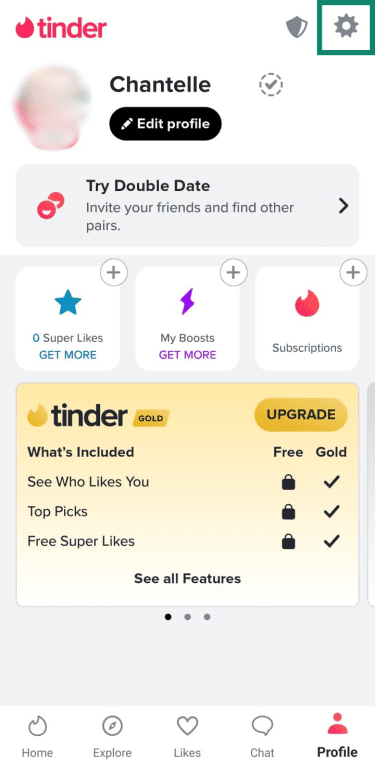
- Abre la app de Tinder y pulsa en el icono Profile (Perfil).
- Ve a Settings (Ajustes).
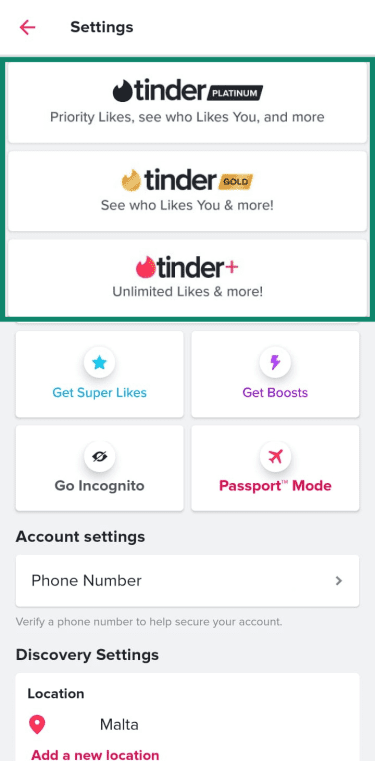
- Selecciona Tinder Plus, Tinder Gold o Tinder Platinum.
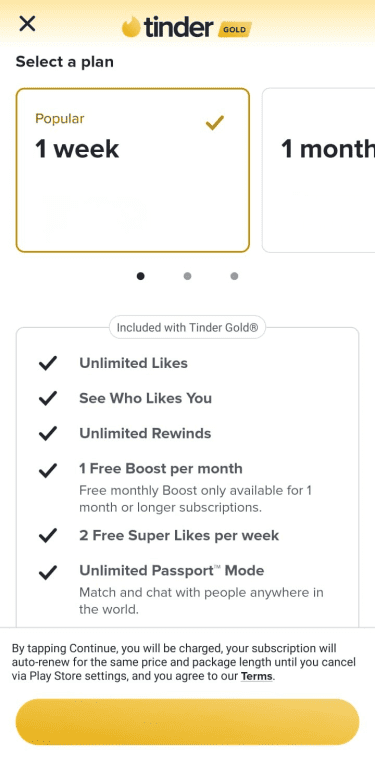
- Elige la duración del plan y sigue las indicaciones en pantalla para comprar la suscripción que prefieras.
Cómo usar Tinder Passport
Puedes encontrar la función Passport en los ajustes de ubicación de Tinder. El texto exacto puede variar según la versión de la app y el dispositivo que uses, pero el proceso es muy parecido.
Para usar el Modo Passport en el móvil:
- Abre la app de Tinder y pulsa en el icono Profile (Perfil).
- Pulsa en el icono del engranaje para ir a Settings (Ajustes).
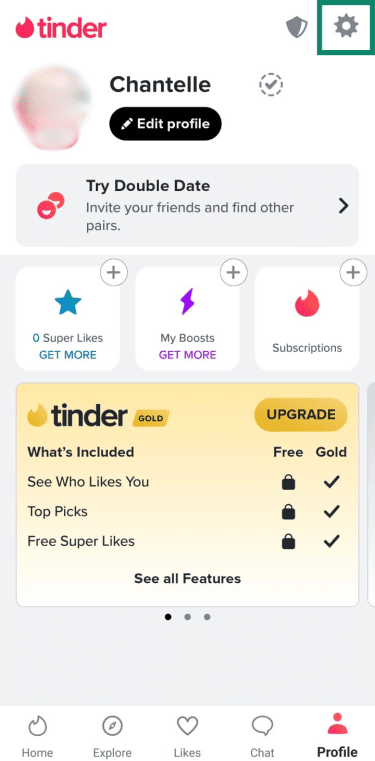
- Pulsa en el botón Passport™ Mode (Modo Passport™) o pulsa en Location (Ubicación) en el apartado Discovery Settings (Discovery).
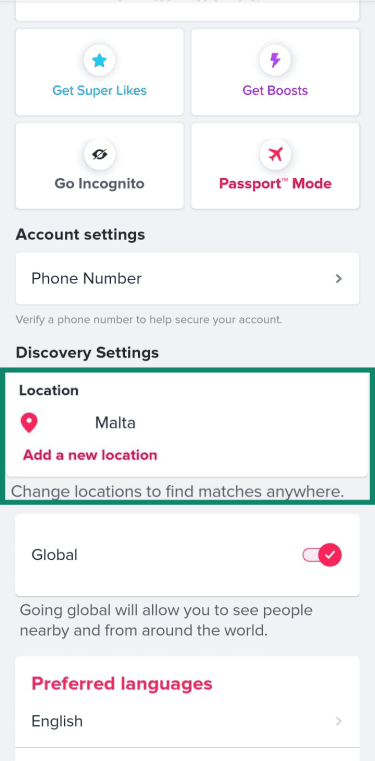
- Pulsa en Add new location (Añadir una nueva ubicación).
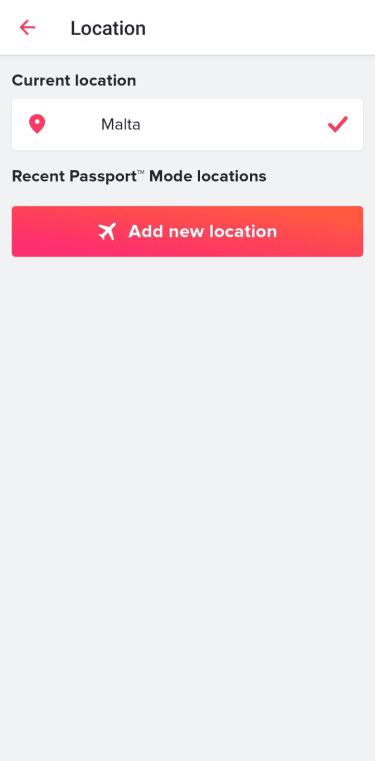
- Escribe el nombre de la ciudad en la caja de búsqueda y selecciona el resultado que quieras para añadir una nueva ubicación. También puedes usar el mapa para buscar el lugar y fijarlo con un pin.
- Vuelve a la pantalla principal de Tinder para empezar a deslizar perfiles en la nueva ubicación que hayas elegido.
Limitaciones de Tinder Passport
Passport traslada tu perfil a otra ciudad para encontrar matches a distancia, pero tiene algunas limitaciones que conviene tener en cuenta:
- Se necesita una suscripción de pago: Passport solo está disponible para aquellos usuarios que tengan un plan de pago. Los usuarios de Tinder gratis no pueden usar esta función para cambiar su ubicación por el momento.
- Los demás usuarios pueden ver que estás lejos: Tinder suele mostrar la distancia por defecto, así que las personas de la ciudad que hayas elegido podrán ver a qué distancia estás si usas el Modo Passport. Si no quieres que vean lo lejos que estás, al ser un usuario de un plan de pago puedes activar la opción "No mostrar mi distancia” para ocultar esa información.
- Solo puedes establecer una ciudad cada vez: puedes cambiar tu ubicación cuando quieras con Passport, pero solo verás perfiles basados en la ciudad que tengas seleccionada en ese momento.
- Ventana de visibilidad de los matches: después de cambiar tu ubicación, las personas a las que ya les hayas dado like pueden seguir viendo tu perfil durante un máximo de 24 horas. Esto puede generar cierta confusión si cambias de ciudad, ya que la gente de la ubicación que tenías antes podría seguir viendo tu perfil y hacer match contigo hasta un día después de modificar tu ubicación en Passport.
Cómo identifica Tinder tu ubicación
Tinder usa la ubicación precisa de tu dispositivo para recomendarte a usuarios cercanos y mostrarte perfiles de tu zona. Para usar la app y sus funciones integradas, como Passport, Tinder suele pedirte permiso para recopilar tus datos de geolocalización. Según su política de privacidad, Tinder usa tu longitud y tu latitud para determinar tu ubicación, aunque la precisión depende del dispositivo, de tu configuración y del entorno en el que estés.
Si bien Tinder no especifica qué métodos usa para recopilar datos de geolocalización, estos son algunos de los métodos más habituales que usan otras apps:
- Señales GPS: tu móvil recibe señales de satélite para calcular tu latitud y longitud. Este es el método más preciso y el que proporciona a las aplicaciones basadas en la ubicación los datos exactos que necesitan para medir la distancia entre usuarios. Debes tener en cuenta que funciona mejor al aire libre.
- Redes wifi: cuando la señal GPS es débil, como cuando estás dentro de un edificio, el dispositivo busca redes wifi cercanas. Después compara los nombres únicos de esas redes con una base de datos internacional para identificar tu ubicación.
- Triangulación con antenas de telefonía: tu móvil usa la intensidad de la señal de las antenas cercanas para determinar su ubicación. Al medir a qué distancia está el móvil de tres o más antenas, puede estimar dónde te encuentras.
- Dirección IP: tu conexión a Internet tiene una dirección única que apunta a una zona geográfica general. Los servicios pueden apoyarse más en tu dirección IP en el caso de los dispositivos de sobremesa o como método de respaldo frente a otros sistemas de geolocalización.
¿Tinder te rastrea cuando no lo estás usando?
Si te preocupa que Tinder siga todos tus movimientos las 24 horas del día, la realidad es que el servicio no es así de intrusivo.
Por defecto, Tinder actualiza tu ubicación cuando abres la app y la usas. Si la app solo tiene permiso para acceder a tu ubicación mientras está en uso, dejará de actualizarla en cuanto cierres la aplicación del todo, no si simplemente la minimizas. La ubicación se queda fijada en el último lugar registrado hasta que vuelves a abrir la app.
Motivos por los que tu ubicación en Tinder puede cambiar
Si has notado que tu ubicación en Tinder es incorrecta o que la app te muestra personas de otra ciudad, comunidad autónoma o país, lo primero que puedes comprobar es si la app está en Modo Passport. Si no lo está, estas son algunas causas habituales de que cambie tu ubicación en Tinder:
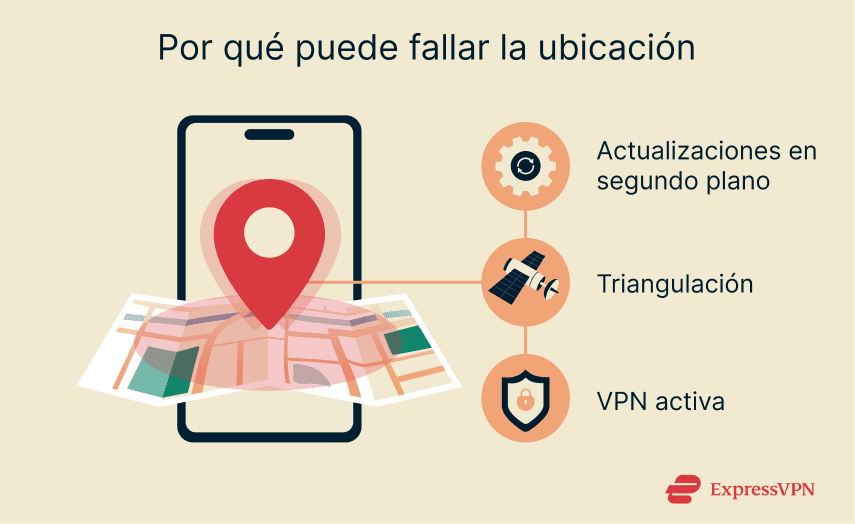
1. GPS o triangulación del dispositivo
Los edificios altos, los tejados metálicos o un clima muy nublado pueden bloquear o reflejar la señal GPS. En esos casos, tu móvil puede recurrir al posicionamiento por wifi y a antenas móviles, lo cual puede afectar a la precisión de tu ubicación en Tinder.
2. Actualizaciones en segundo plano de la app o del dispositivo
Después de una actualización de iOS o Android de las grandes, los permisos de ubicación podrían restablecerse. Los modos de ahorro de batería también pueden pausar la actualización en segundo plano. Si el móvil detiene la actividad en segundo plano para ahorrar batería, es posible que Tinder no actualice tu ubicación hasta que vuelvas a abrir la app.
3. Uso de una red privada virtual (VPN)
Como ya hemos visto, Tinder usa principalmente las señales GPS del móvil a través de los permisos de ubicación y también puede tomar tu dirección IP como señal secundaria para estimar y verificar tu ubicación aproximada.
Al conectarte a un servidor VPN, tu dirección IP cambia y eso puede influir en la ubicación que detecta Tinder, sobre todo si usas la versión web o si el móvil no puede acceder a los datos del GPS.
Cómo solucionar problemas de ubicación en Tinder
Como Tinder depende de la comunicación entre el sistema operativo de tu dispositivo y sus propios servidores, los problemas de ubicación inexacta suelen deberse más a los permisos del dispositivo o a datos almacenados en caché que a la propia app.
El GPS no se actualiza en Tinder
Si te desplazas a otra zona de la ciudad o te vas de viaje a otra ciudad distinta y Tinder no actualiza tu ubicación, es posible que el móvil no esté enviando los nuevos datos de localización. Tienes varias formas de solucionarlo:
Cierra la app y ábrela de nuevo
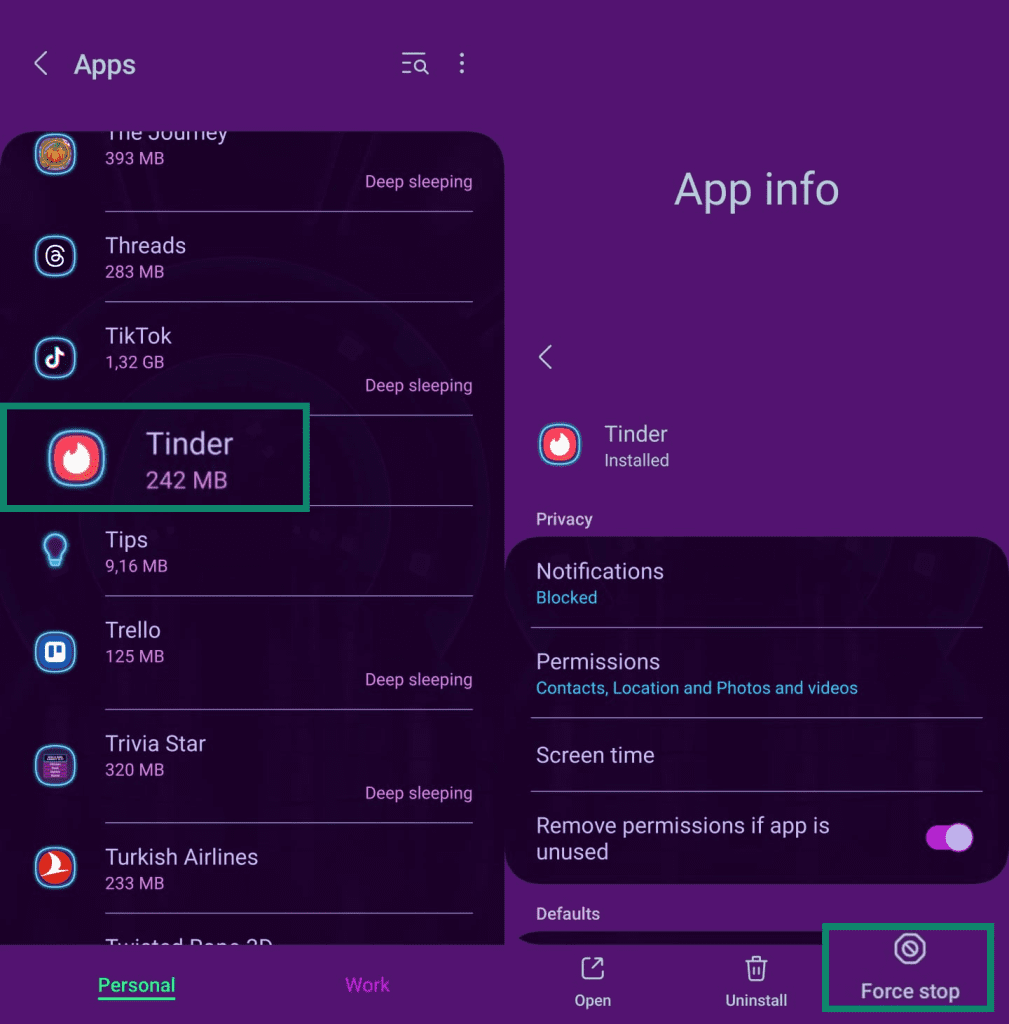
Para reiniciar la app, puedes forzar su cierre completo, incluidas las tareas en segundo plano, como la actualización de tu ubicación o el envío de notificaciones push. Puedes hacerlo de la siguiente manera:
En Android: ve a Settings > Apps > Tinder > Force Stop (Ajustes > Apps > Tinder > Forzar detención).
En iOS: desliza el dedo hacia arriba desde la parte inferior de la pantalla, o pulsa dos veces el botón de inicio, para ver la lista de apps abiertas. Después, desliza hacia arriba la vista previa de Tinder para cerrarla por completo.
Comprueba los permisos
En Android: ve a Settings > Location (Ajustes > Ubicación).
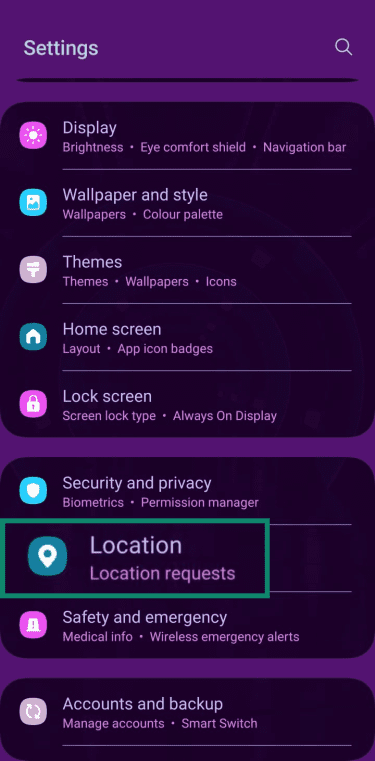
Después entra App Permissions > Tinder (Permisos de aplicaciones > Tinder). Comprueba que esté seleccionada la opción Permitir solo mientras se usa la app.
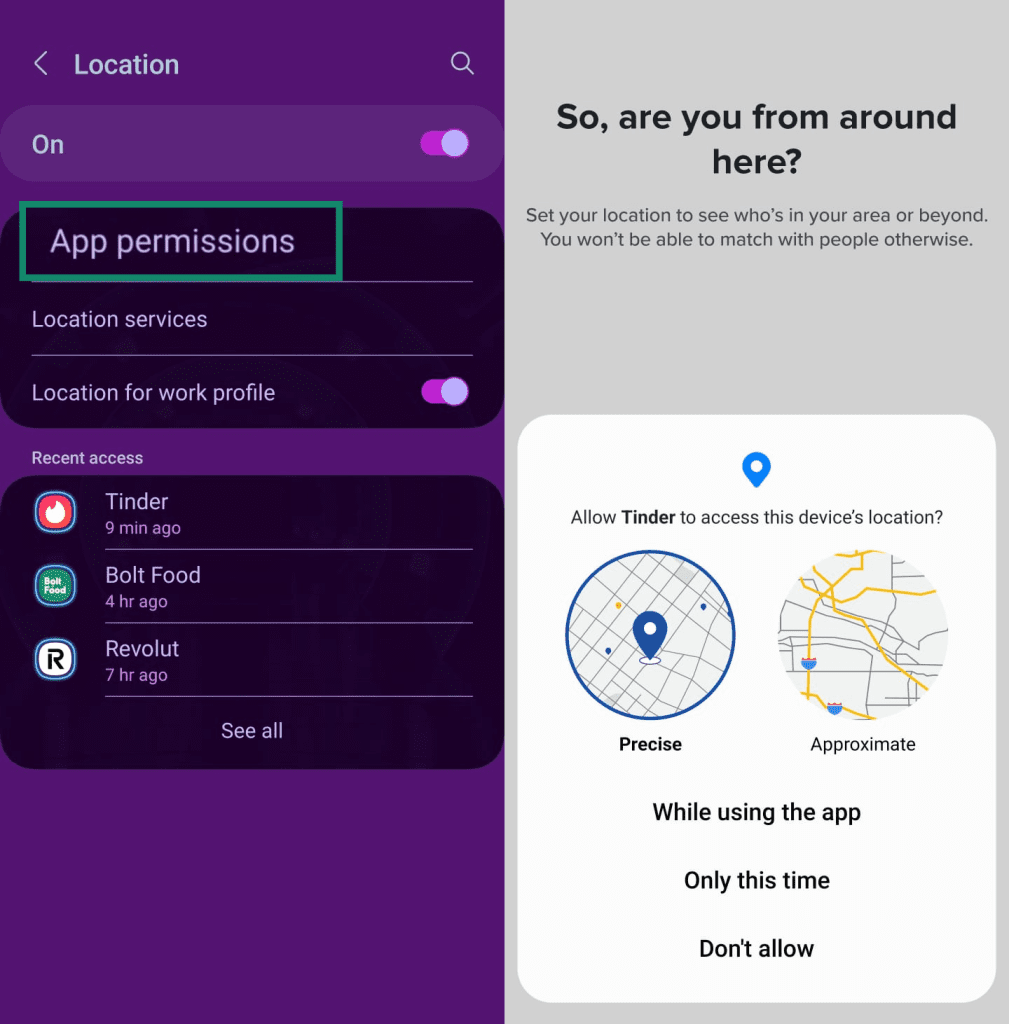
En iOS: ve a Settings > Apps > Tinder > Location (Ajustes > Apps > Tinder > Ubicación). Asegúrate de que esté configurado en While Using (Cuando se use la app) o Always (Siempre). Si ya lo está, cámbialo a Never (Nunca), espera diez segundos y vuelve a activarlo.
Activa y desactiva el modo avión
A veces, el GPS del móvil se queda bloqueado. Activar el modo avión durante unos 30 segundos desconecta todas las conexiones. Al desactivarlo, el dispositivo volverá a conectarse a las antenas cercanas y a los satélites GPS.
Cambia de wifi a datos móviles
Desactiva el wifi y deja que Tinder te ubique usando los datos móviles, que suelen ser más precisos para el posicionamiento en tiempo real.
Vuelve a instalar Tinder
Si nada de eso funciona, puedes borrar la app y volver a instalarla. Después inicia sesión de nuevo, concede otra vez los permisos y haz la prueba con el wifi desactivado para forzar el uso del GPS y de los datos móviles.
Tinder Passport no funciona
Los problemas con el Modo Passport suelen deberse a una de estas cuatro causas: el estado del plan, la versión de la app, una caché bloqueada o los permisos. Aquí tienes varias formas de solucionarlo:
- Comprueba si tienes una suscripción activa: confirma que eres suscriptor de Tinder Plus, Gold o Platinum para poder usar Tinder Passport.
- Actualiza Tinder: instala la versión más reciente de la app desde App Store o Google Play.
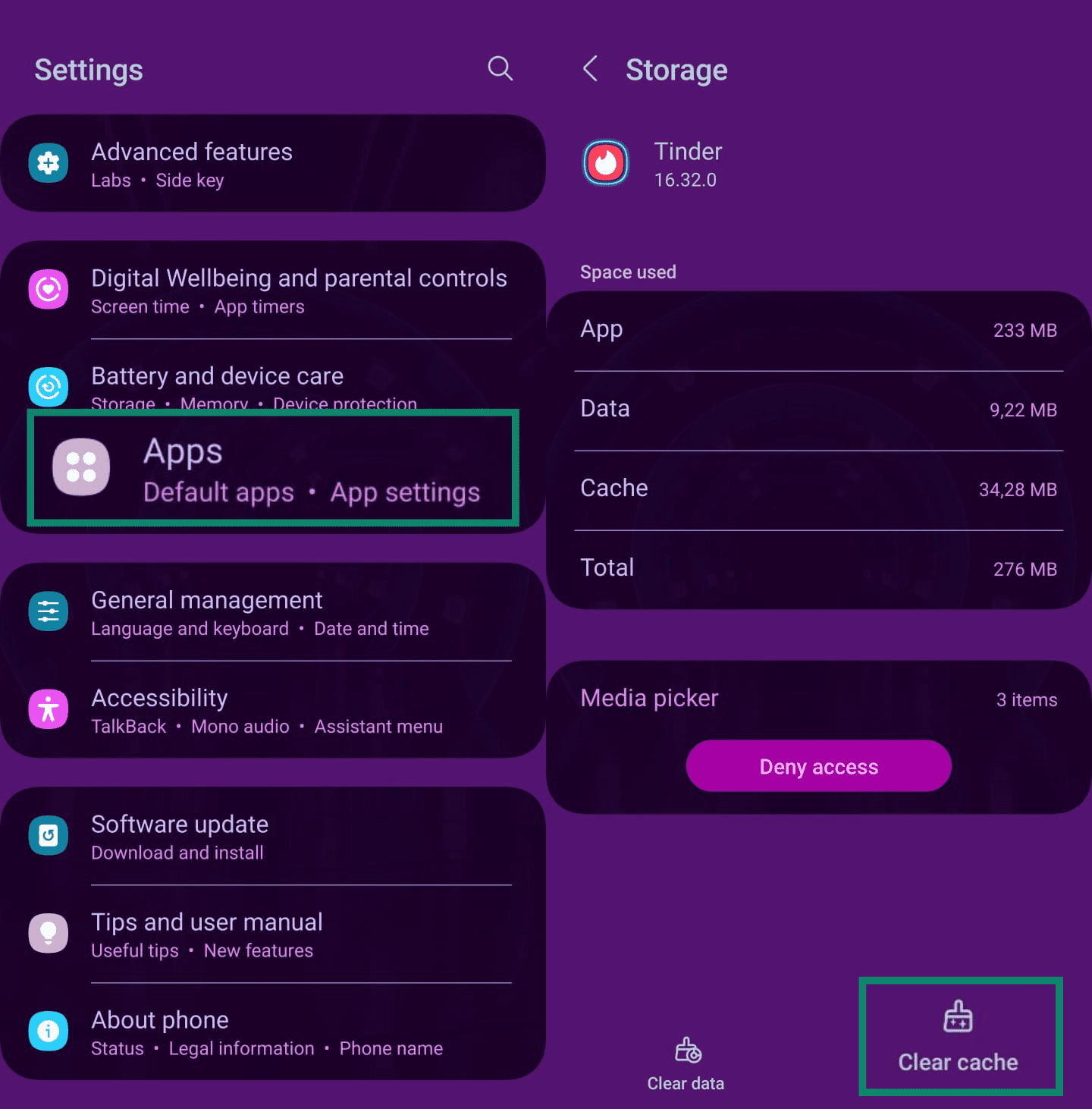
- Borra la caché de la app: una caché antigua podría estar haciendo que Tinder Passport falle. Para borrar la caché en tu dispositivo móvil sigue estos pasos:
- En Android: ve a Settings > Apps > Tinder > Storage > Clear cache (Ajustes > Apps > Tinder > Almacenamiento > Borrar caché).
- En iOS: ve a Settings > General > iPhone Storage > Tinder > Offload App (Ajustes > General > Almacenamiento del iPhone > Tinder > Desinstalar App).
- En Android: ve a Settings > Apps > Tinder > Storage > Clear cache (Ajustes > Apps > Tinder > Almacenamiento > Borrar caché).
- Vuelve a seleccionar tu ciudad: en Modo Passport, elige una ciudad nueva y, después, vuelve a seleccionar la ubicación que quieres usar y confírmala.
- Confirma los permisos: si el acceso a la ubicación está puesto en Never (Nunca), Tinder no podrá detectar dónde estás y el Modo Passport seguirá desactivado. Verifica que los permisos de ubicación estén habilitados.
Tinder muestra la ciudad equivocada
Si los perfiles que te aparecen no corresponden a la ubicación que has seleccionado, prueba estos pasos. También puedes aplicar las soluciones GPS que hemos mencionado antes.
- Comprueba tu ubicación actual en Modo Passport: asegúrate de que el Modo Passport muestre la ciudad que elegiste. Vuelve a seleccionar la ubicación si es necesario.
- Revisa los ajustes de distancia: si Tinder te ha estado mostrando personas fuera de la distancia que prefieres, puedes probar a reducir el radio. Para hacerlo, pulsa en el icono de perfil, ve a Ajustes, baja hasta Discovery y arrastra el control Distancia máxima hacia la izquierda.
- Desactiva otras herramientas de red: los proxies o las VPN pueden ocultar tu dirección IP y hacer que parezca que estás en otro lugar. Prueba a desactivarlos temporalmente y reinicia la app.
Preguntas frecuentes
¿Puedo cambiar gratis mi ubicación en Tinder?
No, no puedes cambiar gratis tu ubicación en Tinder, ya que el Modo Passport es una función de pago.
¿Tinder actualiza tu ubicación automáticamente?
Depende. Con los permisos de ubicación activados, Tinder actualiza tu ubicación cuando abres la app o de forma continua en segundo plano, según el nivel de acceso que le hayas concedido. Puedes desactivar esos permisos si quieres tener más control sobre la privacidad de tus datos.
¿Qué precisión tiene la ubicación de Tinder?
La mayor parte del tiempo, Tinder ofrece una localización bastante precisa, ya que usa principalmente el GPS, el cual funciona con exactitud al aire libre y con cielo despejado. Si la señal GPS es débil, por ejemplo, cuando el dispositivo está en interiores o en zonas donde hay muchos edificios, la app puede recurrir a otros métodos de geolocalización, como el wifi y las direcciones IP, para hacer una estimación sobre tu ubicación.
¿Es seguro cambiar tu ubicación en Tinder?
Si quieres cambiar tu ubicación en Tinder sin viajar, la opción más segura es usar el Modo Passport, ya que cumple con las directrices de la plataforma.
Explora la web con mayor privacidad
Obtener ExpressVPNRegístrate hoy y disfruta de nuestras últimas ofertas