Ihren Standort bei Tinder ändern: Eine umfassende Anleitung


Möchten Sie Ihre Dating-Möglichkeiten erweitern, ist der Einsatz der integrierten Funktion Passport™-Modus die schnellste und einfachste Methode, Ihren Standort bei Tinder zu ändern. Damit können Sie Matches oder Partner außerhalb Ihres aktuellen Standorts finden und Treffen vor einer Reise planen. Nach einem Umzug oder einem Auslandsaufenthalt können Sie auch weiterhin Matches in einer Stadt erhalten.
Was ist Tinder Passport?
Passport ist eine Premium-Funktion von Tinder. Damit können Sie nach Städten suchen oder einen Pin auf der Karte setzen, um Ihren Standort auf eine beliebige Stadt weltweit festzulegen. Sobald Sie Ihren Standort bestimmt haben, können Sie durch die Profile von Personen in dem von Ihnen ausgewählten Gebiet wischen und sie kontaktieren.
Sie können Passport sowohl in der mobilen als auch in der Desktop-Version von Tinder nutzen- Die Voraussetzung ist, dass Sie ein Tinder Plus-, Gold- oder Platinum-Abonnement haben.
Sie abonnieren ein kostenpflichtiges Tinder-Paket wie folgt:
- Öffnen Sie Ihre Tinder-App und tippen auf das Profile-Symbol (Ihr Profil).
- Öffnen Sie die Settings (Einstellungen).
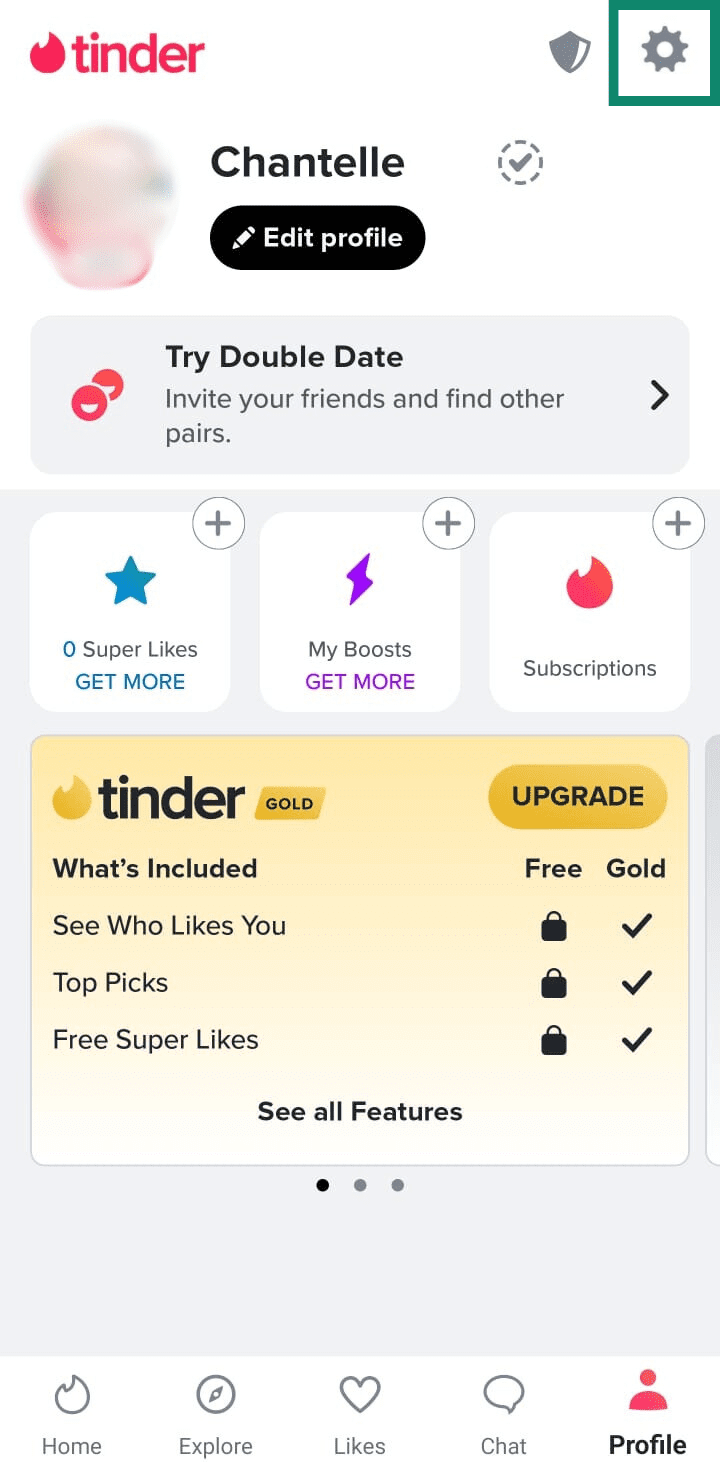
- Wählen Sie entweder Tinder Plus, Tinder Gold oder Tinder Platinum.
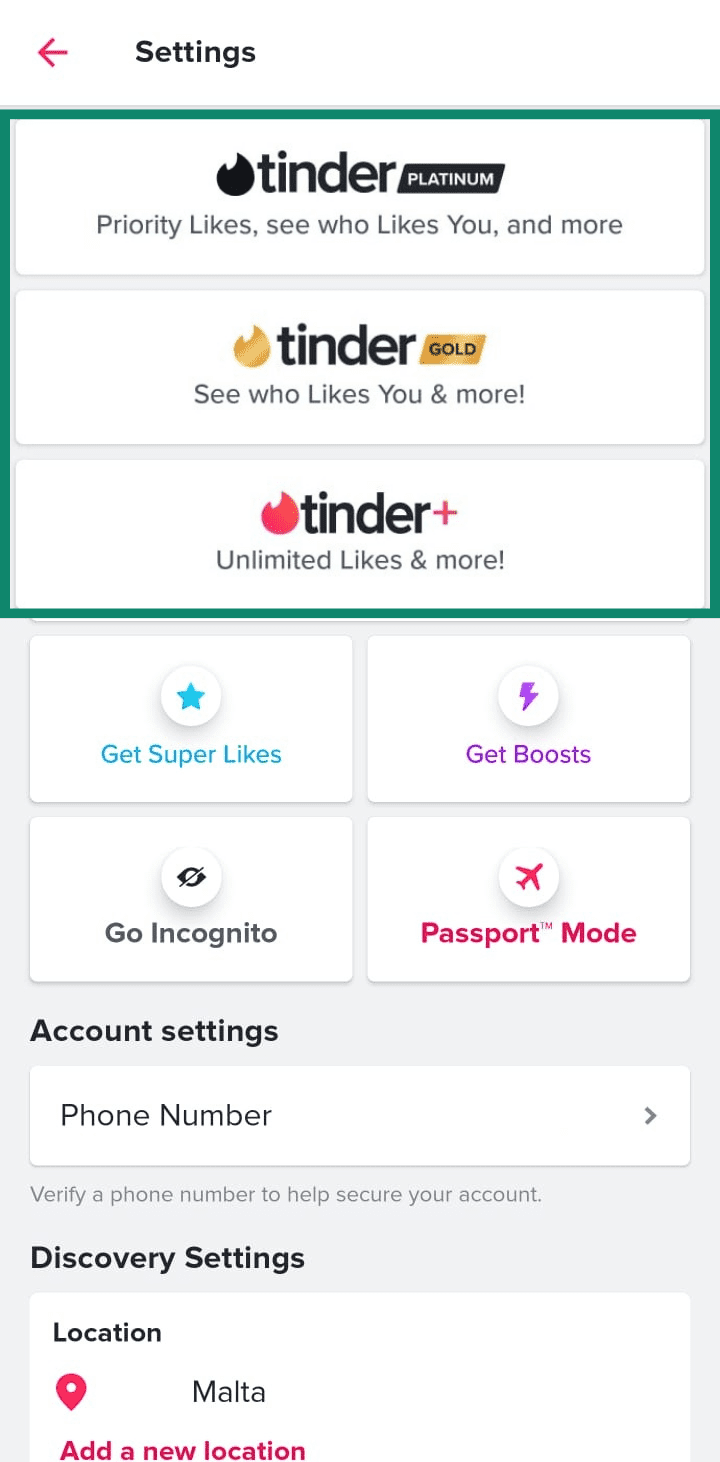
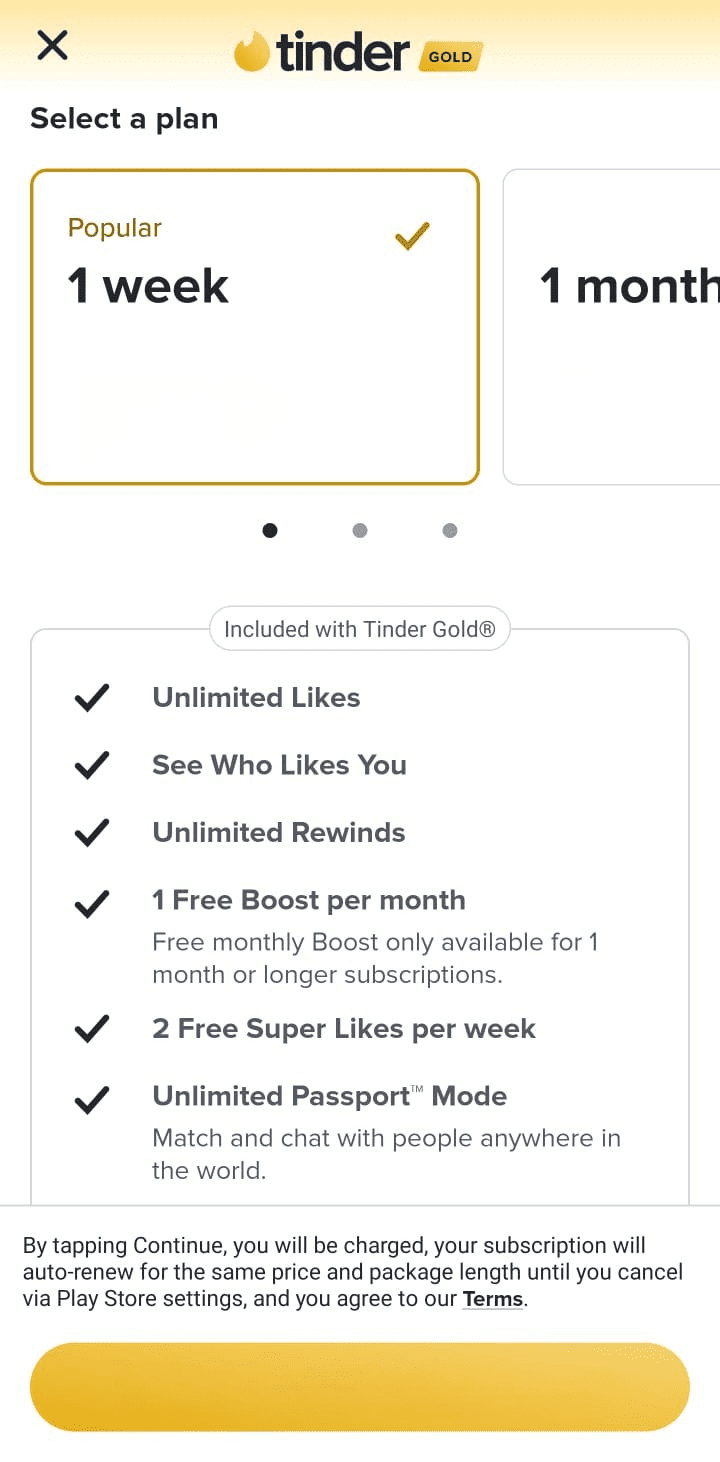
- Entscheiden Sie sich für eine Laufzeit und folgen Sie den Anweisungen auf dem Bildschirm, um das Abonnement Ihrer Wahl abzuschließen.
Wie man Tinder Passport nutzt
Die Passport-Funktion finden Sie in Tinders Standorteinstellungen. Der genaue Wortlaut kann je nach App-Version und verwendetem Gerät variieren. Der Prozess ähnelt sich jedoch.
Sie nutzen Tinder Passport auf Ihrem Smartphone wie folgt:
- Öffnen Sie die Tinder-App und tippen Sie dann auf das Profile-Symbol (Ihr Profil).
- Tippen Sie auf das Zahnrad-Symbol und anschließen öffnen Sie die Settings (Einstellungen).
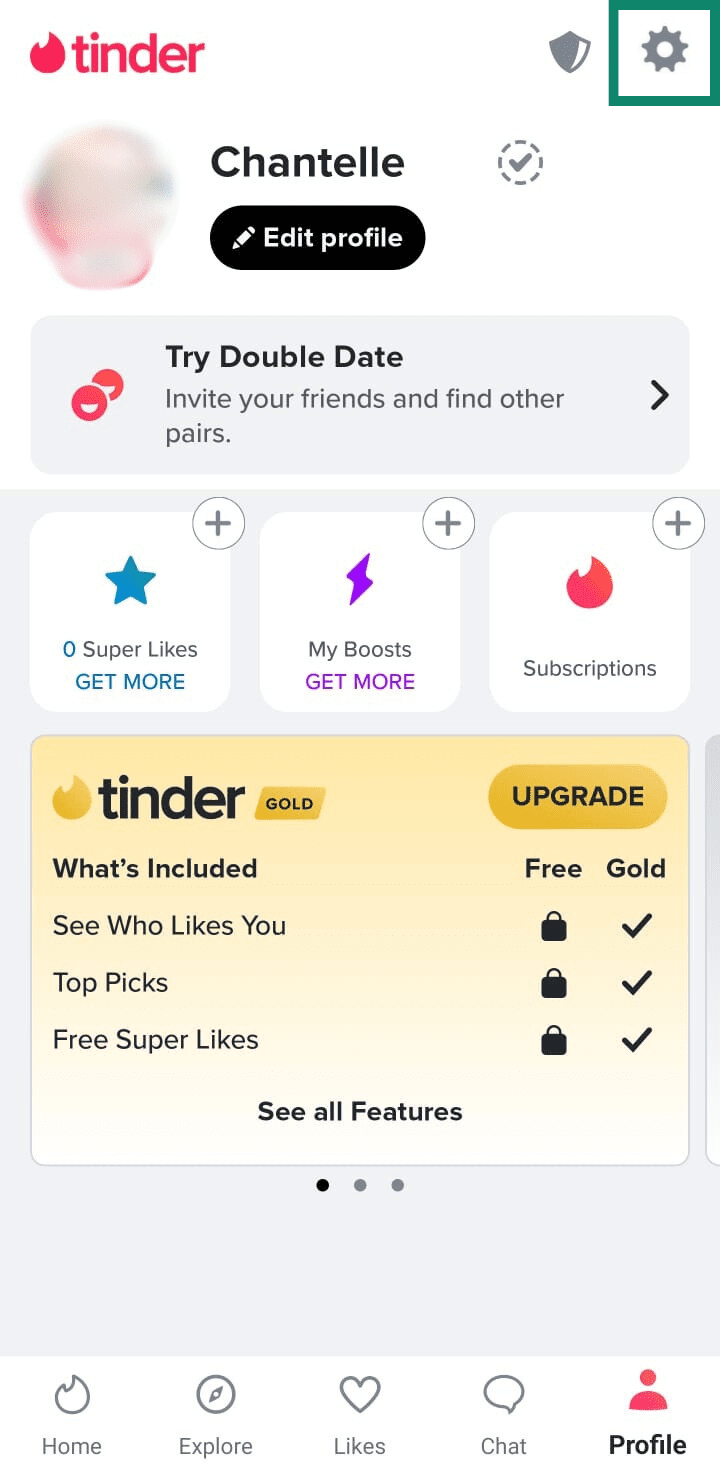
- Tippen Sie auf die Schaltfläche Passport™ Mode oder tippen Sie unter Discovery Settings (Einstellungen für die Suche) auf Location (Standort).
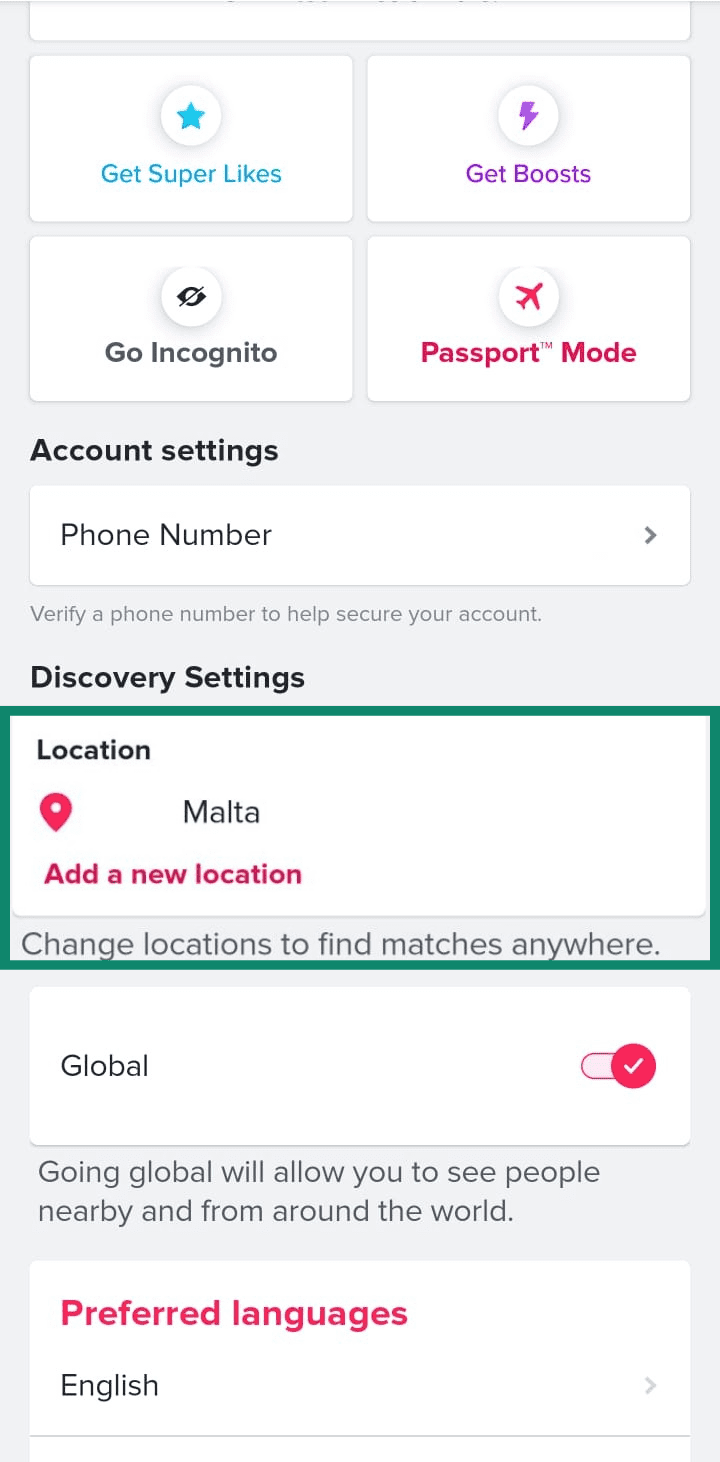
- Tippen Sie auf Add new location (Neuen Standort hinzufügen).
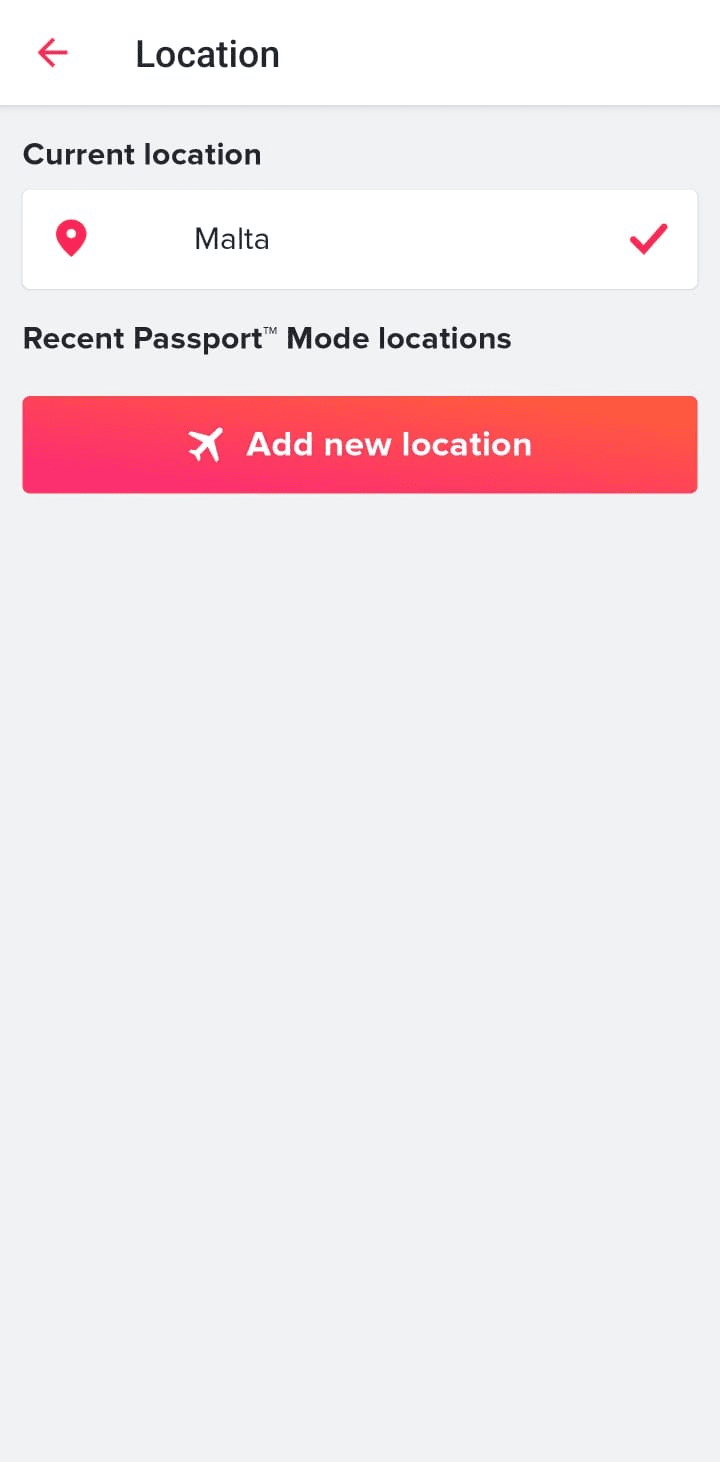
- Geben Sie in das Suchfeld den Namen der Stadt ein und wählen Sie das gewünschte Ergebnis aus, um einen neuen Standort hinzuzufügen. Sie können den Standort auch über die Karte suchen und dort entsprechend markieren.
- Kehren Sie zum Hauptbildschirm von Tinder zurück, um an dem von Ihnen gewünschten neuen Standort durch die Profile zu wischen.
Limits von Tinder Passport
Passport verlegt Ihr Profil in eine neue Stadt, um passende Partner für eine Fernbeziehung zu finden. Allerdings gibt es dabei einige Einschränkungen, die Sie möglicherweise berücksichtigen sollten. Dazu gehören:
- Es ist ein kostenpflichtiges Abonnement nötig: Passport steht ausschließlich zahlenden Abonnenten zur Verfügung. Nutzer der kostenlosen Version können die Funktion derzeit nicht nutzen, um ihren Standort zu ändern.
- Andere Nutzer sehen nicht, dass Sie weit weg sind: Tinder zeigt per Standard Ihre Entfernung an. Tinder-Nutzer in der von Ihnen ausgewählten Stadt können sehen, wie weit Sie entfernt sind, wenn Sie Passport nutzen. Möchten Sie nicht, dass andere Nutzer sehen, wie weit Sie weg sind, können Sie als zahlender Abonnent die Einstellung „Meine Entfernung nicht anzeigen" aktivieren. Damit verbergen Sie Ihre Entfernungsangaben.
- Sie können nur eine Stadt gleichzeitig festlegen: Mit Passport können Sie Ihren Standort jederzeit ändern. Allerdings werden Ihnen nur Profile angezeigt, die sich in der von Ihnen aktuell ausgewählten Stadt befinden.
- Fenster zur Anzeige der Matches: Nachdem Sie Ihren Standort geändert haben, können Personen, denen Sie ein Like gegeben haben, Ihr Profil noch bis zu 24 Stunden lang sehen. Das kann verwirrend sein, wenn Sie die Stadt wechseln. Personen an Ihrem zuvor ausgewählten Standort können Sie nur noch einen Tag lang sehen und mit Ihnen matchen, nachdem Sie Ihren Passport-Standort geändert haben.
Wie Tinder Ihren Standort bestimmt
Tinder nutzt den genauen Standort Ihres Geräts, um Sie Nutzern in der Nähe vorzuschlagen und Ihnen Profile in Ihrer Umgebung anzuzeigen. Damit die App und ihre integrierten Funktionen wie Passport nutzen kann, bittet Tinder Sie normalerweise um Ihre Erlaubnis, Ihre Standortdaten zu erfassen. Laut seiner Datenschutzerklärung verwendet Tinder Ihre Längen- und Breitengrade, um Ihren Standort zu bestimmen. Die Genauigkeit hängt jedoch von Ihrem Gerät, Ihren Einstellungen sowie Ihrer Umgebung ab.
Tinder gibt allerdings nicht an, mit welchen Methoden es Standortdaten erfasst. Allerdings finden Sie nachfolgend einige gängige Methoden, die andere Apps nutzen:
- GPS-Signale: Ihr Smartphone empfängt Signale von Satelliten, um Ihren Breiten- und Längengrad zu berechnen. Das ist die genaueste Methode. Sie liefert standortbasierten Apps die präzisen Daten, die zur Ermittlung der Entfernung zwischen Nutzern erforderlich sind. Im Freien funktioniert das am besten.
- WLANs: Sind die GPS-Signale schwach, etwa wenn Sie sich in einem Gebäude befinden, sucht Ihr Gerät nach WLANs in der Nähe. Es gleicht die eindeutigen Namen dieser Netzwerke mit einer globalen Datenbank ab, um Ihren Standort zu ermitteln.
- Triangulation von Mobilfunkmasten: Ihr Mobiltelefon ermittelt seinen Standort anhand der Signalstärke von Mobilfunkmasten in der Nähe. Die Methode misst, wie weit Ihr Mobiltelefon von drei oder mehr Masten entfernt ist. Dadurch wird Ihr Standort geschätzt.
- IP-Adresse: Ihre Internetverbindung hat eine eindeutige Adresse. Sie verweist auf ein allgemeines geografisches Gebiet. Services stützen sich bei Desktop-Versionen möglicherweise stärker auf Ihre IP-Adresse oder nutzen sie als Ausweichlösung für andere Methoden zur Standortbestimmung.
Trackt Sie Tinder, auch wenn sie es nicht nutzen?
Falls Sie befürchten, dass Tinder Ihre Bewegungen rund um die Uhr trackt, sieht die Realität weniger aufdringlich aus.
Per Standard aktualisiert Tinder Ihren Standort, wenn Sie die App öffnen und nutzen. Ist der App der Zugriff auf Ihren Standort nur während der Nutzung gestattet, wird die Standortaktualisierung gestoppt, sobald Sie die App schließen (nicht minimieren). Der zuletzt erfasste Standort bleibt gespeichert, bis Sie die App wieder öffnen.
Gründe, warum sich Ihr Standort auf Tinder ändern könnte
Falls Sie bemerkt haben, dass Ihr Standort auf Tinder falsch ist oder Personen aus einer anderen Stadt, einem anderen Bundesland oder einem anderen Land angezeigt werden, sollten Sie zunächst prüfen, ob die App im Passport-Modus ist. Ist das nicht der Fall, gibt es andere häufige Ursachen für eine Standortänderung auf Tinder. Dazu gehören unter anderem:
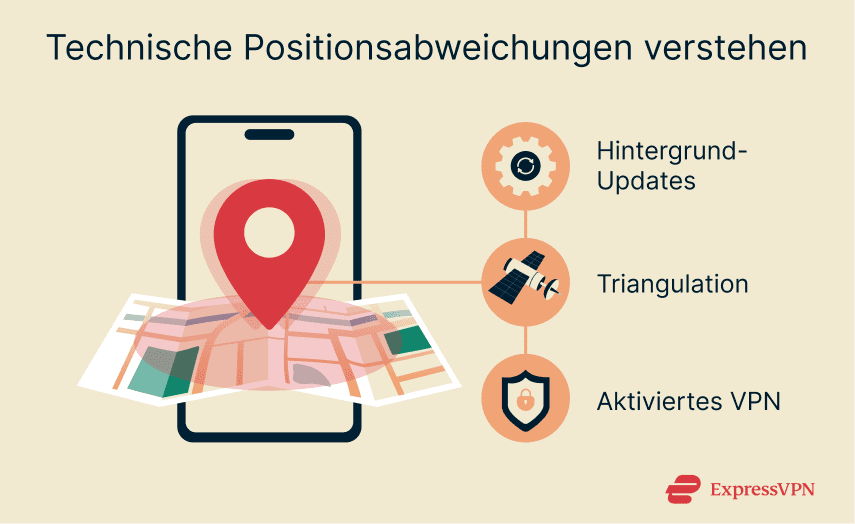
1. GPS oder Gerätetriangulation
Hohe Gebäude, Metalldächer oder dichte Bewölkung können GPS-Signale blockieren oder ablenken. In solchen Fällen nutzt Ihr Smartphone möglicherweise WLAN und Mobilfunkmasten. Das kann die Genauigkeit Ihrer Standortbestimmung auf Tinder beeinträchtigen.
2. Hintergrund-Updates in der App oder des Geräts
Nach einem großen Update für iOS oder Android setzen sich die Berechtigungen für den Standort möglicherweise zurück. Im Energiesparmodus wird möglicherweise auch eine Aktualisierung im Hintergrund unterbrochen. Unterbricht Ihr Smartphone die Hintergrundaktivitäten, um Strom zu sparen, aktualisiert Tinder Ihren Standort möglicherweise erst wieder, wenn Sie die App erneut öffnen.
3. Aktiviertes VPN (Virtual Private Network)
Wie bereits erwähnt, nutzt Tinder in erster Linie GPS-Signale über die Standortberechtigungen Ihres Smartphones und greift möglicherweise auch auf Ihre IP-Adresse als sekundäres Signal zurück, um Ihren ungefähren Standort zu schätzen und zu prüfen.
Die Verbindung zu einem VPN-Server ändert Ihre IP-Adresse. Das kann den Standort beeinflussen, den Tinder erkennt. Das ist insbesondere bei der Nutzung der Desktop-Website der Fall oder wenn Ihr Smartphone keinen Zugriff auf GPS-Daten hat.
Fehlersuche bei Standortproblemen mit Tinder
Tinder kommuniziert in erster Linie zwischen dem Betriebssystem Ihres Geräts und seinen eigenen Servern. Daher liegen Probleme mit ungenauen Standortangaben häufig eher an den Berechtigungen Ihres Geräts oder am Daten-Caching und nicht an der App selbst.
GPS aktualisiert sich auf Tinder nicht
Ziehen Sie in einen neuen Stadtteil oder reisen Sie in eine andere Stadt und Tinder aktualisiert Ihren Standort nicht, sendet Ihr Smartphone möglicherweise keine neuen Standortdaten. Es gibt mehrere Möglichkeiten, um solche Probleme zu beheben:
Schließen Sie die App und starten Sie sie neu
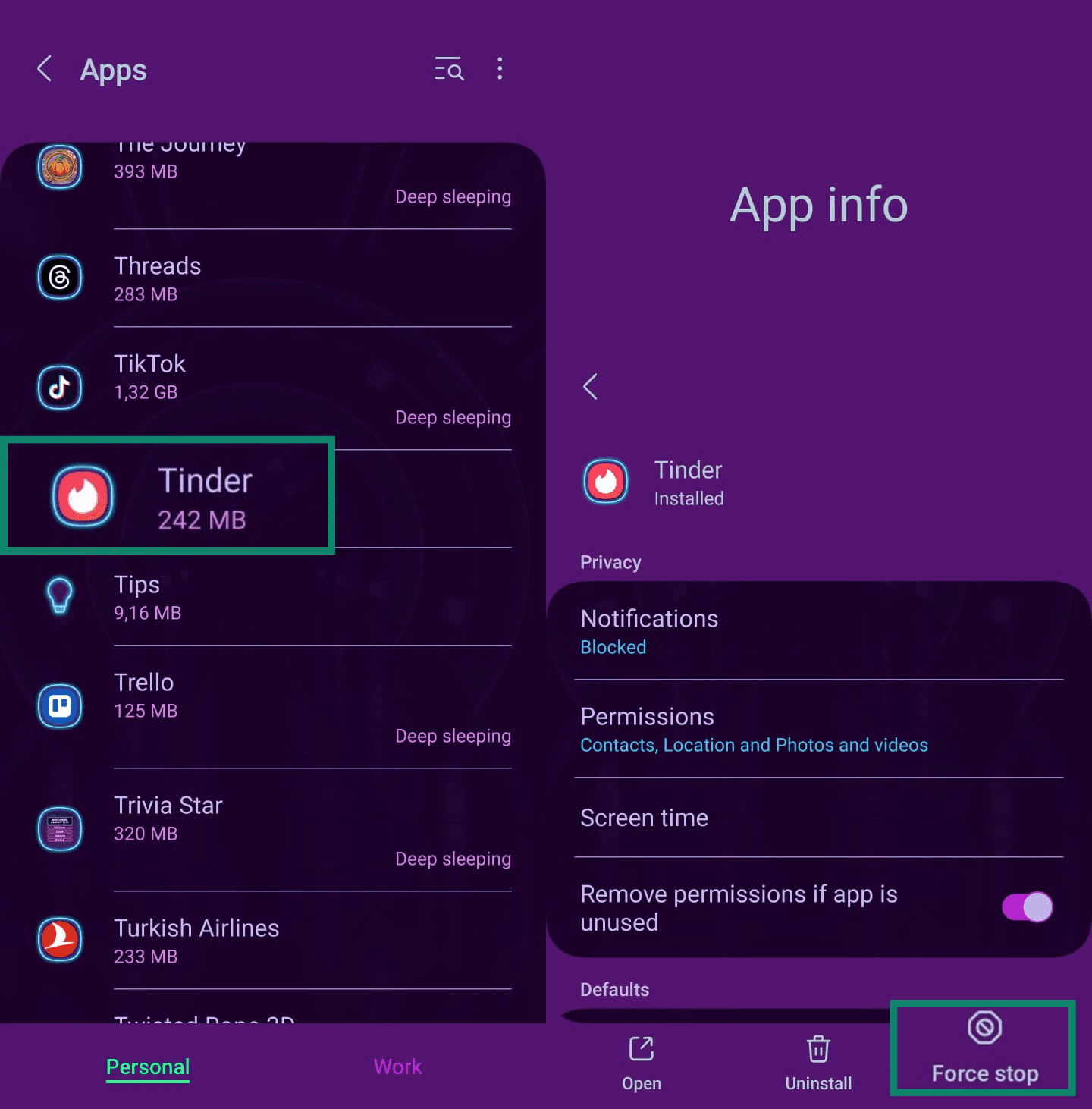
Um die App neu zu starten, können Sie sie vollständig beenden, einschließlich ihrer Hintergrundnutzung wie der Aktualisierung Ihres Standorts oder des Versendens von Push-Benachrichtigungen. Dafür gehen Sie wie folgt vor:
Unter Android: Öffnen Sie Settings (Einstellungen) > Apps > Tinder > Force Stop (Stoppen erzwingen).
Unter iOS: Wischen Sie vom unteren Bildschirmrand nach oben (oder drücken Sie zweimal auf die Home-Taste), um die Liste der geöffneten Apps anzuzeigen. Wischen Sie dann die Vorschau der Tinder-App nach oben. Damit schließen Sie sie vollständig.
Berechtigungen prüfen
Unter Android: Öffnen Sie Settings (Einstellungen) > Location (Standort).
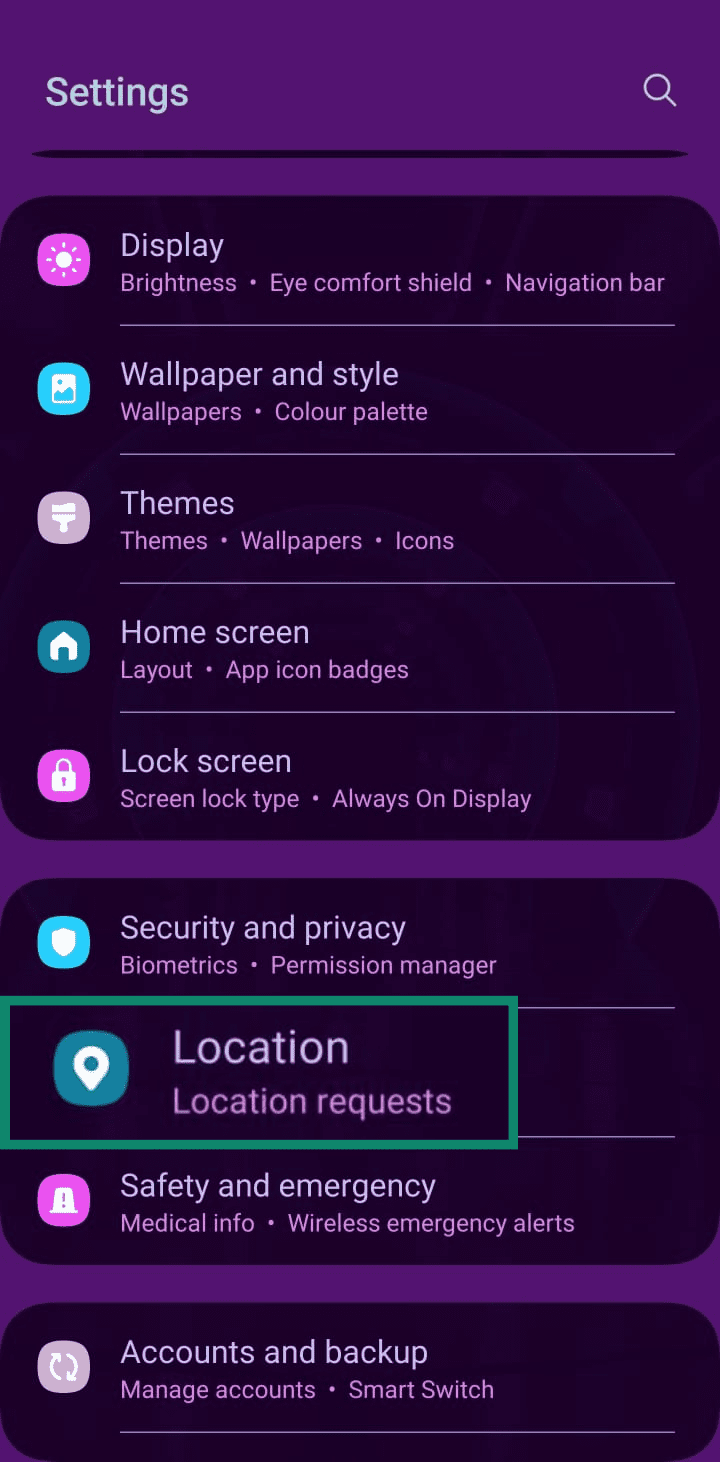
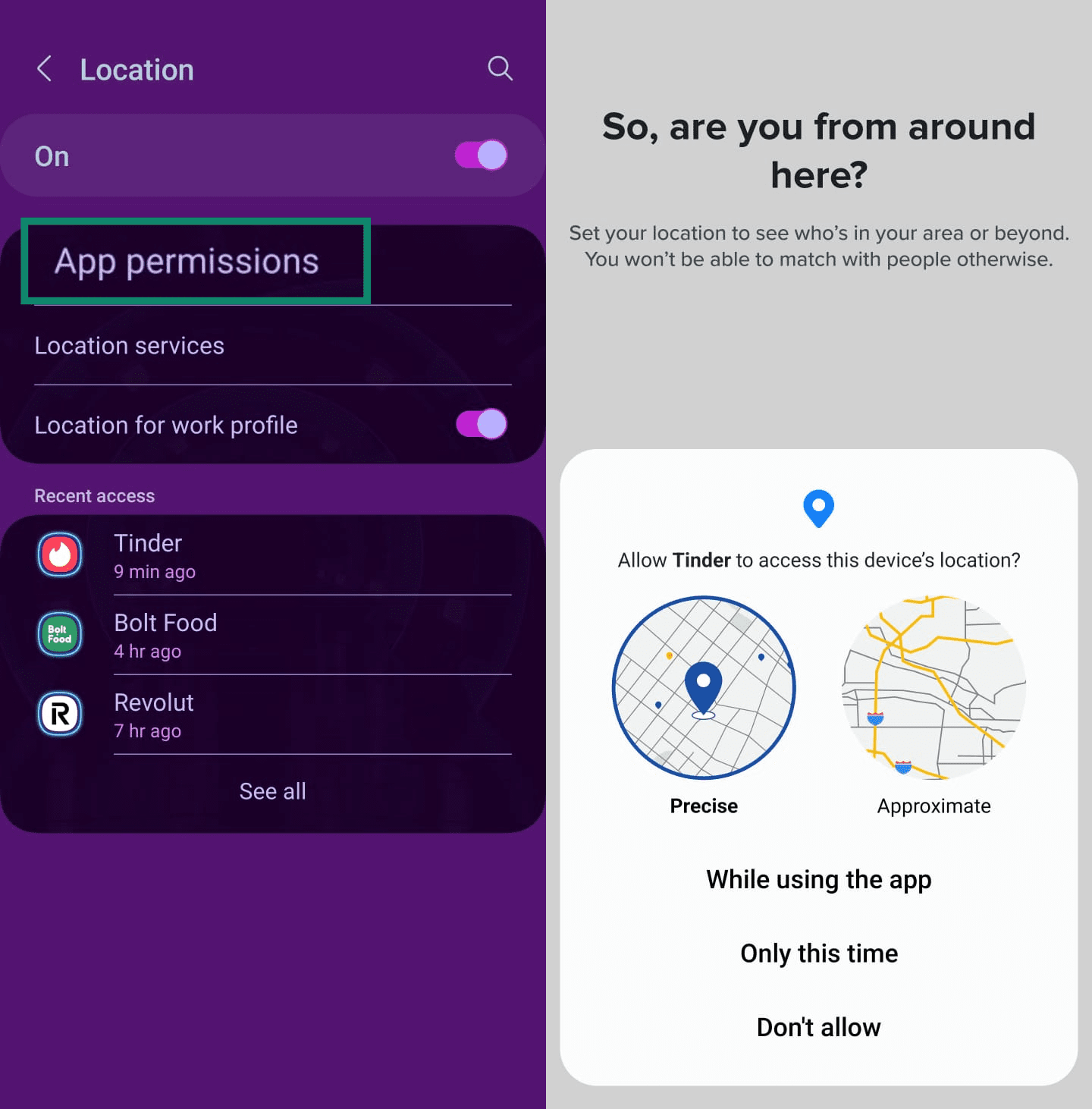
Öffnen Sie anschließend App Permissions (App-Berechtigungen) > Tinder. Versichern Sie sich, dass While using the app (Bei Benutzung der App) ausgewählt ist.
Unter iOS: Öffnen Sie Settings (Einstellungen) > Apps > Tinder > Location (Standort). Versichern Sie sich, dass While Using (Während der Nutzung) oder Always (Immer) aktiviert ist. Ist es bereits aktiviert, dann wechseln Sie auf Never (Niemals). Warten Sie anschließend zehn Sekunden und aktivieren es wieder.
Aktivieren Sie den Flugmodus
Manchmal bleibt der GPS-Empfänger Ihres Telefons hängen. Aktivieren Sie den Flugmodus 30 Sekunden lang, werden alle Funkverbindungen unterbrochen. Deaktivieren Sie ihn wieder, muss Ihr Telefon die Verbindung zu den örtlichen Mobilfunkmasten sowie den GPS-Satelliten wiederherstellen.
Wechseln Sie von WLAN auf mobile Daten
Deaktivieren Sie WLAN und aktivieren Sie die Mobilfunkdaten. Tinder wird Sie dann auf diese Weise finden. Das ist häufig genauer für eine Standortbestimmung in Echtzeit.
Installieren Sie Tinder neu
Hilft nichts davon, können Sie die App löschen und neu installieren. Melden Sie sich anschließend erneut an. Erteilen Sie die Berechtigungen neu und testen Sie die Funktion bei deaktiviertem WLAN. Damit erzwingen Sie die Nutzung von GPS und mobilen Daten.
Tinder Passport funktioniert nicht
Probleme mit Passport lassen sich normalerweise auf einen von vier Gründen zurückführen: das Paket, die App-Version, ein überladener Cache oder Berechtigungen. Nachfolgend finden Sie Lösungen für solche Probleme:
- Prüfen Sie, ob Sie ein Paket abonniert haben: Vergewissern Sie sich, dass Sie ein Abonnent von Tinder Plus, Gold oder Platinum sind, um Tinder Passport nutzen zu können.
- Aktualisieren Sie Tinder: Installieren Sie die aktuelle App-Version aus dem App Store oder Google Play.
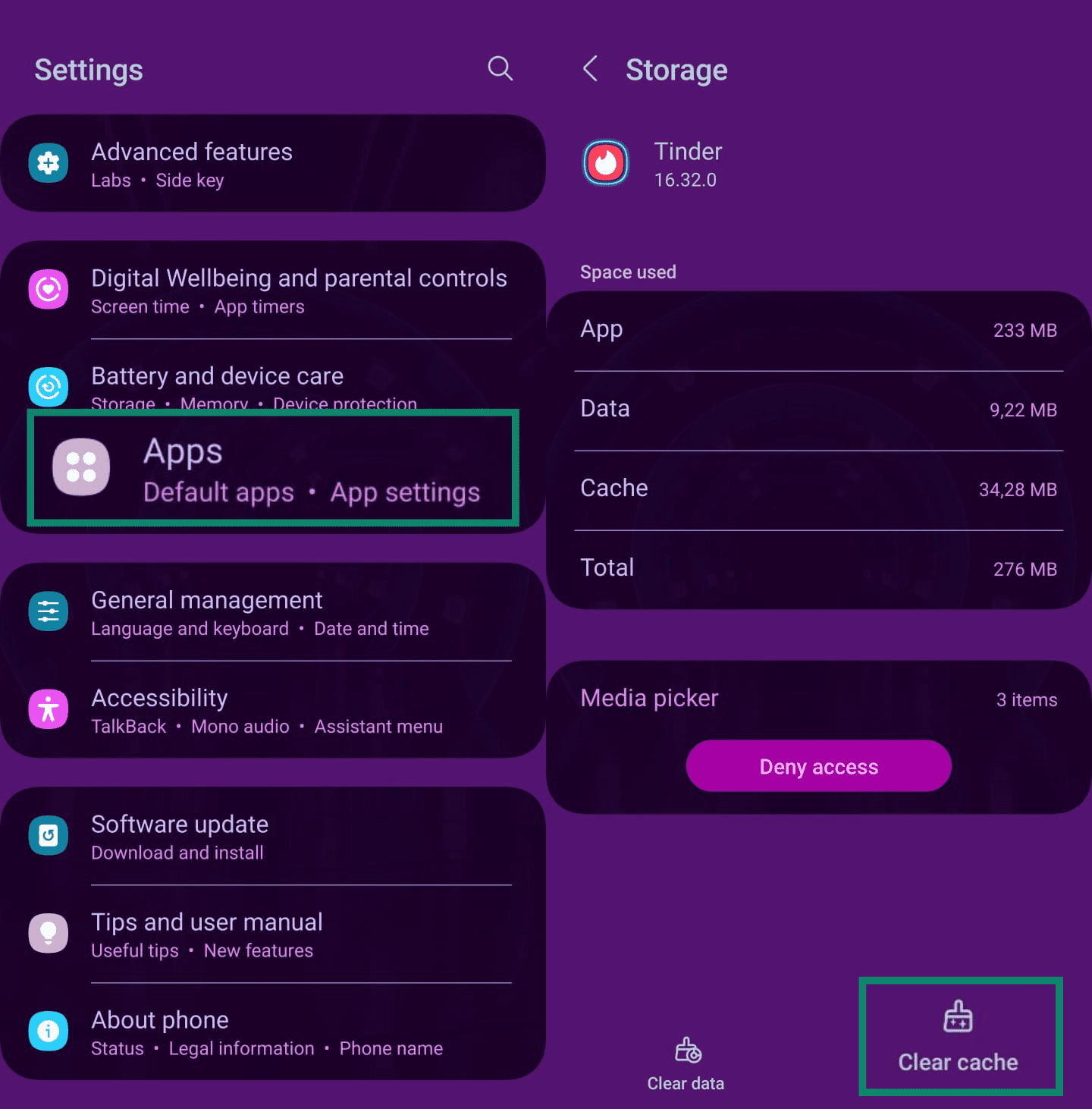
- Löschen Sie den App-Cache: Ein nicht gelöschter, veralteter Cache kann zu Fehlfunktionen von Tinder Passport führen. Sie löschen den Cache wie folgt auf Ihrem Mobilgerät:
- Unter Android: Öffnen Sie Settings (Einstellungen) > Apps > Tinder > Storage (Speicher) > Clear cache (Cache löschen).
- Unter iOS: Öffnen Sie Settings (Einstellungen) > Allgemein > iPhone-Speicher > Tinder > Offload App (App entladen).
- Unter Android: Öffnen Sie Settings (Einstellungen) > Apps > Tinder > Storage (Speicher) > Clear cache (Cache löschen).
- Wählen Sie Ihre Stadt erneut: Wählen Sie im Passport-Modus eine neue Stadt aus. Wählen Sie den gewünschten Standort anschließend erneut aus und bestätigen Sie das.
- Überprüfen Sie die Berechtigungen: Ist der Standort-Zugriff auf Niemals gesetzt, kann Tinder Ihren Standort nicht erkennen. Dann wird der Passport-Modus deaktiviert bleiben. Überprüfen Sie, ob die Standortberechtigungen aktiviert sind.
Tinder zeigt die falsche Stadt an
Stammen die angezeigten Profile nicht aus dem von Ihnen ausgewählten Standort, versuchen Sie bitte die nachfolgenden Schritte. Sie können auch die zuvor vorgeschlagenen GPS-Fehlerbehebungen versuchen.
- Prüfen Sie den derzeitigen Standort im Passport-Modus: Stellen Sie sicher, dass bei Passport die von Ihnen ausgewählte Stadt angezeigt wird. Wählen Sie den Ort notfalls erneut aus.
- Prüfen Sie die Einstellungen zur Distanz: Falls Ihnen Tinder Personen außerhalb Ihres bevorzugten Umkreises anzeigt, verkleinern Sie vielleicht entsprechend den Umkreis. Tippen Sie dazu auf das Symbol für das Profil, öffnen anschließend die Einstellungen, scrollen Sie dann nach unten zu Einstellungen für die Partnersuche und ziehen Sie den Schieberegler Maximale Entfernung nach links.
- Deaktivieren Sie andere Netzwerk-Tools: Proxies oder VPNs können Ihre IP-Adresse verbergen. Dann sieht es möglicherweise so aus, als würden Sie sich an einem anderen Standort befinden. Deaktivieren Sie solche Netzwerk-Tools am besten temporär und starten Sie die App neu.
FAQ
Kann ich meinen Tinder-Standort kostenlos ändern?
Ihren Tinder-Standort können Sie nicht kostenlos ändern, da Passport eine kostenpflichtige Funktion ist.
Aktualisiert Tinder Ihren Standort automatisch?
Das kommt darauf an. Sind die Standortberechtigungen aktiviert, aktualisiert Tinder Ihren Standort entweder beim Öffnen der App oder kontinuierlich im Hintergrund. Hier kommt es darauf an, welche Zugriffsrechte Sie gewährt haben. Sie können diese Berechtigungen deaktivieren, wenn Sie mehr Kontrolle über Ihren Datenschutz wünschen.
Wie genau ist der Standort von Tinder?
Tinder bietet meistens eine präzise Standortbestimmung, da es hauptsächlich GPS nutzt. Im Freien bei klarem Himmel kann das sehr genau sein. Ist das GPS-Signal allerdings schwach, wenn sich das Gerät etwa in Innenräumen oder in dicht bebauten Gebieten befindet, kann die App andere Methoden zur Standortbestimmung nutzen. Dann schätzt sie Ihren Standort möglicherweise mit WLAN und IP-Adressen.
Ist es sicher, Ihren Tinder-Standort zu wechseln?
Möchten Sie Ihren Tinder-Standort wechseln, ohne zu reisen, dann nutzen Sie Tinders Passport-Modus. Das ist die sicherste Option, weil sie den Richtlinien von Tinder entspricht.
Surfe im Netz mit mehr Privatsphäre
ExpressVPN holenMelde dich noch heute an und sichere dir unsere neuesten Angebote