



En este tutorial te enseñamos cómo configurar la app de ExpressVPN en Linux.
ExpressVPN es compatible con estos sistemas operativos Linux:
- Ubuntu: 24.04 y versiones posteriores
- Debian: 11 y versiones posteriores
- Fedora: 30 y versiones posteriores
- Arch: última versión de actualización continua
- Raspberry Pi: Pi OS (64 bits)
- Mint: Linux Mint 20 y versiones posteriores
Si prefieres controlar la app de ExpressVPN para Linux con una interfaz de línea de comandos (CLI) desde el terminal, sigue esta guía.
Ir a…
Descargar el instalador
Instalar y activar la app
Conectarse a una ubicación de servidor VPN
Desconectarse de una ubicación de servidor VPN
Conectarse a otra ubicación de servidor VPN
Cambiar de protocolo VPN
Bloquear anuncios, rastreadores y páginas maliciosas
Prueba de velocidad
Iniciar ExpressVPN y conectarse al arrancar
Usar la tunelización dividida
Interruptor de seguridad avanzado
Usar la función de conexión automática
Servidor MCP (beta)
Activar el modo compacto
Cambiar el idioma en la app
Cambiar la apariencia de la app
Desinstalar la app
Descargar el instalador
- Ve a la página de configuración de ExpressVPN. Si se te solicita, introduce tu correo electrónico y selecciona Send Code (Enviar código). Seguidamente, introduce el código de verificación enviado a tu correo electrónico y selecciona Continuar.
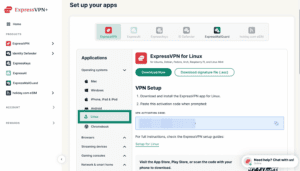
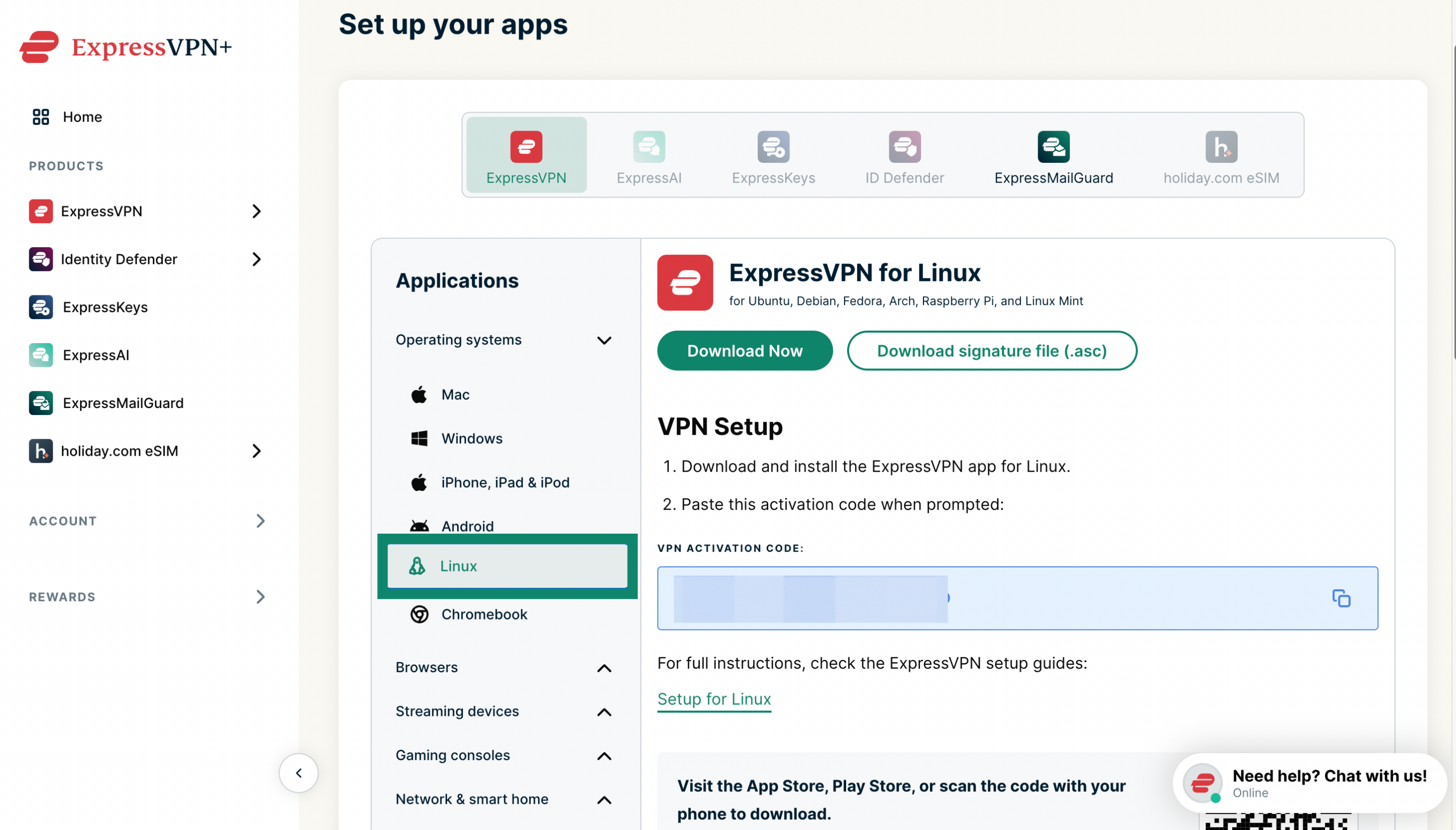
- En Applications (Aplicaciones) >Operating systems (Sistemas operativos), selecciona Linux.

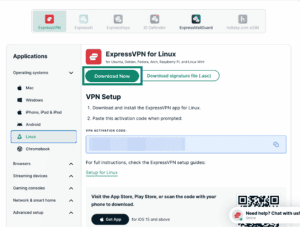
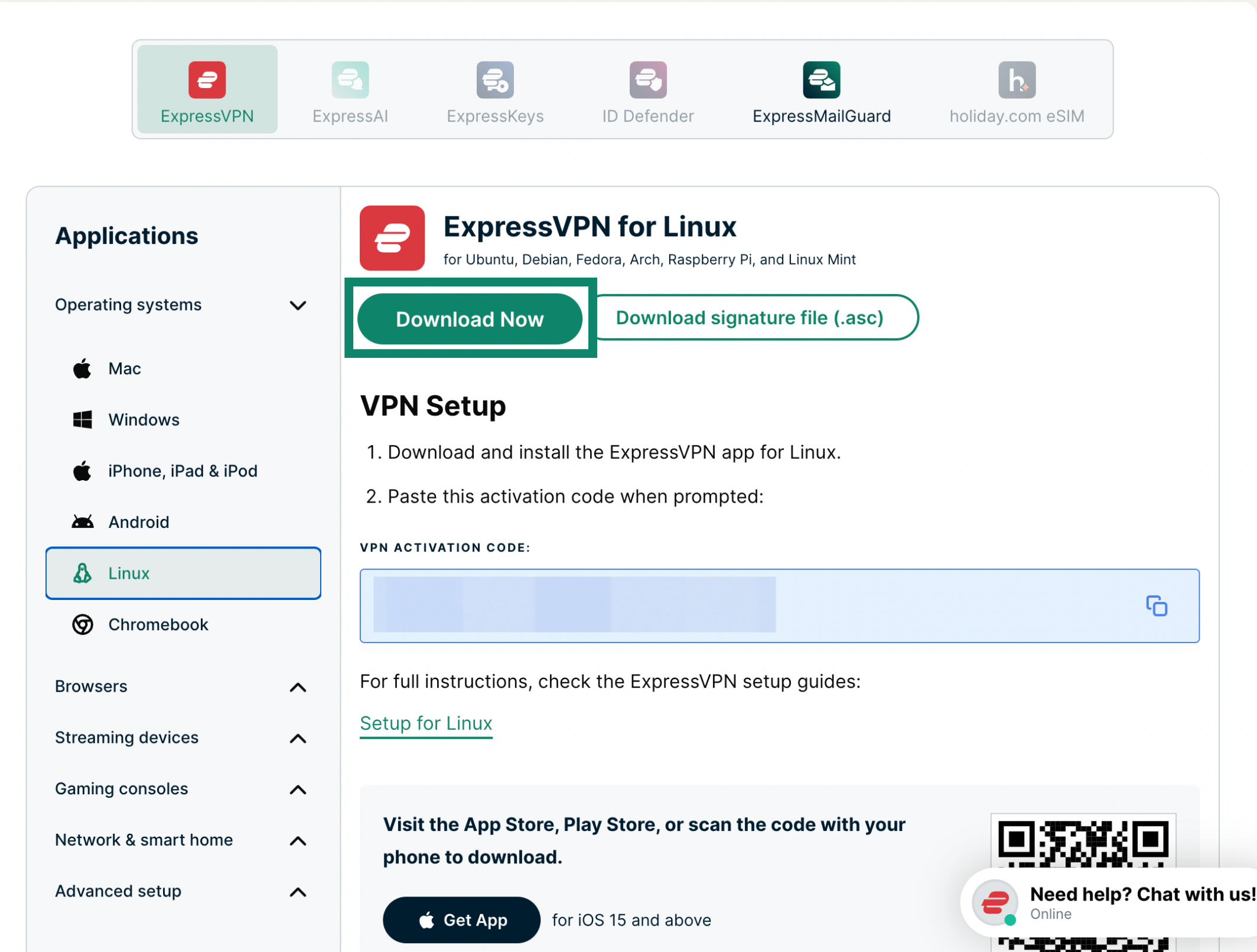
- Selecciona Download Now (Descargar ahora).

¿Necesitas ayuda? Ponte en contacto con el equipo de soporte de ExpressVPN para recibir asistencia inmediata.
Instalar y activar la app
Para instalar la app:
- Abre la carpeta donde descargaste el instalador.
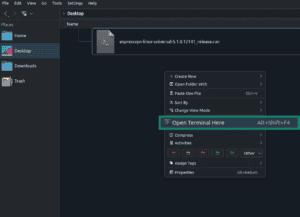
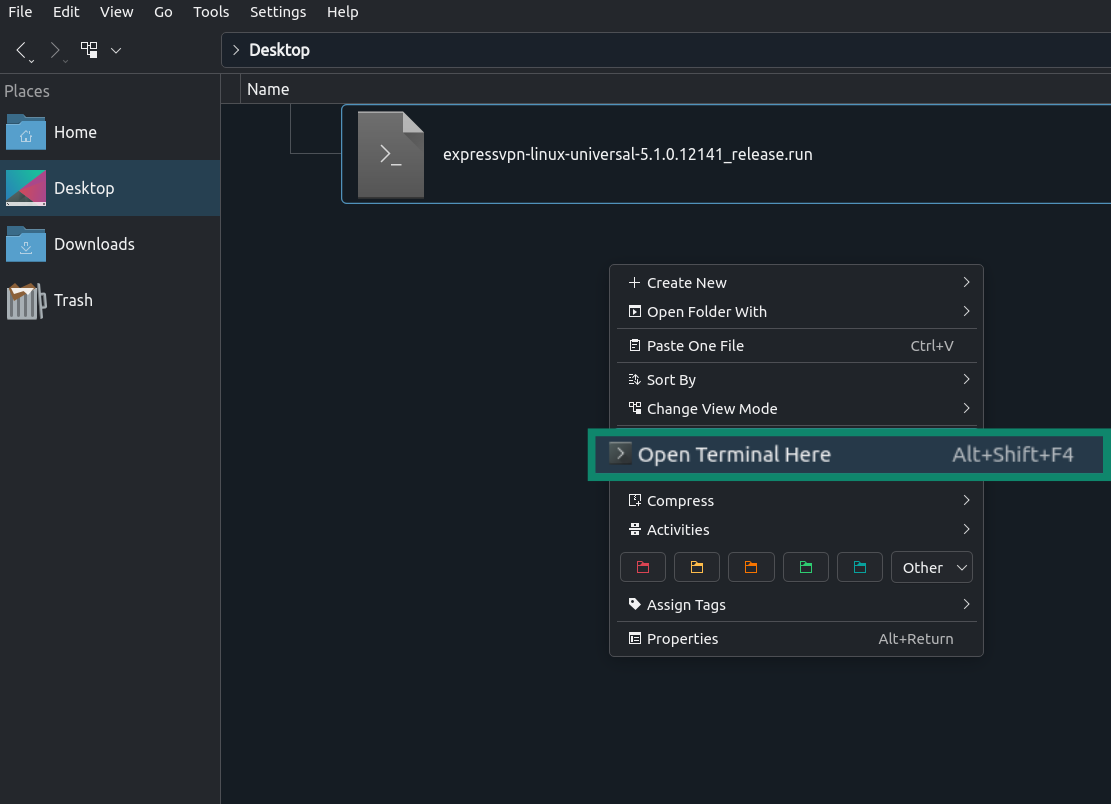
- Abre un terminal en esa carpeta:
- Haz clic derecho en la carpeta y selecciona Open Terminal Here (Abrir terminal aquí) (si está disponible).
- O abre Terminal y ve a la carpeta usando el comando cd.

- (Opcional) Haz que el instalador sea ejecutable: chmod +x [nombre del instalador]


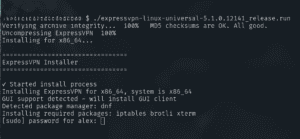
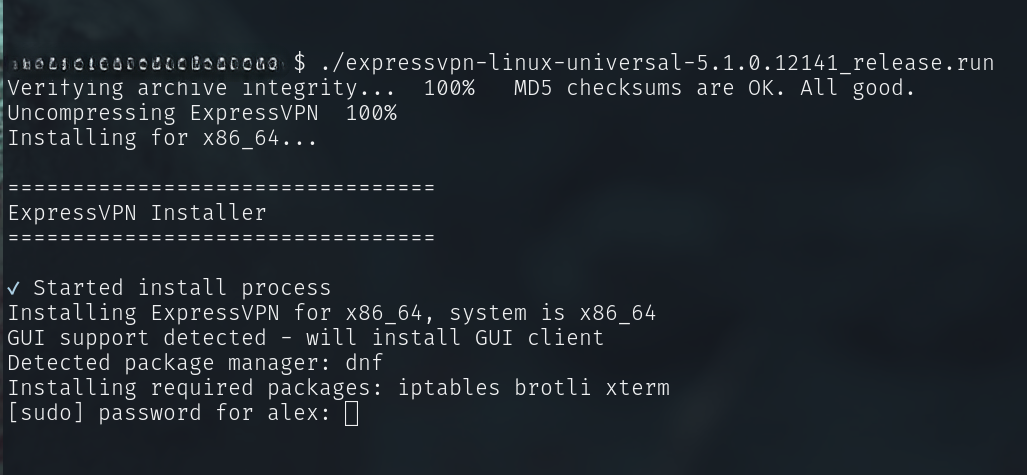
- Ejecuta el instalador: ./[nombre del instalador]
- Si esto no funciona en tu sistema, prueba con: sh [nombre del instalador]

- Si esto no funciona en tu sistema, prueba con: sh [nombre del instalador]
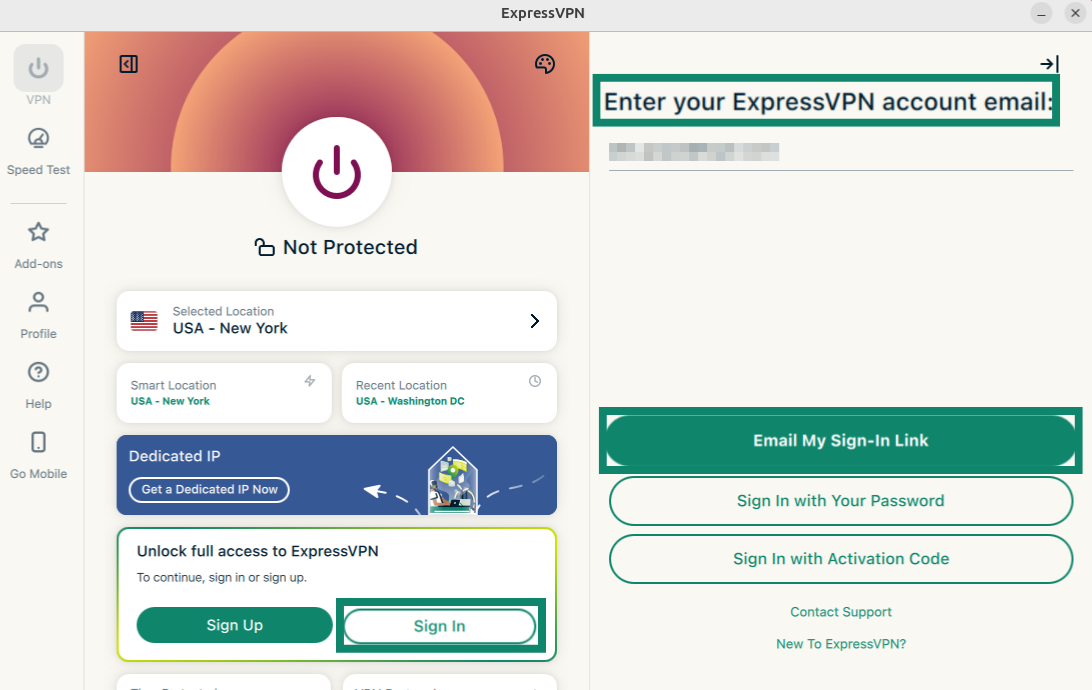
- Introduce la contraseña de tu dispositivo Linux cuando se te solicite. Espera a que finalice la instalación. La app se iniciará automáticamente. Haz clic en Iniciar sesión.

A continuación, puedes iniciar sesión con una de estas tres opciones:
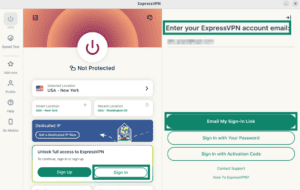
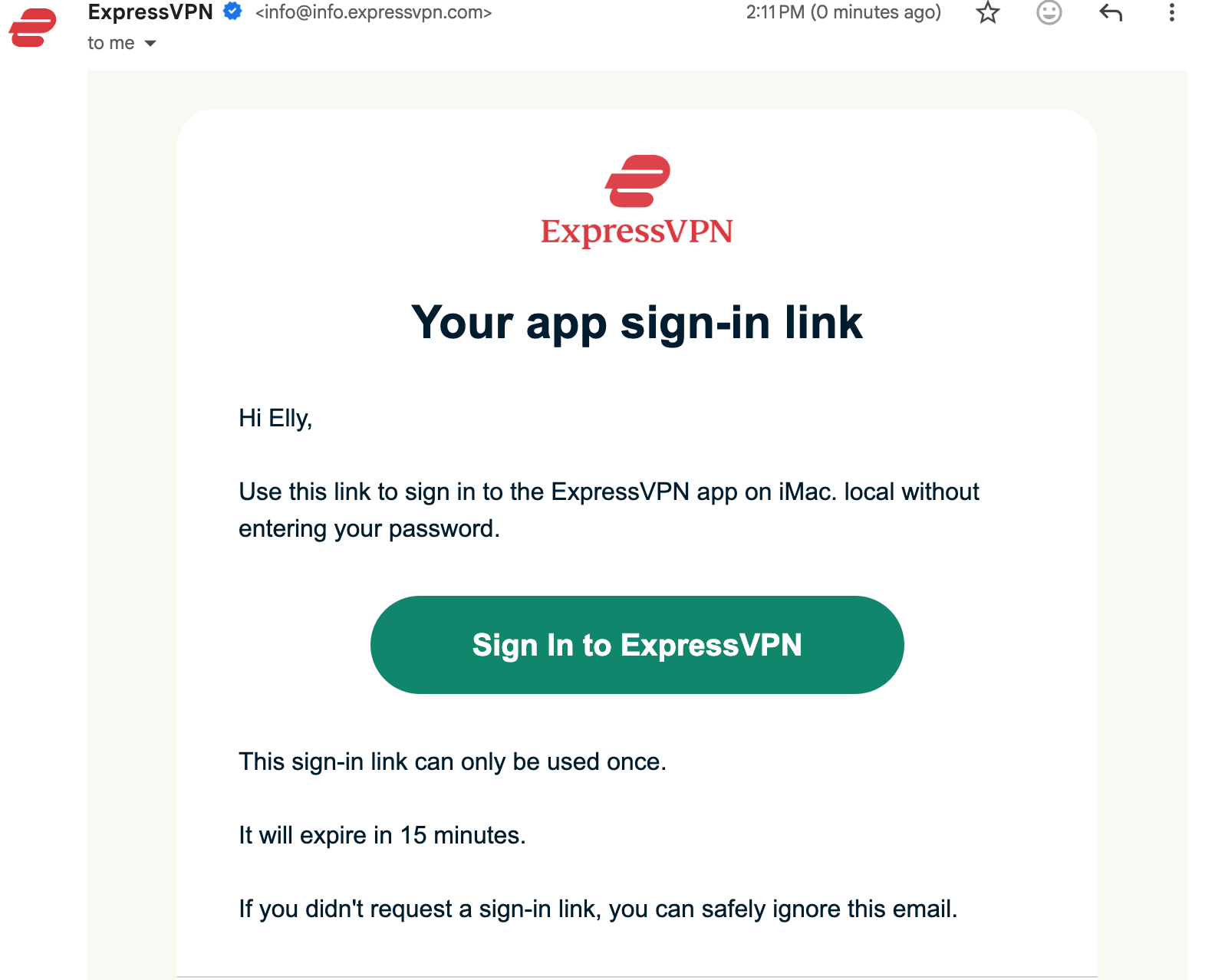
- Haz clic en Sign In with Email Sign-In Link (Iniciar sesión con enlace de inicio de sesión por correo electrónico).
Introduce la dirección de correo electrónico asociada a tu cuenta de ExpressVPN. Haz clic en Email My Sign-In Link (Enviarme mi enlace de inicio de sesión por correo electrónico).
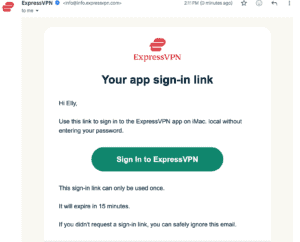
 Abre el correo electrónico y selecciona Sign In to ExpressVPN (Iniciar sesión en ExpressVPN). La app se activará automáticamente e iniciará sesión.

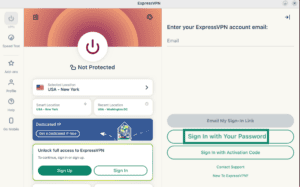
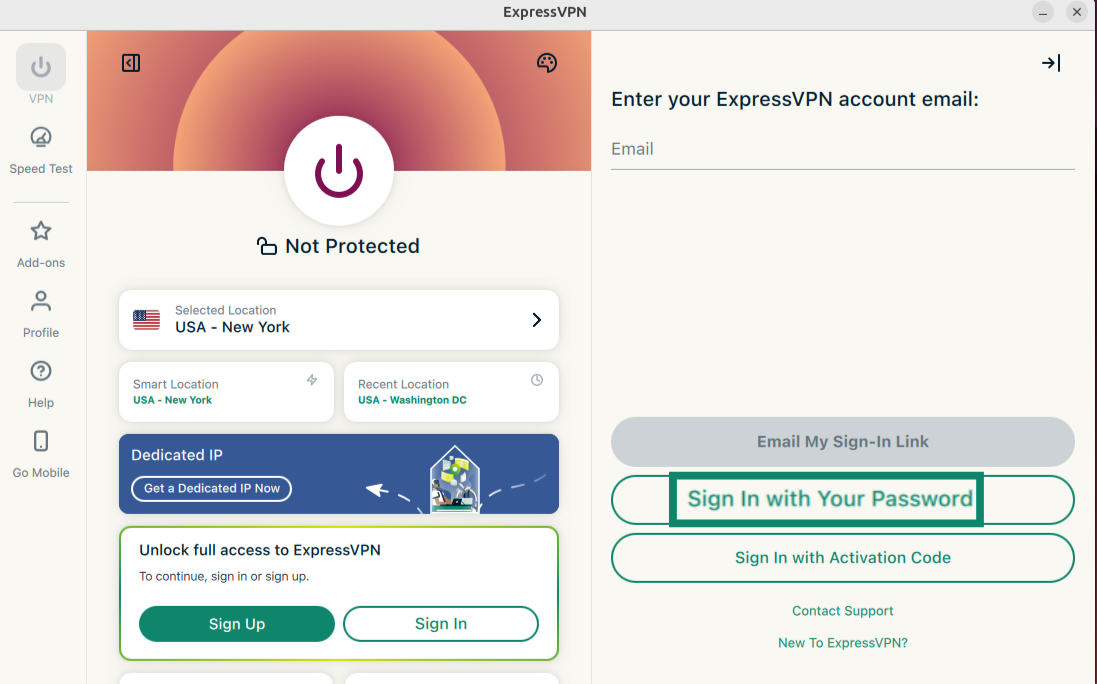
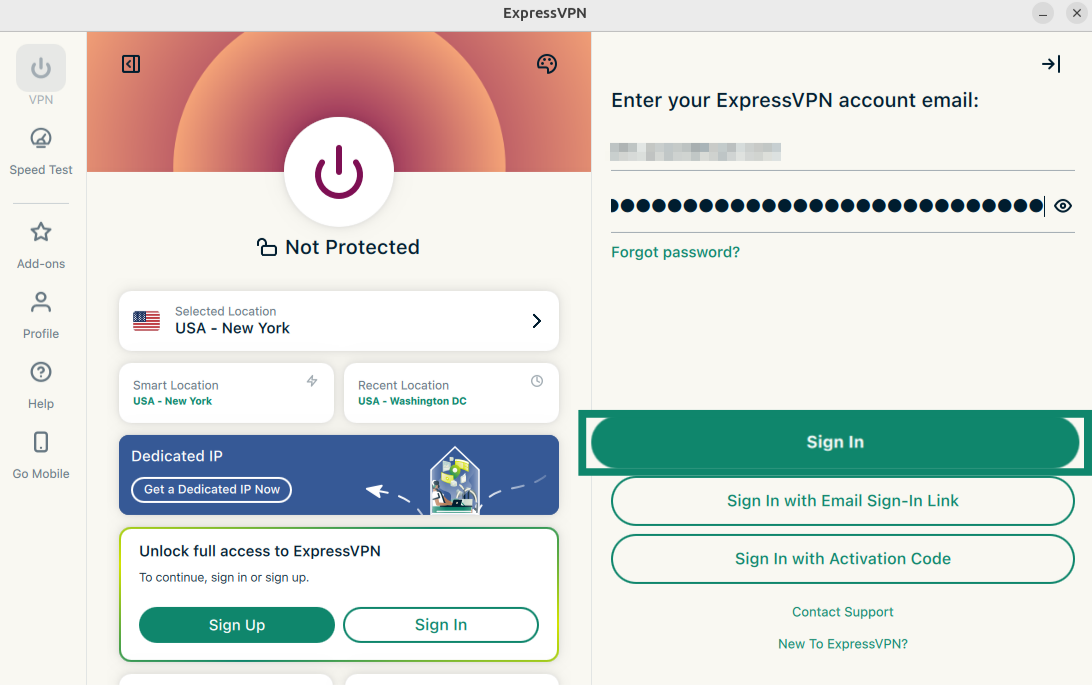
- Haz clic en Sign in with Your Password (Iniciar sesión con tu contraseña).
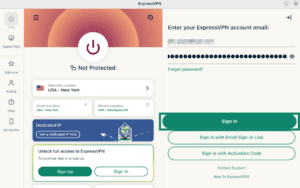
 Introduce el correo electrónico y la contraseña de tu cuenta de ExpressVPN y luego haz clic en Sign In (Iniciar sesión).

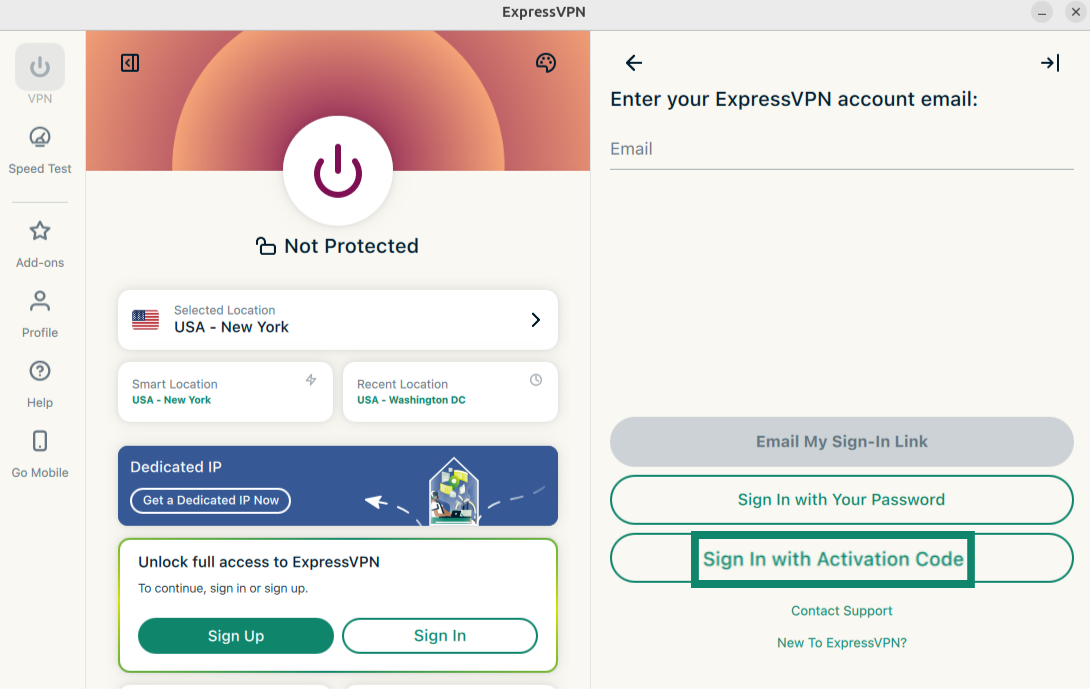
- Selecciona Sign in with Activation Code (Iniciar sesión con código de activación).
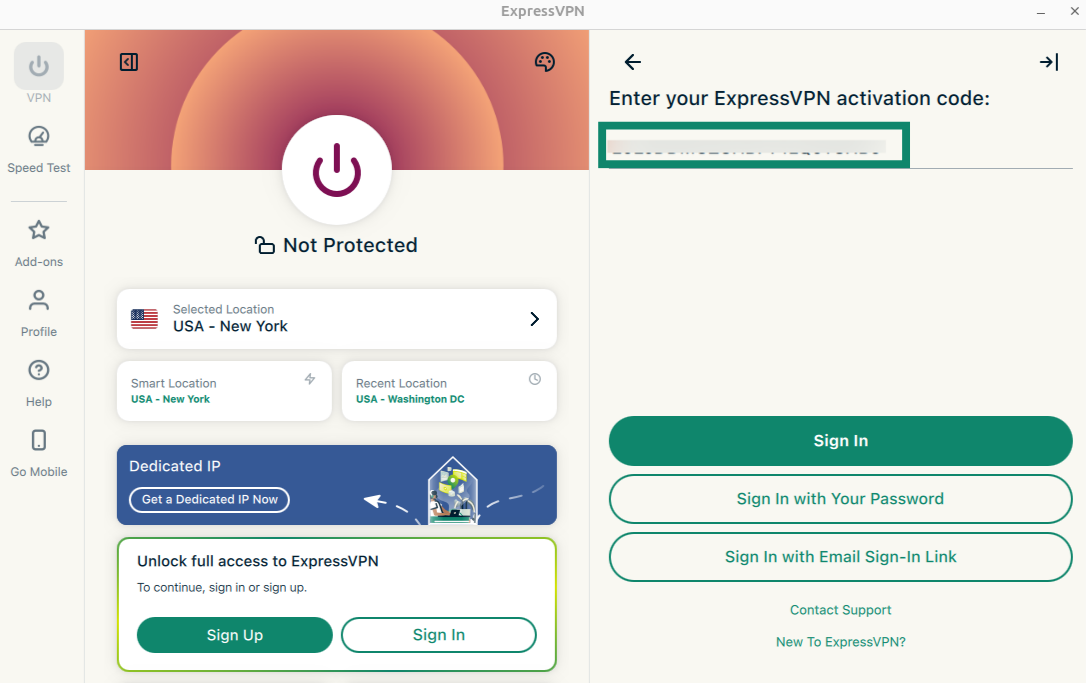
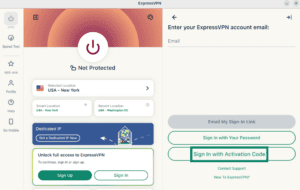 Ve a la página de configuración de ExpressVPN en tu navegador y copia el código de activación que aparece en la página.
 Introduce el código de activación y selecciona Sign In (Iniciar sesión).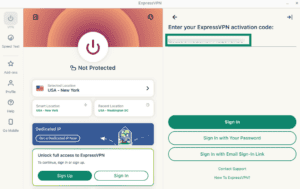

- Una vez iniciada la sesión, tu dispositivo te pedirá permiso para configurar la VPN. Haz clic en Continuar.
- Se te preguntará si quieres que la app se inicie automáticamente al arrancar. Selecciona la opción que prefieras para continuar.
- Se te preguntará si quieres compartir diagnósticos anónimos con ExpressVPN. Esto le permite a ExpressVPN mejorar continuamente sus productos y servicios. Selecciona la opción que prefieras para continuar.
- Si Protección avanzada forma parte de tu suscripción, se te preguntará si quieres bloquear anuncios gráficos y activar protecciones adicionales. Selecciona la opción que prefieras para continuar.
Has configurado ExpressVPN correctamente en tu equipo Linux. Ya puedes acceder a nuestras numerosas ubicaciones de servidor VPN.
¿Necesitas ayuda? Ponte en contacto con el equipo de soporte de ExpressVPN para recibir asistencia inmediata.
Conectarse a una ubicación de servidor VPN
Para conectarte a una ubicación de servidor VPN:
- Abre la app de ExpressVPN para Linux.
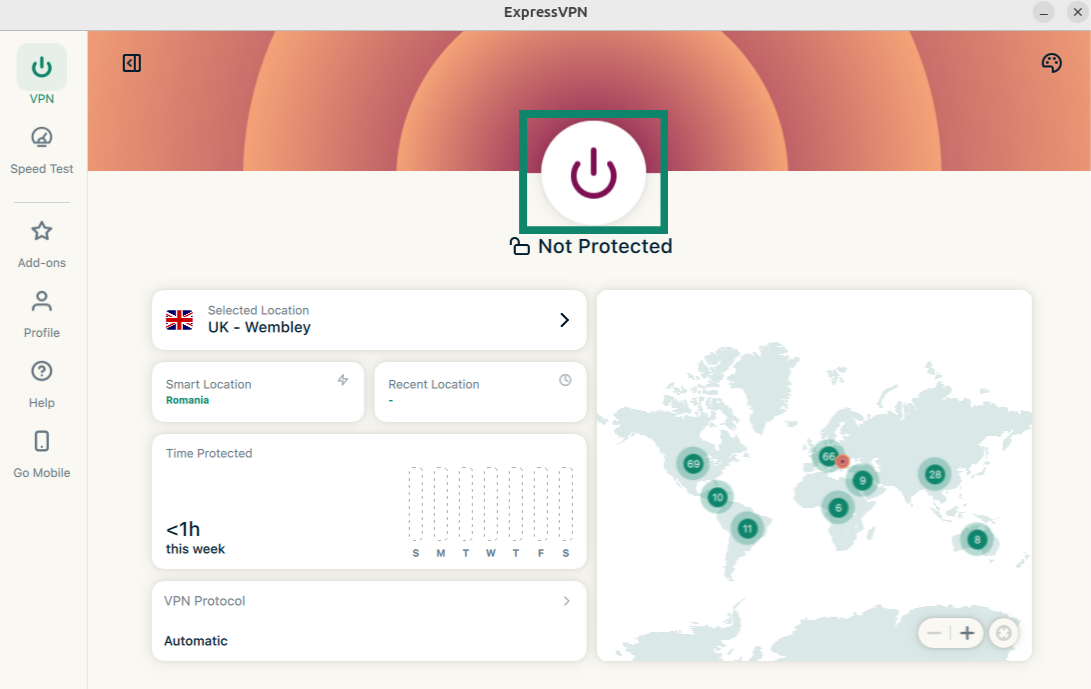
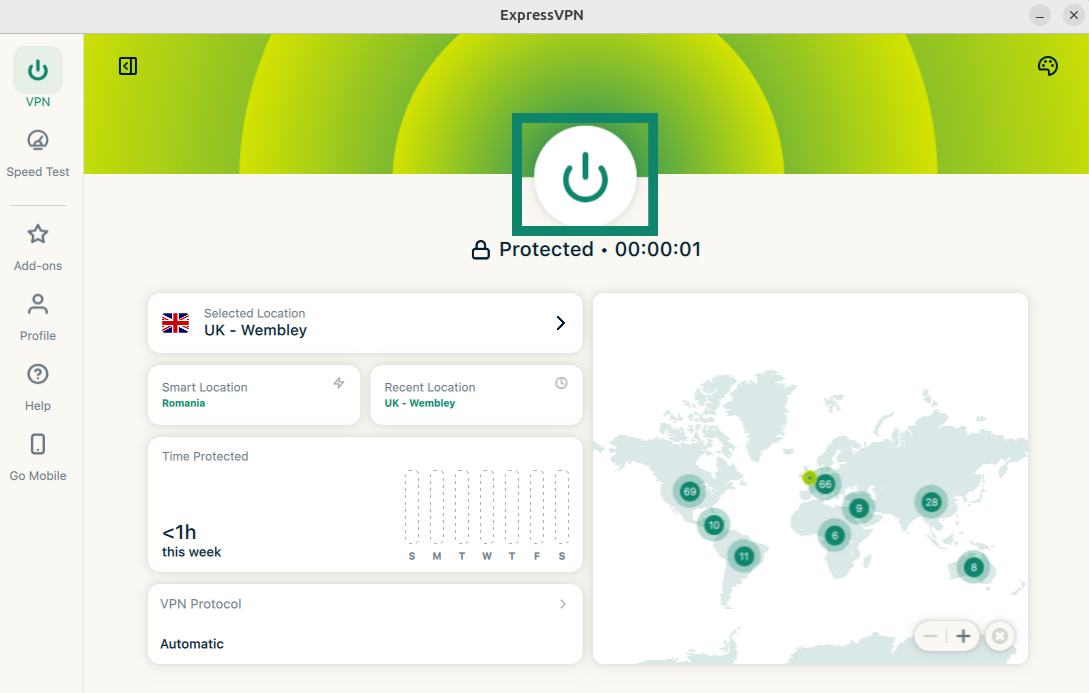
- Haz clic en el botón de encendido

 . De forma predeterminada, ExpressVPN sugerirá la ubicación que ofrece la experiencia óptima para ti, denominada Ubicación inteligente.
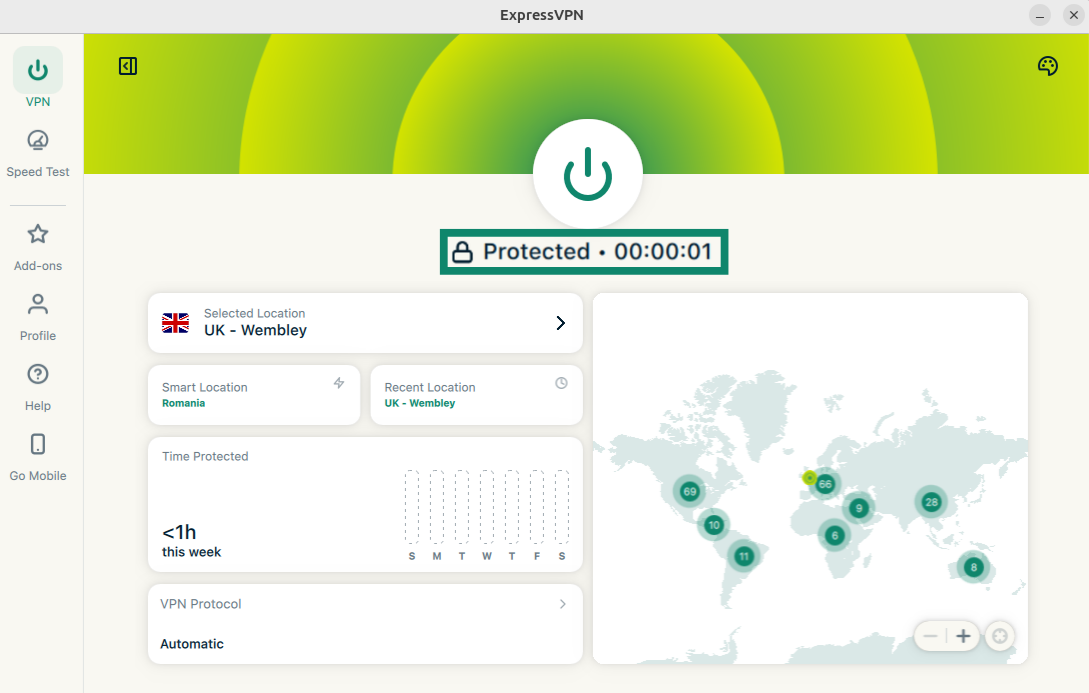
- Cuando veas el mensaje Protected (Protegido) en la pantalla de la app, podrás empezar a navegar por Internet con libertad y seguridad.

Nota: la cantidad de dispositivos que puedes conectar a la VPN al mismo tiempo dependerá del nivel de suscripción que hayas elegido al finalizar la compra:
- Básico: 10 dispositivos al mismo tiempo.
- Avanzado: 12 dispositivos al mismo tiempo.
- Pro: 14 dispositivos al mismo tiempo.
Si intentas conectar más dispositivos de los que permite tu nivel de suscripción a la vez, tendrás que desconectar uno de tus 14 dispositivos de la VPN o adquirir una suscripción adicional.
¿Necesitas ayuda? Ponte en contacto con el equipo de soporte de ExpressVPN para recibir asistencia inmediata.
Desconectarse de una ubicación de servidor VPN
Para desconectarte de una ubicación de servidor VPN:
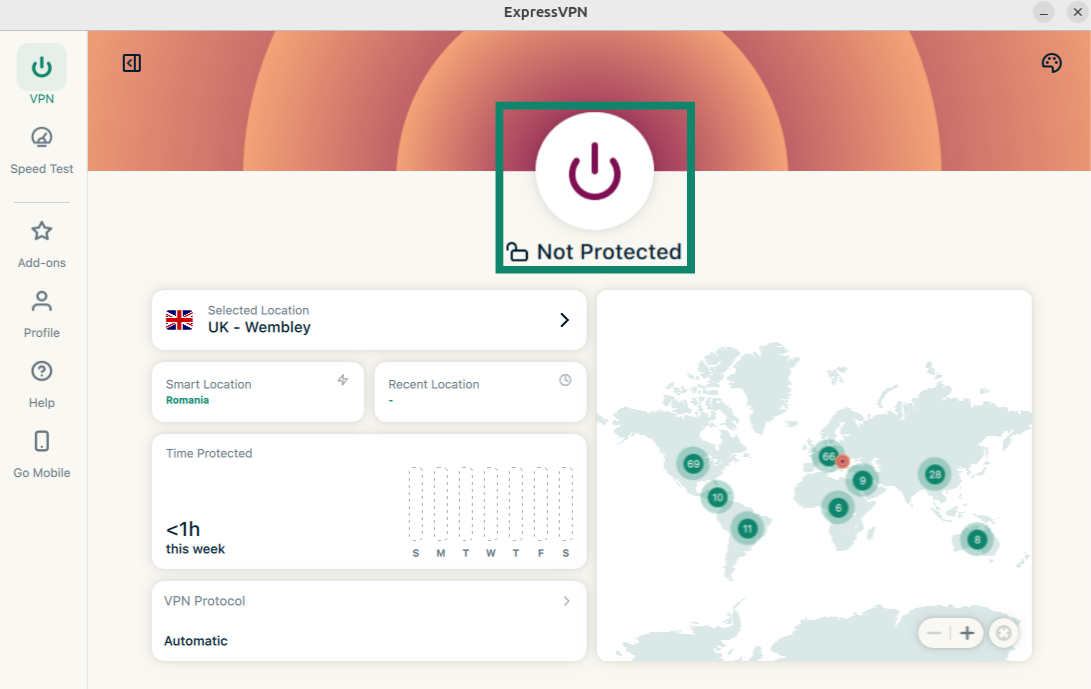
- Haz clic en para desconectarte de la ubicación de servidor.
- Sabrás que te has desconectado cuando la pantalla muestre Not Protected (No protegido).
¿Necesitas ayuda? Ponte en contacto con el equipo de soporte de ExpressVPN para recibir asistencia inmediata.
Conectarse a otra ubicación de servidor VPN
Para conectarte a una ubicación de servidor VPN específica:
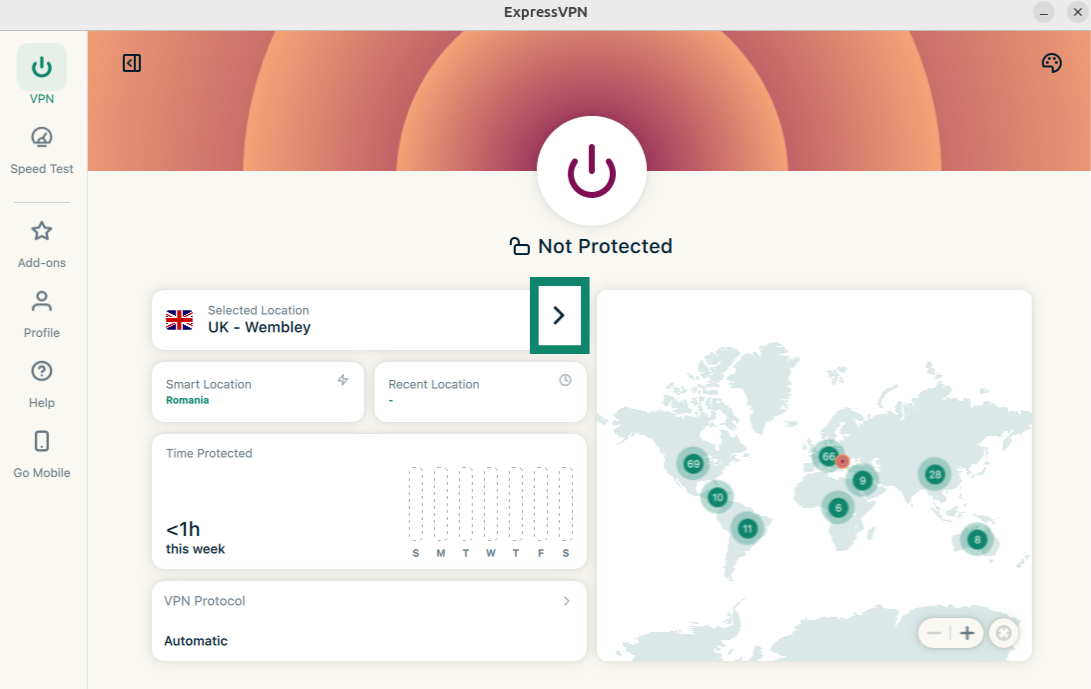
- Haz clic en
 junto a Ubicación seleccionada para acceder a la lista de ubicaciones VPN.
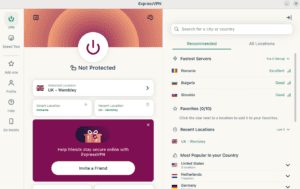
- Aparecerá una lista de ubicaciones de servidor. Desplázate por la lista o usa la barra de búsqueda para encontrar una ubicación específica.
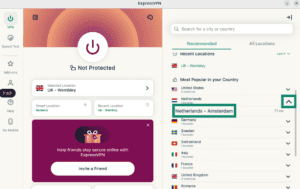
- Haz clic en la ubicación de servidor que quieras y ExpressVPN se conectará automáticamente a la ubicación de servidor seleccionada.
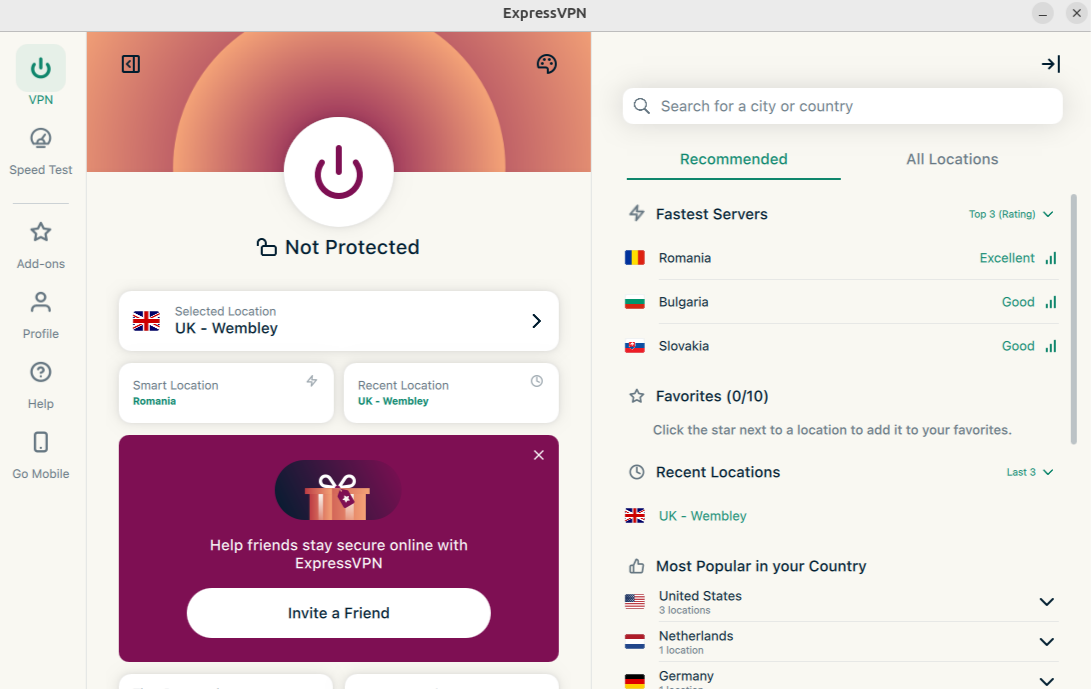
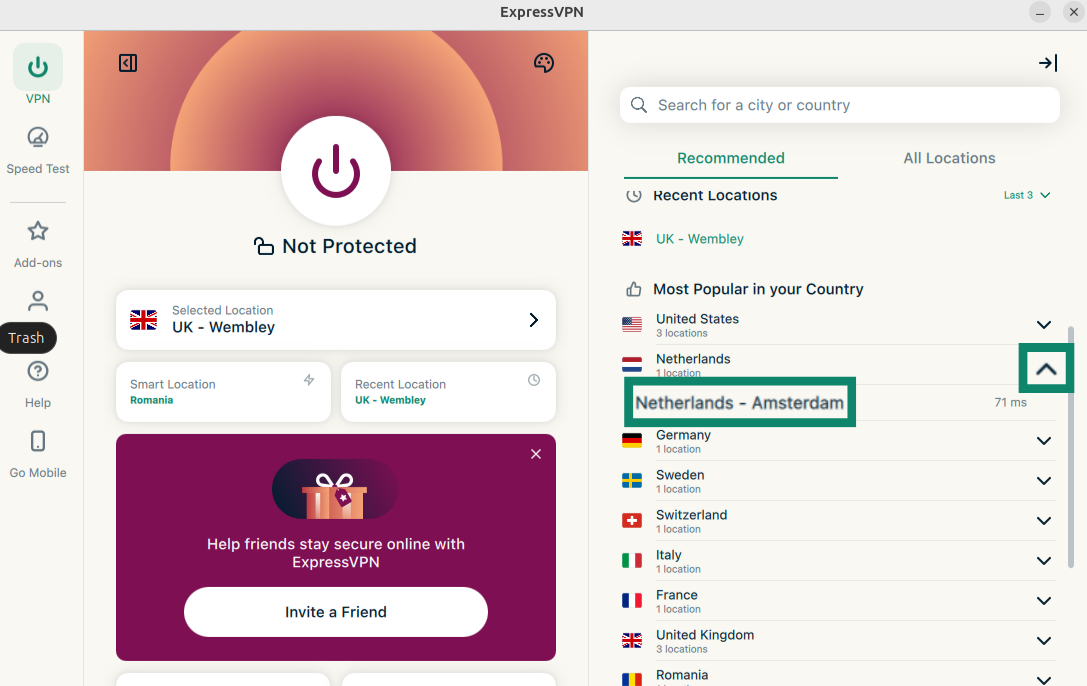
La lista de ubicaciones VPN tiene dos pestañas: Recomendadas y Todas las ubicaciones.
La pestaña Recomendadas tiene cuatro secciones:
- Servidores más rápidos: una lista de hasta cinco de los servidores más rápidos según tu ubicación actual.
- Ubicaciones recientes: una lista de hasta cinco de las ubicaciones de servidor más recientes a las que te has conectado.
- Favoritos: ubicaciones de servidor que has marcado como favoritas. Puedes añadir hasta 10 ubicaciones de servidor.
- Más populares en tu país: las ubicaciones de servidor más usadas por otros usuarios de ExpressVPN en tu país.
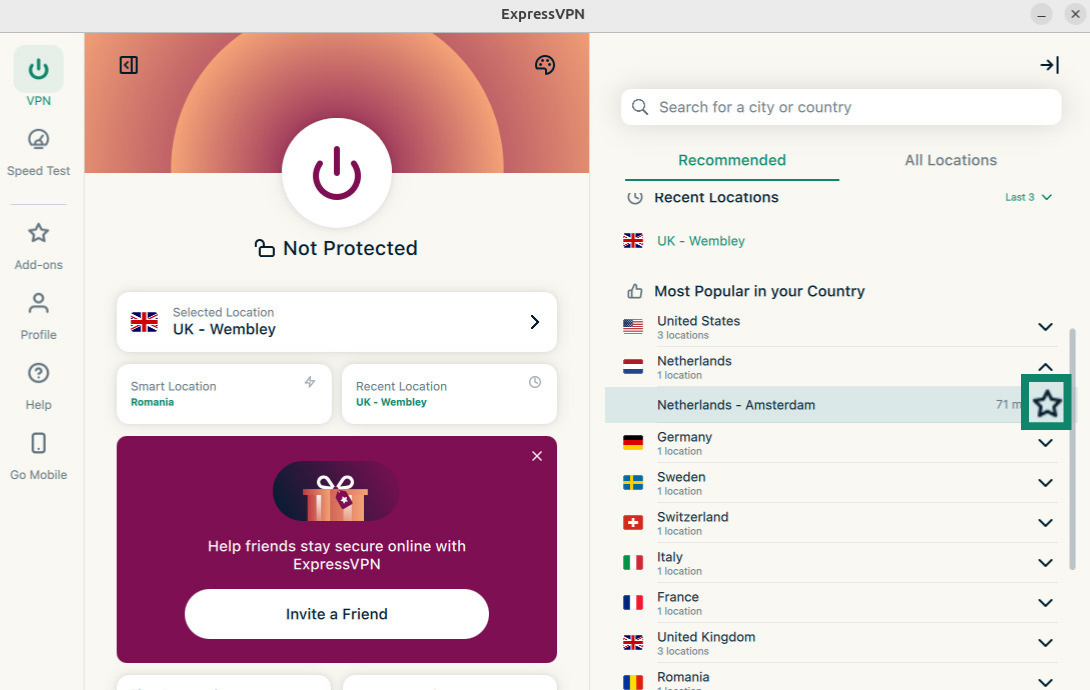
Cómo añadir ubicaciones a tus favoritos
Para añadir ubicaciones de servidor a tus Favoritos, haz clic en el icono  ubicado junto al nombre de la ubicación de servidor.
La pestaña Todas las ubicaciones muestra las ubicaciones de servidor VPN por región.
Puedes ordenar las ubicaciones por Nombre o por número de Endpoints.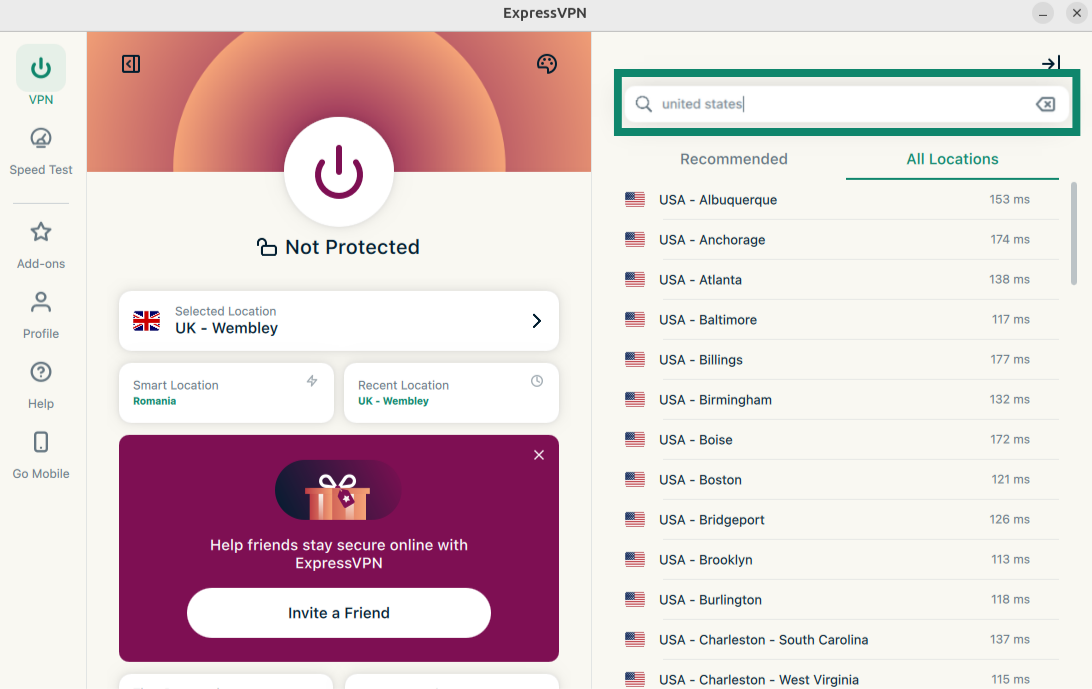
También puedes buscar la ubicación de servidor que quieras mediante la barra de búsqueda. Dentro de la barra de búsqueda, escribe el nombre de una ubicación y haz clic en el servidor que aparezca en los resultados de búsqueda para conectarte.
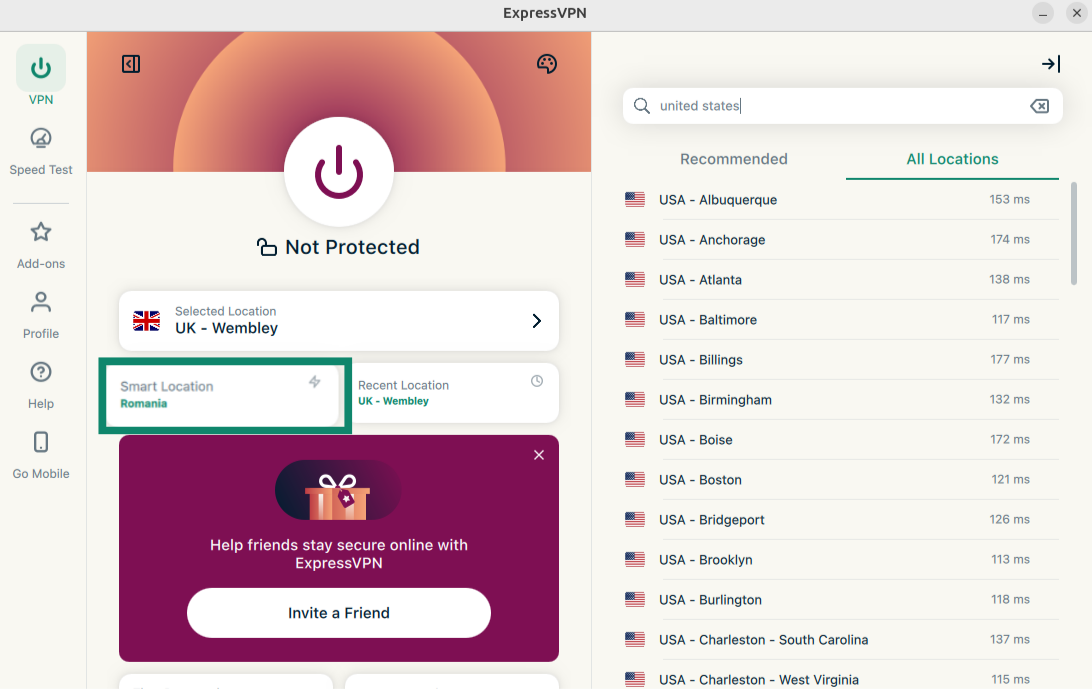
Después de desconectarte de una ubicación de servidor que hayas seleccionado, puedes volver a tu Ubicación inteligente, la recomendada para disfrutar de una experiencia óptima, solo tienes que hacer clic en Ubicación inteligente.
También puedes conectarte a la última ubicación de servidor que has usado haciendo clic en Recent Location (Ubicación reciente).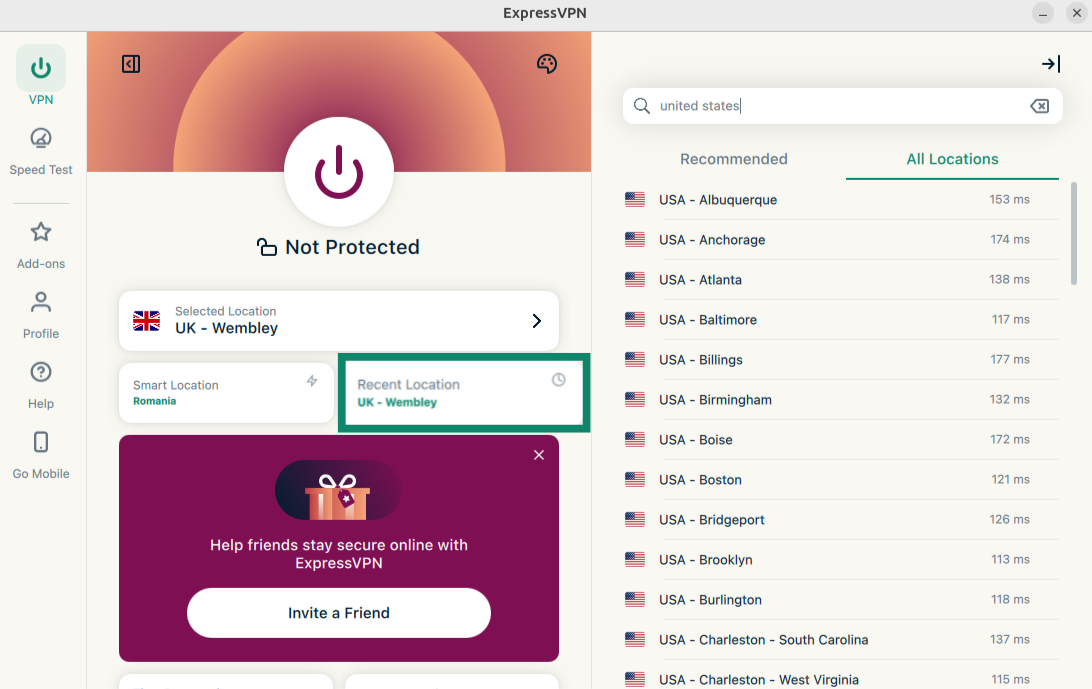
¿Necesitas ayuda? Ponte en contacto con el equipo de soporte de ExpressVPN para recibir asistencia inmediata.
Cambiar de protocolo VPN
Los protocolos VPN son los métodos mediante los cuales tu dispositivo se conecta a un servidor VPN. Para disfrutar de la mejor experiencia, ExpressVPN recomienda usar la opción de protocolo Automático. Esta opción viene seleccionada de forma predeterminada y elige automáticamente el protocolo más adecuado para tu red.
En algunos casos, cambiar de protocolo puede ofrecerte velocidades de conexión más rápidas.
Para cambiar de protocolo VPN:
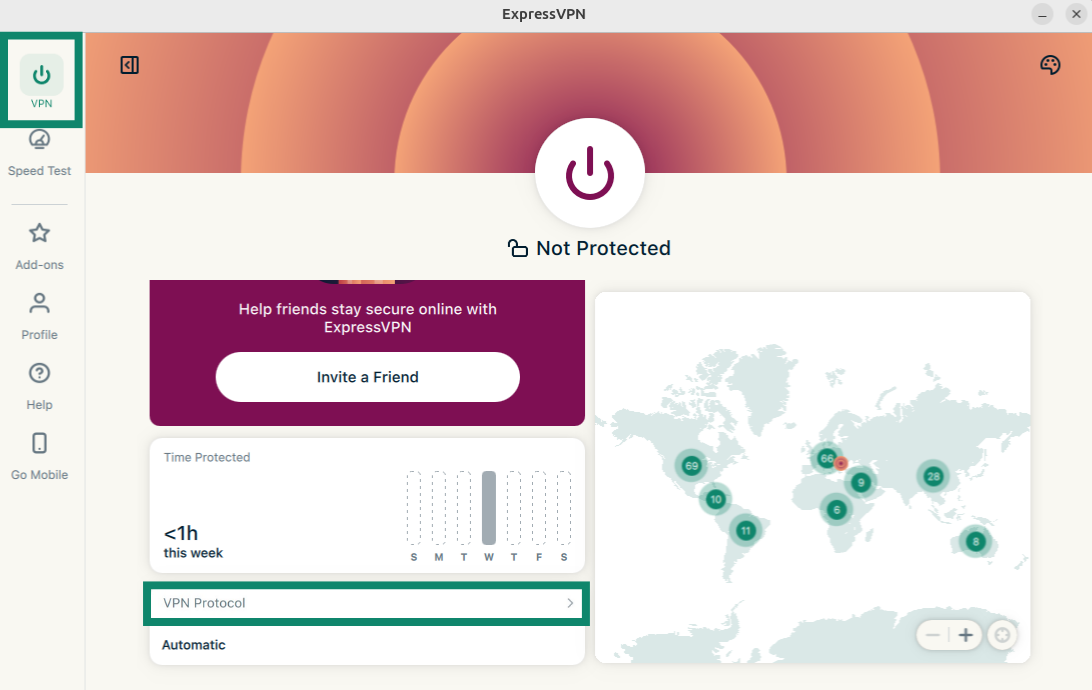
- Haz clic en la pestaña VPN. Haz clic en Protocolo VPN.
- Haz clic en el protocolo que quieras usar.
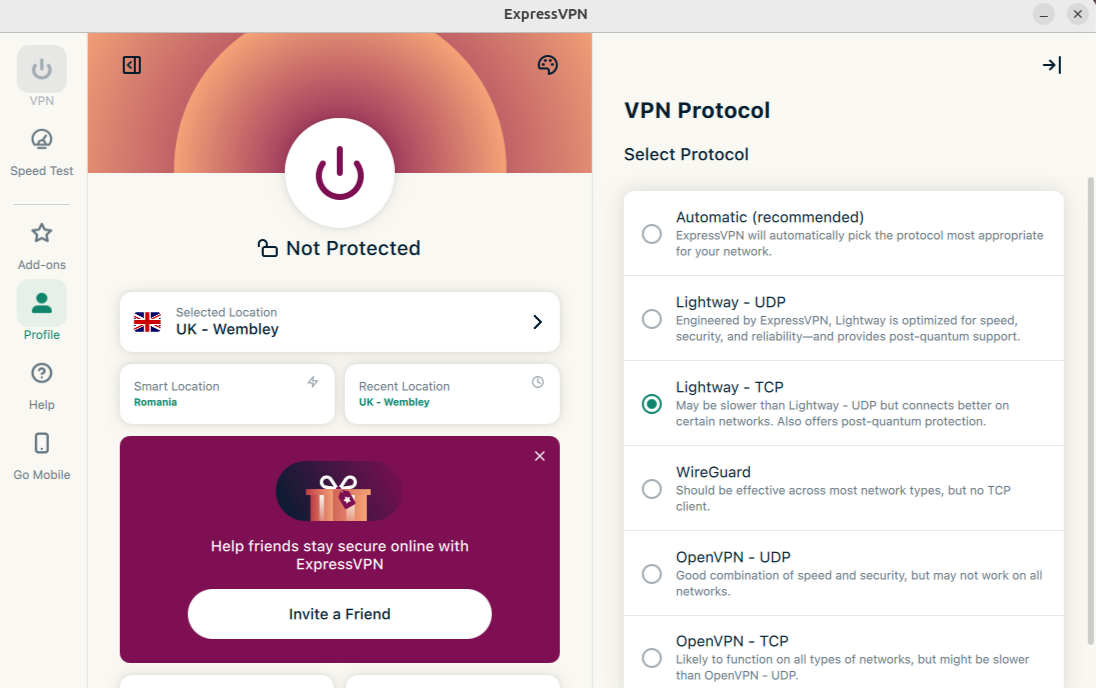
Si te conectas con un protocolo que no sea el Automático, te aparecerá una ventana emergente para pedirte que confirmes si quieres continuar. Haz clic en Change Anyway (Cambiar de todos modos) para continuar.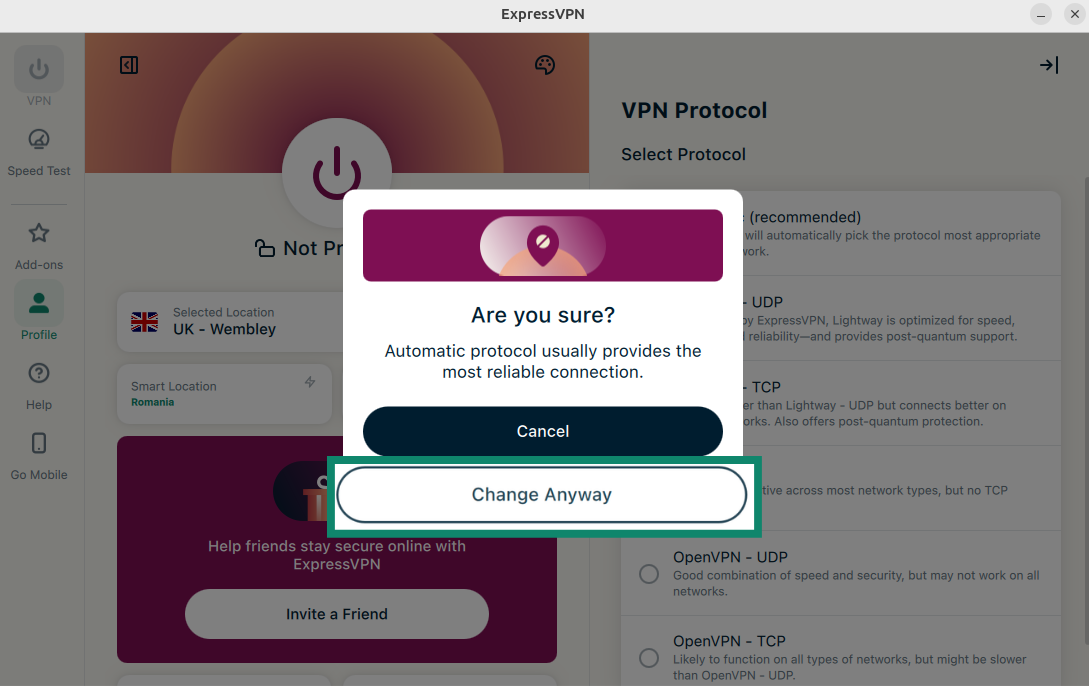
Nota: cuando las funciones de Protección avanzada están activadas, solo está disponible el protocolo Automático o Lightway.
¿Necesitas ayuda? Ponte en contacto con el equipo de soporte de ExpressVPN para recibir asistencia inmediata.
Bloquear anuncios, rastreadores y páginas web maliciosas
Puedes bloquear muchos tipos de anuncios, rastreadores, páginas web maliciosas y contenido para adultos con las funciones de protección avanzada de ExpressVPN.
Muchas de las apps y páginas web que visitas registran y comparten tu actividad con empresas externas, incluidos rastreadores, estafadores y páginas web de malware. Esta información suele usarse para mostrarte publicidad y contenidos más personalizados.
Las funciones de protección avanzada de ExpressVPN impiden que las apps y páginas web que visitas en tu dispositivo se comuniquen con las empresas externas incluidas en nuestras listas de bloqueo de código abierto. Ten en cuenta que debes estar conectado a un servidor VPN para usar estas funciones.
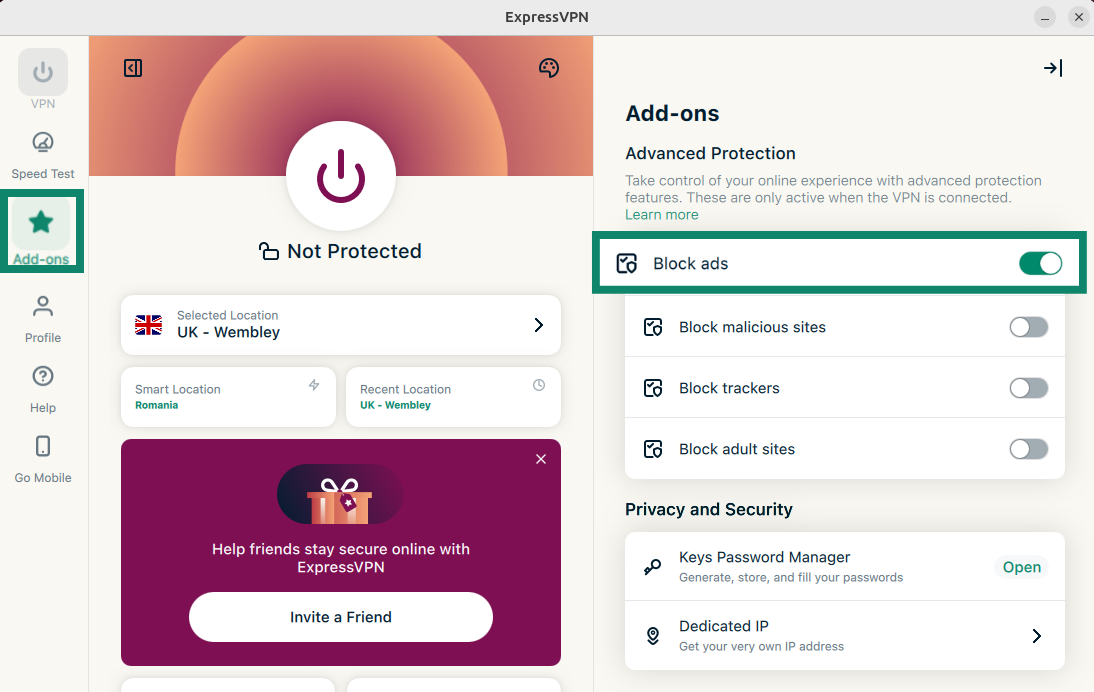
Las funciones de protección avanzada están desactivadas de forma predeterminada. Para activarlas:
- Haz clic en la pestaña Complementos. En Protección avanzada, activa o desactiva las funciones según tus necesidades.
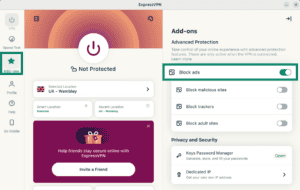

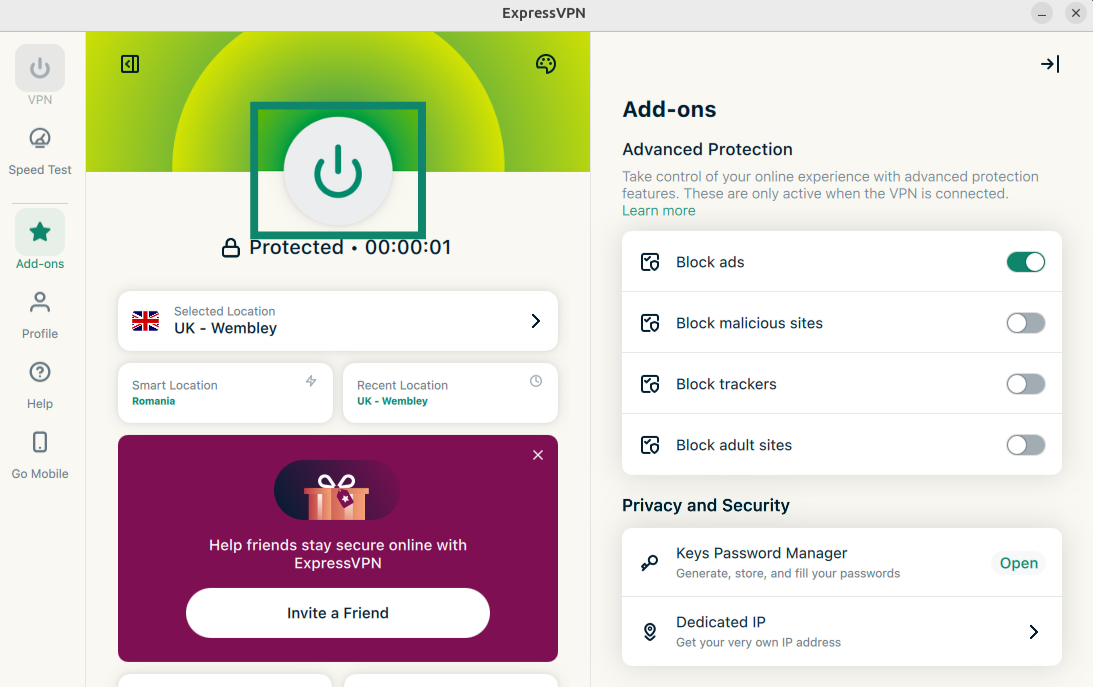
- Haz clic en para volver a conectarte a la VPN y aplicar los cambios.
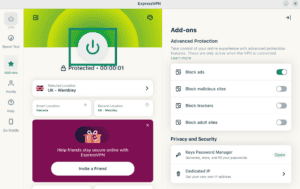
Lee más sobre las funciones de protección avanzada de ExpressVPN.
¿Necesitas ayuda? Ponte en contacto con el equipo de soporte de ExpressVPN para recibir asistencia inmediata.
Prueba de velocidad
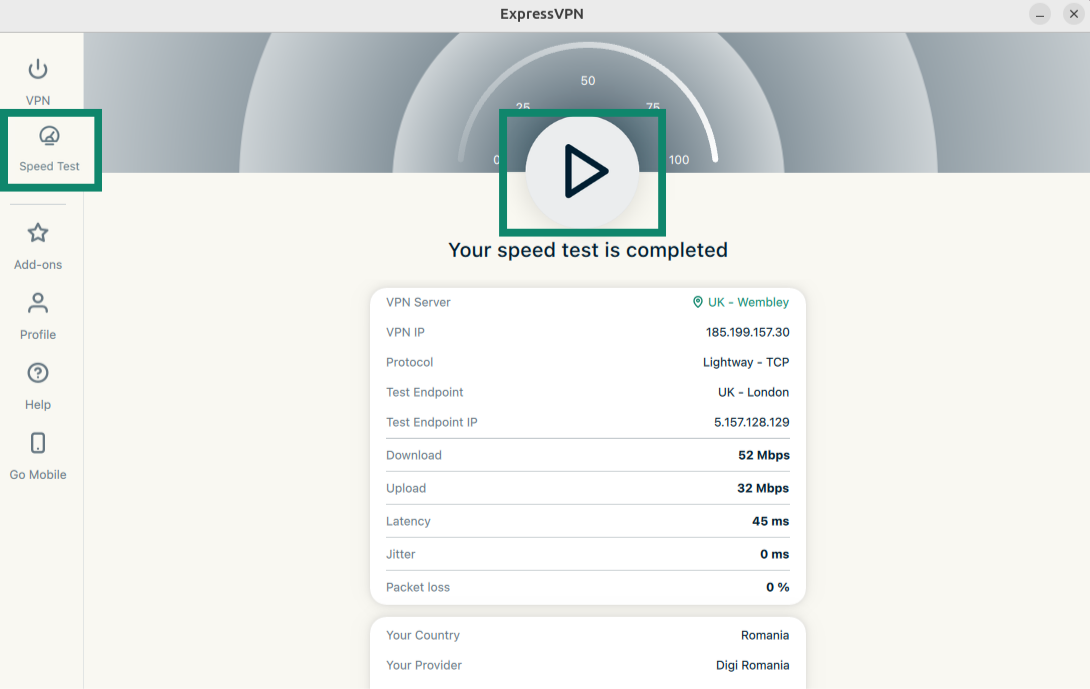
Puedes hacer una prueba de velocidad dentro de ExpressVPN. Aquí puedes comparar la velocidad de tu ubicación VPN actual con la velocidad de tu proveedor de servicios de Internet (ISP).
Para hacer una prueba de velocidad:
- Haz clic en la pestaña Prueba de velocidad. Haz clic en el botón Play para iniciar la prueba de velocidad. Obtendrás los resultados al cabo de unos minutos.
Puedes encontrar más información sobre la prueba de velocidad de ExpressVPN aquí.
¿Necesitas ayuda? Ponte en contacto con el equipo de soporte de ExpressVPN para recibir asistencia inmediata.
Iniciar ExpressVPN y conectarse al arrancar
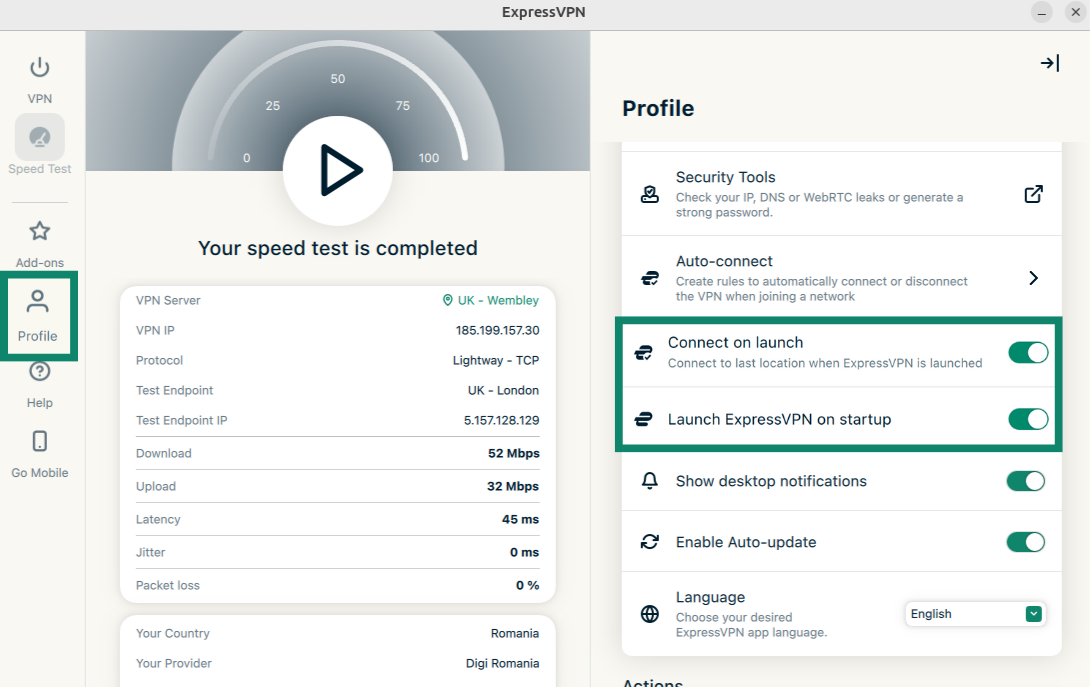
Puedes establecer que ExpressVPN se inicie y se conecte automáticamente después de arrancar Linux. También puedes configurar ExpressVPN para que se conecte a la última ubicación usada al abrir la app.
Para hacerlo:
- Haz clic en la pestaña Perfil. Haz clic para activar Launch ExpressVPN on startup (Iniciar ExpressVPN al arrancar) y Connect on launch (Conectarse al iniciar). Puede que tengas que desplazarte hacia abajo para encontrarlas.
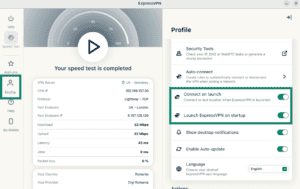

- Para desactivarlas, solo tienes que desactivar los interruptores.
¿Necesitas ayuda? Ponte en contacto con el equipo de soporte de ExpressVPN para recibir asistencia inmediata.
Usar la tunelización dividida
La tunelización dividida te permite excluir algunas apps de ExpressVPN para que se conecten directamente a Internet.
Para cambiar los ajustes de tunelización dividida:
- Haz clic en la pestaña Perfil. Haz clic en Tunelización dividida.
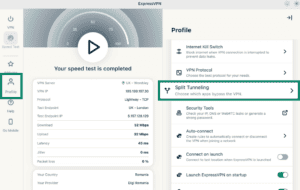

- Haz clic en el interruptor para activar la tunelización dividida.
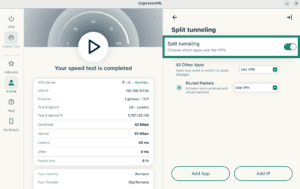
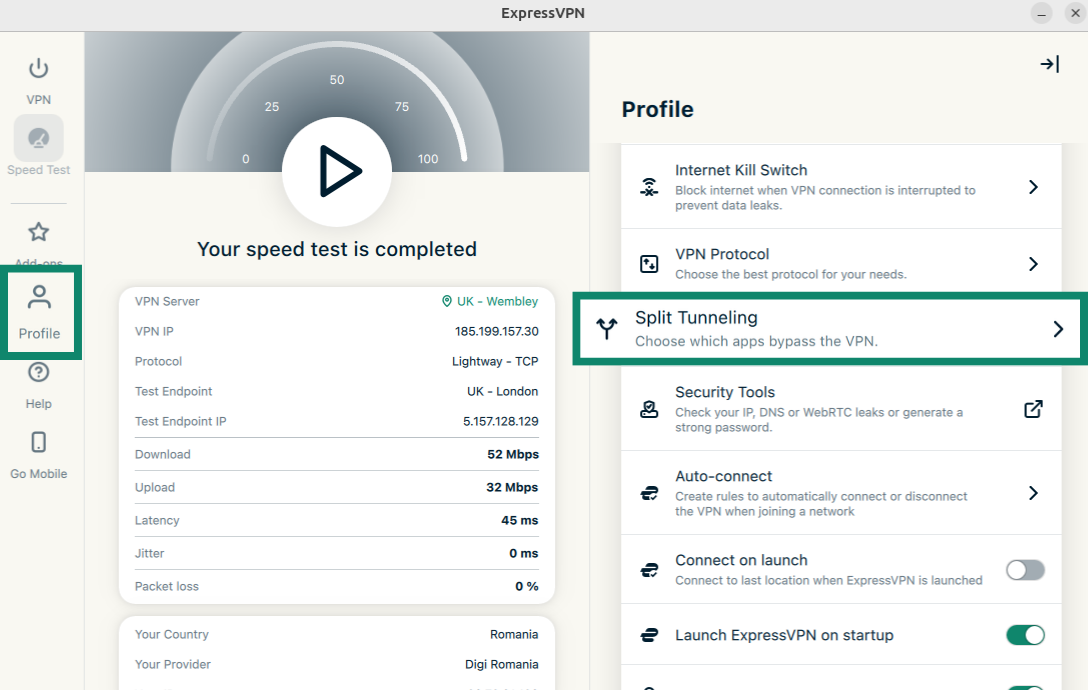
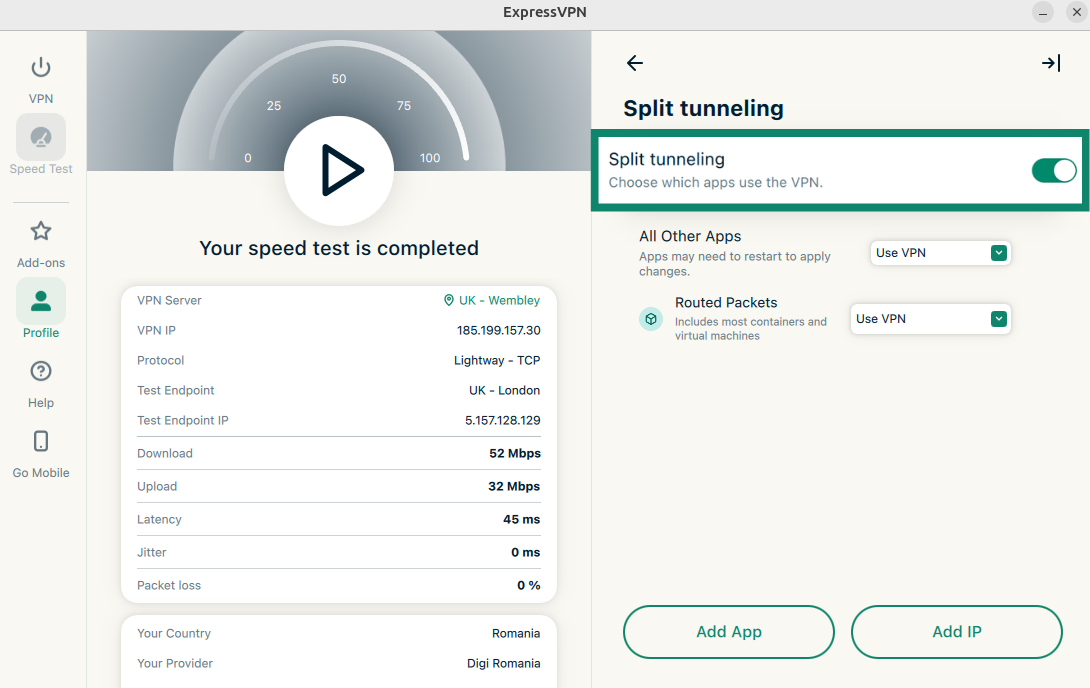
Desde ahí, puedes ajustar la configuración de tunelización dividida.
Añadir apps
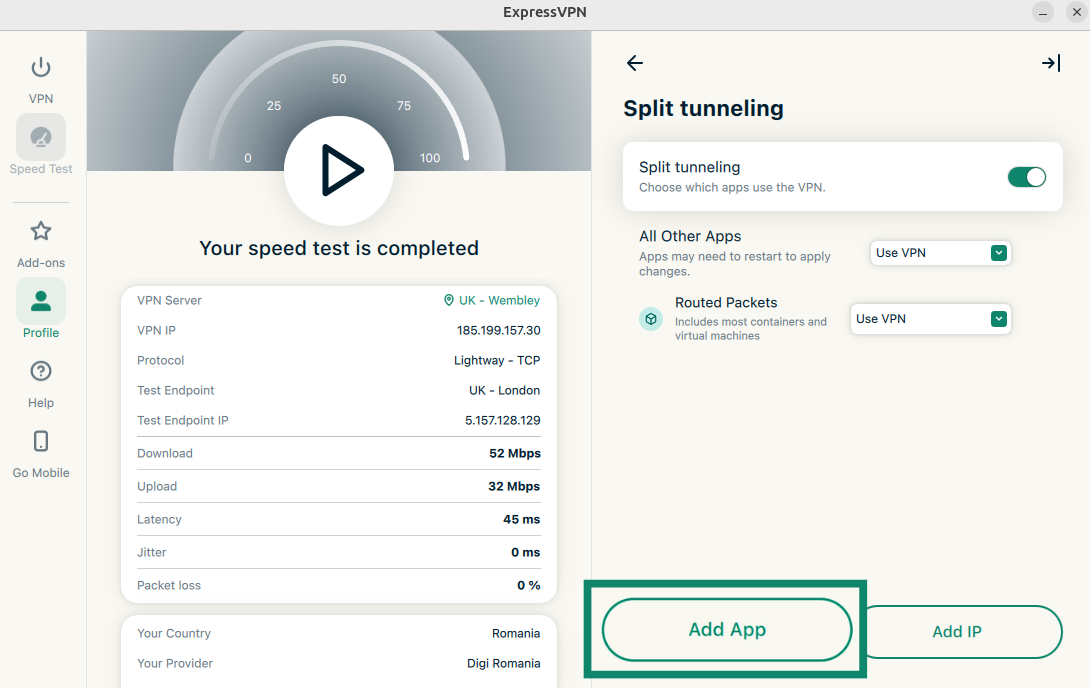
- Haz clic en Añadir app.
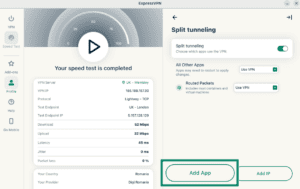
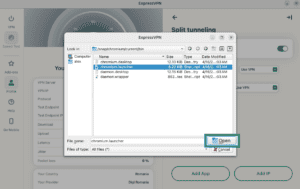
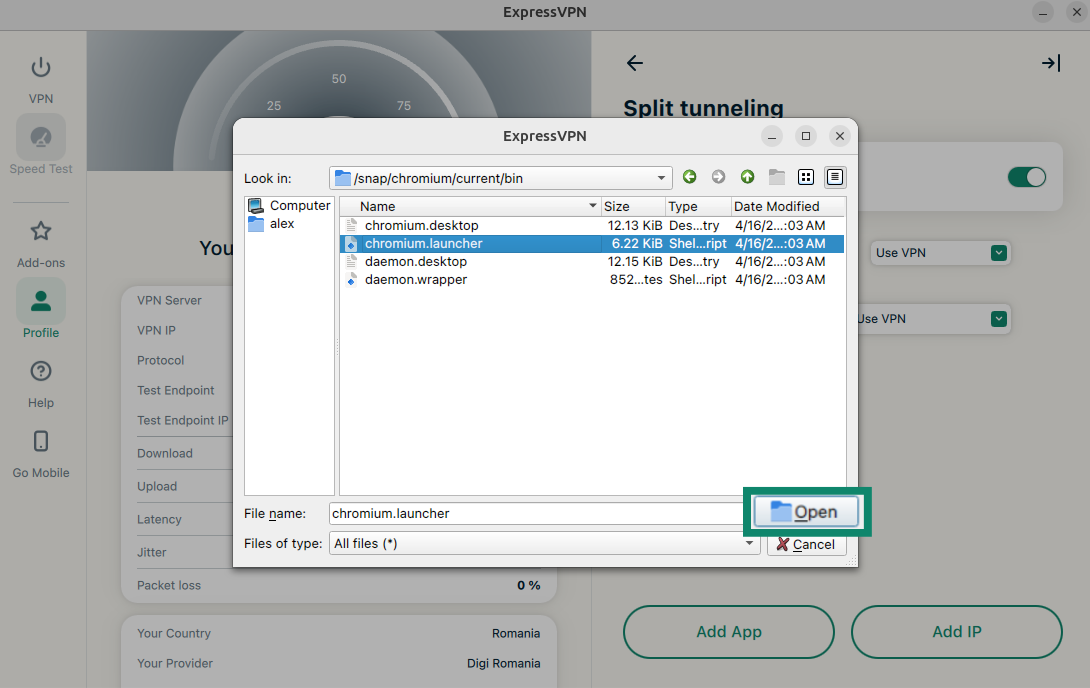
- Busca la app que quieras añadir y haz clic en ella. Haz clic en Abrir.
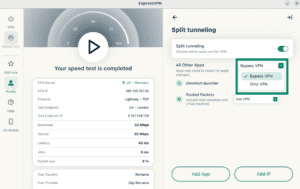
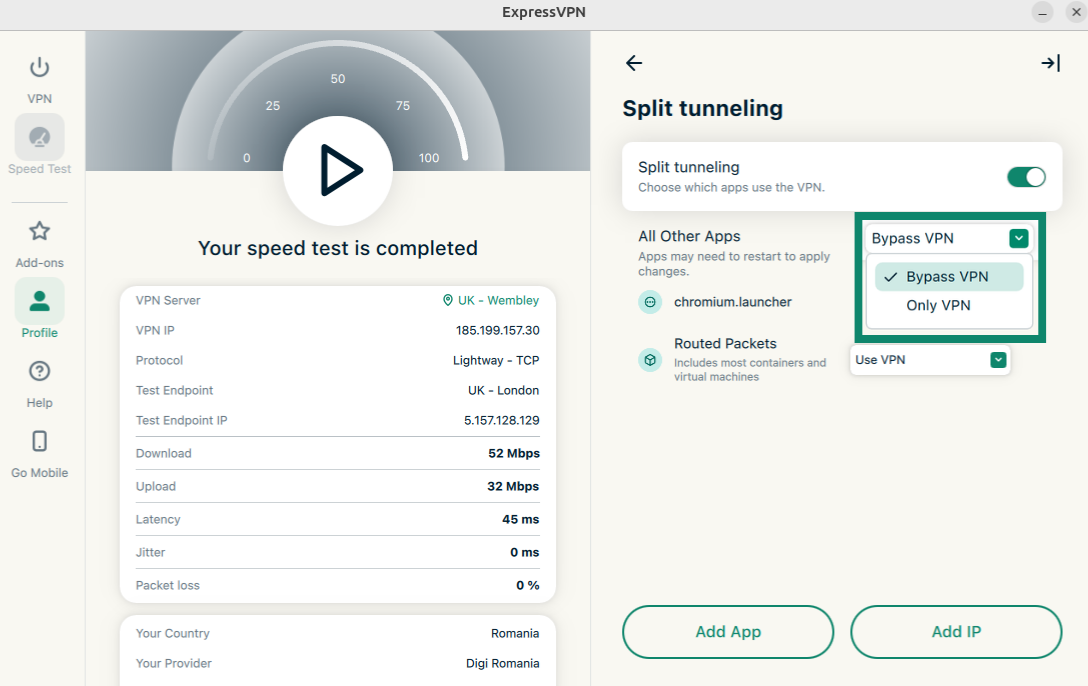
- Haz clic en el menú desplegable junto a la app que acabas de añadir. Elige Bypass VPN (Omitir VPN) o Only VPN (Solo VPN).
Añadir dirección IP
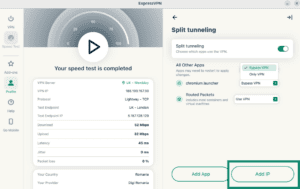
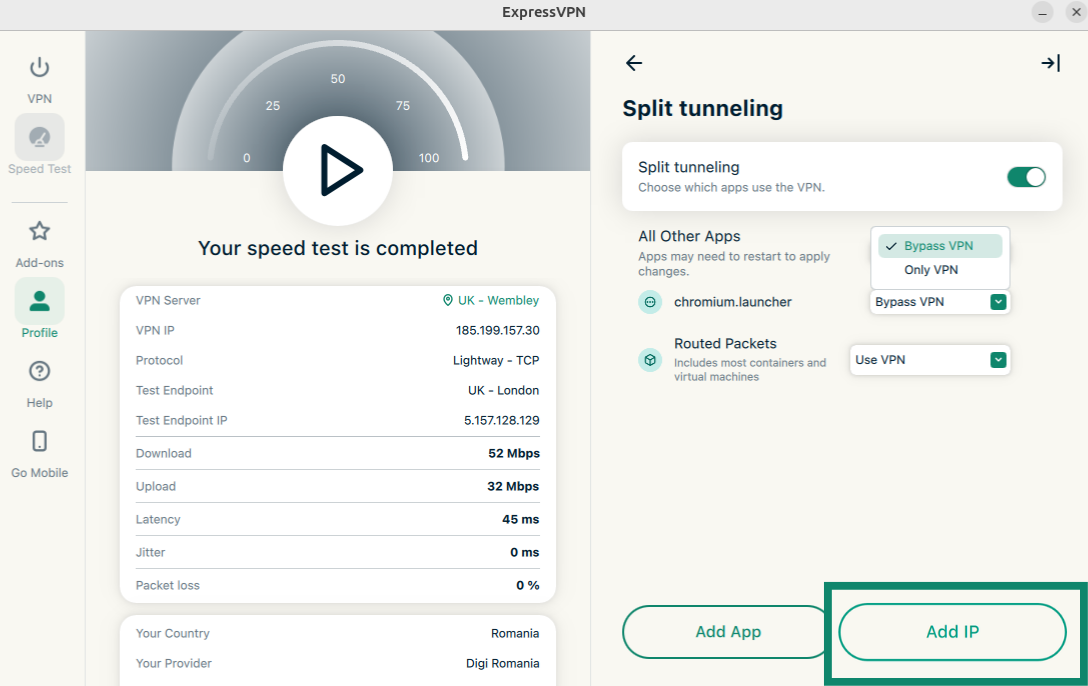
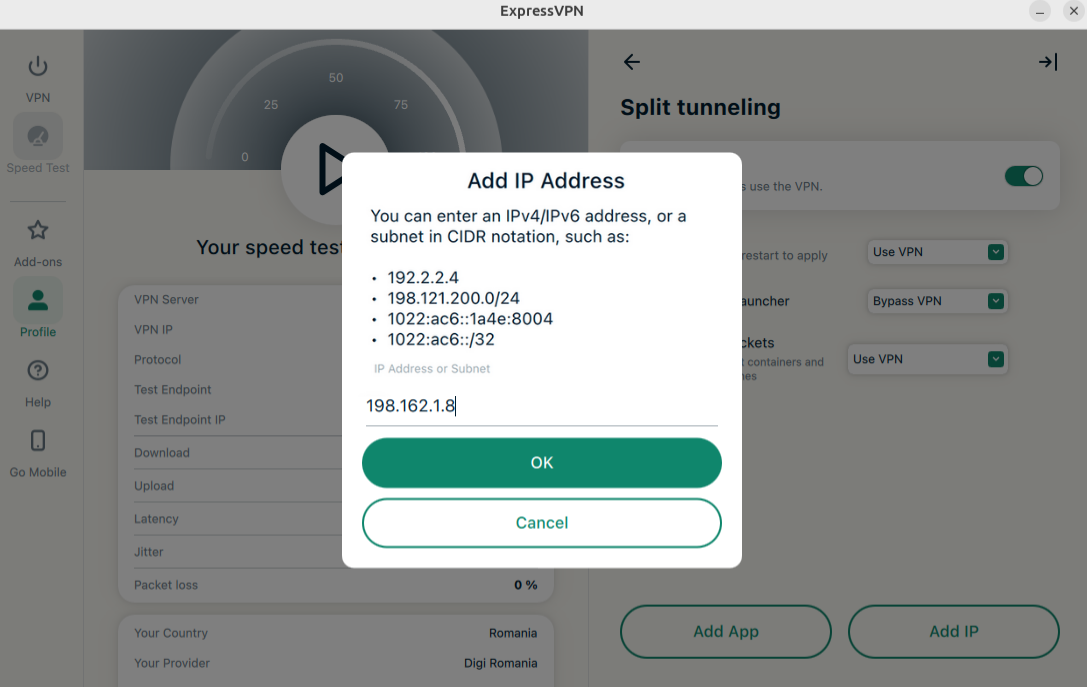
- Haz clic en Añadir IP.
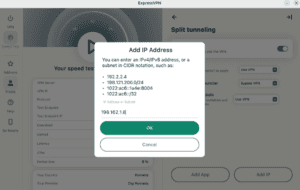
- Introduce una dirección IPv4/IPv6 o una subred en notación CIDR y haz clic en Aceptar.
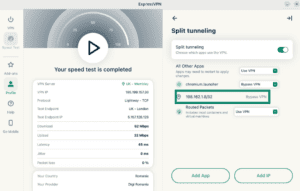
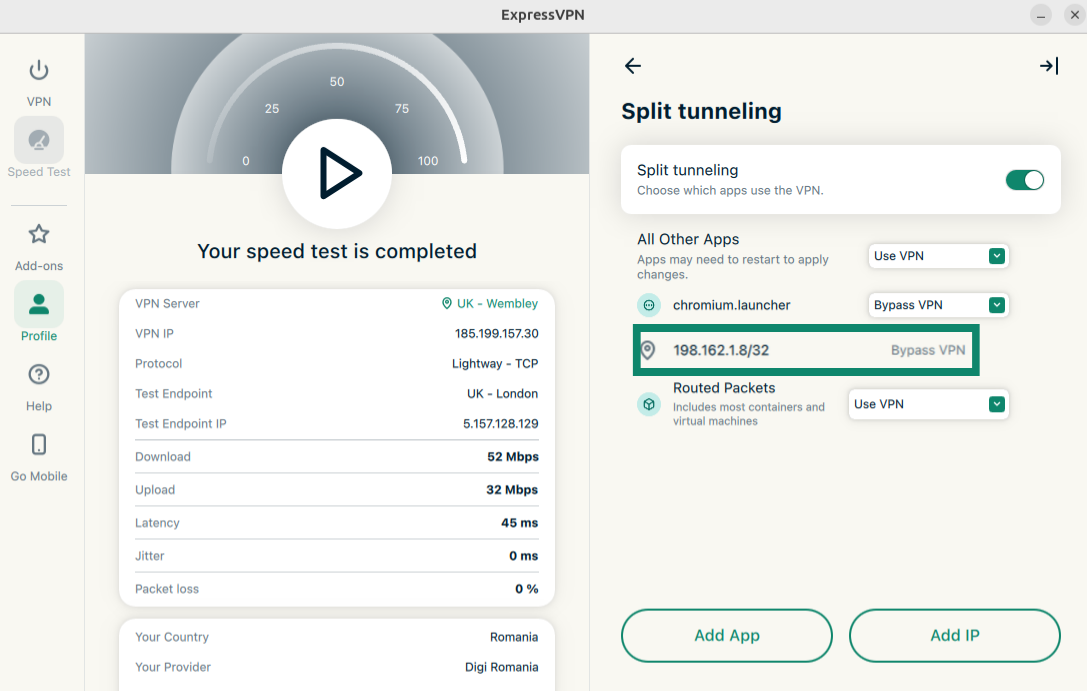
- La app mostrará que esta dirección IP omitirá la VPN desde ahora.
Todas las demás apps
Esta opción te permite decidir las reglas de tunelización dividida para todas las demás apps de tu dispositivo.
Para ajustar la configuración de otras apps:
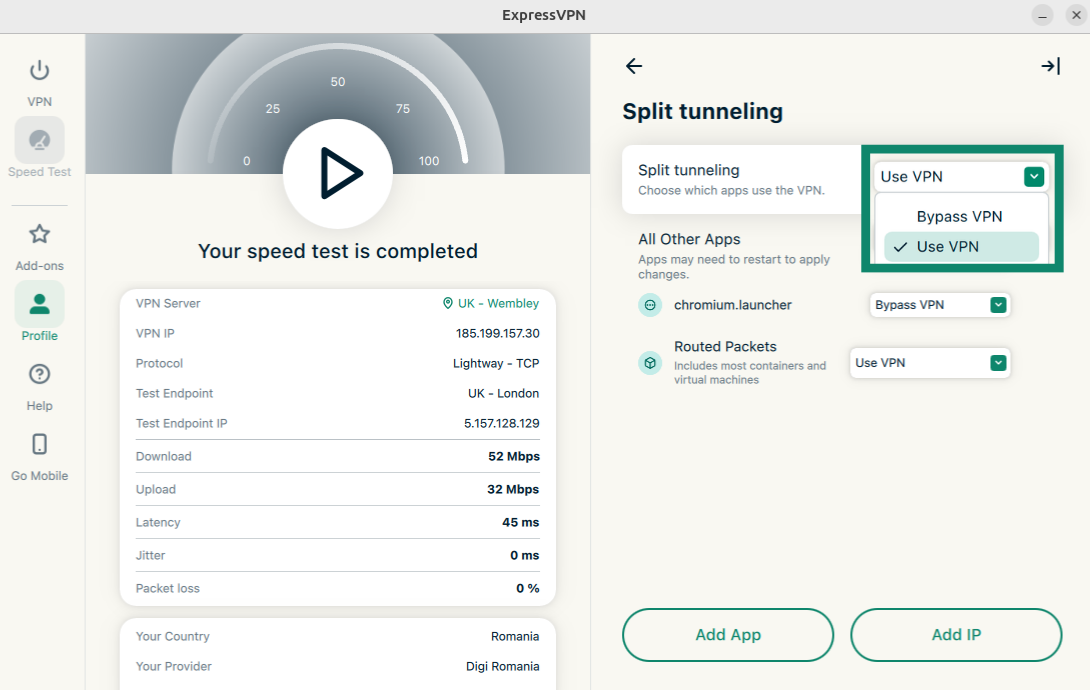
- Haz clic en el menú desplegable junto a All Other Apps (Todas las demás apps).
- Elige Bypass VPN (Omitir VPN) o Use VPN (Usar VPN).
¿Necesitas ayuda? Ponte en contacto con el equipo de soporte de ExpressVPN para recibir asistencia inmediata.
Interruptor de seguridad avanzado
La app de ExpressVPN para Linux incluye un interruptor de seguridad avanzado. Cuando está activado, evita las fugas de datos incluso cuando la VPN no está encendida. De este modo, todo el tráfico de Internet se bloquea a menos que la VPN esté activada.
El interruptor de seguridad estándar viene activado de forma predeterminada. Para desactivarlo:
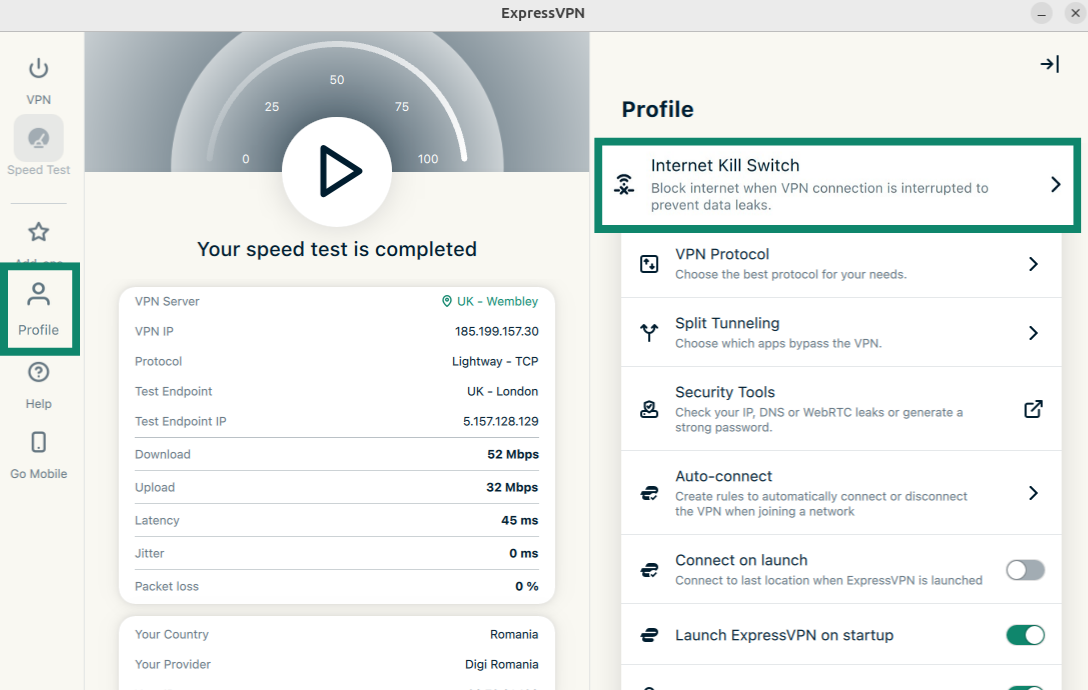
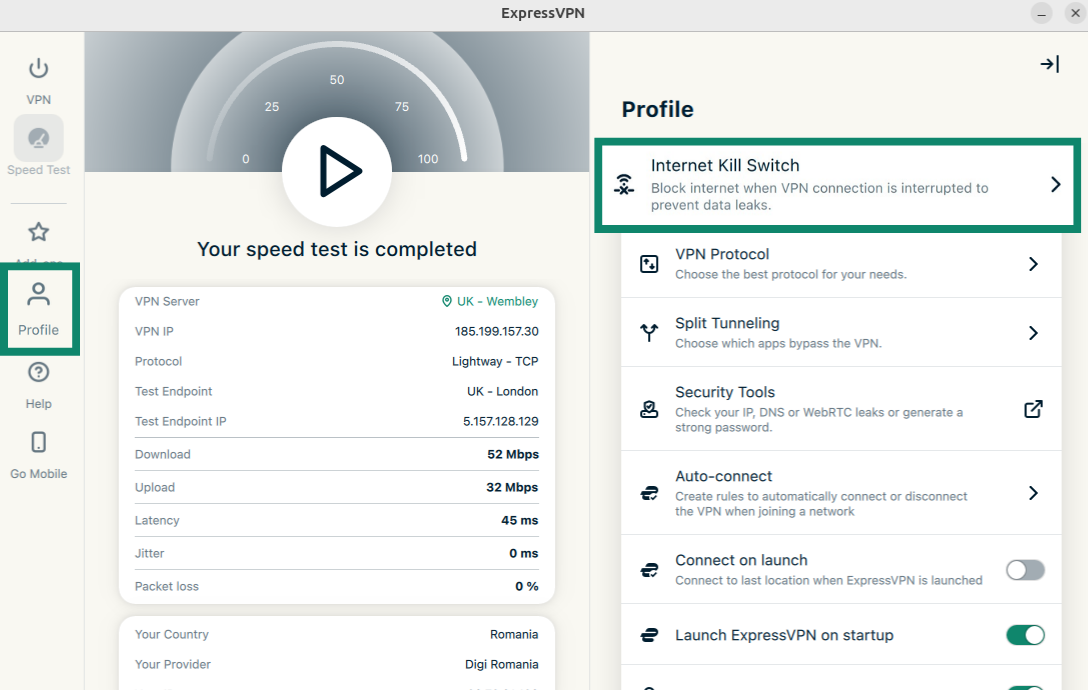
- Haz clic en la pestaña Perfil. En Ajustes, haz clic en Internet Kill Switch.
- Haz clic en Enable when connected (Activar cuando esté conectado).
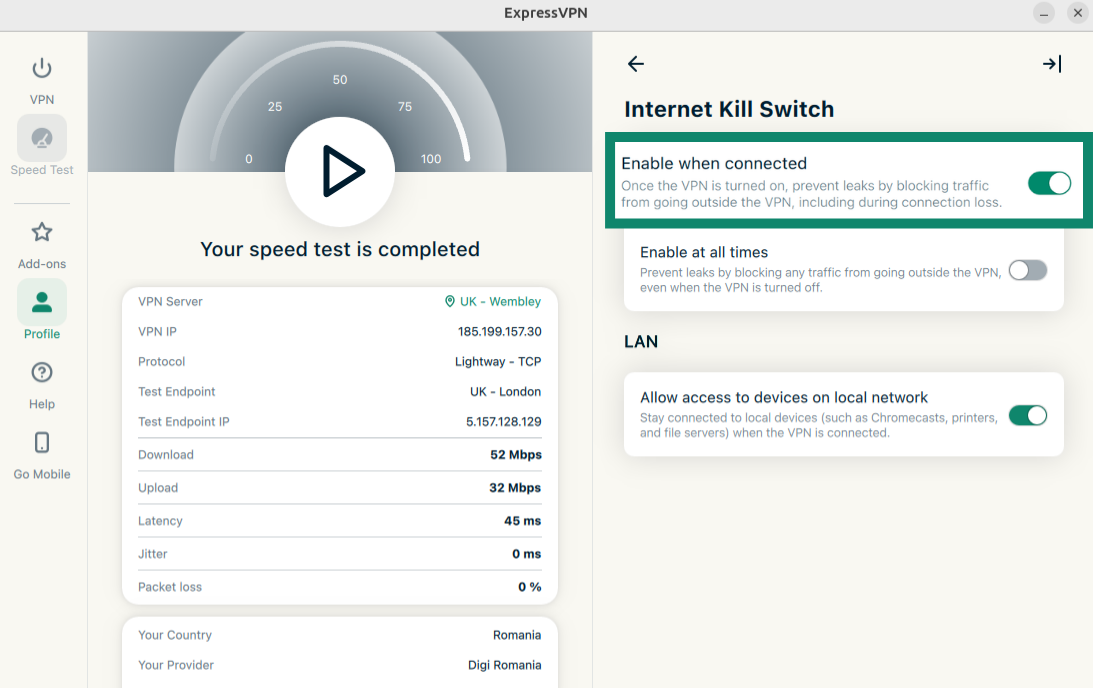
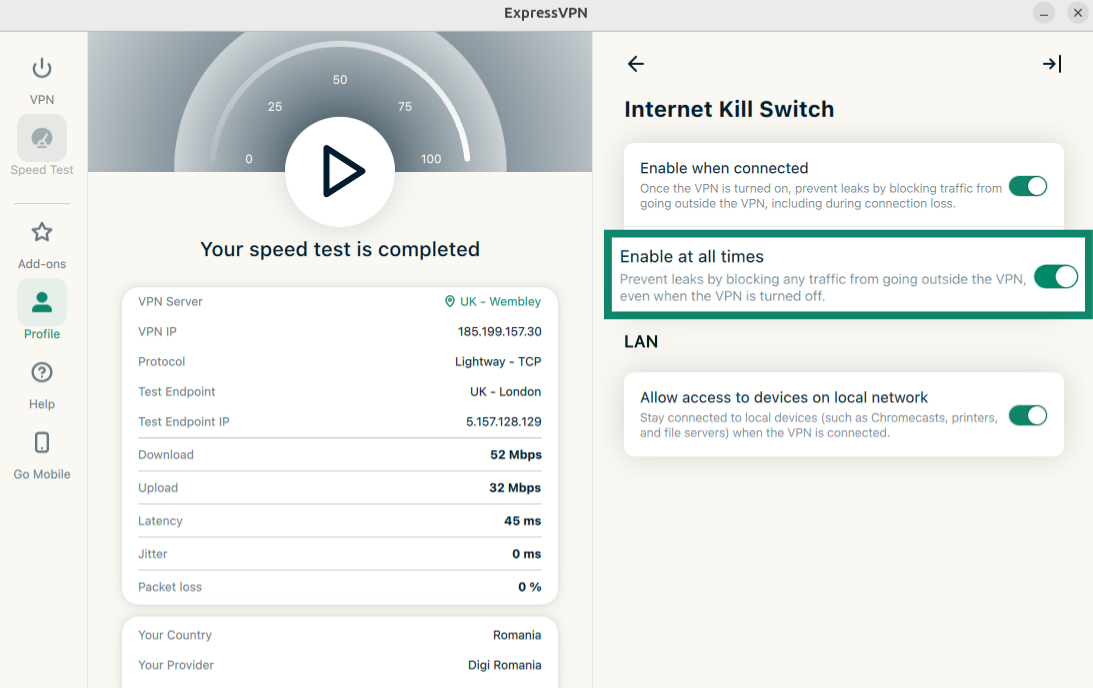
En la app de ExpressVPN para Linux, el uso del interruptor de seguridad avanzado se indica mediante la casilla Activar en todo momento:
- Si está marcada: todo tu tráfico de Internet se bloquea a menos que estés conectado a la VPN. Esto ofrece una capa adicional de seguridad para proteger tus datos.
- Si no está marcada: el interruptor de seguridad funciona con normalidad y solo bloquea el tráfico de Internet si tu conexión VPN activa se interrumpe de forma inesperada.
Para activar o desactivar el Advanced Internet Kill Switch:
- Haz clic en la pestaña Perfil. En Ajustes, haz clic en Internet Kill Switch.
- Haz clic en Enable at all times (Activar en todo momento) para activar o desactivar la opción.
¿Necesitas ayuda? Ponte en contacto con el equipo de soporte de ExpressVPN para recibir asistencia inmediata.
Usar la función de conexión automática
Se puede configurar la app de ExpressVPN para que se conecte automáticamente a la última ubicación utilizada. Esta función también sirve para establecer reglas de automatización al usar distintos tipos de red.
Para activar la conexión automática:
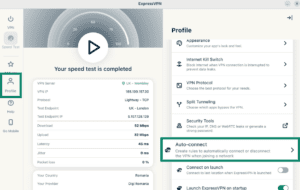
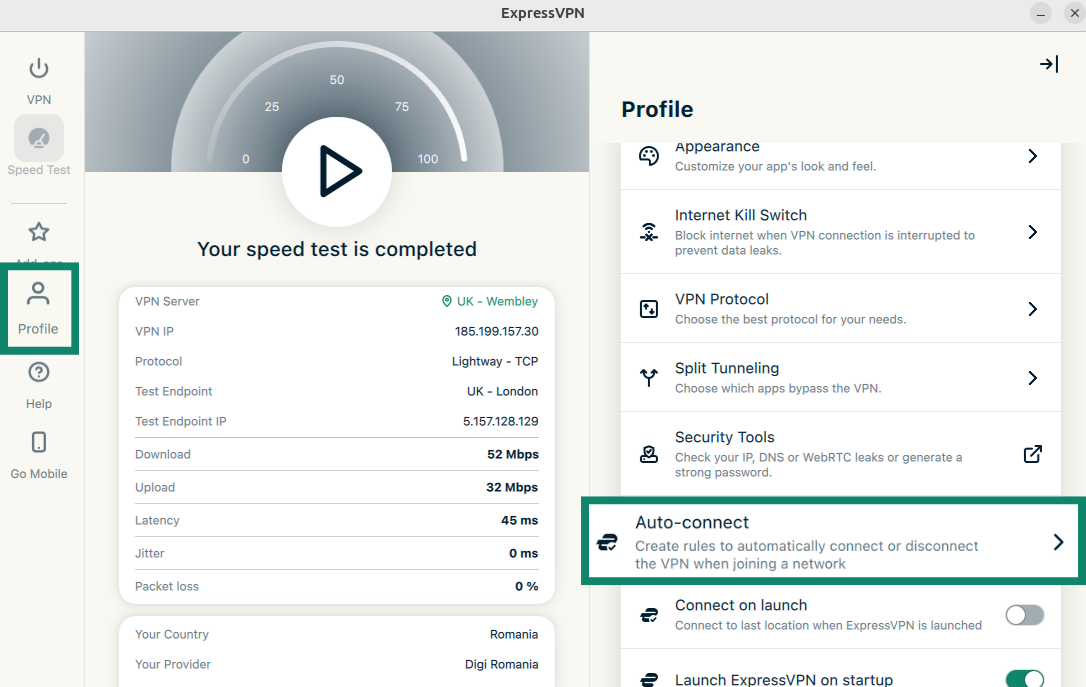
- Haz clic en la pestaña Perfil. En Ajustes, haz clic en Conexión automática.
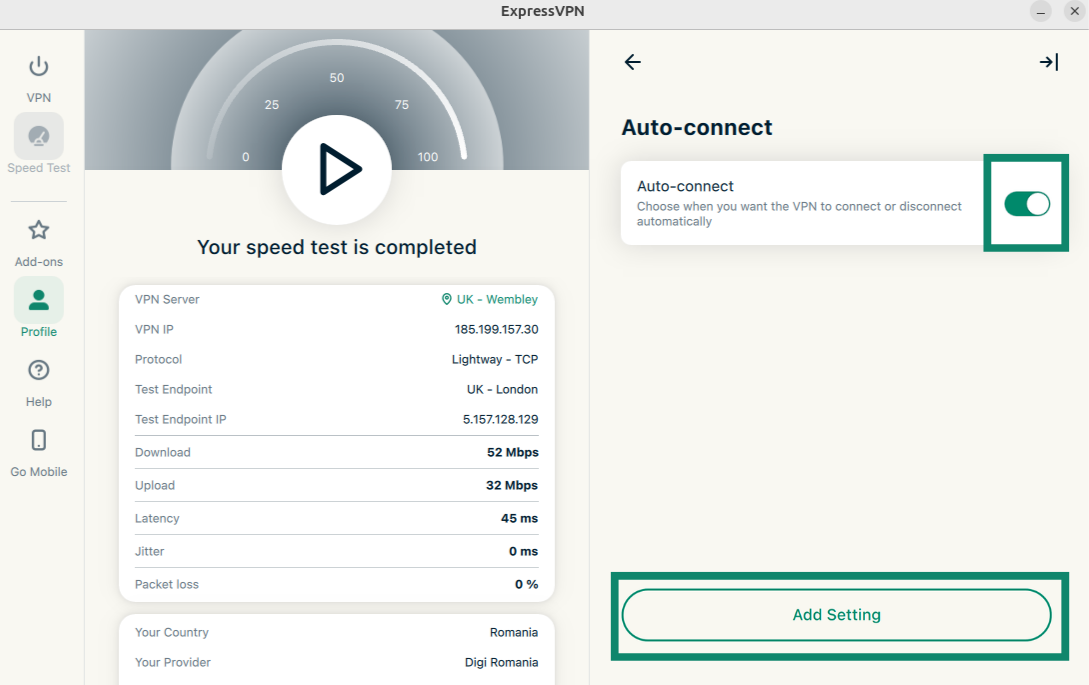
- Haz clic en el interruptor para activar la conexión automática. Cuando esté activada, haz clic en Añadir ajuste.

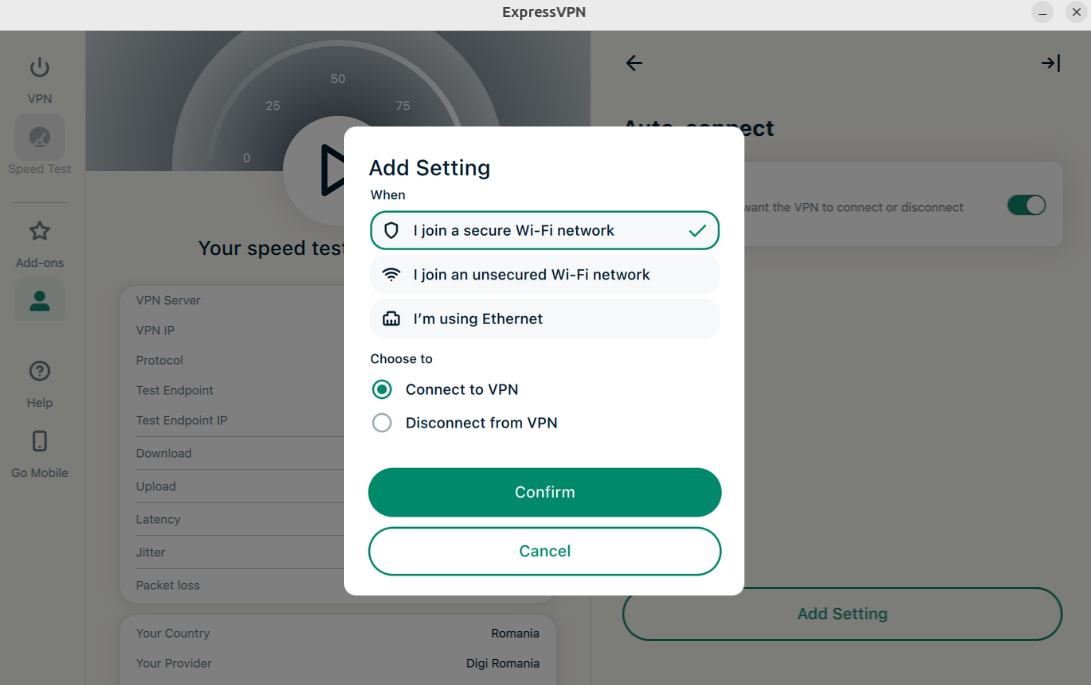
- Desde aquí puedes elegir cuándo se conecta y desconecta automáticamente la VPN. Tienes estas opciones:
- When I join a secure Wi-Fi network (Cuando me conecte a una red wifi segura)
- When I join an unsecured Wi-Fi network (Cuando me conecte a una red wifi no segura)
- When I’m using Ethernet (Cuando use Ethernet)

- Selecciona una de estas opciones:
- Conectarse a la VPN
- Desconectarse de la VPN
- Haz clic en Confirmar.
Para eliminar un ajuste de conexión automática, haz clic en el icono de la Papelera ubicado junto al ajuste de conexión automática que quieras eliminar.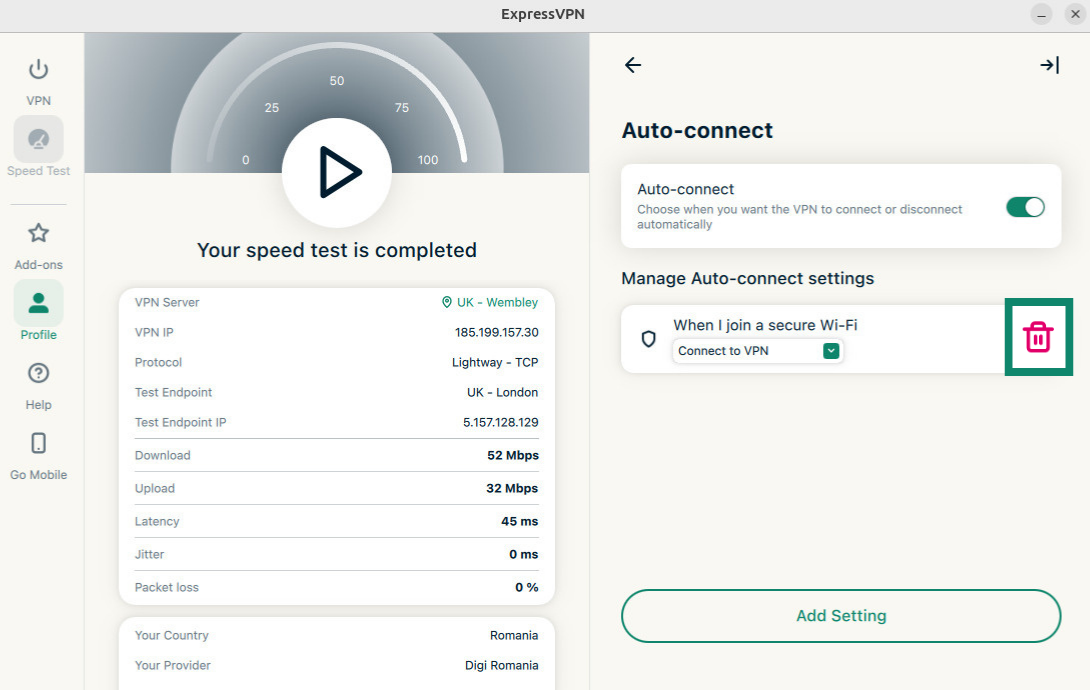
¿Necesitas ayuda? Ponte en contacto con el equipo de soporte de ExpressVPN para recibir asistencia inmediata.
Servidor MCP (beta)
El servidor MCP de ExpressVPN (beta) te permite conectar ExpressVPN directamente a tus herramientas de desarrollo de IA mediante Model Context Protocol (MCP).
Esta integración local permite que tu asistente de IA lea y controle tu conexión VPN mediante lenguaje natural o comandos programáticos. Por ejemplo, puede comprobar el estado de tu conexión, cambiar de región de servidor, cambiar de protocolo y solucionar problemas sin que tengas que abrir la app de ExpressVPN.
Esta función está disponible sin coste adicional para todos los usuarios con una suscripción activa de 1 o 2 años a ExpressVPN o ExpressVPN for Teams. No está disponible con las suscripciones mensuales.
Antes de conectarte al servidor MCP de ExpressVPN, necesitas:
- Un cliente de IA compatible con MCP. La herramienta debe ser compatible con servidores MCP basados en HTTP.
- Una suscripción activa a ExpressVPN o ExpressVPN for Teams (solo suscripciones de 1 o 2 años; no disponible con suscripciones mensuales).
- La última app beta de ExpressVPN para Linux.
- Activar MCP en ExpressVPN.
Para activar MCP en la app beta de ExpressVPN para Linux:
- Haz clic en la pestaña Perfil. Activa Enable MCP Server (Activar servidor MCP). El servidor MCP local se iniciará automáticamente en segundo plano.

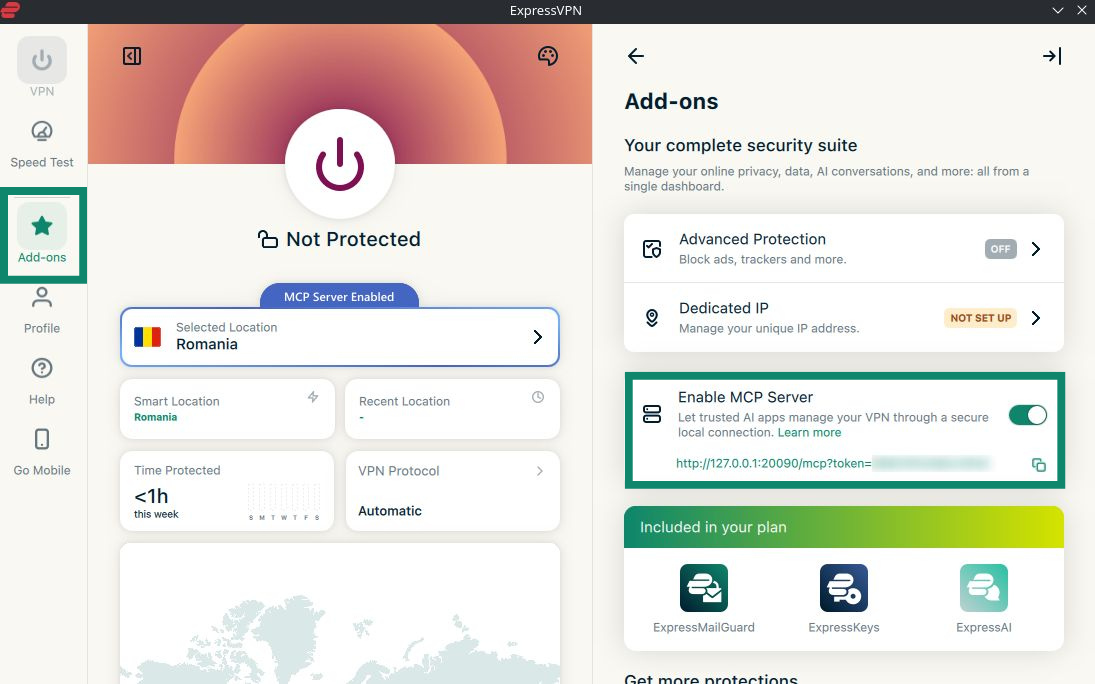
Una vez activado, sigue esta guía para ver las instrucciones completas sobre cómo conectar la herramienta de IA que hayas elegido y lo que puedes hacer con las herramientas MCP de ExpressVPN.
¿Necesitas ayuda? Ponte en contacto con el equipo de soporte de ExpressVPN para recibir asistencia inmediata.
Activar el modo compacto
El modo compacto te permite cambiar entre una interfaz reducida y una ampliada según tus preferencias. Úsalo para reducir el tamaño de la ventana de la app y simplificar el diseño sin desconectarte de la VPN.
Para activar o desactivar el modo compacto:
- Ve a la pestaña VPN. Haz clic en el interruptor del modo compacto.

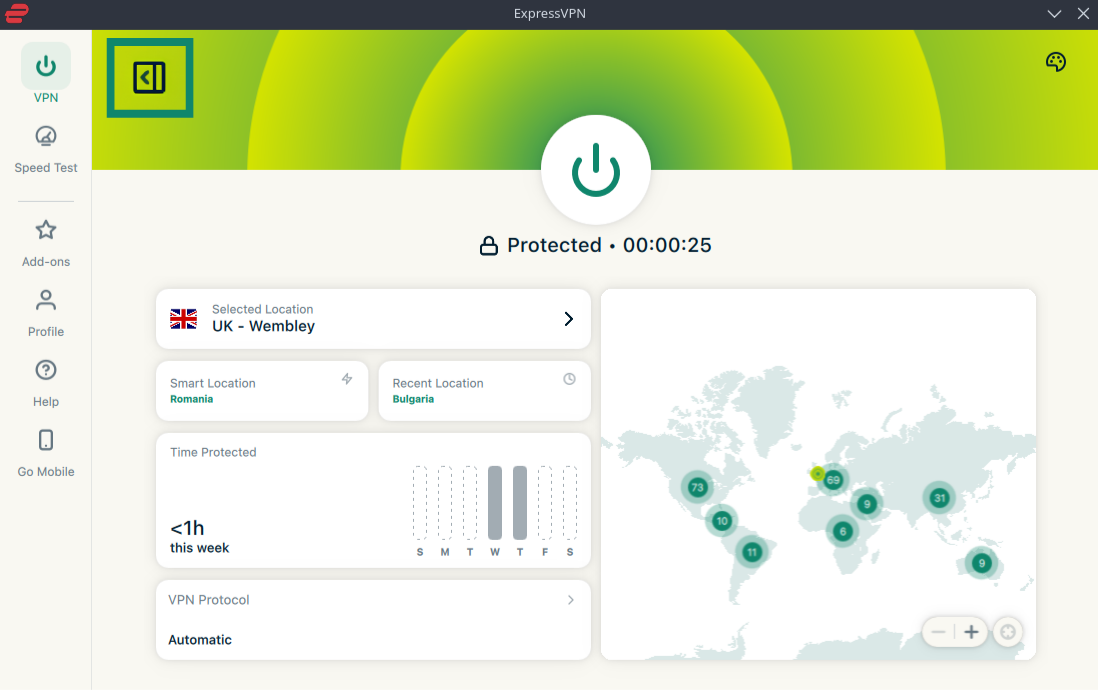
Nota: no puedes elegir el modo compacto mientras estás en Prueba de velocidad, por lo que tendrás que volver a la pestaña VPN para activar el modo compacto.
¿Necesitas ayuda? Ponte en contacto con el equipo de soporte de ExpressVPN para recibir asistencia inmediata.
Cambiar el idioma en la app
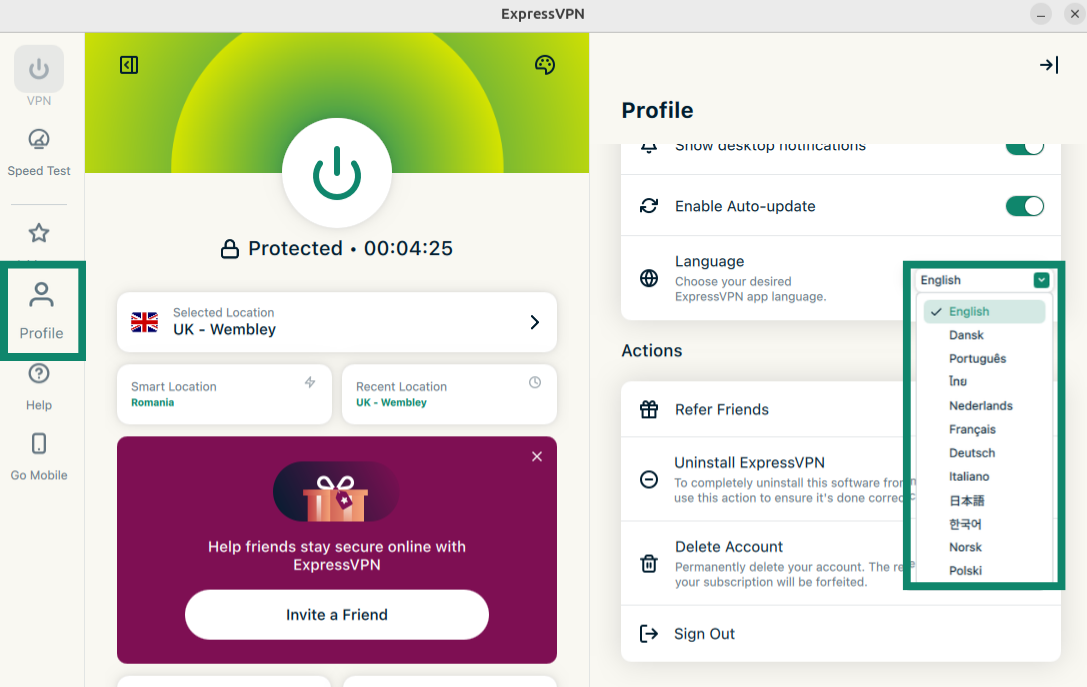
La app de ExpressVPN para Linux está disponible en 17 idiomas.
Para cambiar el idioma en la app:
- Haz clic en la pestaña Perfil. Haz clic en el menú desplegable junto a Idioma y selecciona el idioma que quieras.
¿Necesitas ayuda? Ponte en contacto con el equipo de soporte de ExpressVPN para recibir asistencia inmediata.
Cambiar la apariencia de la app
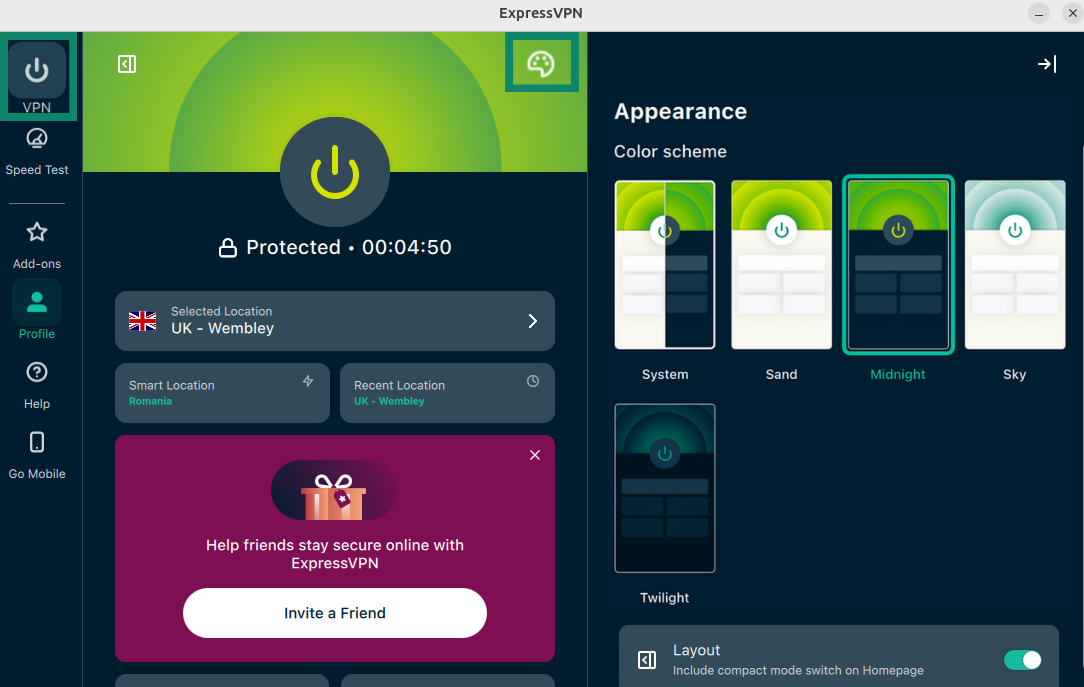
Puedes cambiar la combinación de colores de la app para adaptarla a tus preferencias personales. Elige Midnight (Medianoche) o Twilight (Crepúsculo) para obtener un efecto de modo oscuro.
Nota: en Ubuntu y Debian, cuando activas el modo oscuro desde los ajustes del sistema la app cambia automáticamente al modo oscuro.
Para cambiar la combinación de colores de la app de ExpressVPN:
- Haz clic en la pestaña VPN. Haz clic en el icono de paleta de colores. En Combinación de colores, haz clic en el tema que quieras usar. La combinación de colores de la app cambiará inmediatamente.
¿Necesitas ayuda? Ponte en contacto con el equipo de soporte de ExpressVPN para recibir asistencia inmediata.
Desinstalar la app
Para desinstalar la app de ExpressVPN para Linux:
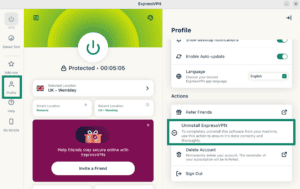
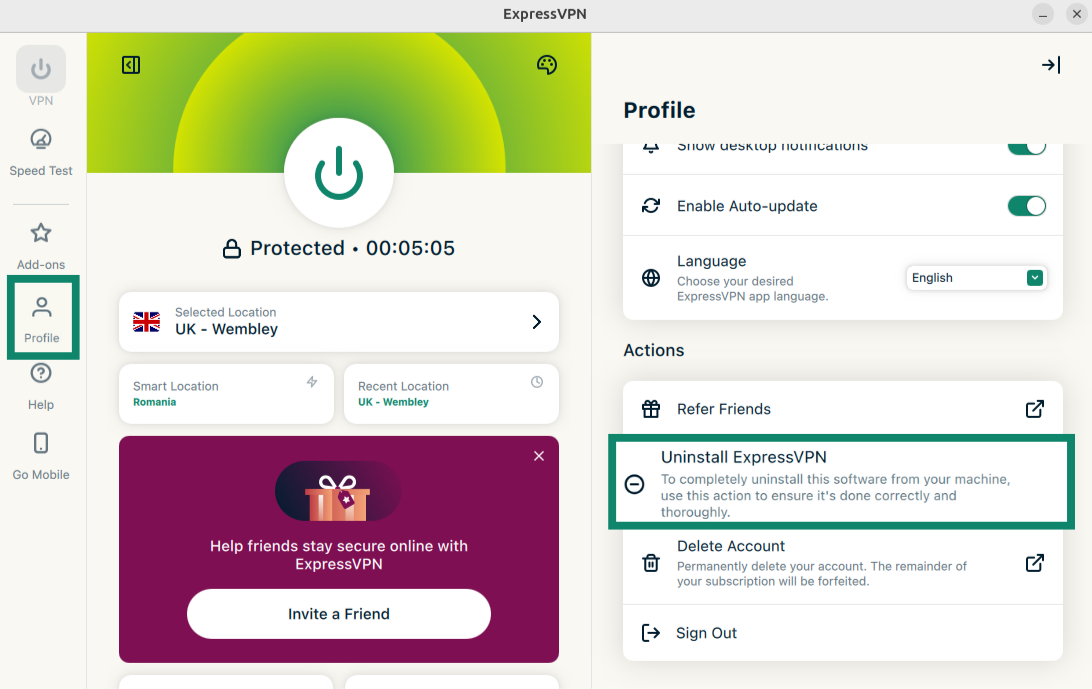
- Haz clic en la pestaña Perfil. Desplázate hacia abajo hasta Acciones y haz clic en Uninstall ExpressVPN (Desinstalar ExpressVPN).
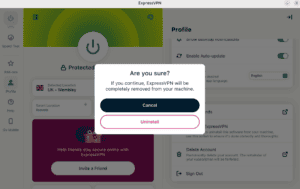
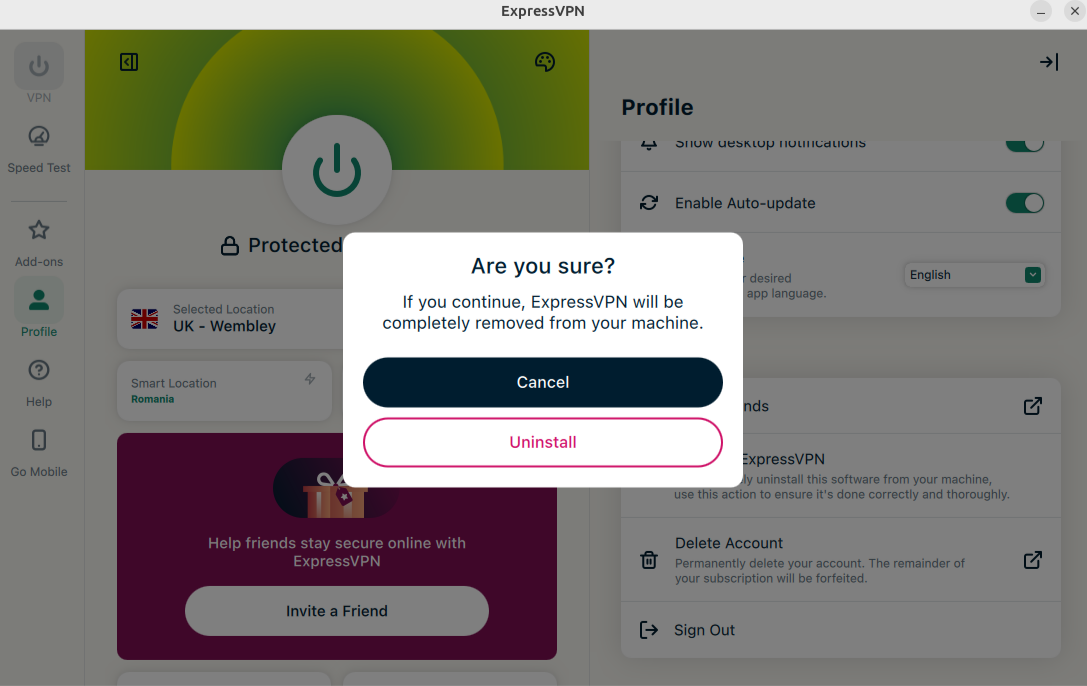
- Selecciona Uninstall (Desinstalar) en la nueva ventana.
¿Necesitas ayuda? Ponte en contacto con el equipo de soporte de ExpressVPN para recibir asistencia inmediata.