
Hur stänger man av Hitta min iPhone: Steg för steg


Att stänga av Hitta min iPhone är en del av att förbereda en enhet när den ska bytas in eller säljas, byta Apple-ID eller skicka in den för reparation. Eftersom funktionen är inbyggd i Apples säkerhetssystem bör du förstå vad som ändras när du inaktiverar den.
Många använder den också för att dela sin plats med vänner eller familj, och kanske vill sluta dela med specifika kontakter utan att stänga av funktionen helt.
I den här guiden visar vi hur du kan stänga av Hitta min iPhone på din enhet eller via iCloud, vad du kan prova om alternativet att inaktivera det är gråtonat och vad som händer efter att du stängt av det.
Hur stänger man av Hitta min Iphone på din enhet?
Att stänga av Hitta min iPhone på enheten är det enklaste sättet (men du kan också stänga av det via ditt iCloud-konto). När du försöker inaktivera funktionen kräver enheten ditt Apple ID-lösenord på grund av Aktiveringslås, vilket är en viktig säkerhetsfunktion.
Stäng av Hitta min iPhone
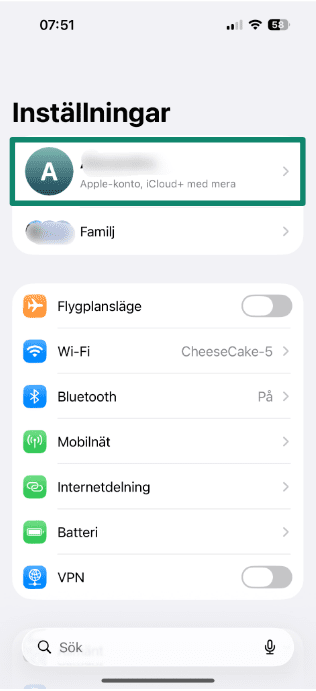
- Öppna Inställningar, och tryck sedan på ditt Apple-ID högst upp på skärmen för att öppna dina Apple-kontoinställningar.
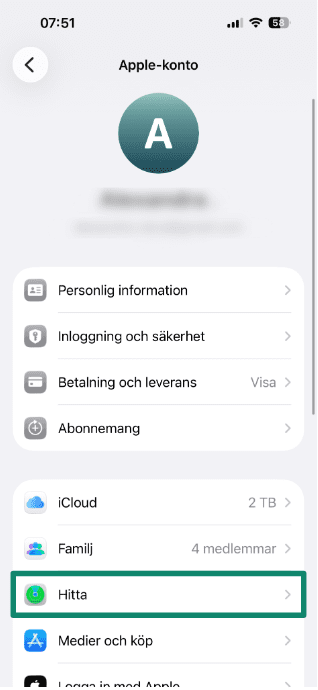
- Öppna Hitta min.
- Tryck på Hitta min iPhone och avaktivera Hitta min iPhone via reglaget. Ange ditt Apple ID-lösenord för att bekräfta. Face ID och Touch ID fungerar inte i det här steget, så om du har glömt ditt lösenord måste du återställa det.
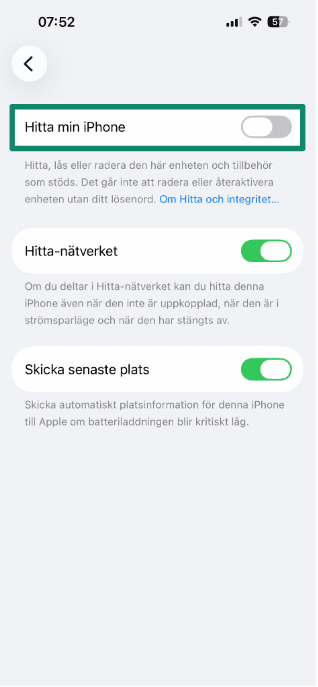
Obs: Om reglaget är gråmarkerat, se våra felsökningssteg nedan.
Ta bort vänner och familj från Hitta min iPhone
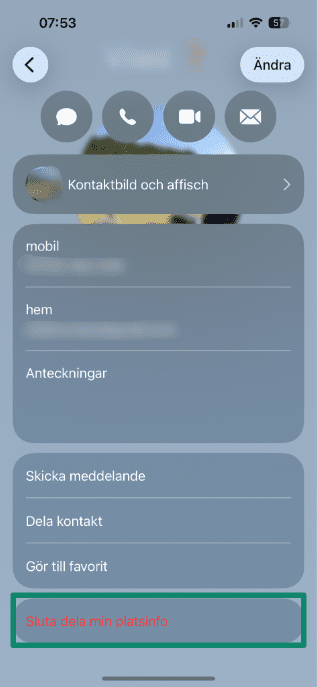
Om du inte vill stänga av Hitta min iPhone helt kan du sluta dela din plats med specifika personer.
För att sluta dela din plats med någon, följ steg 1 och 2 ovan och gör sedan följande:
- Leta efter listan över personer du delar din plats med. Den kan visas under Familj, Vänner, eller i avsnittet Dela min plat, beroende på din iPhone.
Obs: Du kan också dölja din plats för alla genom att aktivera/avaktivera Dela min plats här.
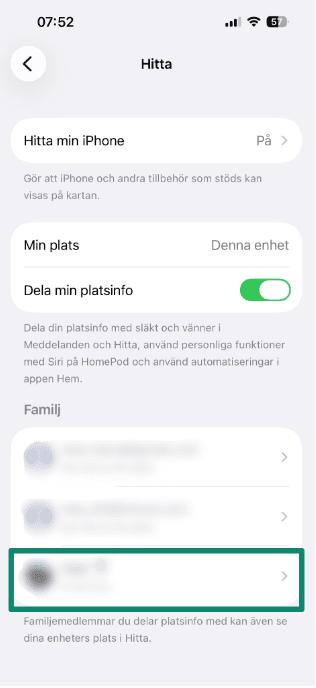
- Välj den kontakt du inte längre vill dela din plats med.
- Tryck på Dela min plats.
Felsökning av problem i appen
Att stänga av Hitta min iPhone är vanligtvis enkelt, men vissa enhetsinställningar kan hindra dig från att ändra ditt Apple-konto eller inställningarna för Hitta min.
Åtgärda gråmarkerade inställningar när du stänger av Hitta min iPhone
Om knappen Hitta min iPhone är gråmarkerad är den vanligaste orsaken Skydd mot stulna enheter, vilket kan blockera Hitta min iPhone.
Så här stänger du av skyddet mot stulna enheter:
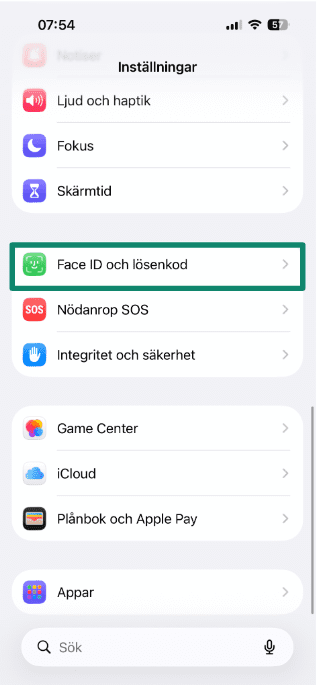
- Gå till Inställningar och tryck på Face ID & lösenkod
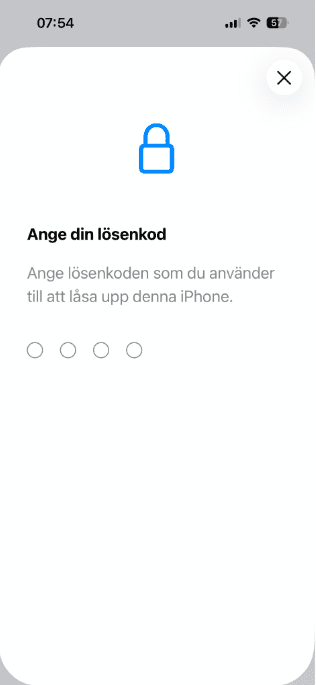
- Ange din enhets kod.
- Stäng av Skydd mot stulen enhet och bekräfta med ditt Apple ID-lösenord.
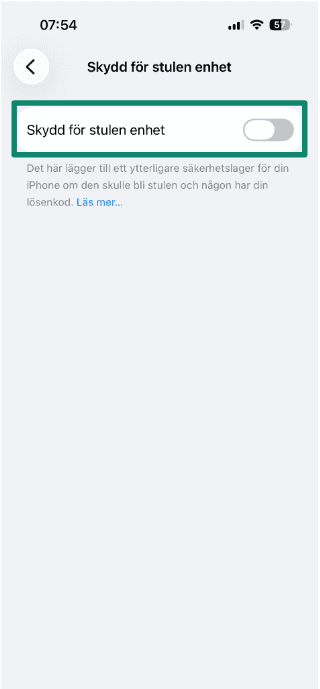
- När skyddet mot stulna enheter är avaktiverat, återgå till inställningarna för Hitta mina enheter och försök igen.
Om du inte alls kan komma åt dina Apple-kontoinställningar är det värt att titta på dina skärmtidsskydd. Skärmtidsbegränsningar ställs vanligtvis in av föräldrar på ett barns enhet, så de flesta vuxna kommer inte att se dem om inte telefonen har hanterats tidigare.
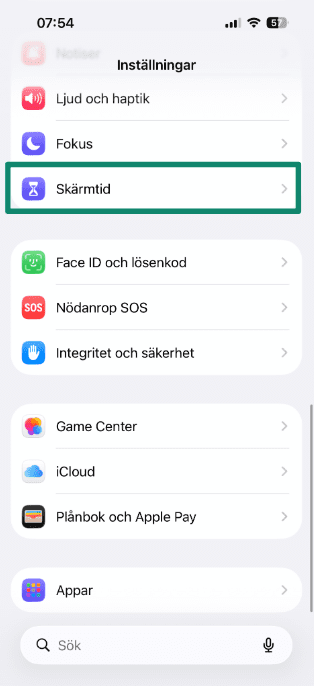
- Gå till Inställningar, och tryck sen på Skärmtid.
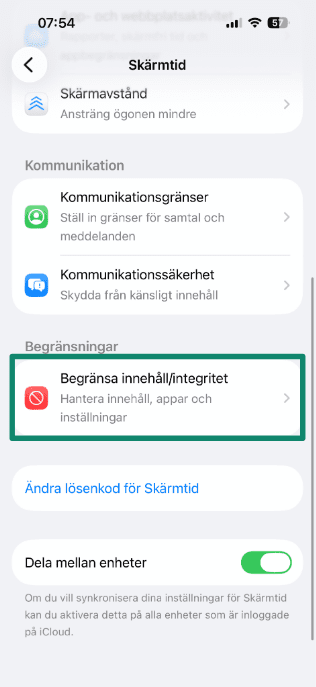
- Tryck på Innehålls- och integritetsbegränsningar.
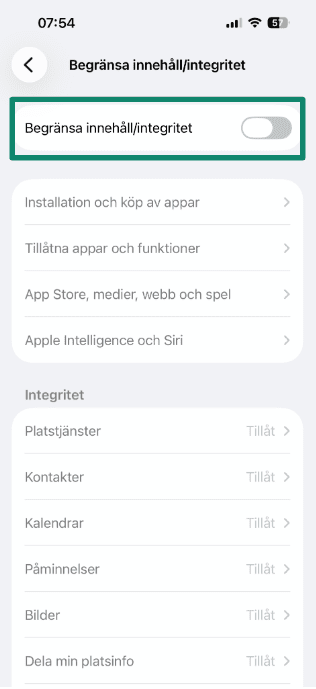
- Stäng av Innehålls- och integritetsbegränsningar. Du kan behöva ange ditt lösenord för skärmtid. Föräldrar bör vara medvetna om att om detta inaktiveras tas alla begränsningar som ställts in via skärmtid bort, inklusive ändringar av kontoinställningar, appanvändning och integritetskontroller.
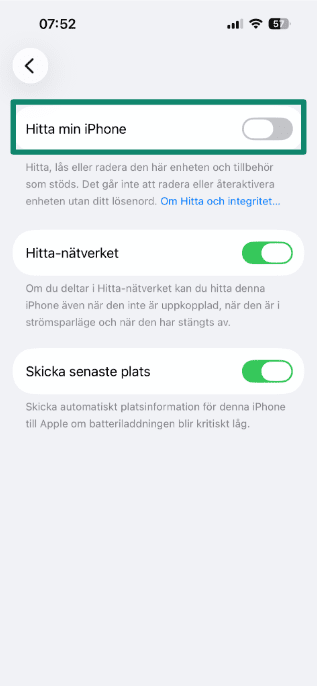
- Gå tillbaka till Inställningar, öppna ditt Apple ID, och välj sen Hitta min och kontrollera reglaget igen.
Hur stänger man av Hitta min iPhone på distans?
Om din iPhone är låst, inte svarar eller om du inte kan hitta Inställningar kan du stänga av Hitta min iPhone via ditt iCloud-konto på en dator eller en annan enhet.
Använda iCloud på en annan enhet
Du kan logga in på ditt iCloud-konto med hjälp av en webbläsare eller från Hitta-appen på en annan Apple-enhet.
- Gå till iCloud.com/find och logga in med ditt Apple-ID.
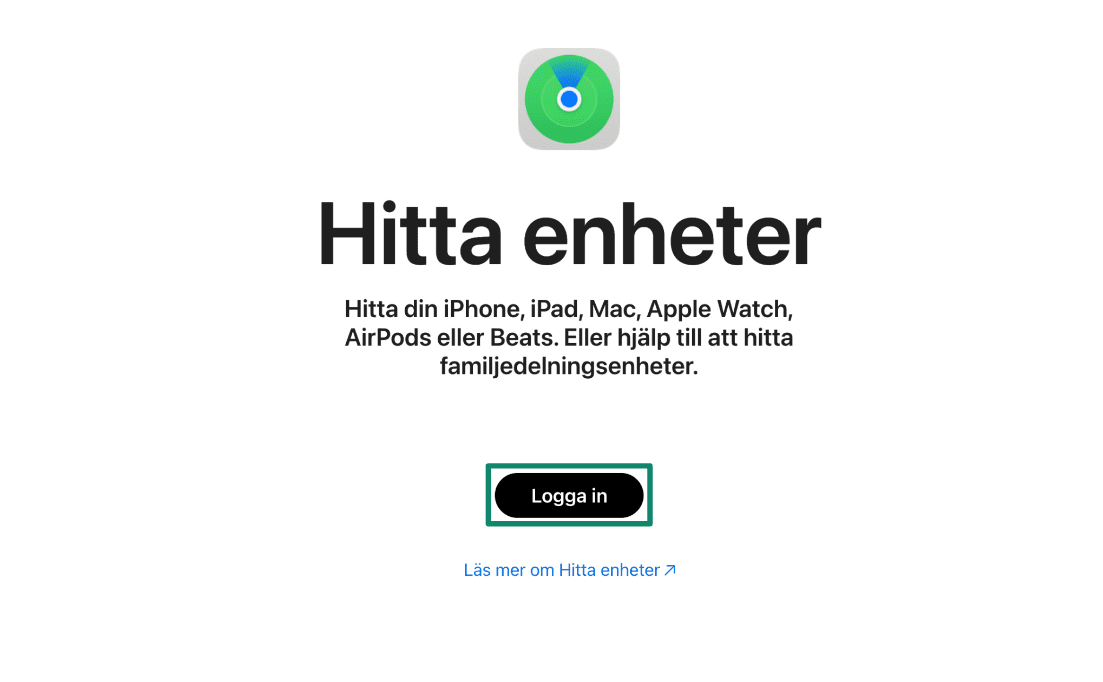
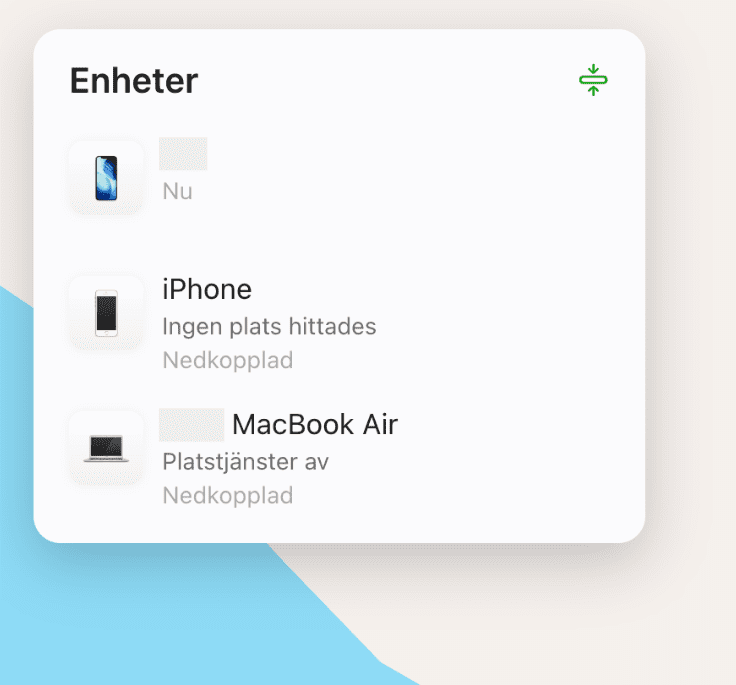
- Om tvåfaktorsautentisering (2FA) är aktiverat, välj en betrodd enhet eller välj SMS-alternativet för att ta emot koden. När Hitta enheter öppnas, kontrollera listan och välj den enhet du vill ta bort.
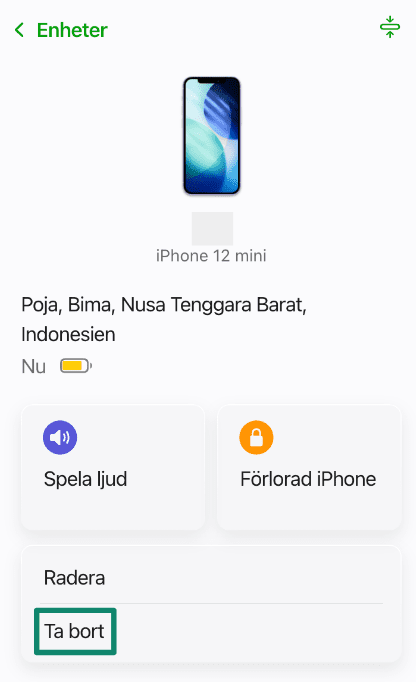
- På enhetssidan ser du både Radera och Rensa. Alternativet Radera tar bort informationen på enheten, medan Rensa tar bort enheten från ditt Apple-ID. Tryck på Rensa och bekräfta ditt val (i vissa fall blir du ombedd att ange lösenordet för ditt Apple-konto igen).
Obs! Om din iPhone är listad som offline kan du fortfarande följa dessa steg. Aktiveringslåset avaktiveras omedelbart och enheten tas bort från Hitta-nätverket efter 30 dagar. Om enheten återgår online innan 30 dagar har gått aktiveras aktiveringslåset igen och du måste gå igenom stegen för att ta bort det igen.
Kan en VPN hjälpa dig att stänga av Hitta min iPhone?
En VPN kan inte stänga av Hitta min iPhone. Hitta min iPhone hanteras av enhetens inbyggda säkerhetsverktyg och ditt Apple-ID, och Apple kräver alltid kontolösenordet för att göra ändringar.
En VPN påverkar bara din nätverkstrafik, inte inställningarna på systemnivå. En sådan tjänst använder krypterade tunnlar för att skydda din anslutning.
För mer information om hur dessa anslutningar fungerar, se vår guide till säker VPN-teknik och protokoll.
Vad händer efter att du stängt av Hitta min iPhone?
Om du inaktiverar Hitta min iPhone ändras hur din enhet hanterar säkerhet och ägarskap. När du inaktiverar det tas aktiveringslåset bort från enheten, vilket innebär att telefonen tas bort från ditt konto.
Detta steg krävs innan du säljer, byter in eller ger bort en enhet. Om du inte stänger av Hitta min iPhone förblir enheten låst till ditt Apple-ID, och bara du kan stänga av Hitta min, radera enheten eller återaktivera och använda den.
Om du stänger av Hitta tas även enheten helt bort från Hitta-nätverket. Det betyder att ingen (inte ens du) kommer att kunna se din enhets plats på en karta. Du behöver dock inte stänga av Hitta helt för att sluta dela din plats. Du kan sluta dela din plats med vänner och familj separat från Hitta-inställningarna.
FAQ: Vanliga frågor om hur man stänger av Hitta min iPhone
Hur stänger man av Hitta min iPhone utan lösenord?
Hitta min iPhone kan inte stängas av utan ditt Apple ID-lösenord eftersom funktionen är direkt kopplad till aktiveringslåset. Apple använder detta krav för att förhindra att någon inaktiverar spårning eller kopplar bort enheten utan ägarens tillstånd.
Om du har glömt ditt lösenord är den enda lösningen att återställa eller återställa ditt Apple-ID via Apples kontoåterställningsprocess. När det är klart kan du stänga av Hitta min iPhone.
Kan man fortfarande spåra sin iPhone efter att den har avaktiverats?
Nej, när Hitta min iPhone är avstängt slutar enheten att skicka platsinformation till Apple. Den försvinner från listan över enheter i Hitta min-appen och på iCloud.com, och funktioner som Förlorat läge och fjärrradering är inte längre tillgängliga.
Om du stänger av Hitta min iPhone av integritetsskäl och inte överför enheten, förblir telefonen fullt användbar; den kommer helt enkelt inte att visas i din Hitta-lista och har inte stöd för fjärrspårning och säkerhetsfunktioner.
Varför är Hitta min iPhone gråmarkerad?
En gråmarkerad Hitta min iPhone-inställning kan inträffa när Skydd mot stulna enheter är aktiverat, vilket förhindrar ändringar av säkerhetsfunktioner kopplade till ditt Apple-ID.
Hur stänger jag av Hitta min iPhone före ett inbyte?
Innan ett inbyte kan du stänga av Hitta min iPhone från menyn Hitta min iPhone i dina Apple-ID-inställningar. Öppna Inställningar, välj ditt Apple ID, välj Hitta min och stäng av Hitta min iPhone. Ange ditt Apple ID-lösenord för att bekräfta. När funktionen är avstängd tas aktiveringslåset bort och enheten kan förberedas för inbyte.
Kan jag inaktivera Hitta min iPhone med en annan iPhone eller iPad?
Hitta min iPhone kan inaktiveras på distans från en annan Apple-enhet som delar samma Apple-ID. Med hjälp av appen Hitta min eller iCloud kan du ta bort din iPhone från ditt konto, vilket tar bort aktiveringslåset när enheten är online.
Kan jag ta bort min iPhone från mitt iCloud-konto på distans?
Det går att ta bort en iPhone från ett iCloud-konto på distans. När enheten tas bort från kontot avaktiveras aktiveringslåset som en del av Apples standardsäkerhetsprocess. Om din iPhone är offline slutförs borttagningen nästa gång den ansluter till internet.
Vad händer med mina data efter att jag stängt av Hitta min iPhone?
Att stänga av Hitta min iPhone påverkar inte data som lagras på enheten. Foton, appar och personliga filer förblir exakt som de var. Ändringen tar bara bort kopplingen mellan ditt Apple ID och enheten. Data raderas endast när enheten rensas manuellt med hjälp av raderingsfunktionen i systeminställningarna.
Hur fungerar aktiveringslåset?
Aktiveringslåset fungerar genom att koppla din iPhone till det Apple ID som användes under installationen. Det betyder att den enda personen som kan radera, återaktivera och använda enheten är personen med de tillhörande Apple-ID-inloggningsuppgifterna.
Finns det integritetsrisker när man inaktiverar Hitta min iPhone?
Nej. Att stänga av Hitta min iPhone skapar inga nya integritetsrisker. Det tar bara bort enheten från Apples spårningsnätverk, så att du inte längre kan hitta den, använda Förlorat läge eller radera den på distans.
Risken med att stänga av Hitta är en säkerhetsrisk. När aktiveringslåset är avstängt kan alla med fysisk åtkomst till din enhet radera och konfigurera telefonen med ett nytt Apple ID.
Explore the web with greater privacy
Skaffa ExpressVPNSign up today for a chance to win FIFA World Cup 2026™ tickets.