Geminiをオフにする方法:すぐにできる簡単ガイド


Geminiは複数のGoogle製品にまたがって利用されており、無効化や制限の設定が一か所にまとまっていない場合があります。しかし、Samsung製スマートフォンをはじめとするAndroidデバイス、Gmail、Google検索、Google WorkspaceなどでGeminiを無効にする(または利用を抑える)ことは可能です。
Gemini AIとは
GeminiはGoogleが提供する生成AIアシスタントです。専用のGeminiアプリで利用できるほか、他のGoogle製品内でも機能として組み込まれる場合があります。
Geminiはテキストや音声による指示を受け取り、チャット内で共有されたコンテンツ(画像や各種入力データなど)を処理することがあります。
Geminiの表示場所や利用できる機能は、使用する製品、アカウントの種類、地域、さらに(Workspaceでは)組織設定によって異なります。
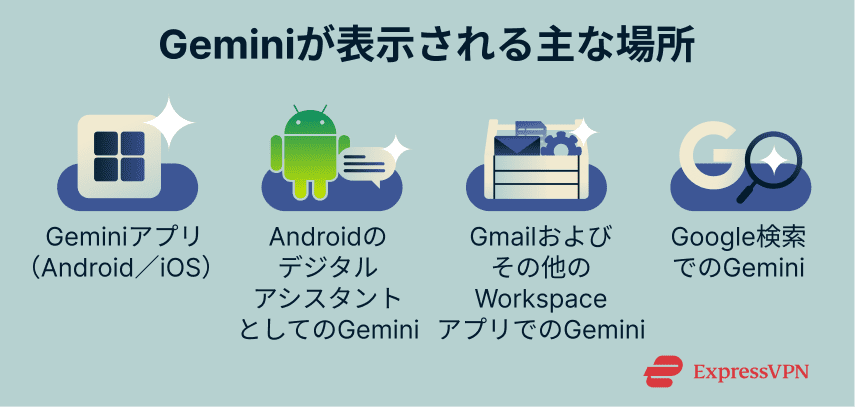
- Android:対応デバイスでは、「Googleのデジタルアシスタント」で選択することで、Geminiを端末のデジタルアシスタントとして利用できます。
- iOS:Geminiはアプリとして利用できますが、Androidのようにシステム全体のアシスタントとしては動作しません。
- GmailおよびWorkspaceアプリ:対象アカウントでは、Geminiがアプリ内機能(主にサイドパネル)として表示され、要約や文章生成をサポートします。
- Google検索:生成AI機能として、AI Overviewsや、場合によってはGeminiモデルを活用したAI Modeが提供されます。
主な利用可能機能
機能や製品によって利用可否や初期設定は異なり、一部のGemini機能はアカウント・デバイス・組織で有効化した後にのみ利用可能になります。
- Gmailでの文章作成支援:Geminiは「文章作成をサポート」などの機能により、メールの下書き作成や要約、返信候補の提案を行います(利用可否はアカウントやプランに依存)。
- Workspaceアプリでの支援機能:対象のWorkspaceアカウントでは、GeminiがGmailや(対応している場合)Google Chat内で、アプリを離れることなく要約やコンテンツ作成をサポートします。
- 検索の要約とAI回答:Google検索では、AI Overviewsによりリンク付きのAI要約が表示されます。AI Modeは、対応環境ではSearch Labsから有効化できます。
- Androidでのアシスタント機能:Geminiをデジタルアシスタントとして使用する場合、設定や利用条件に応じて、通話やメッセージ送信などの操作を連携アプリ経由で実行できます。
主なリスクと制限
検索における生成AI機能(AI Overviewsを含む)は試験的なものであり、誤った結果を生成する可能性があるとGoogleは述べています。
またGoogleは、Gemini Apps Privacy Hubにおいて、一部のデータ(レビュー対象のフィードバックや関連する会話を含む)が人による確認の対象となり、最大3年間保存される可能性があると説明しています。さらに、Gemini Appsの利用状況データ(利用頻度など)は、Googleアカウントを削除するまで保持される場合があります。加えて、Gemini Apps Activity(会話履歴)をオフにしていても、サービス提供やフィードバック処理のため、新しいチャットが最大72時間保存されることがあります。
Geminiを無効化する前に知っておくべきポイント
Geminiは無効化できますが、事前に把握しておくべき重要な制限があります。
Geminiは一括でオフにできない理由
Geminiは複数の場所で提供されており、各製品ごとに設定が分かれています。そのため、1か所でオフにしても、他のサービスには反映されない場合があります。
Android端末では、サイドボタンや長押し操作などのショートカットでGeminiが起動する場合があります。これらの設定を変更または無効化することで誤起動は防げますが、他のGoogle製品におけるGeminiの設定には影響しません。
無効化後に利用できなくなる可能性のある機能
一部のGemini機能は、他アプリと連携して動作します(他アプリのデータ利用や操作実行を可能にする統合機能)。Geminiを無効化または制限すると、これらの連携機能はデバイスや設定に応じて利用できなくなる、または機能が制限される場合があります。特に影響が出やすいのは次の2点です。
- Androidでのアシスタント操作:連携アプリを必要とする機能(対応サービスでの通話やメッセージ送信など)は、Geminiが有効なアシスタントでない場合や連携がオフの場合、利用できなくなる、または制限されることがあります。
- Googleアプリ内のGemini(Workspace/検索):文章作成、要約、「Geminiに質問」パネルなどの機能は、WorkspaceでGeminiが有効化されていない場合や、アカウントや地域で未対応の場合、表示されなくなることがあります。
無効化後も残る設定
Geminiとの連携を解除しても、Googleアプリに付与されたAndroidの権限は自動的には削除されません。たとえば、Gemini上でWhatsApp(またはMessages)の接続を解除しても、Googleアプリに連絡先へのアクセス権限が残っていれば、引き続き連絡先にアクセス可能です。また、Utilities接続(Androidでデバイス操作や通知アクセスを可能にするGeminiの連携機能)が有効な場合、通知へのアクセスも継続されます。
AndroidでGeminiをオフにする方法
Androidでデジタルアシスタントを変更する方法
以下の手順で、Androidの設定メニューからデジタルアシスタントを変更できます。
- Settings(設定)を開き、Apps(アプリ)をタップします。
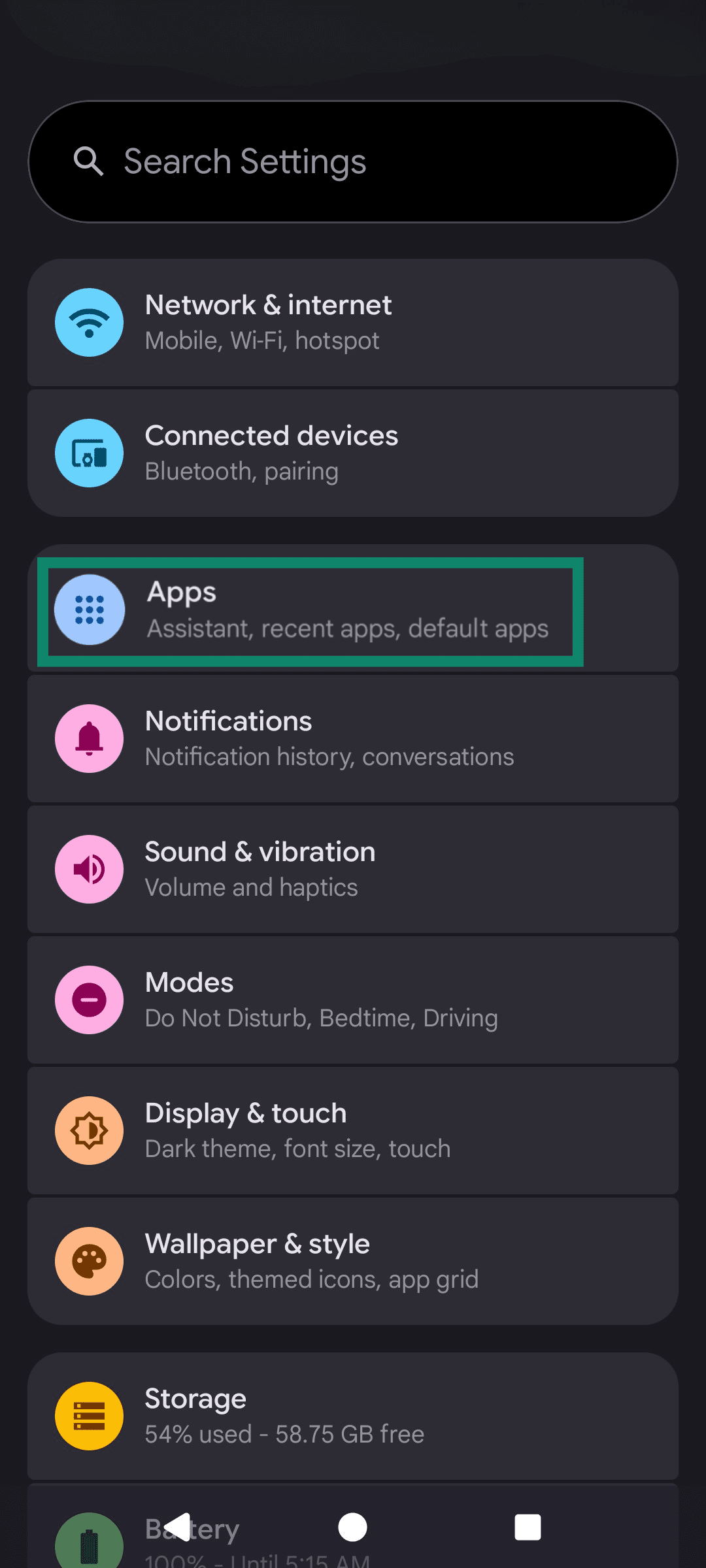
- Default apps(デフォルトのアプリ)(または端末によっては Choose default apps(デフォルトのアプリを選択))をタップします。
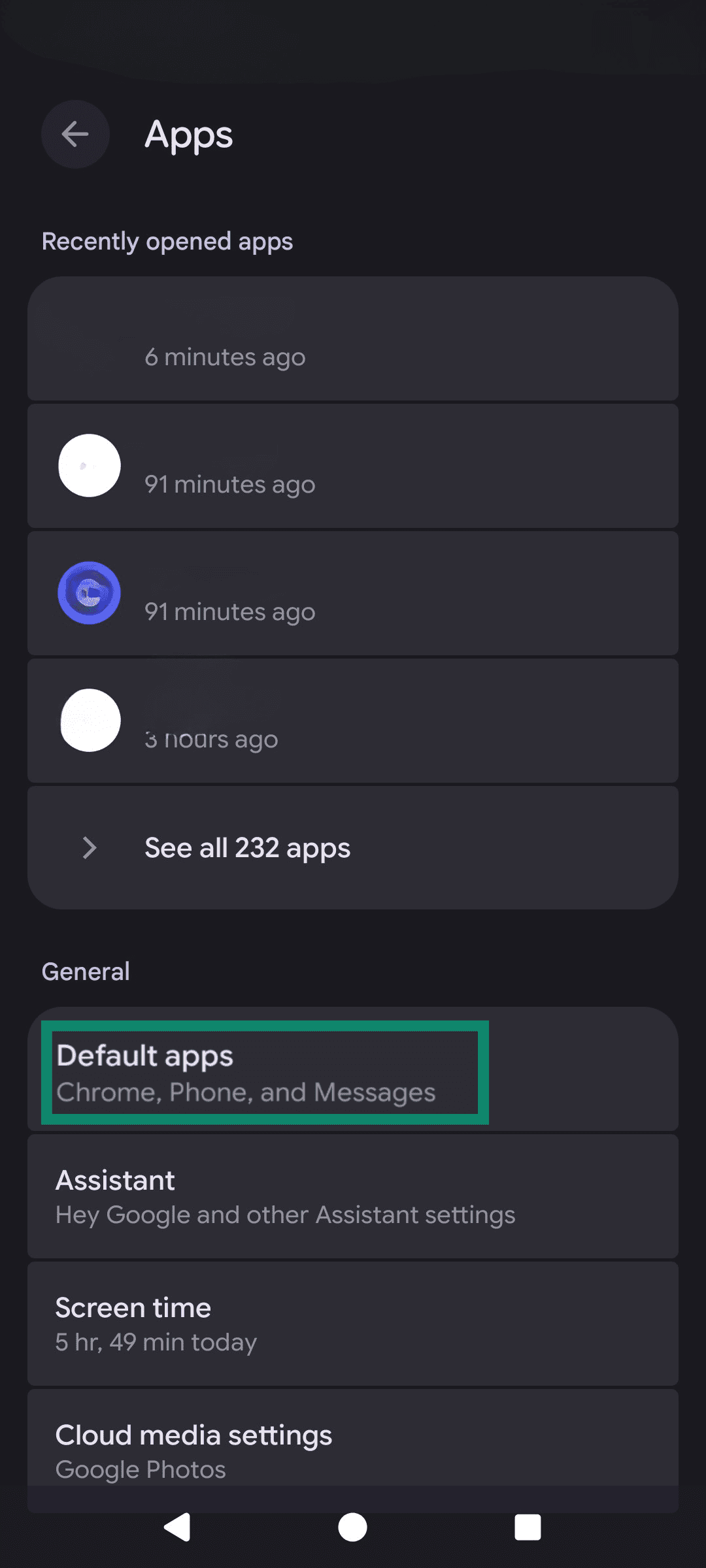
- Digital assistant app(デジタルアシスタントアプリ)をタップします。
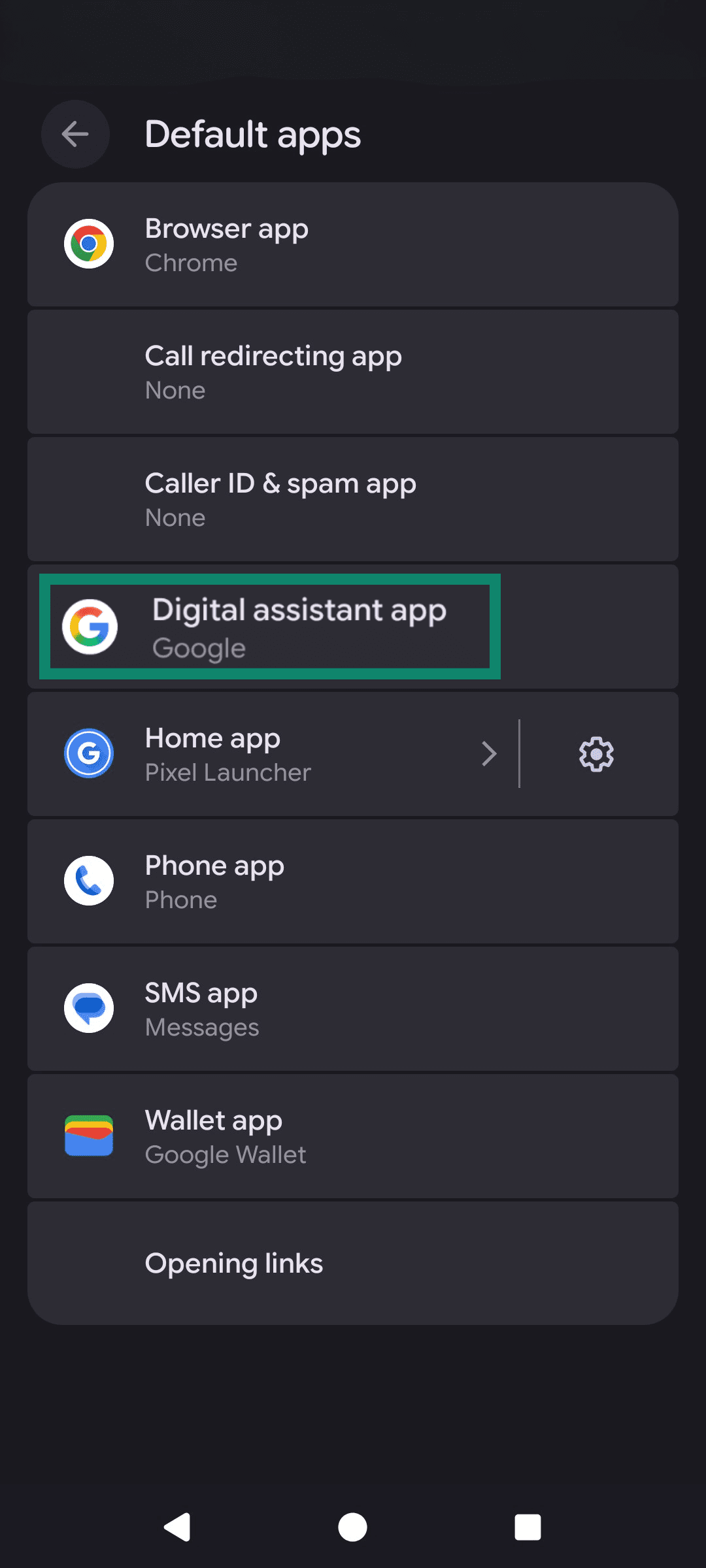
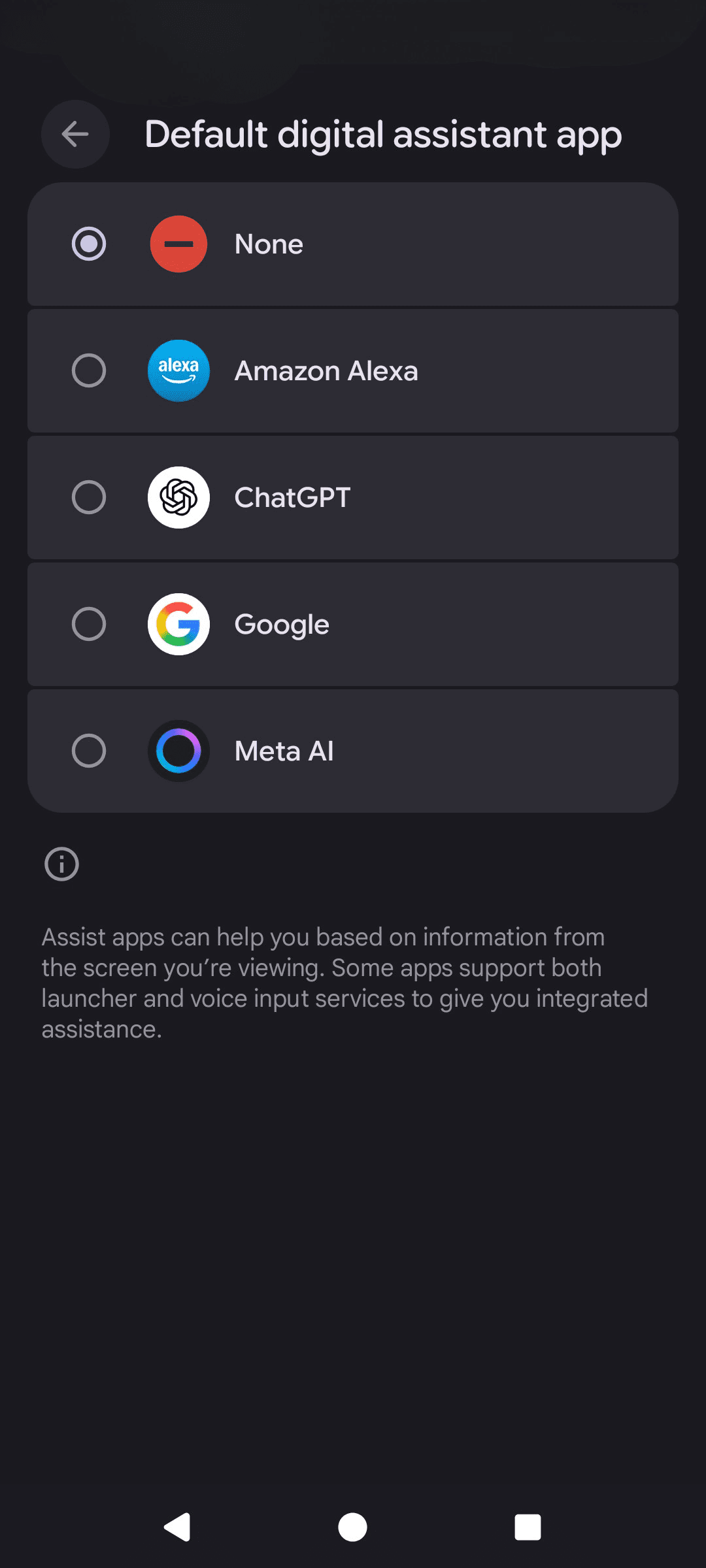
- Default digital assistant app(デフォルトのデジタルアシスタントアプリ)をタップします(または Digital assistant app(デジタルアシスタントアプリ)を再度タップ)。
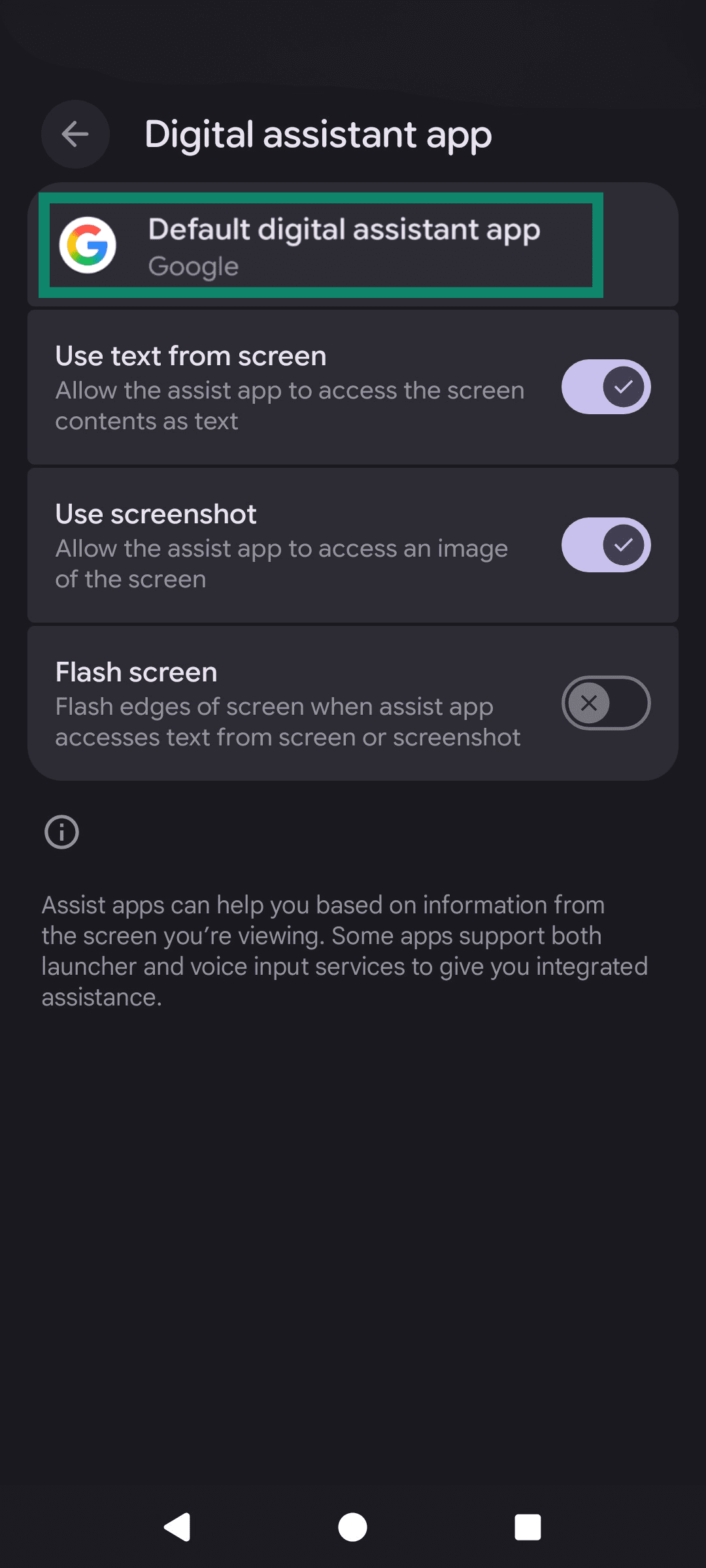
- 使用したい digital assistant(デジタルアシスタント)を選択します(選択肢は端末やインストール状況により異なります)。利用可能な場合は None/Off(なし/オフ)を選択することもできます。
SamsungデバイスでGeminiを無効化する方法
多くのGalaxy端末では、サイドボタンでデジタルアシスタントを起動できます。長押し操作がGeminiに設定されている場合は、別のデフォルトアシスタントを選択し、サイドボタンの長押し動作を変更することで、Geminiの起動を無効化できます。
デフォルトのデジタルアシスタントを変更する
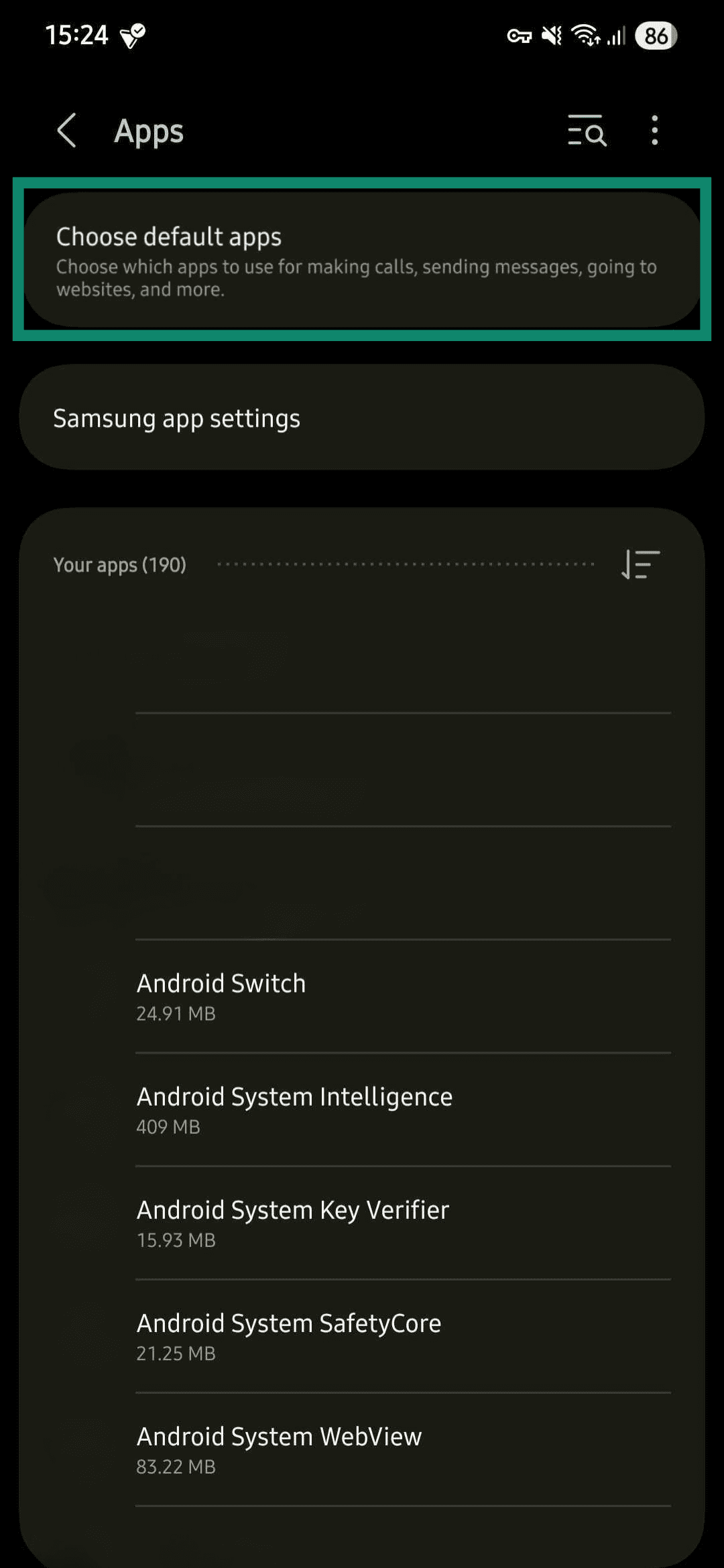
- Settings(設定)> Apps(アプリ)> Choose default apps(デフォルトのアプリを選択)を開きます。
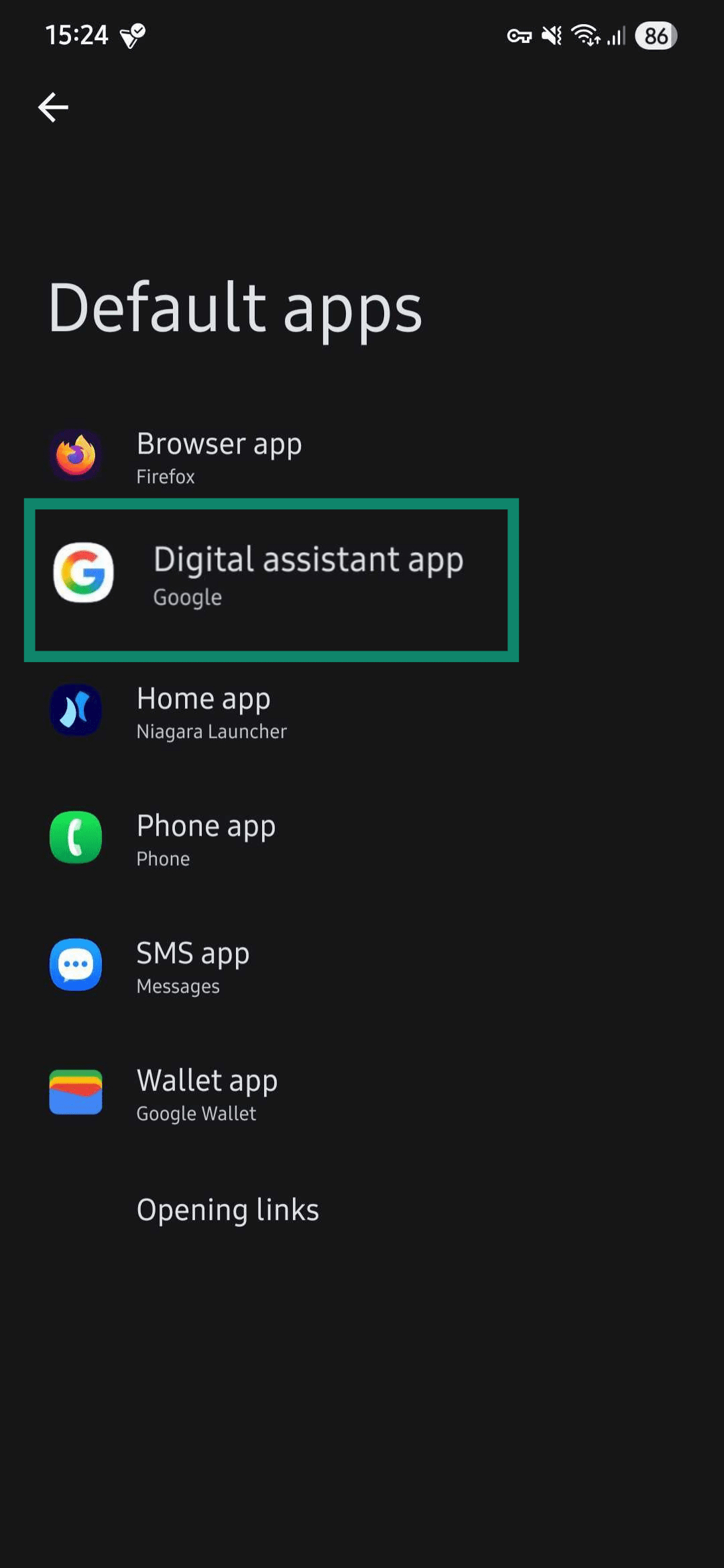
- Digital assistant app(デジタルアシスタントアプリ)をタップします。必要に応じて、もう一度 Digital assistant app(デジタルアシスタントアプリ)をタップしてください。
- 使用したいオプションを選択します。利用可能な選択肢は、インストール状況によって異なります。
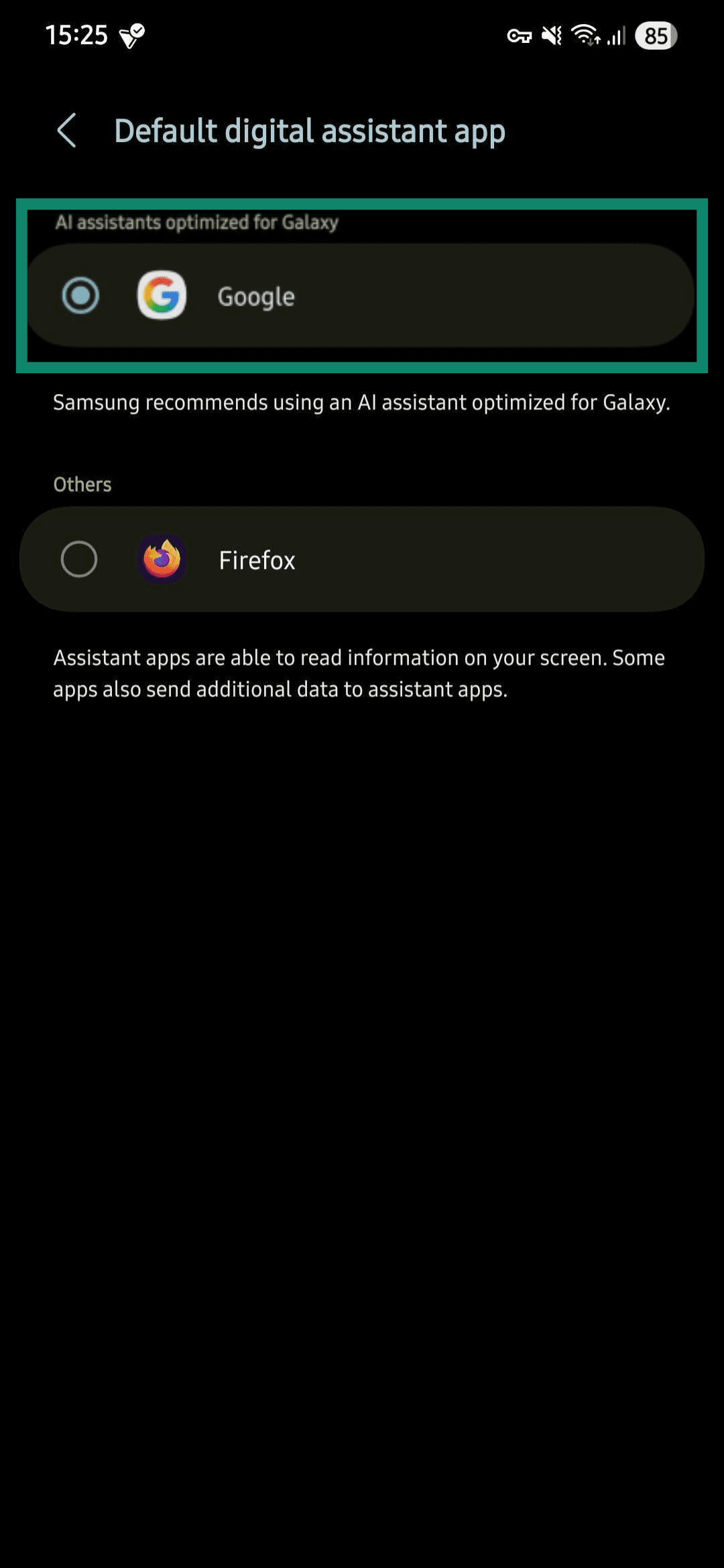
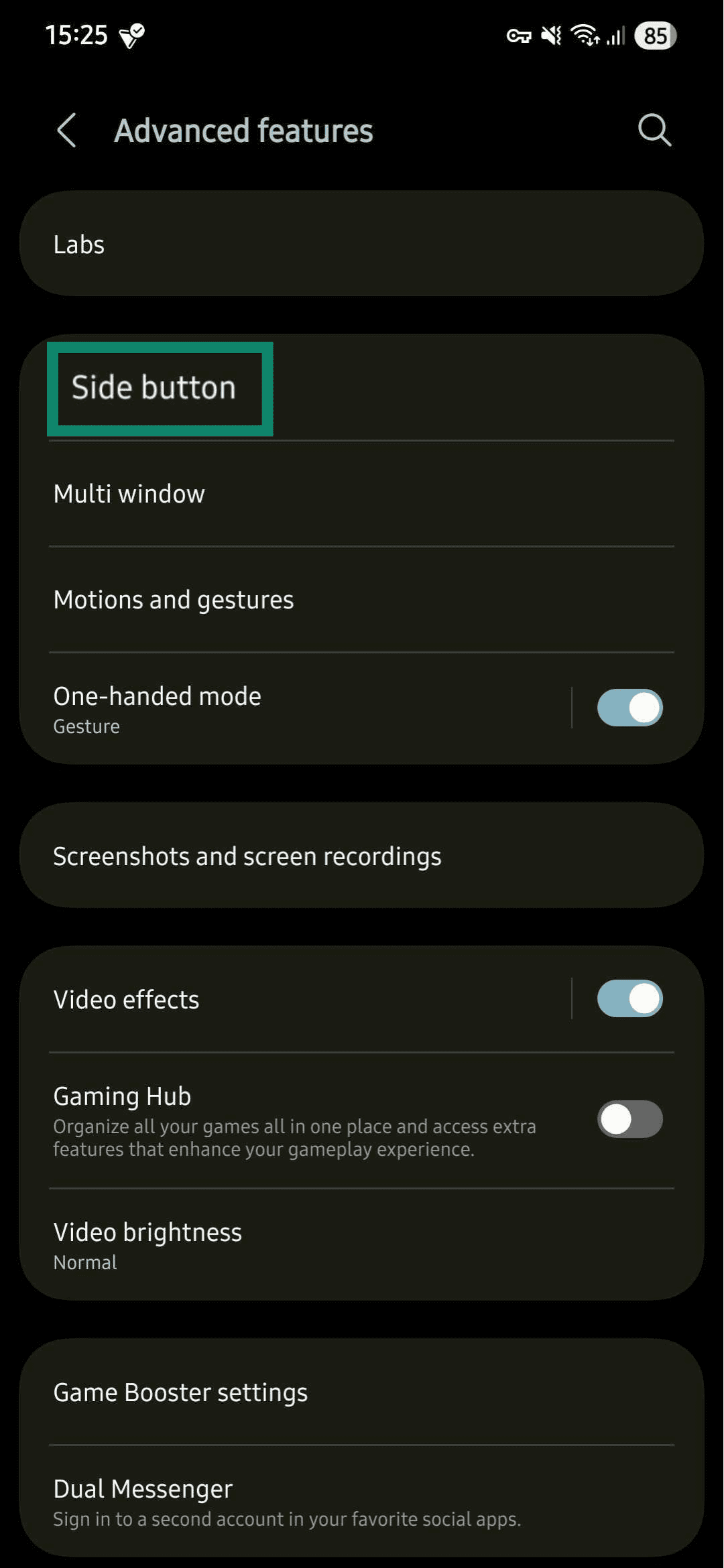
サイドボタンでアシスタントが起動しないようにする
- Settings(設定)で、Advanced features(便利な機能)> Side button(サイドボタン)をタップします。
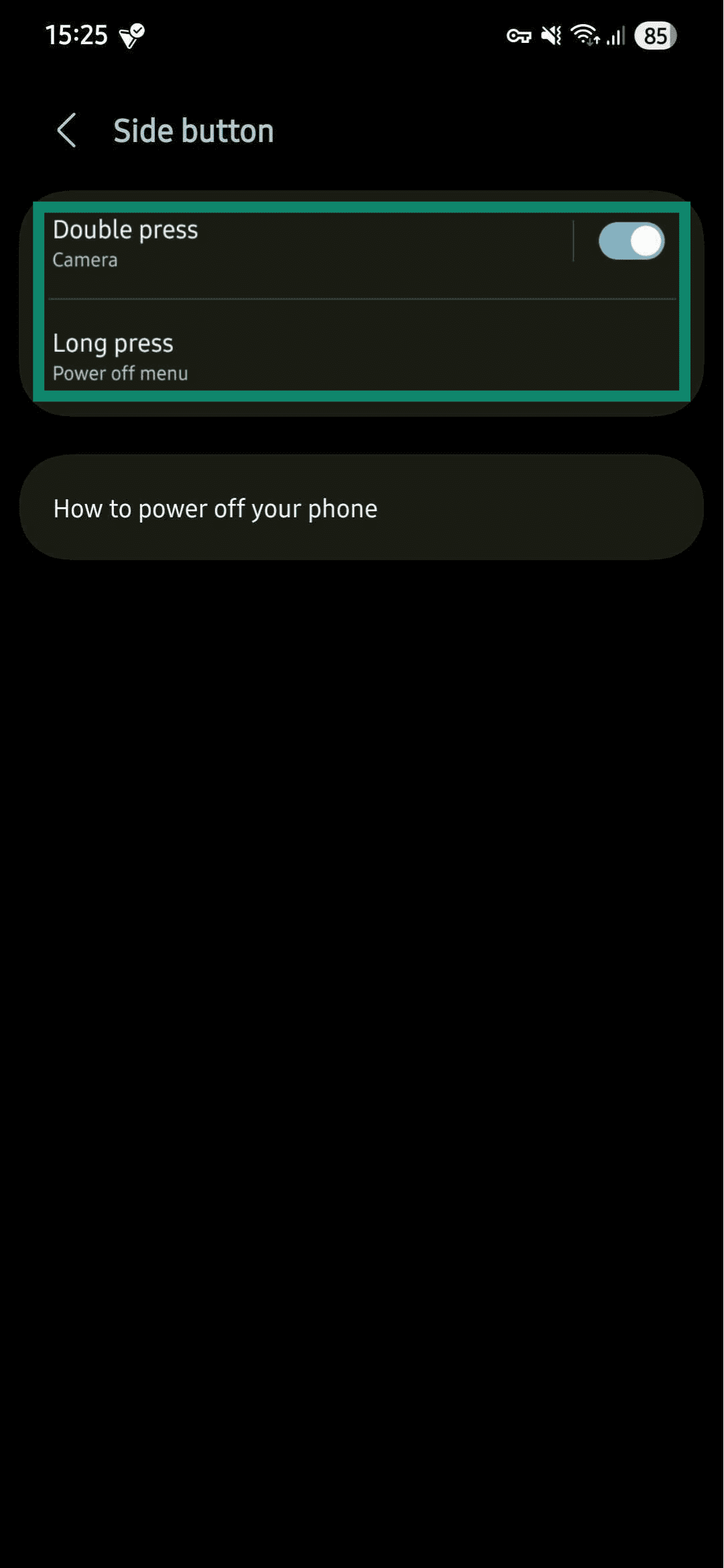
- Long press(長押し)を Power off menu(電源オフメニュー)(または別のアシスタント以外の項目)に設定します。
Googleアシスタントに戻す方法
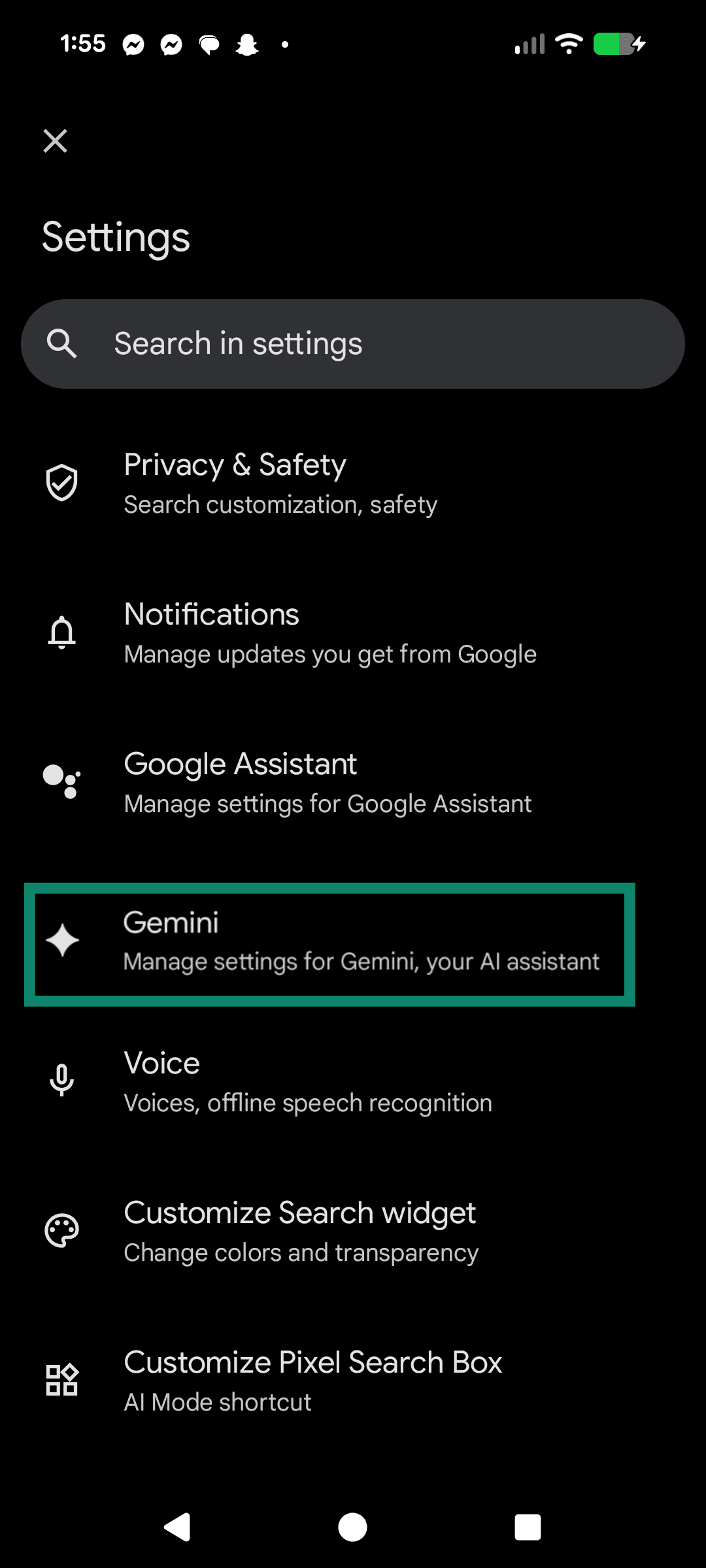
- Googleを開き、プロフィールアイコンをタップします。Settings(設定)を選択します。
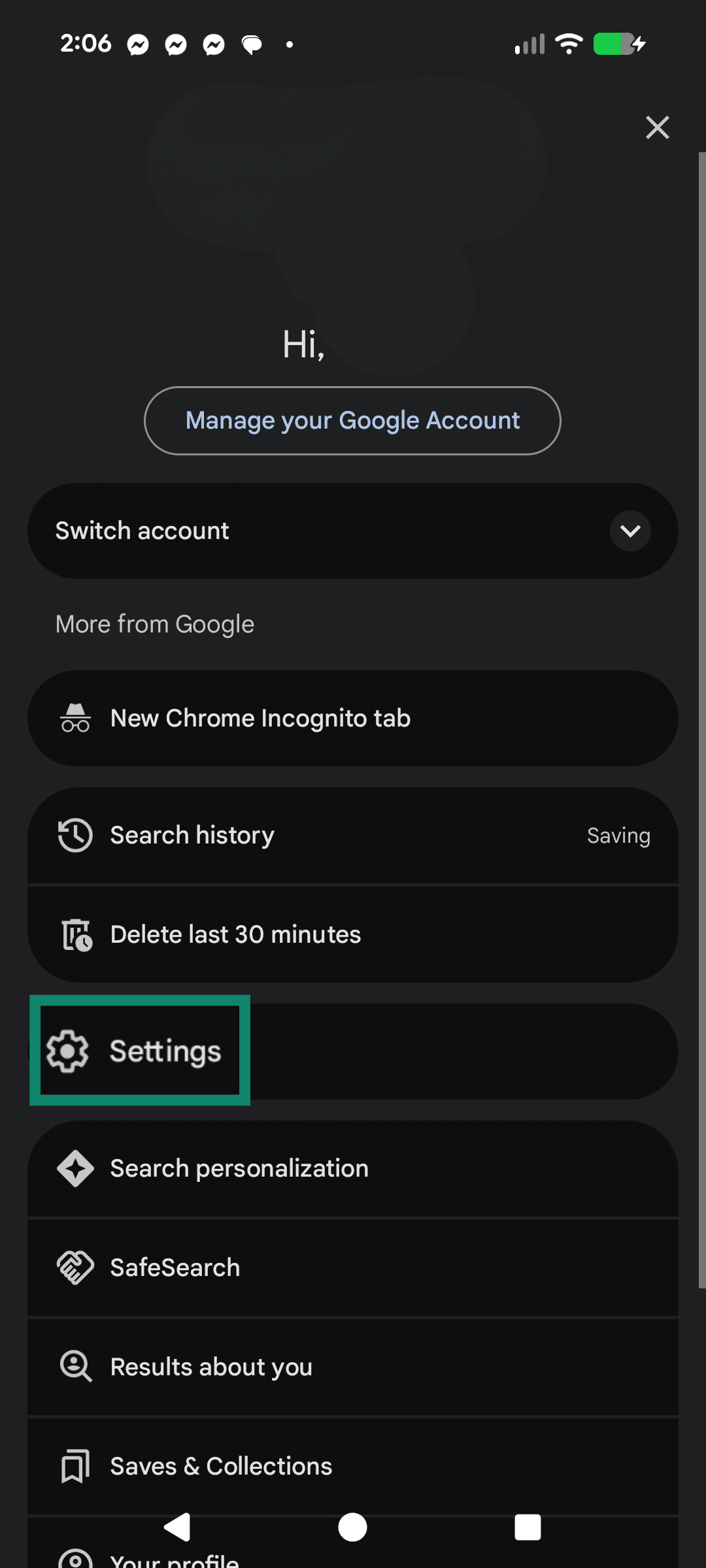
- Geminiまでスクロールします。
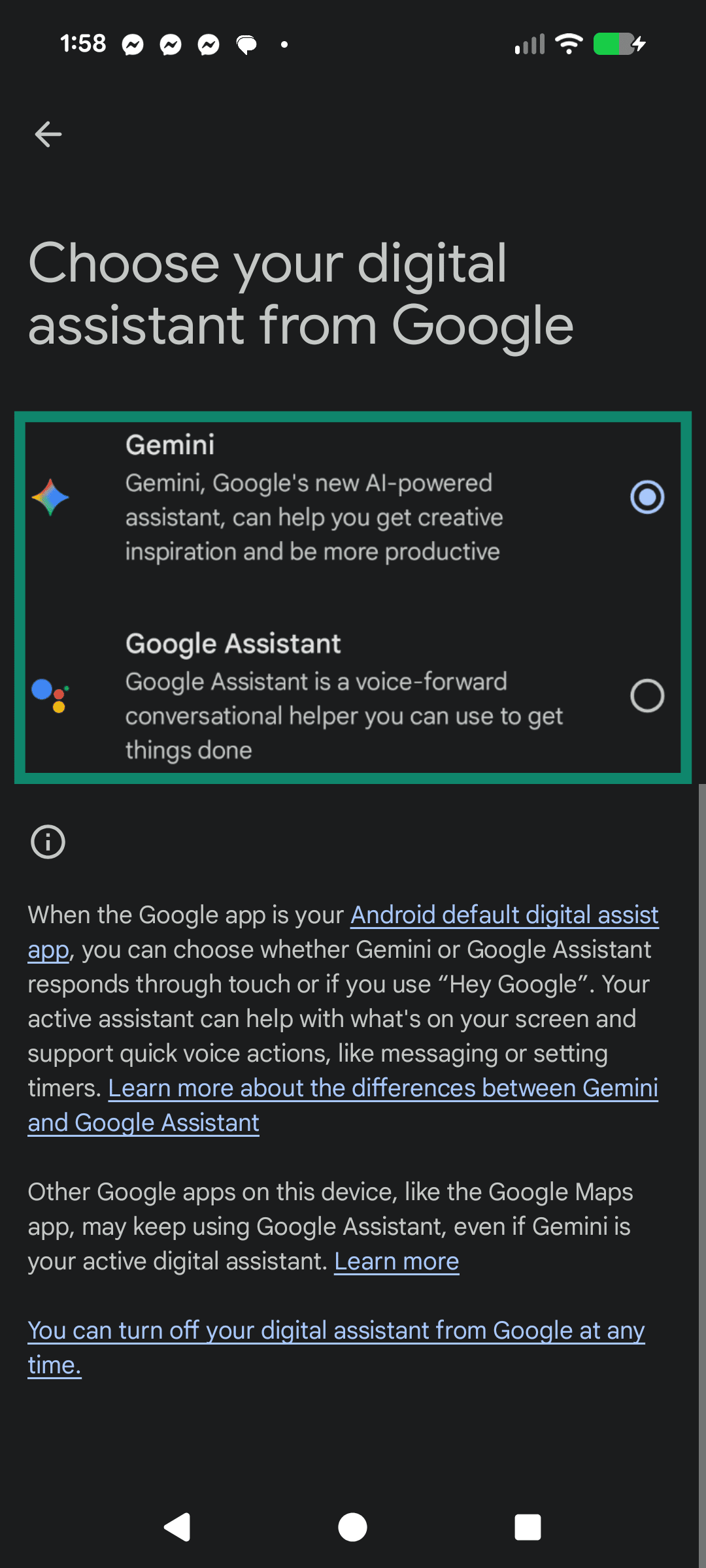
- Choose your digital assistant from Google(Googleのデジタルアシスタントを選択)で、Google Assistant(Googleアシスタント)を選びます。
- 無効化する場合は、You can turn off your digital assistant from Google at any time(Googleのデジタルアシスタントはいつでもオフにできます)を選択し、画面の指示に従ってください。
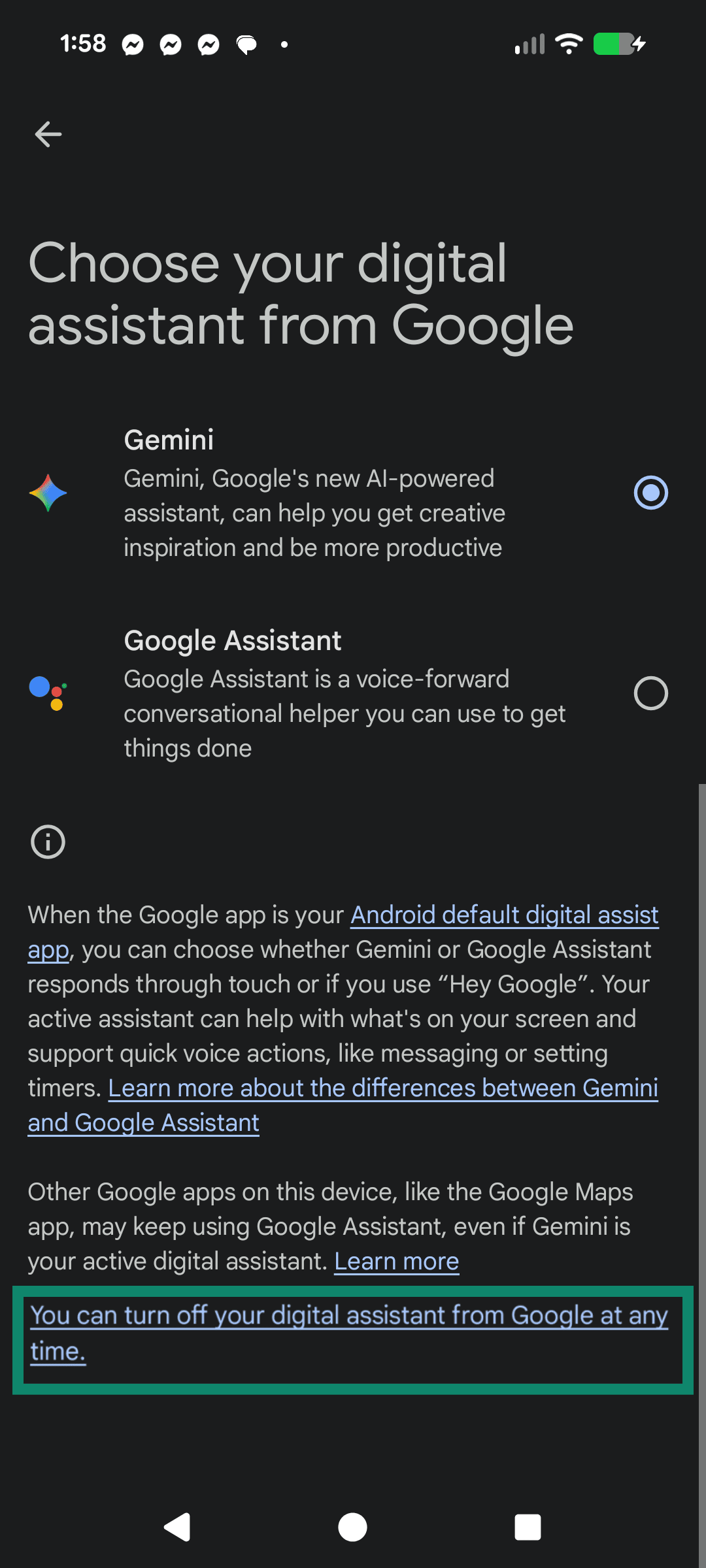
切り替え後は、Geminiの代わりにGoogleアシスタントが「Hey Google」などの起動トリガーに対応します(具体的な挙動は端末設定によって異なります)。Googleアシスタントは、天気確認やタイマー、ナビゲーションなどの基本機能を引き続き利用可能です。一部の機能は、通話履歴へのアクセス権限や画面コンテキストの使用などの設定に依存しており、メニュー名や操作手順はAndroidのバージョンや端末によって異なる場合があります。
アシスタントの利用履歴は、Web & App Activity(ウェブとアプリのアクティビティ)が有効な場合に保存されます。また、位置情報履歴などのGoogle設定は、Geminiの設定とは別に管理されます。
アシスタントを切り替えても、既存のGemini Apps Activity(利用履歴)は削除されません。必要に応じて個別に削除してください。
続きを読む:Alexa・Googleアシスタント・Siriの比較はこちら。
AndroidでGeminiアプリを削除する方法
Geminiが通常のアプリとしてインストールされている場合は、Google Playストアから削除できます。
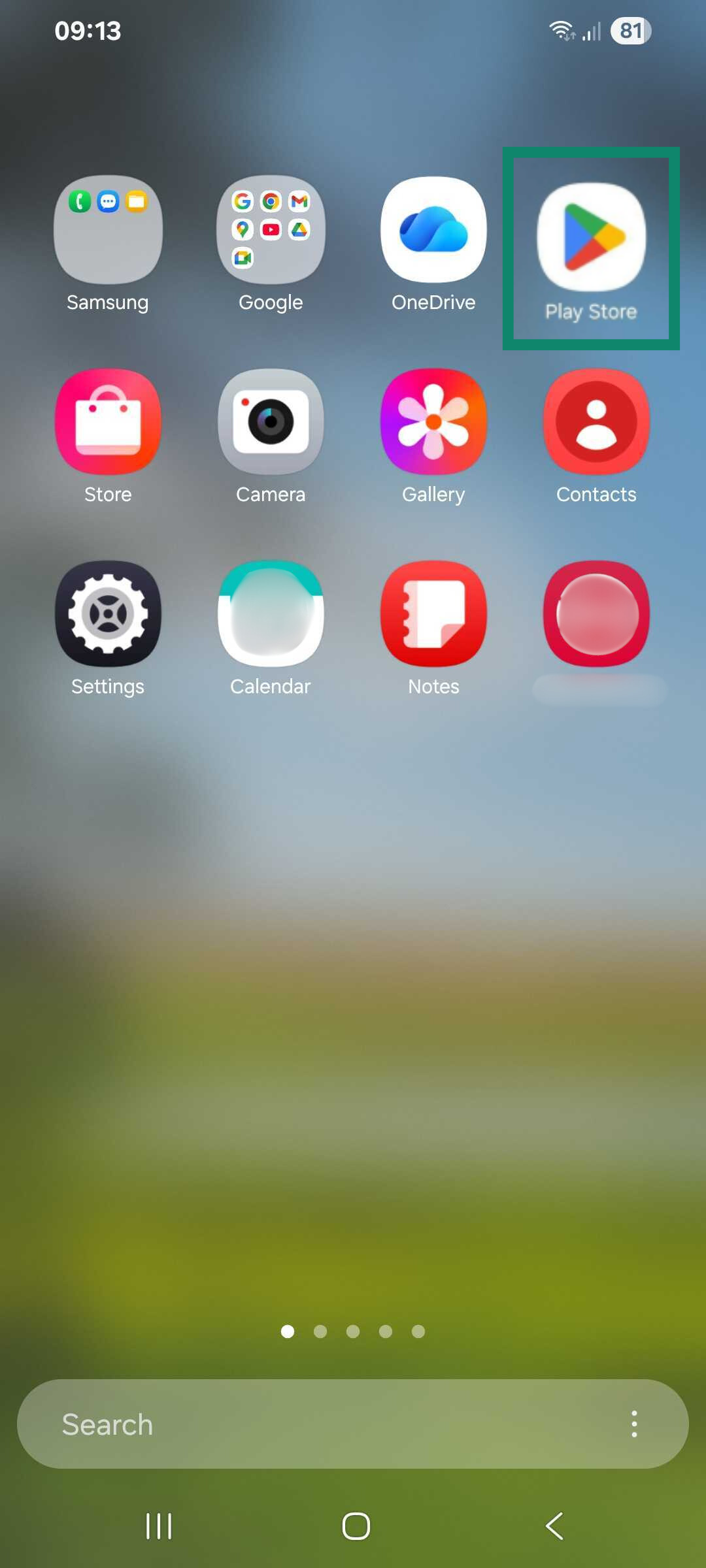
- Play Store(Playストア)を開きます。
- profile icon(プロフィールアイコン)をタップします。
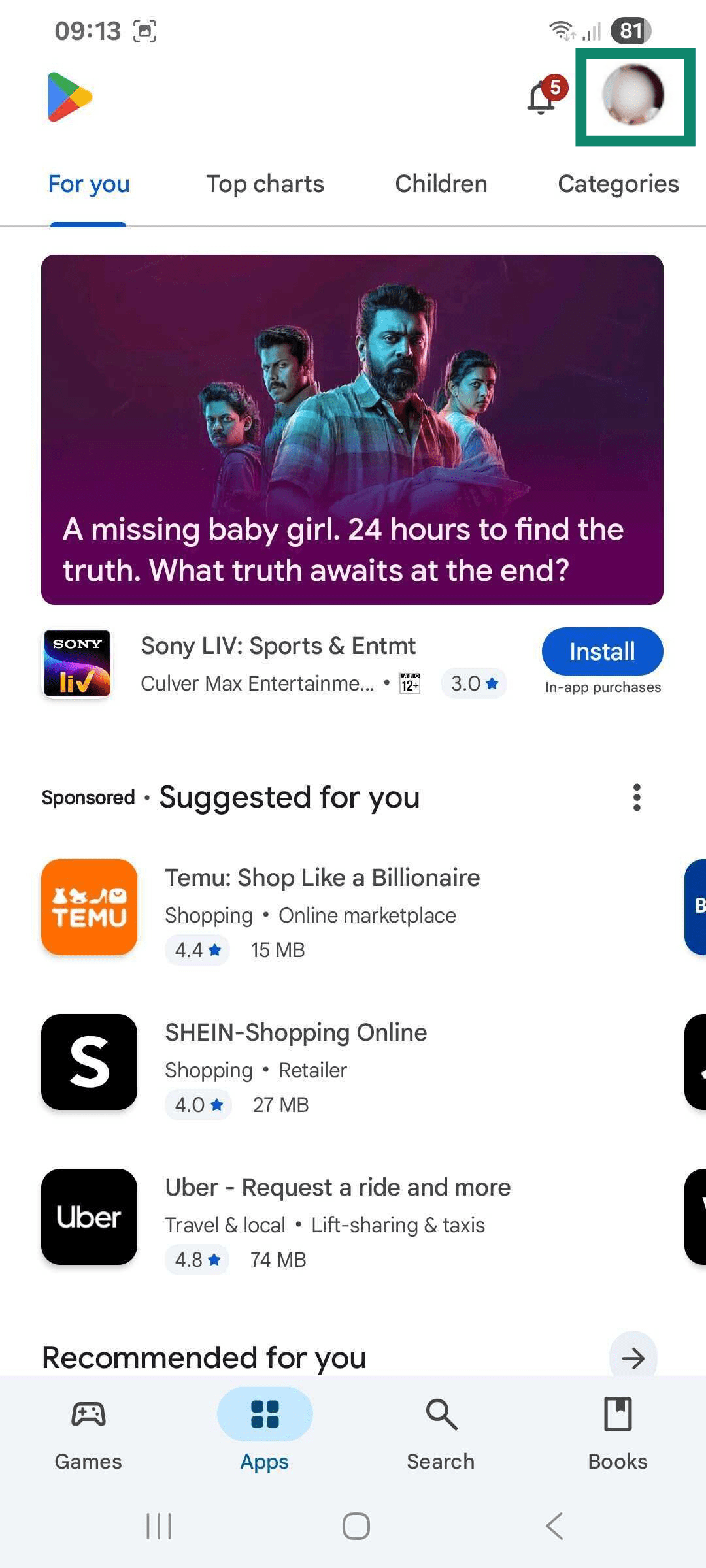
- Manage apps and device(アプリとデバイスの管理)をタップします。
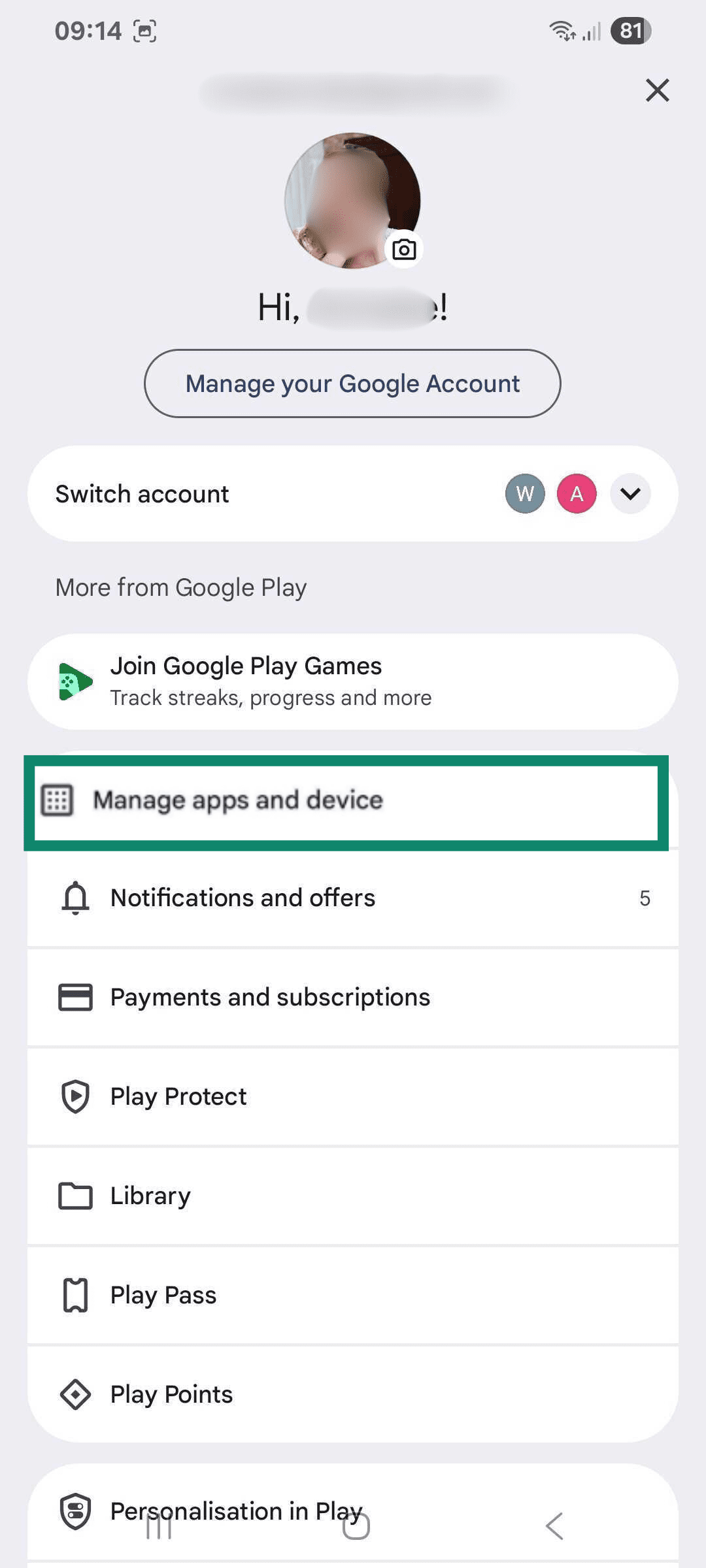
- Manage(管理)を選択します。
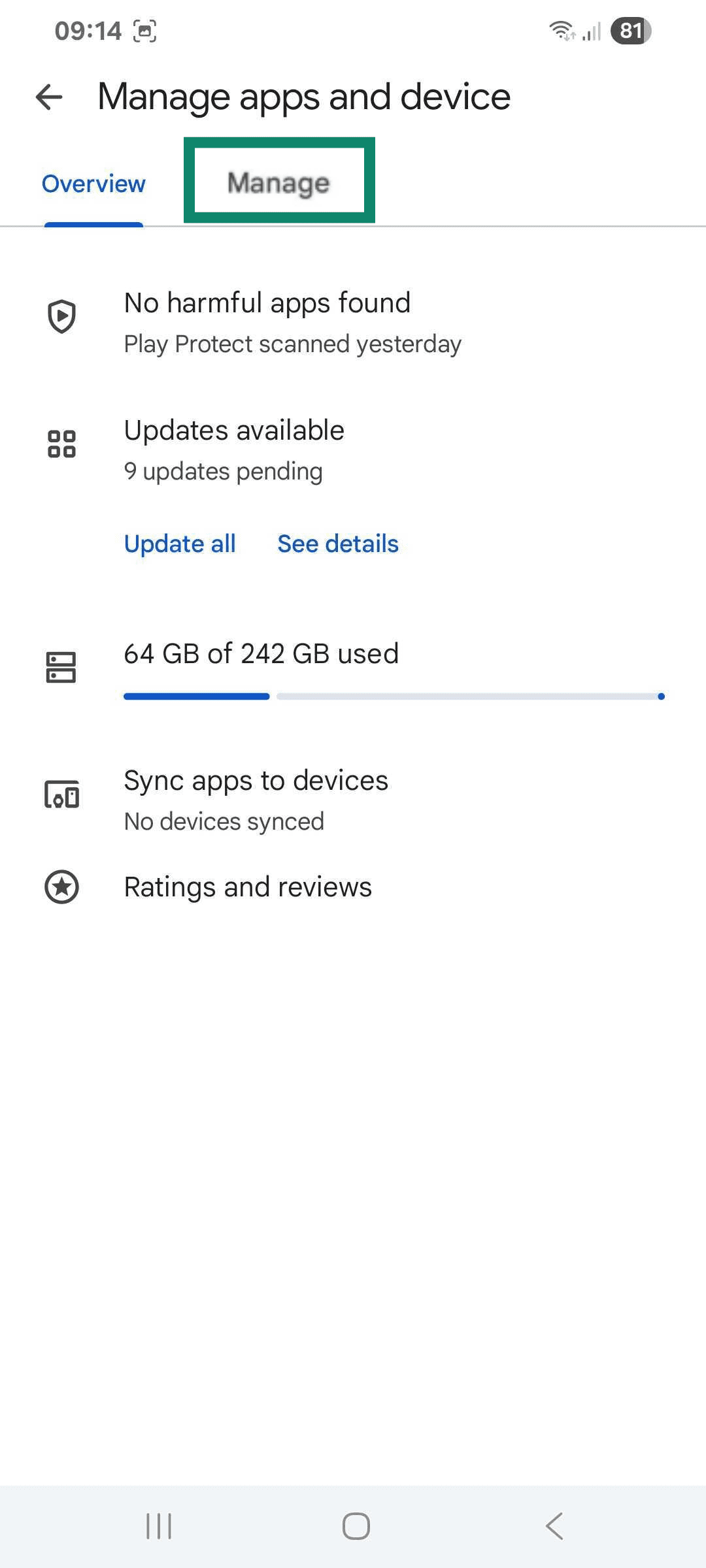
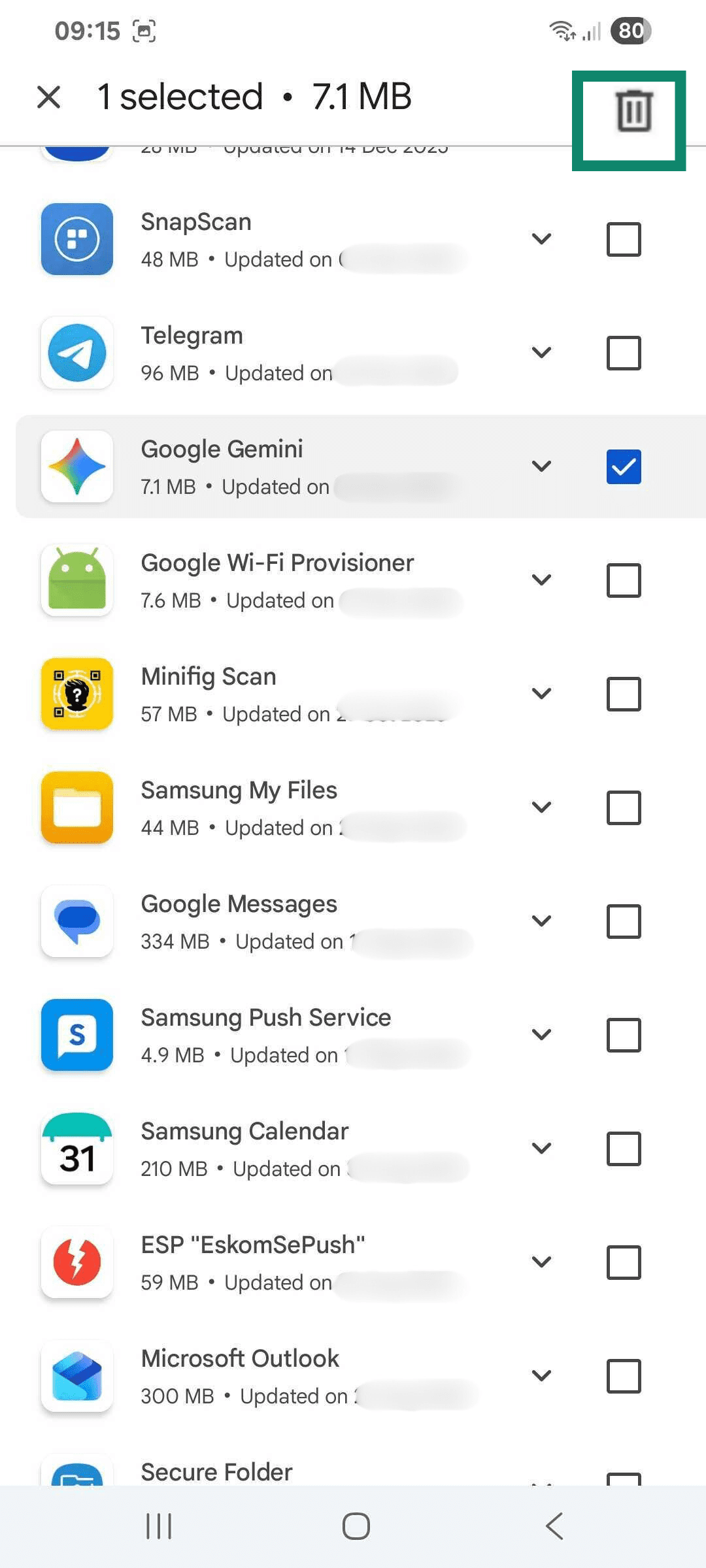
- Google Geminiアプリまでスクロールし、選択します。
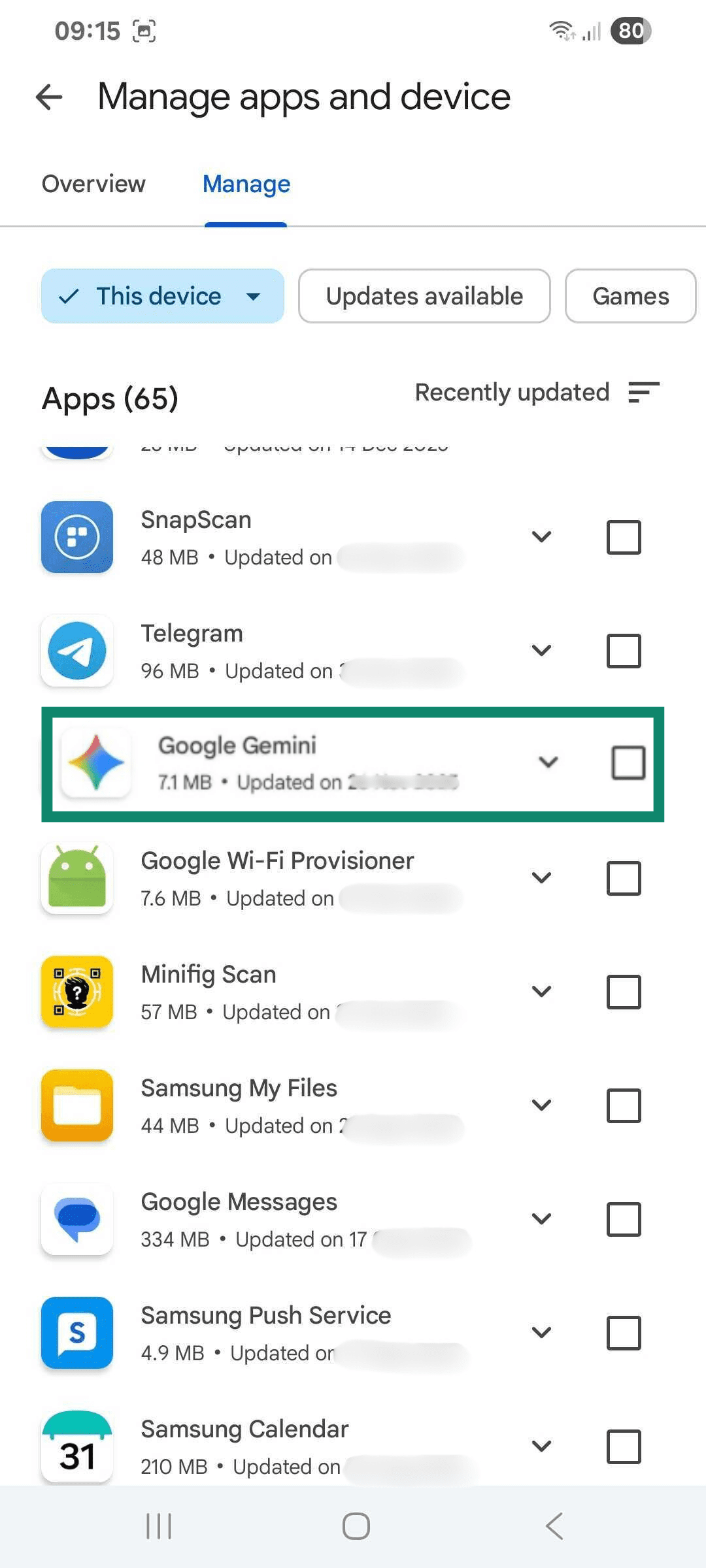
- 画面右上のゴミ箱アイコンをタップします。
- Uninstall(アンインストール)を確認します。
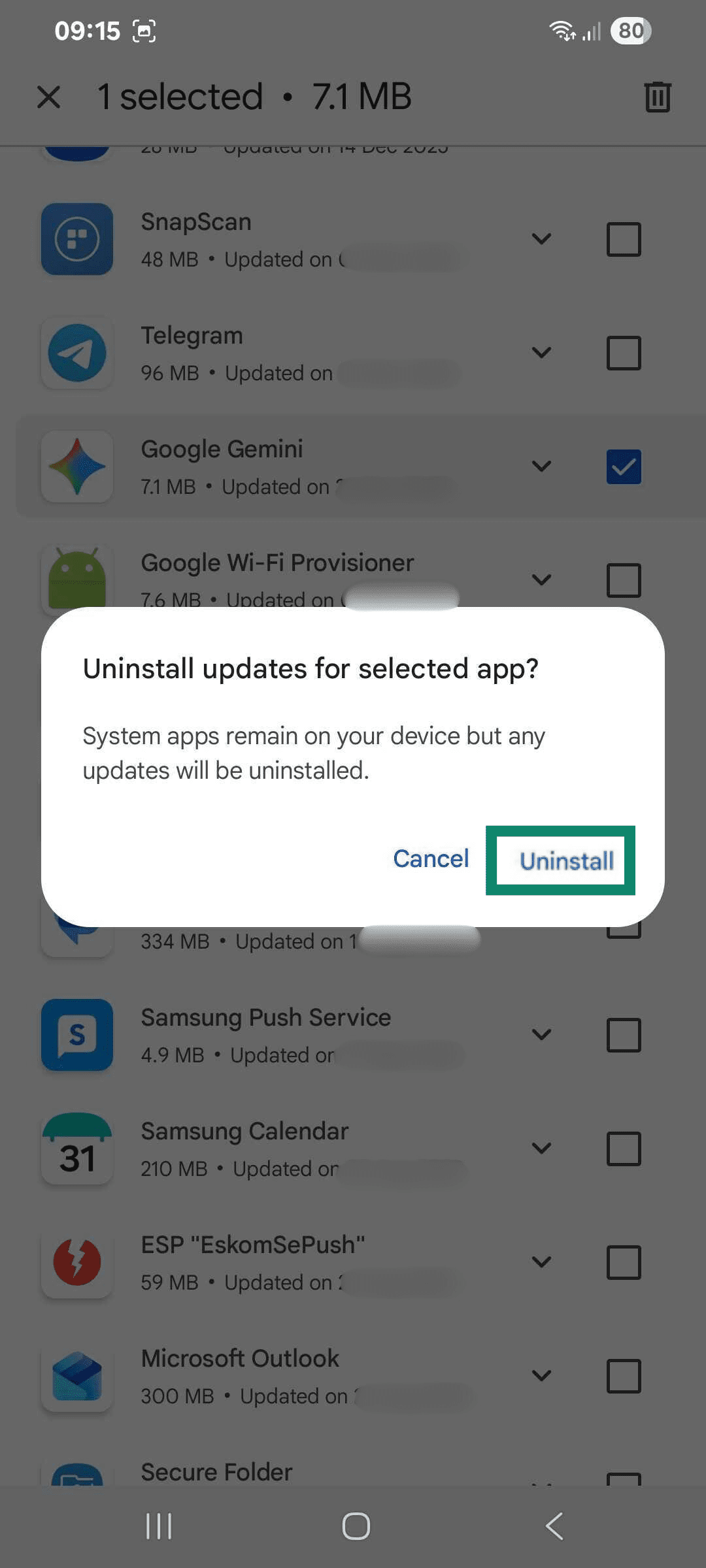
アンインストールはPlayストアから行う必要はありません。多くの端末では、Settings(設定)> Apps(アプリ)から削除できます。
アンインストールの項目が表示されない場合(プリインストールアプリやシステムアプリでよく見られます)、完全に削除する代わりに、アプリの無効化やアップデートの削除のみが可能なケースがあります。
GmailでGeminiをオフにする方法
Gmailには、スマートリプライやスマート作成といったスマート機能が搭載されており、一部のアカウントではGoogle WorkspaceのGemini機能も利用できます。これらはGmail内の個別設定で管理されます。
モバイル版Gmail(Android/iOS)でGeminiを無効化する方法
以下の手順で、GmailアプリにおけるWorkspaceレベルのスマート機能(Geminiの一部機能を含む)を無効化できます。
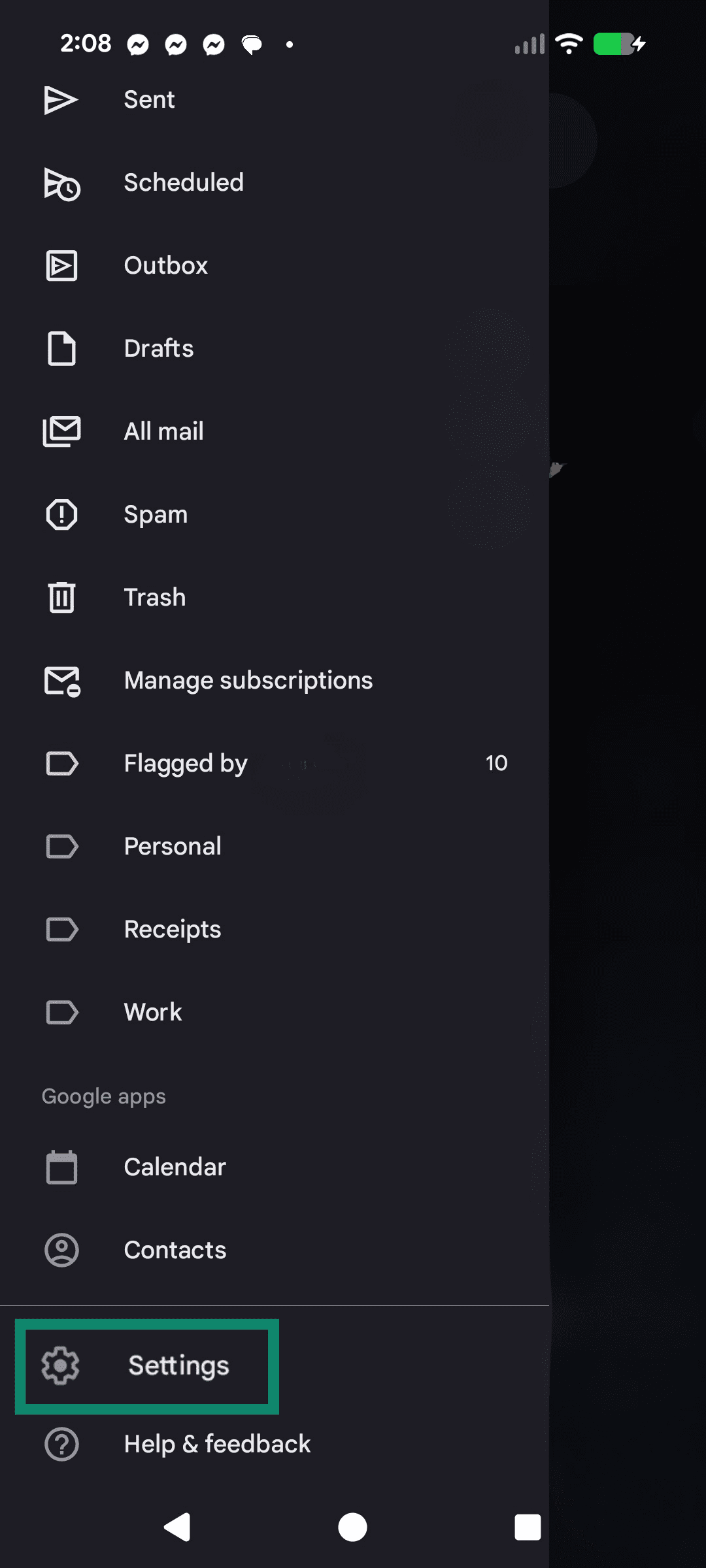
- Gmailアプリを開き、menu icon(メニューアイコン)をタップして、Settings(設定)を選択します。
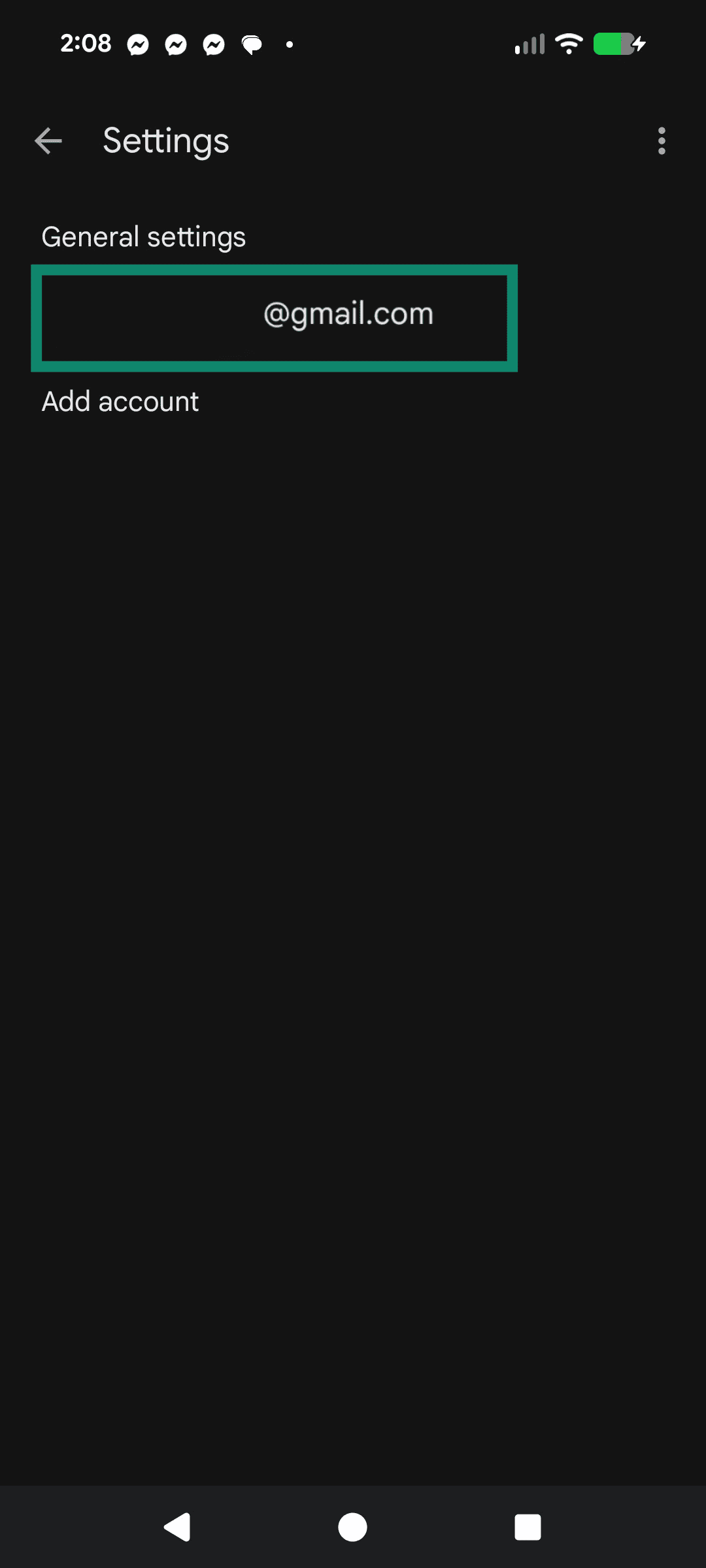
- email account(メールアカウント)を選択します。
- Google Workspace smart features(Google Workspaceのスマート機能)をタップします。
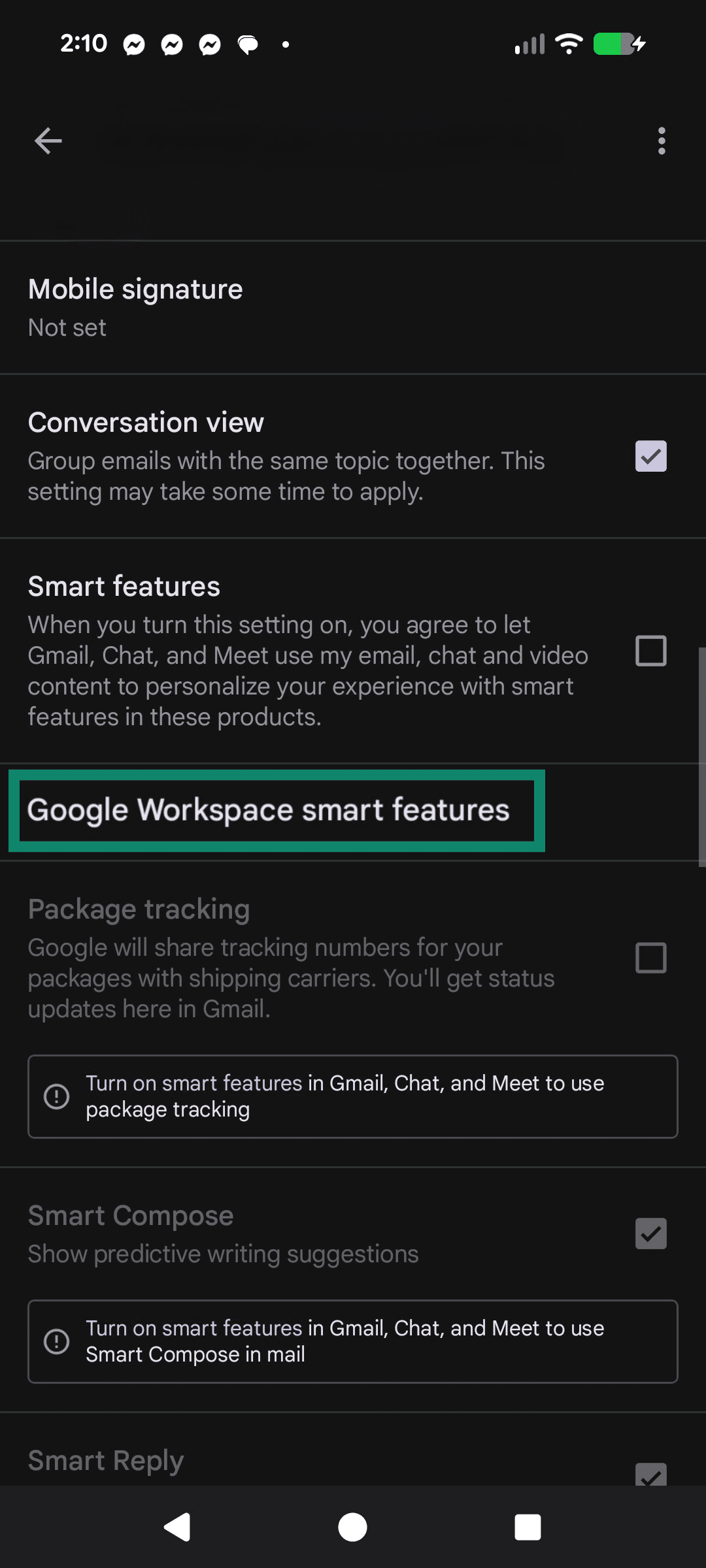
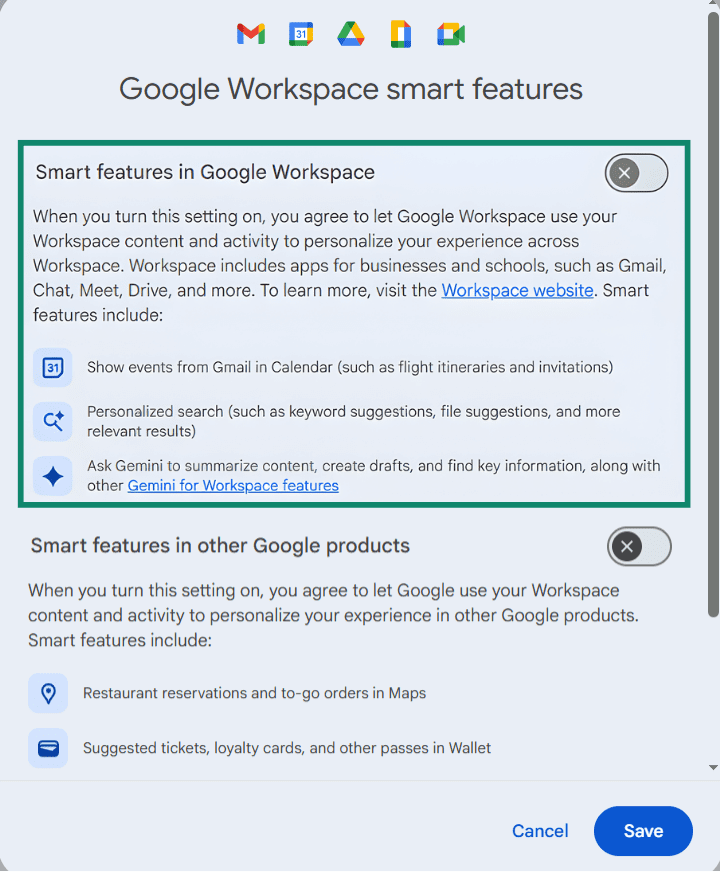
- Smart features in Google Workspace(Google Workspaceのスマート機能)をオフにし、表示される確認画面で確定します。
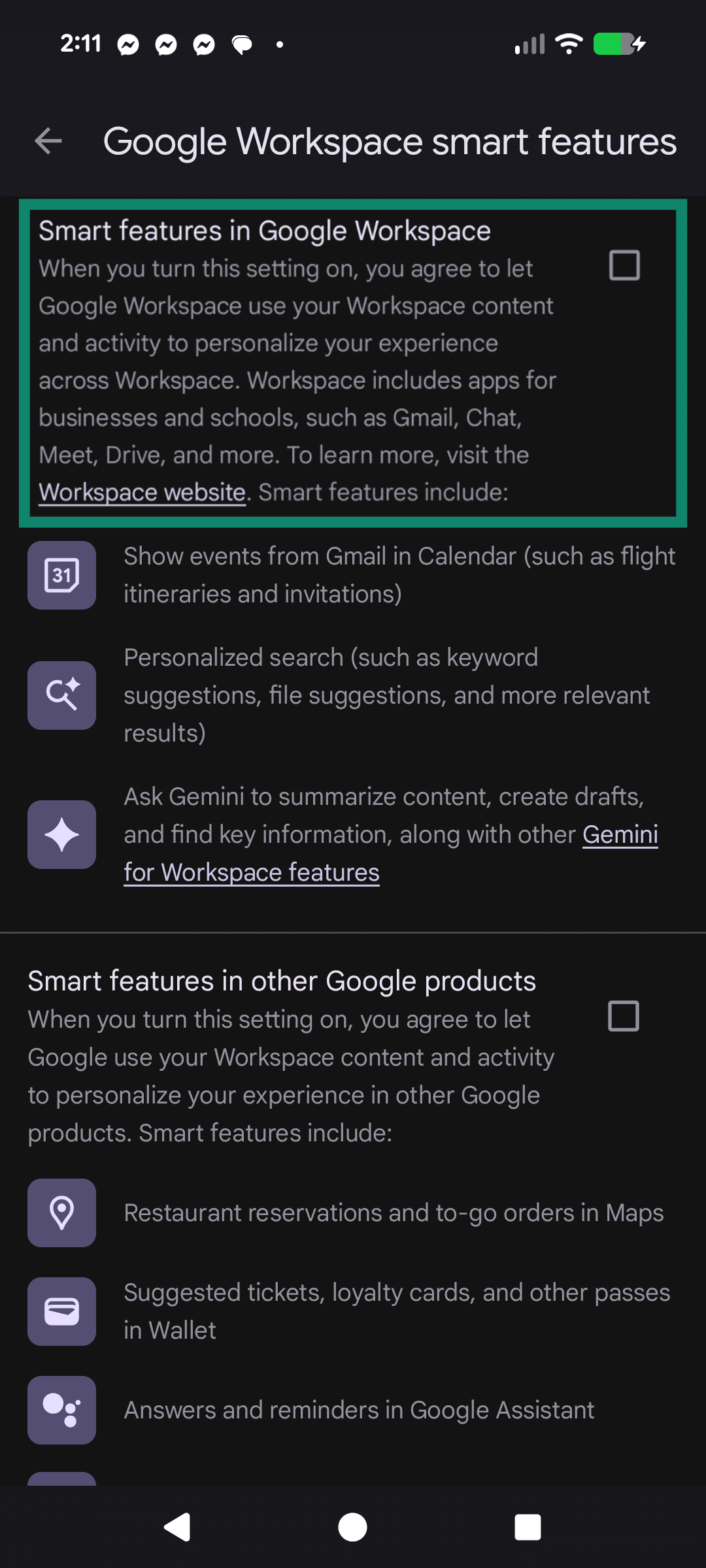
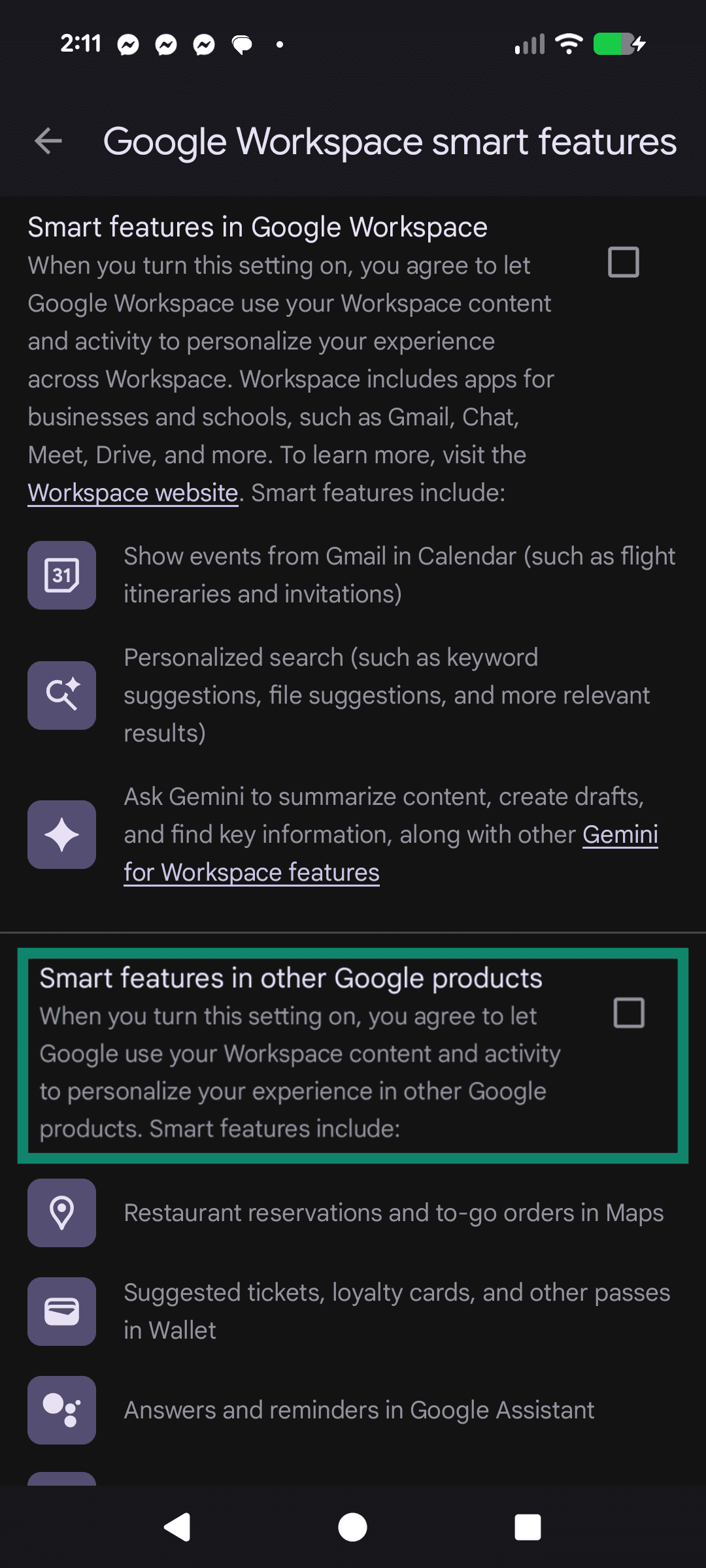
- (任意)Smart features in other Google products(他のGoogle製品のスマート機能)もオフにすることで、Workspaceデータを活用したサービス間のパーソナライズを制限できます。
デスクトップ版GmailでGeminiを無効化する方法
ウェブ版Gmailでは、設定からスマート機能やサービス間のパーソナライズをオフにできます。これらは基本的にアカウント単位で適用され、ログインしているすべてのデバイスに反映されますが、モバイルではメニュー構成が異なる場合があります。
- ブラウザでGmailを開き、歯車アイコンをクリックして、See all settings(すべての設定を表示)を選択します。
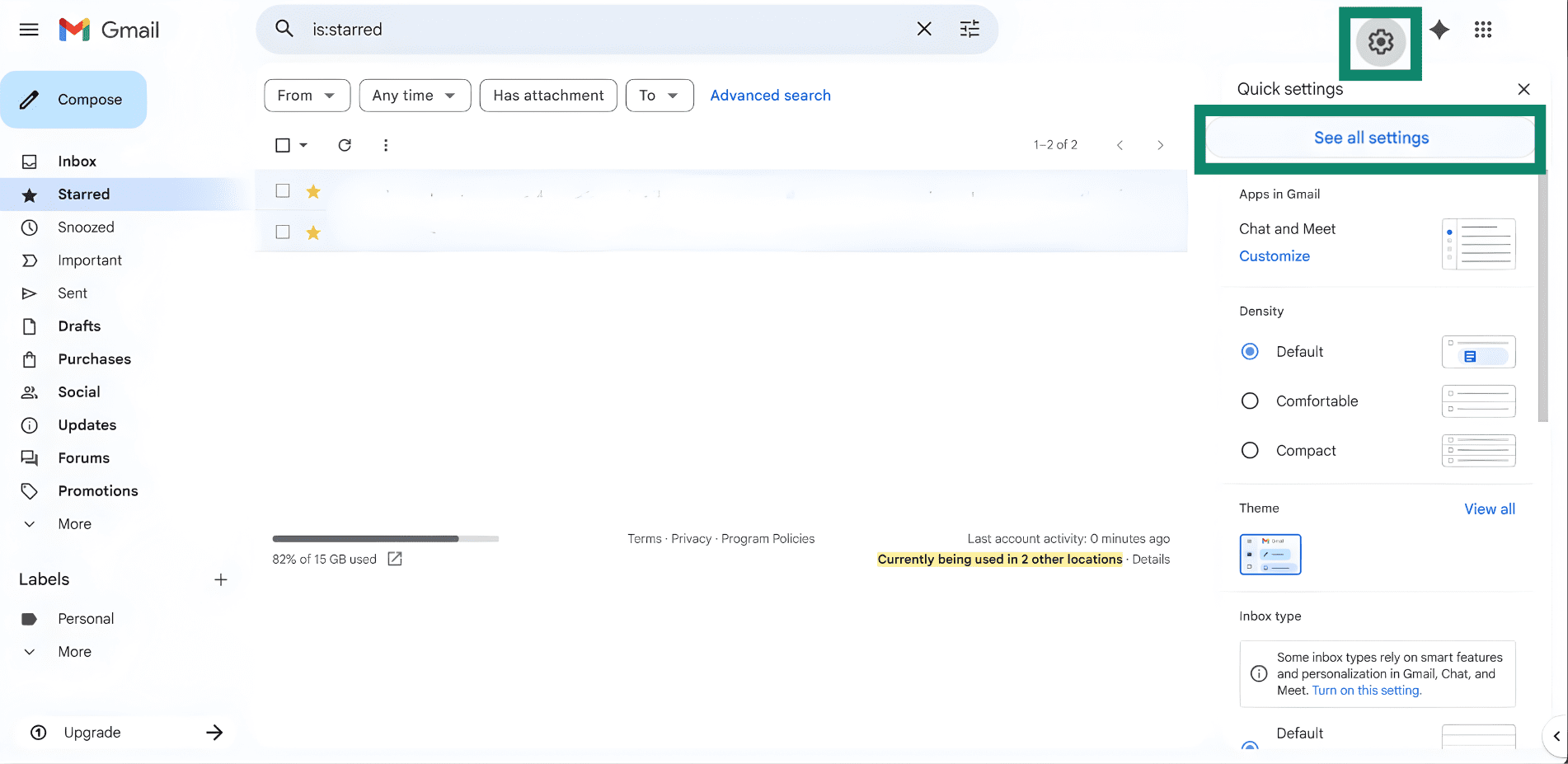
- General(全般)タブで、Google Workspace smart feature(Google Workspaceのスマート機能)までスクロールし、Manage Workspace smart feature settings(Workspaceスマート機能の設定を管理)をクリックします。
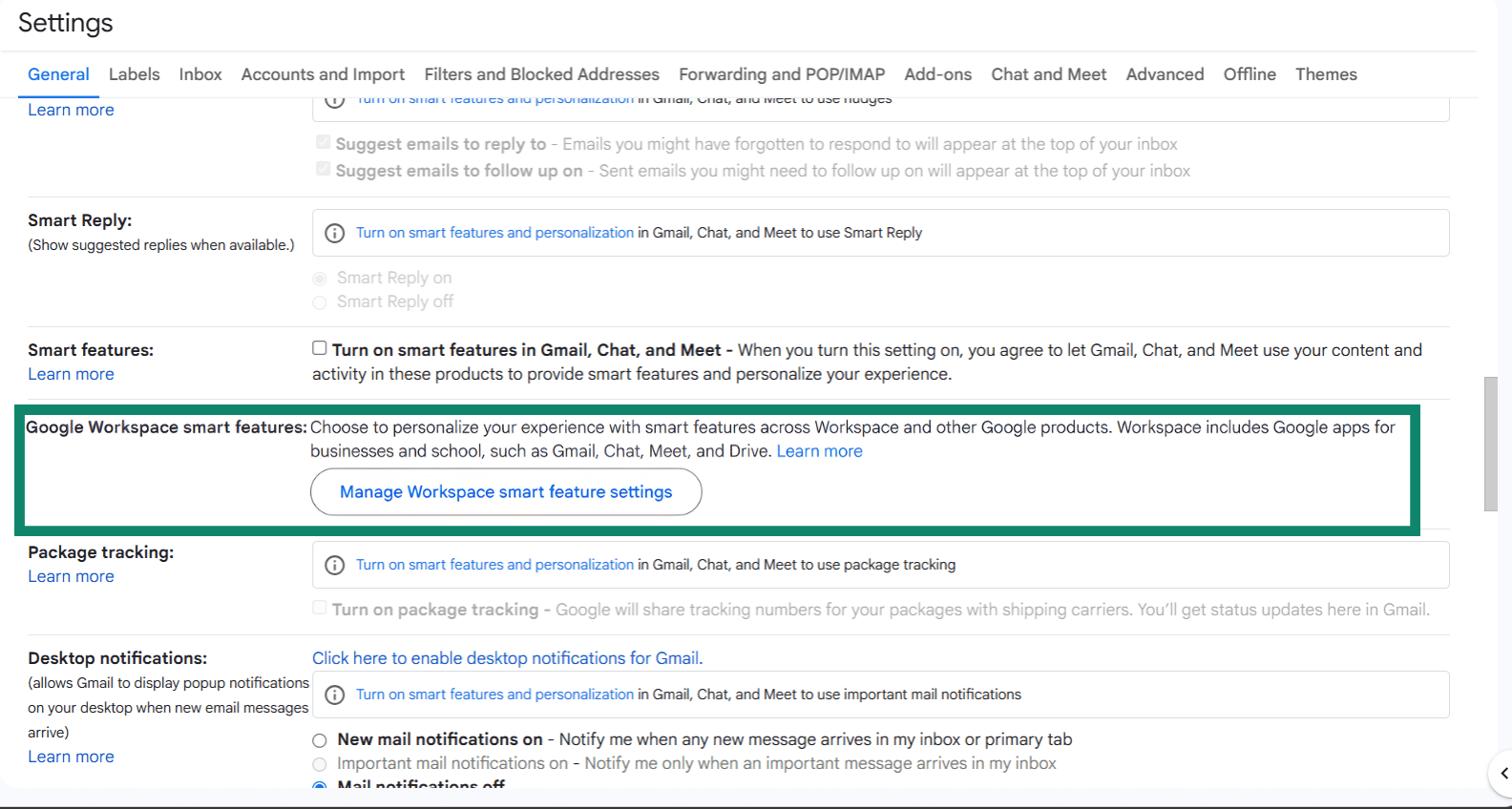
- Smart features in Google Workspace(Google Workspaceのスマート機能)のチェックを外し、必要に応じて Smart features in other Google products(他のGoogle製品のスマート機能)もオフにします。最後に設定を保存します。
任意:スマートリプライやスマート作成など、Gmail/Chat/Meetのスマート機能を抑えたい場合は、同じ General(全般)タブで Smart features in Gmail, Chat, and Meet(Gmail・Chat・Meetのスマート機能)もオフにし、設定を保存してください。
Google検索でGeminiをオフにする方法
モバイル/デスクトップでGemini検索機能を無効化する
AI Overviewsは検索結果に表示される場合がありますが、現時点では完全に無効化する恒久的な設定はありません。ただし、以下の方法で表示を抑えることは可能です。なお、これらの仕様は今後変更される可能性があります。
方法1:検索後、検索バー下の Web(ウェブ)をタップします(表示されない場合は More(その他)からWeb(ウェブ)を選択)。これにより、テキストベースのリンクのみが表示され、生成AIの結果を除外できます。

方法2:検索キーワードの末尾にスペースと「-ai」を追加すると、生成AIの結果を除外できる場合があります。ただし、この方法は確実ではなく、他の方法より信頼性は低めです。

方法3:別の検索エンジンを利用することで、Google検索のAI機能を完全に回避できます。
注:AI Mode(AIモード)がSearch Labsで有効になっている場合はSearch Labsからオフにできます。
Google WorkspaceでGeminiをオフにする方法
対応するWorkspaceエディションでは、Docs・Sheets・SlidesなどのアプリにGemini機能(サイドパネルなど)が追加される場合があります。これらは管理者がAdminコンソールから、サービス単位で有効/無効を切り替えられます。
Google Docs/Sheets/SlidesでGeminiをオフにする方法
アカウントが企業や学校のWorkspaceドメインに属している場合、管理者がサービスごとにGemini連携を無効化できます。
管理者としてGeminiを無効化する手順:
- Google Admin console(Google管理コンソール)にログインし、Generative AI(生成AI)をクリックします。
- Gemini for Workspace(Workspace向けGemini)を開き、Features access(機能アクセス)パネルを表示します。
- Geminiを無効化したいアプリ(SheetsやDocsなど)を選択し、Edit(編集)をクリックします。
- Geminiを On(オン)または Off(オフ)に切り替え、Save(保存)をクリックします。
詳しくはこちら:Meta AIをオフにする方法はこちら。
Gemini AIにおけるプライバシーとデータの懸念
Geminiがどのようにデータを扱うかを理解することで、無効化すべきかどうかの判断がしやすくなります。
Geminiがアクセス可能なデータ
Gemini Appsは、さまざまな種類の情報を収集・処理します。Gemini Apps Privacy Hubによると、ユーザーの入力内容や共有されたコンテンツ(ファイル、写真、動画、ページ内容など)、さらにGemini Liveで利用される音声・録音・文字起こしが対象となります。また、テキスト・コード・音声・画像・動画など、Geminiが生成したコンテンツも含まれます。
Geminiは、連携アプリや他のGoogleサービス(SearchやYouTubeの履歴、Chromeのページ情報やURLなど)からのデータに加え、位置情報(おおよその位置やIPアドレスなど)も利用する場合があります。Androidでは、連絡先や通知へのアクセス権限など、端末の設定によって利用できる機能が変わることもあります。
GoogleによるGemini関連データの利用方法
Googleのプライバシーポリシーでは、サービス提供・改善、新サービスの開発、設定に応じたパーソナライズ、パフォーマンス測定、ユーザーとのコミュニケーション、そしてGoogle・ユーザー・社会の保護のためにデータを活用することが説明されています。「保護」には、不正利用や不正行為、セキュリティリスク、技術的問題の検出・防止・対応が含まれます。
データ収集をさらに抑える方法
Geminiを完全に無効化しなくても、設定を見直すことで保存・アクセスされるデータ量を抑えることができます。
- Gemini Apps Activityとパーソナライズの管理:「アクティビティを保持」では、Geminiが新しい会話をGemini Apps Activity(チャット履歴)に保存するかどうかを設定できます。オフにすると新規チャットは履歴に保存されなくなりますが、一部の機能やアプリ連携が制限される可能性があります。Gemini Apps Activityページでは、過去のチャットの削除や自動削除などの設定も調整できます。
- 連携アプリとデバイスアクセスの制限:Geminiの機能は、連携アプリやAndroidの権限設定に依存します。接続や権限を見直すことで、通話・メッセージ送信や通知アクセスなどの機能を制限できます。
- 他のGoogleアカウント履歴設定の確認:Geminiの設定を変更しても、ウェブとアプリのアクティビティなど他の履歴設定には影響しません。別途設定を変更しない限り、引き続きデータが保存される可能性があります。
- フィードバックの送信:Googleはユーザーからのフィードバックを収集しています。公式チャネルを通じて意見を送ることで、不具合の報告や機能改善の要望が可能です。
詳しくはこちら:Googleからデータを削除するだけでは不十分な理由。
FAQ
Geminiをオフにした後、Googleアシスタントに戻せますか?
はい。Geminiアプリでプロフィールアイコンをタップし、Googleアシスタントに切り替えを選択して確定すれば、Googleアシスタントに戻せます。これにより、端末のデフォルトアシスタントはGoogleアシスタントに戻ります(ただし、他のGoogle製品内のGemini機能は、アカウントや設定によって引き続き利用可能な場合があります)。
なぜGeminiをアンインストール・削除できないのですか?
Geminiがプリインストールアプリ(システムアプリ)として扱われている場合、一部のAndroid端末ではアンインストールできないことがあります。Androidでは、こうしたアプリは削除できず、無効化のみが可能です。
一方、Google Playから通常のアプリとしてインストールした場合は、一般的にアンインストールできます。アンインストール項目が表示されない場合は、その端末でシステムアプリとして扱われている可能性があります。
SamsungスマートフォンでGeminiを無効にするには?
Samsung端末では、デジタルアシスタントの設定画面からアシスタントを変更することで無効化できます(操作手順は機種やソフトウェアのバージョンによって異なります)。
Geminiをオフにすると他のGoogleアプリに影響はありますか?
Geminiやそのアクティビティ追跡を無効にすると、Googleアプリ全体で一部のAI機能が制限される場合があります。Gmail・Chat・Meetのスマート機能をオフにすると、スマート作成やスマートリプライ、要約カードなどの機能は利用できなくなります。 一方、ウェブとアプリのアクティビティや位置情報履歴などの設定は、別途変更しない限り引き続き有効です。




![Gemini vs. ChatGPT:[year]に使うならどっち?](/wp-ws-cache/uploads-expressvpn/2023/06/gemini-vs-chatgpt-640x423.png)