Como desativar o Gemini: guia rápido


O Gemini pode aparecer em vários produtos do Google, e os controles para desativá-lo ou limitá-lo nem sempre estão em um único local óbvio. No entanto, é possível desativar (ou reduzir) o Gemini em dispositivos Android (incluindo celulares Samsung), no Gmail, na Pesquisa Google e no Google Workspace.
Entendendo a IA Gemini
O Gemini é o assistente de IA generativa do Google. Ele está disponível através do aplicativo Gemini e também pode aparecer como um recurso do Gemini em outros produtos do Google.
O Gemini aceita comandos por texto ou voz e pode processar conteúdo compartilhado em um chat (por exemplo, imagens enviadas ou outras informações).
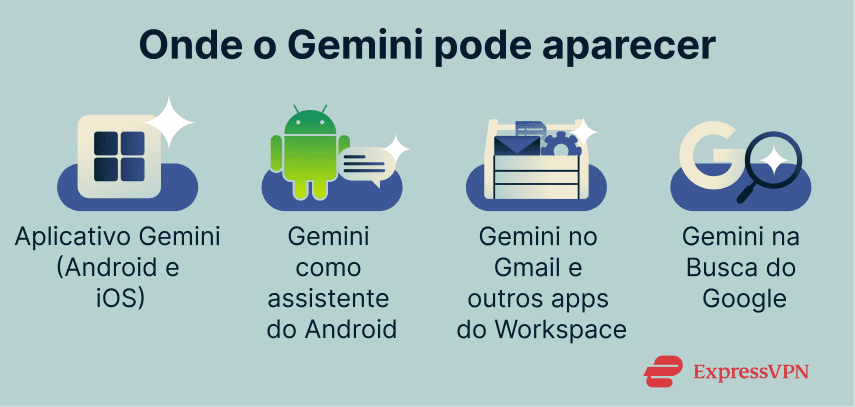
A localização e as funcionalidades do Gemini dependem do produto, do tipo de conta, da região e (para o Workspace) da configuração da organização:
- Android: o Gemini pode funcionar como assistente digital do celular em dispositivos compatíveis, caso selecionado em Assistentes digitais do Google.
- iOS: o Gemini está disponível no aplicativo Gemini, mas não se torna o assistente do sistema como acontece no Android.
- Gmail e outros aplicativos do Workspace: em contas elegíveis, o Gemini pode aparecer como um recurso no aplicativo (geralmente por meio de um painel lateral) para resumir e gerar conteúdo.
- Busca do Google: os recursos de IA generativa incluem Visões Gerais de IA e, em alguns casos, o Modo IA, que usa modelos do Gemini.
Principais recursos que podem estar disponíveis
A disponibilidade e o comportamento padrão variam de acordo com o recurso e o produto, e algumas funcionalidades do Gemini só aparecem depois que ele é ativado para a conta, o dispositivo ou a organização.
- Escrita e elaboração de rascunhos pelo Gemini no Gmail: o Gemini pode ajudar a redigir mensagens (ex.: "Me ajude a escrever") e resumir e sugerir respostas, dependendo do tipo de conta e do plano.
- Assistência do Gemini nos aplicativos do Workspace: em contas do Workspace elegíveis, o Gemini pode ajudar a resumir e redigir rascunhos de conteúdo em aplicativos como o Gmail e, quando disponível, o Google Chat, sem sair do aplicativo.
- Resumos de pesquisa e respostas de IA: na Busca do Google, as Visões gerais de IA podem fornecer resumos gerados por IA com links. O Modo IA pode ser ativado opcionalmente por meio do Search Labs, quando disponível.
- Ações de assistente móvel no Android: quando usado como assistente digital do celular, o Gemini pode oferecer suporte a ações do dispositivo, como fazer chamadas ou enviar mensagens por meio de aplicativos conectados, sujeito às configurações e à elegibilidade.
Riscos e limitações comuns
O Google observa que os recursos de IA generativa na Busca (incluindo as Visões Gerais de IA) são experimentais e podem conter erros.
Além disso, o Google afirma em sua Central de Privacidade dos Apps do Gemini que alguns dados (incluindo feedbacks analisados e conversas associadas) podem ser revisados por pessoas e retidos por até três anos. Também informa que alguns dados de uso dos Apps do Gemini são mantidos até que você exclua sua Conta do Google (por exemplo, informações sobre a frequência de uso dos Apps do Gemini). Além disso, quando a Atividade dos Apps do Gemini (histórico de conversas) está desativada, novos chats podem ser salvos por até 72 horas para fornecer o serviço e processar o feedback.
O que saber antes de desativar o Gemini
Embora seja possível desativar o Gemini, existem limitações importantes que você precisa conhecer.
Por que desativar o Gemini não envolve uma única mudança global
O Gemini aparece em locais diferentes, e cada produto tem seus próprios controles. Desativá-lo em um local pode não afetá-lo em outros.
Em celulares Android, o Gemini pode ser acionado por atalhos (por exemplo, um botão lateral ou um gesto de toque longo). Reatribuir ou desativar esses atalhos ajuda a evitar acionamentos acidentais, mas não altera as configurações do Gemini em outros produtos do Google que ainda oferecem recursos do Gemini.
Que recursos podem parar de funcionar após desativá-lo?
Algumas funcionalidades do Gemini dependem de aplicativos conectados (integrações que permitem ao Gemini executar ações ou usar dados de outros aplicativos). Quando o Gemini está desativado ou limitado, essas integrações podem ficar indisponíveis ou reduzidas, dependendo do dispositivo e das configurações. Na prática, isso é mais perceptível em duas áreas:
- Ações de assistente no Android: tarefas que dependem de apps conectados (por exemplo, enviar mensagens ou fazer chamadas por meio de serviços compatíveis) podem ser reduzidas ou indisponíveis quando o Gemini não é o assistente ativo ou quando as conexões estão desativadas.
- Gemini em apps do Google (Workspace/Busca): recursos como rascunho, resumo ou painéis "Pergunte ao Gemini" podem desaparecer se o Workspace Gemini não estiver ativado para a conta ou organização, ou se o recurso não estiver disponível para esse tipo de conta/região.
Quais configurações ainda permanecem ativas
Desconectar um aplicativo do Gemini não remove automaticamente as permissões do Android concedidas ao aplicativo do Google. Por exemplo, mesmo que o WhatsApp (ou Mensagens) seja desconectado do Gemini, o Gemini ainda poderá acessar os contatos do celular se o aplicativo do Google ainda tiver a permissão de Contatos. O Gemini também poderá acessar as notificações se a conexão de Utilitários (a conexão do Gemini que permite ações em nível de dispositivo e acesso a notificações no Android) estiver ativada.
Como desativar o Gemini no Android
Como alterar seu assistente digital no Android
Você pode alterar seu assistente digital através do menu de configurações do Android seguindo estes passos:
- Abra Settings (Configurações) e toque em Apps.
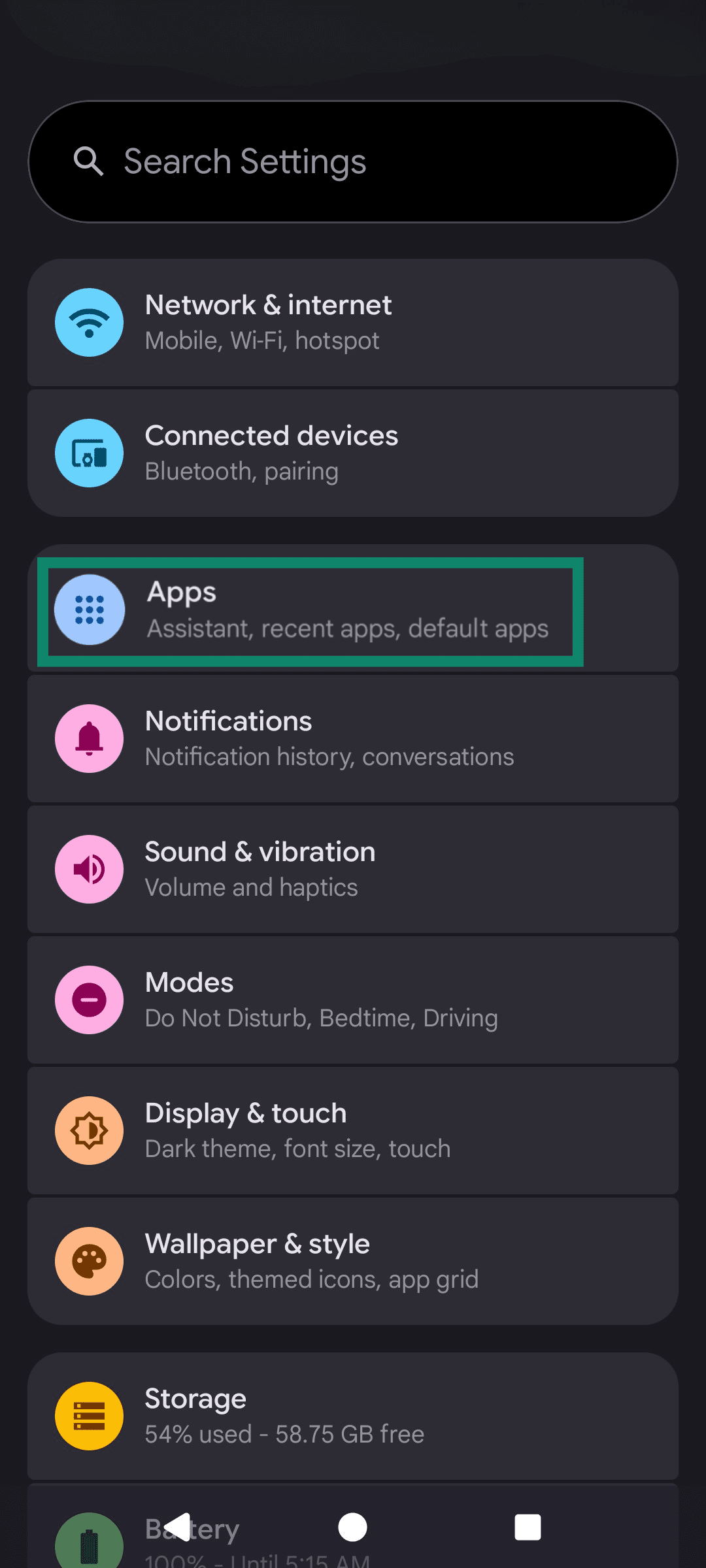
- Toque em Default apps (Apps padrão) ou Choose default apps (Escolher apps padrão), dependendo do dispositivo.
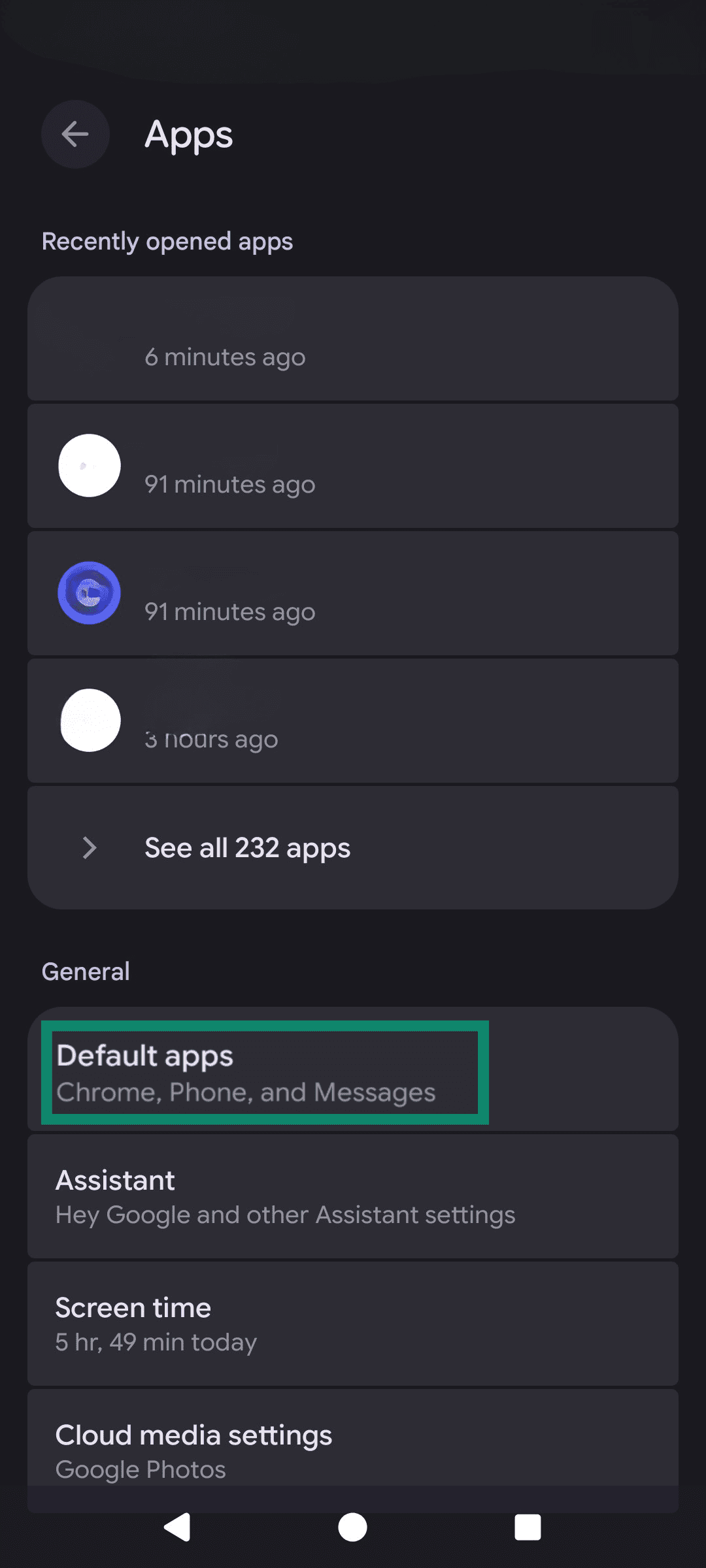
- Toque em Digital assistant app (App de assistente digital).
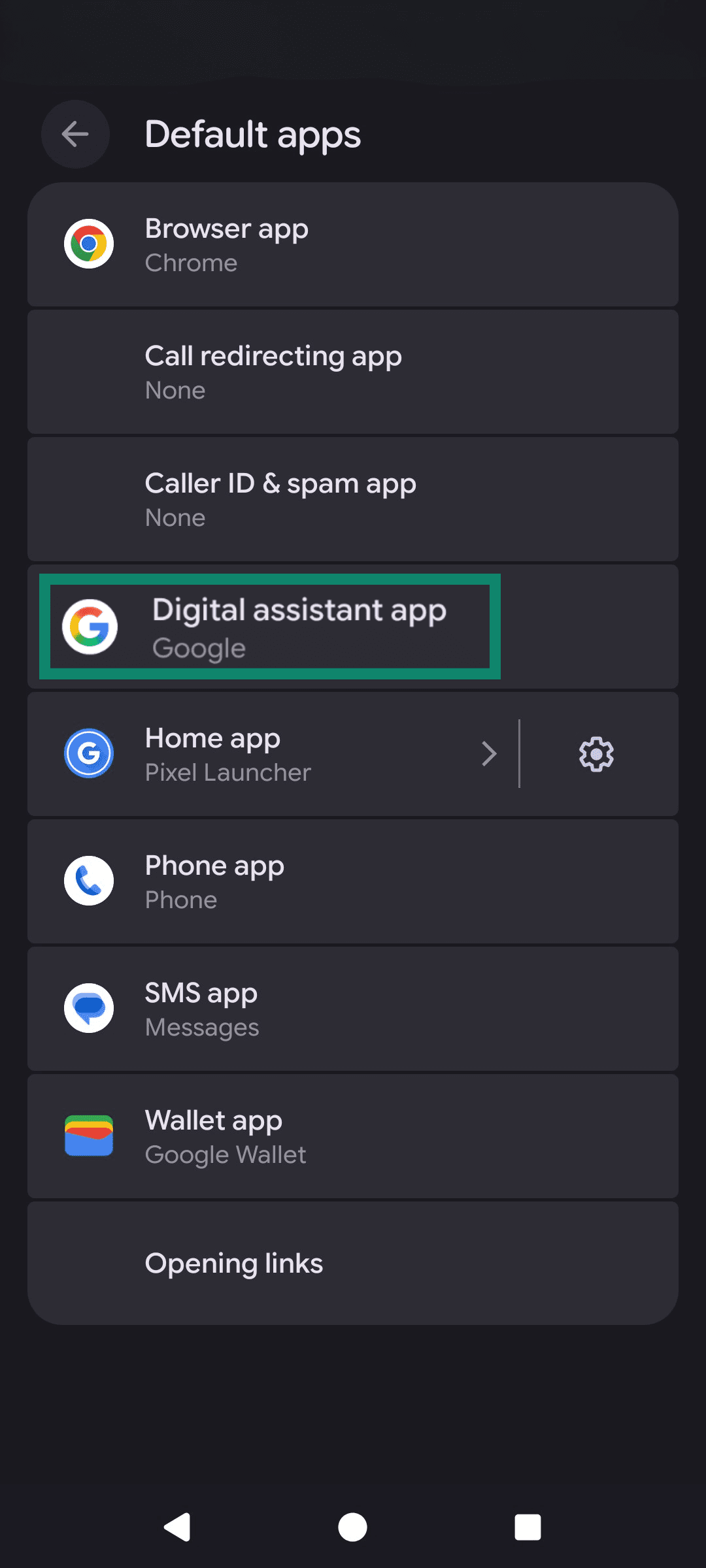
- Toque em Default digital assistant app (App de assistente digital padrão) ou toque em Digital assistant app (App de assistente digital) novamente.
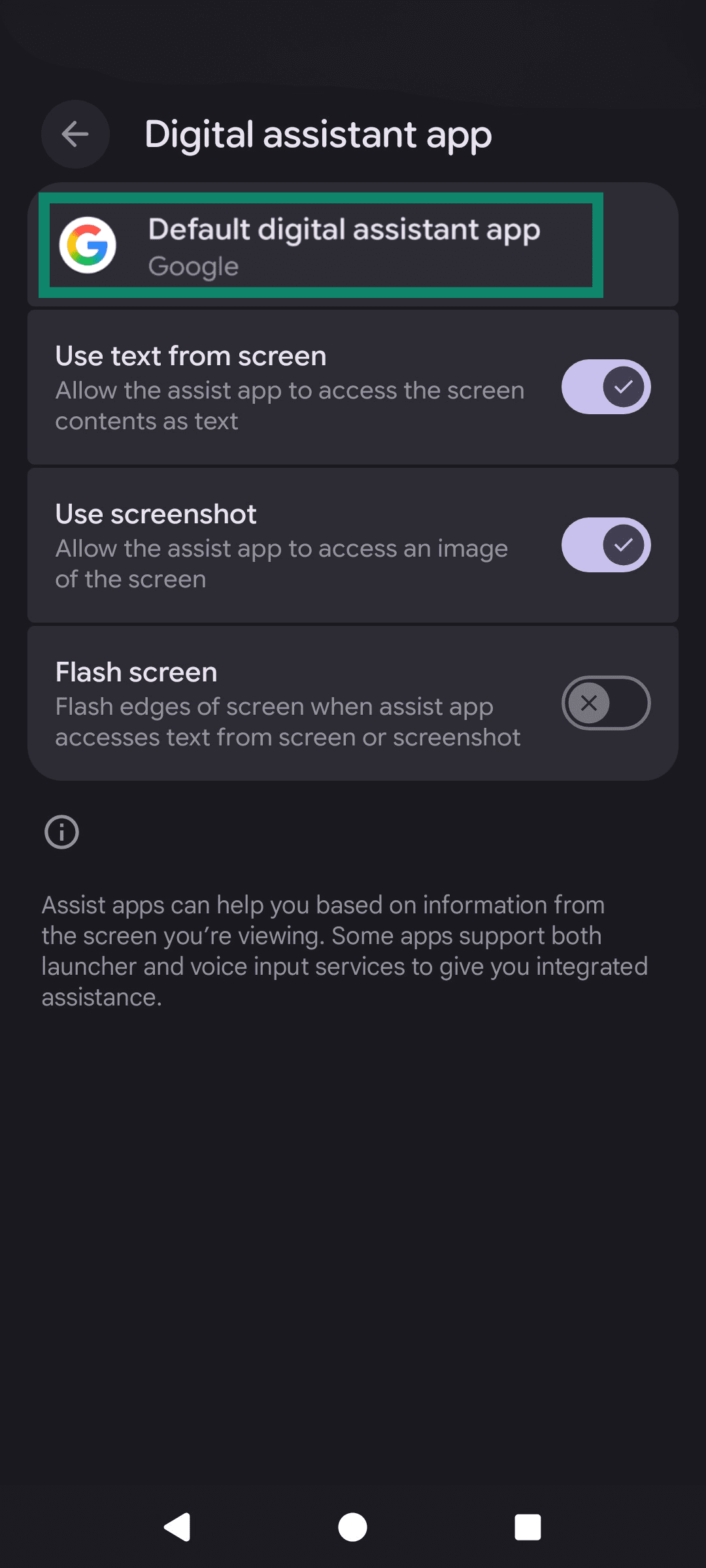
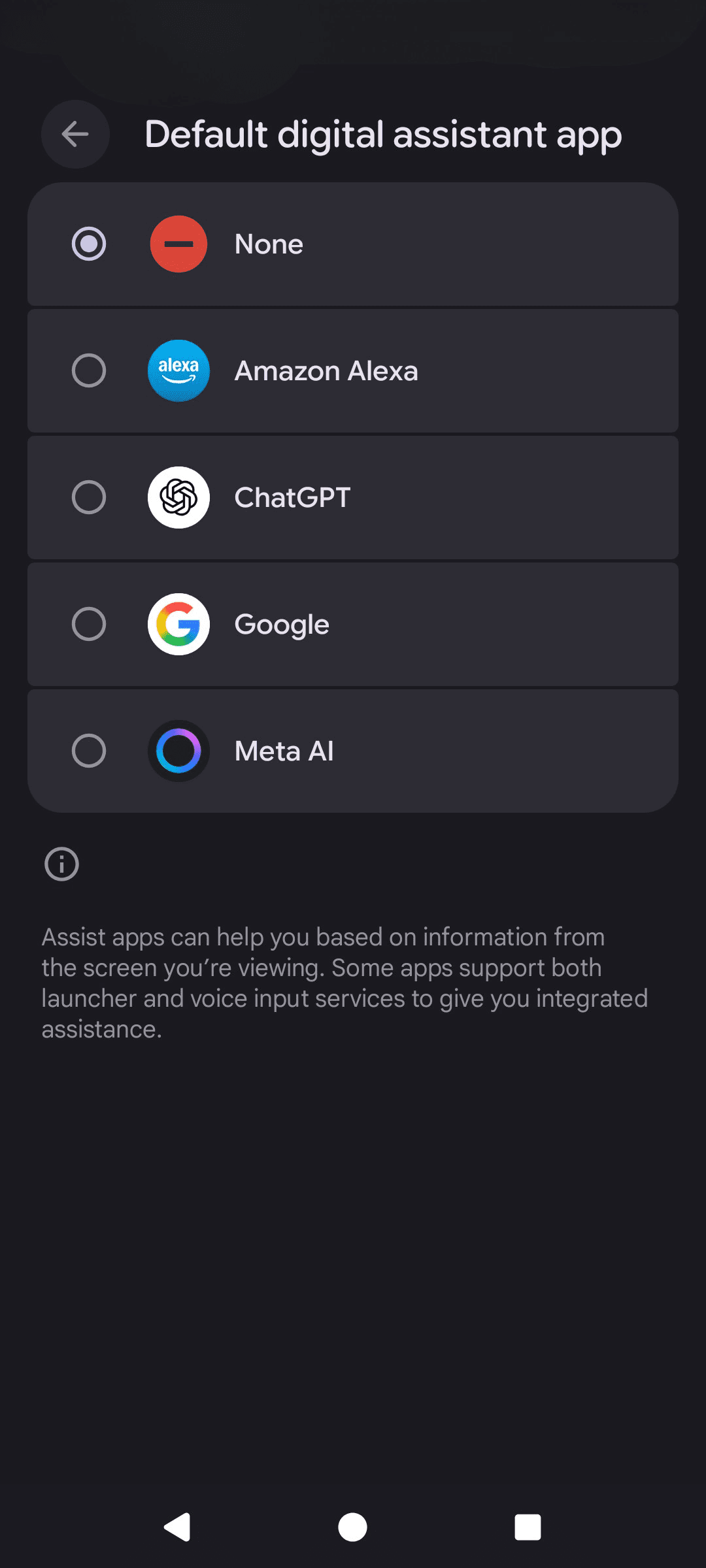
- Selecione o assistente digital desejado (as opções variam de acordo com o dispositivo e com o que está instalado), ou selecione None/Off (Nenhum/desativado) se disponível.
Como desativar o Gemini em dispositivos Samsung
Em muitos dispositivos Galaxy, o botão lateral pode iniciar um assistente digital. Se o pressionamento longo estiver configurado para o Gemini, desativar o Gemini geralmente envolve definir um assistente padrão diferente e alterar a ação de pressionamento longo do botão lateral.
Alterar o assistente digital padrão
- Abra Settings (Configurações) > Apps > Choose default apps (Escolher apps padrão).
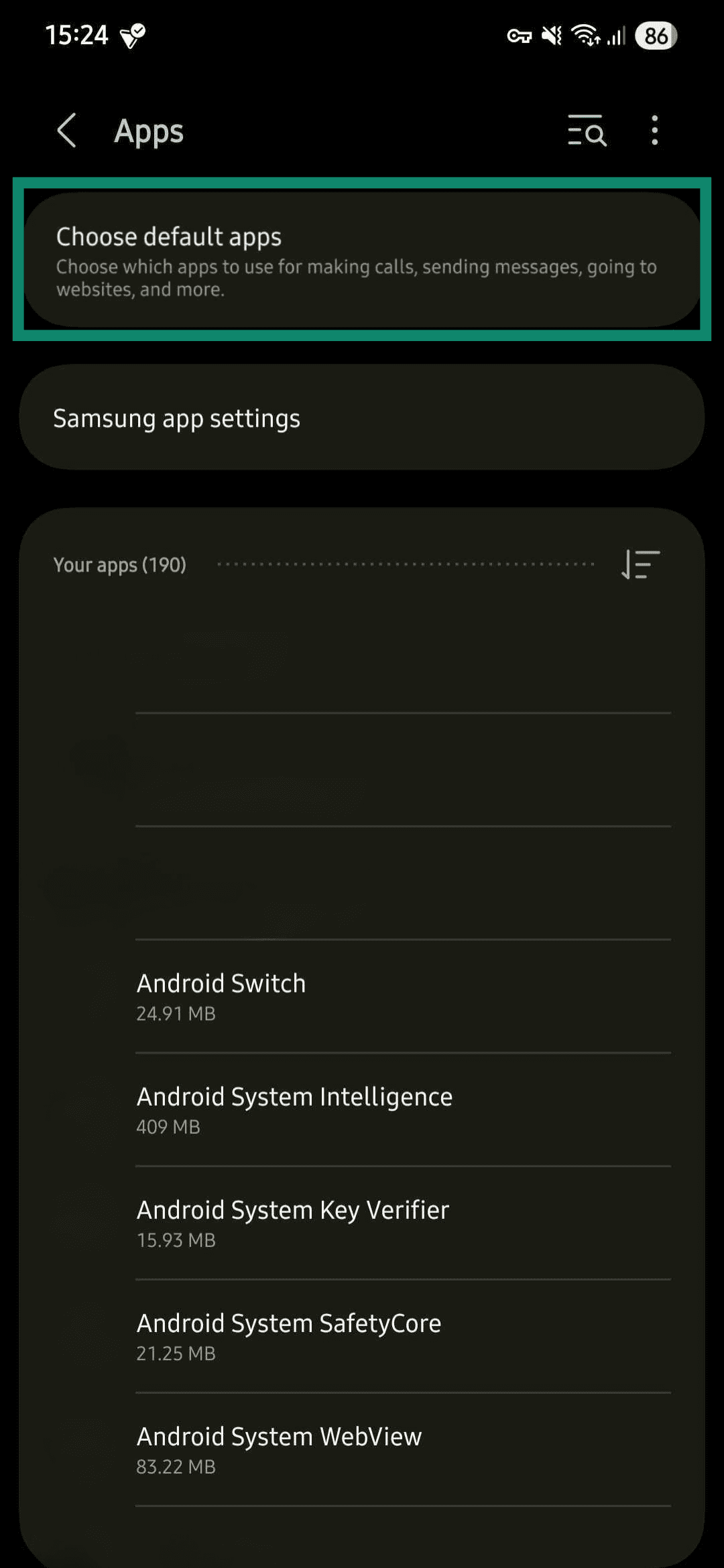
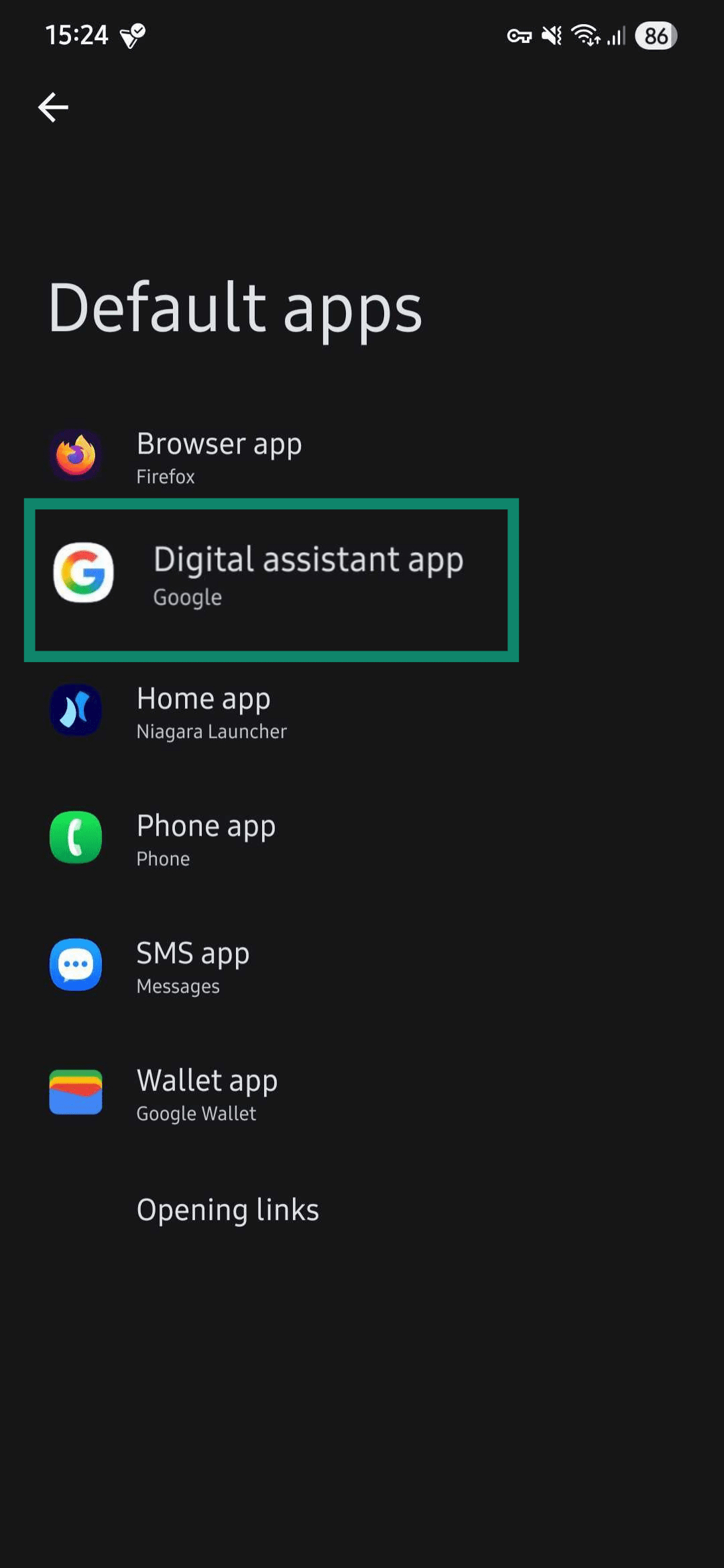
- Toque em Digital assistant app (App de assistente digital). Você poderá precisar tocar em Digital assistant app (App de assistente digital) novamente.
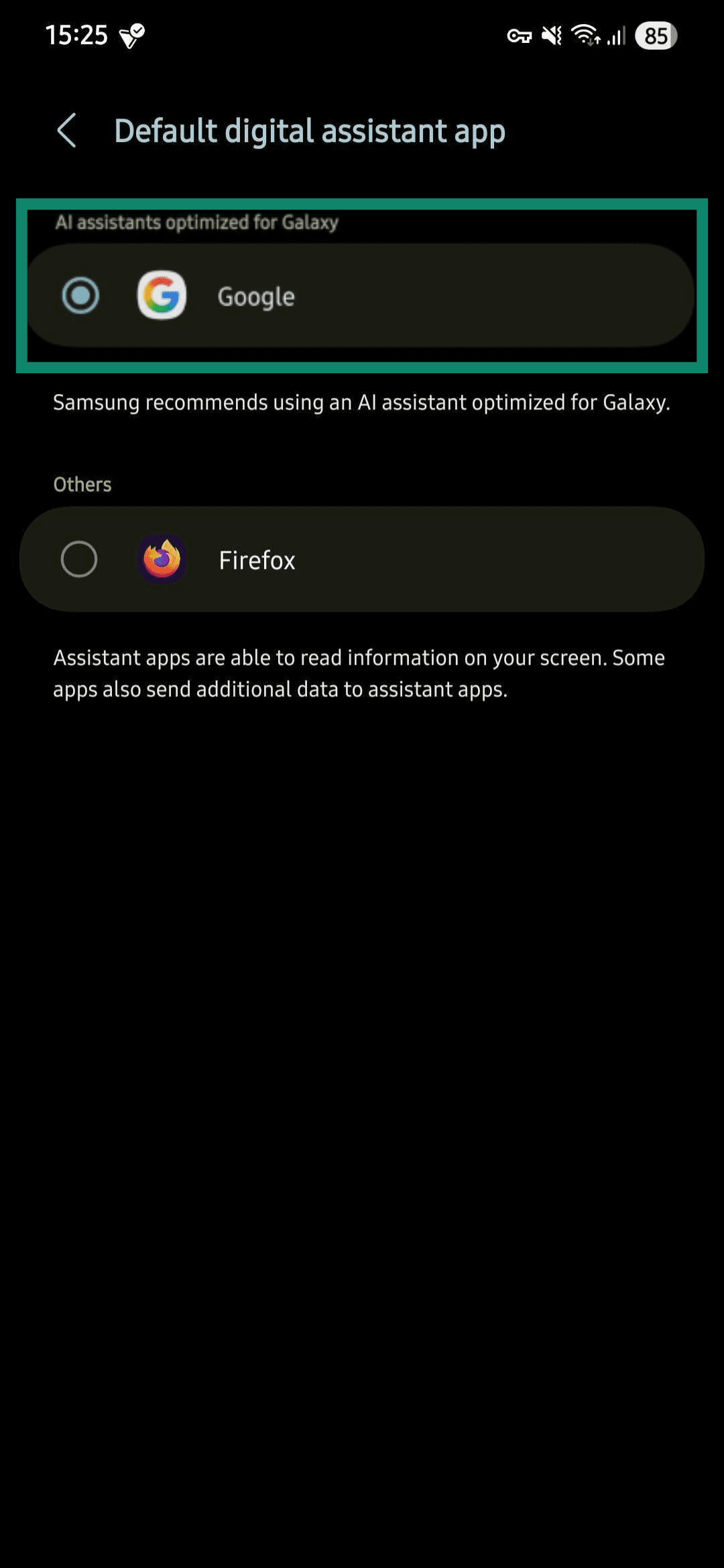
- Selecione sua opção preferida. As opções disponíveis variam de acordo com o que está instalado.
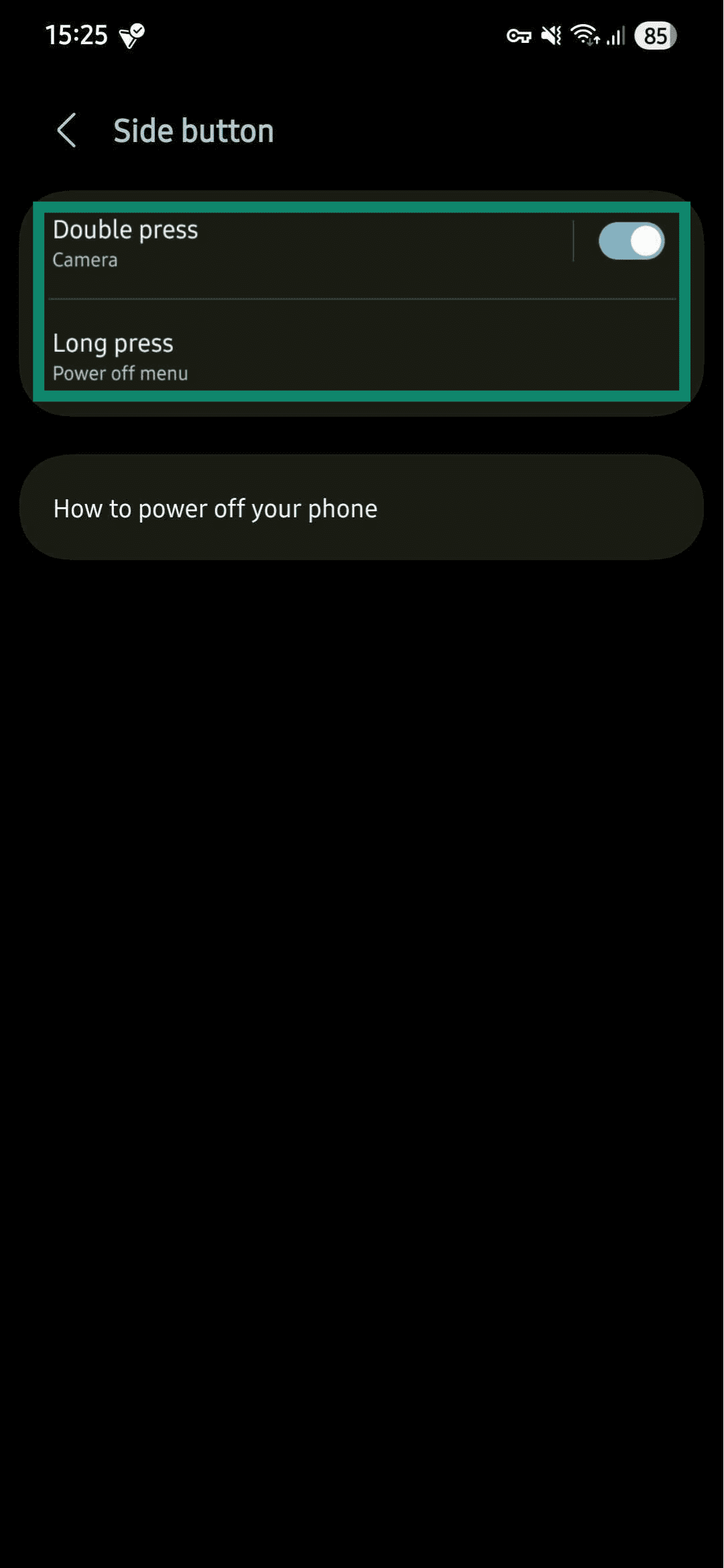
Impedir que o botão lateral inicialize um assistente
- Em Settings (Configurações), toque em Advanced features (Recursos avançados) > Side button (Botão lateral).
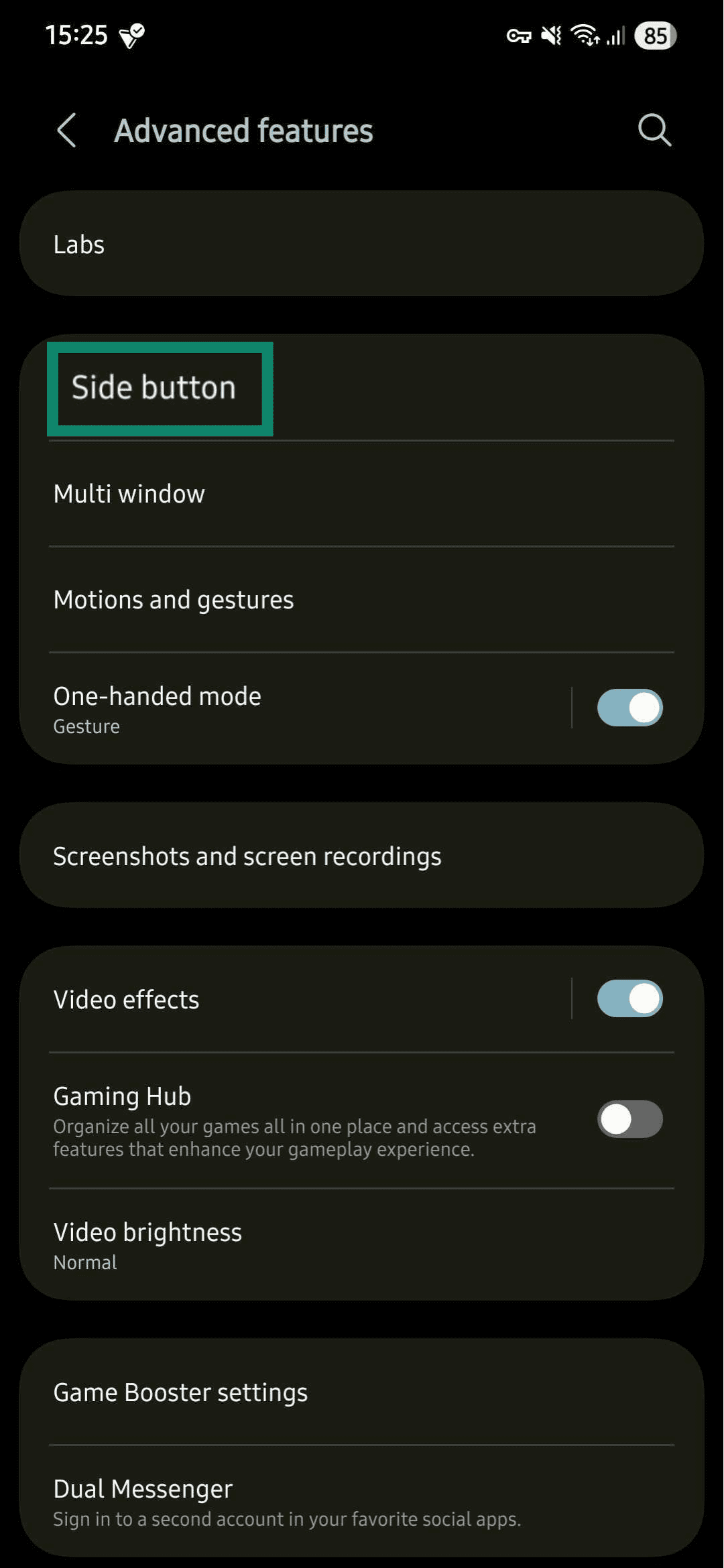
- Defina Long press (Pressionamento longo) para Power off menu (Menu de desligamento) ou outra opção que não envolva nenhum assistente.
Como voltar a usar o Google Assistente
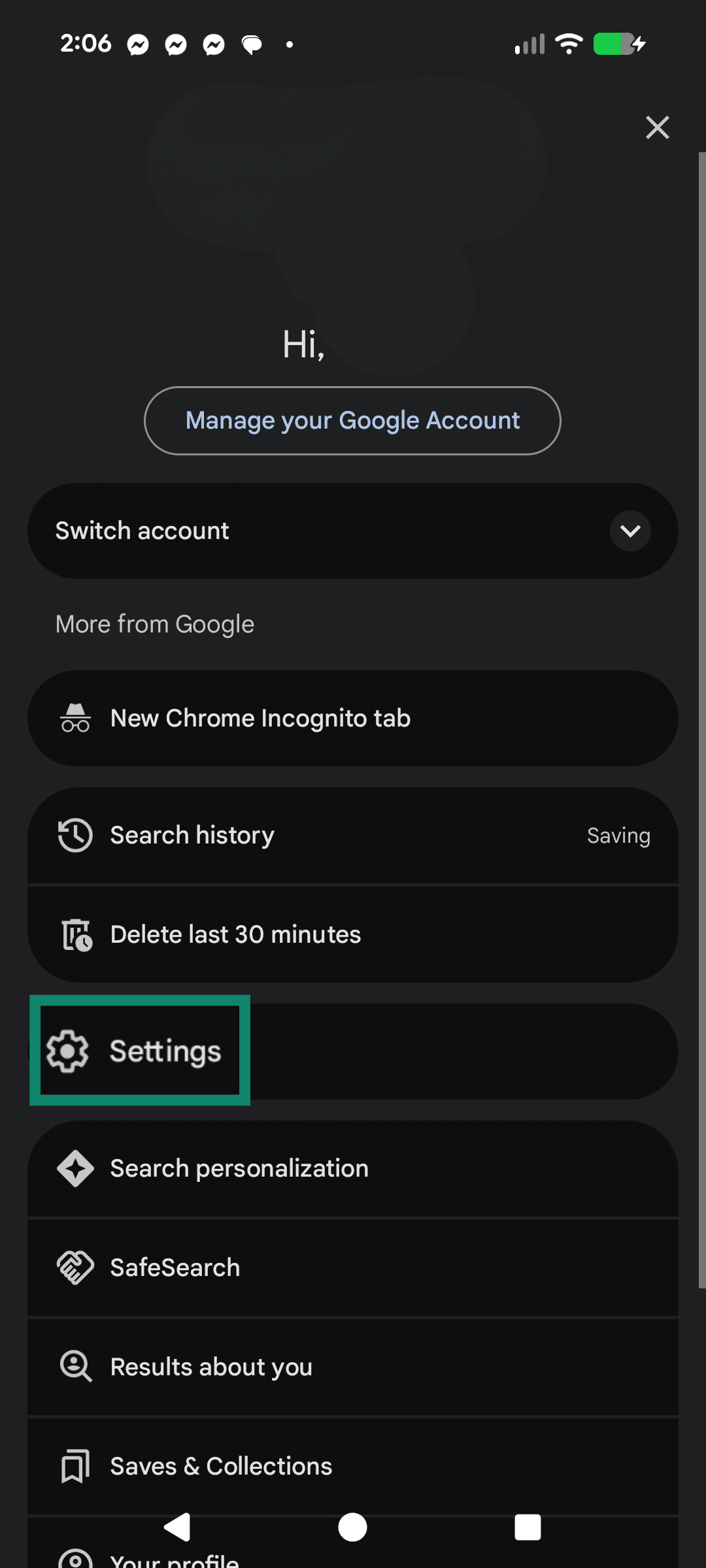
- Abra o Google e toque no seu ícone de perfil. Selecione Settings (Configurações).
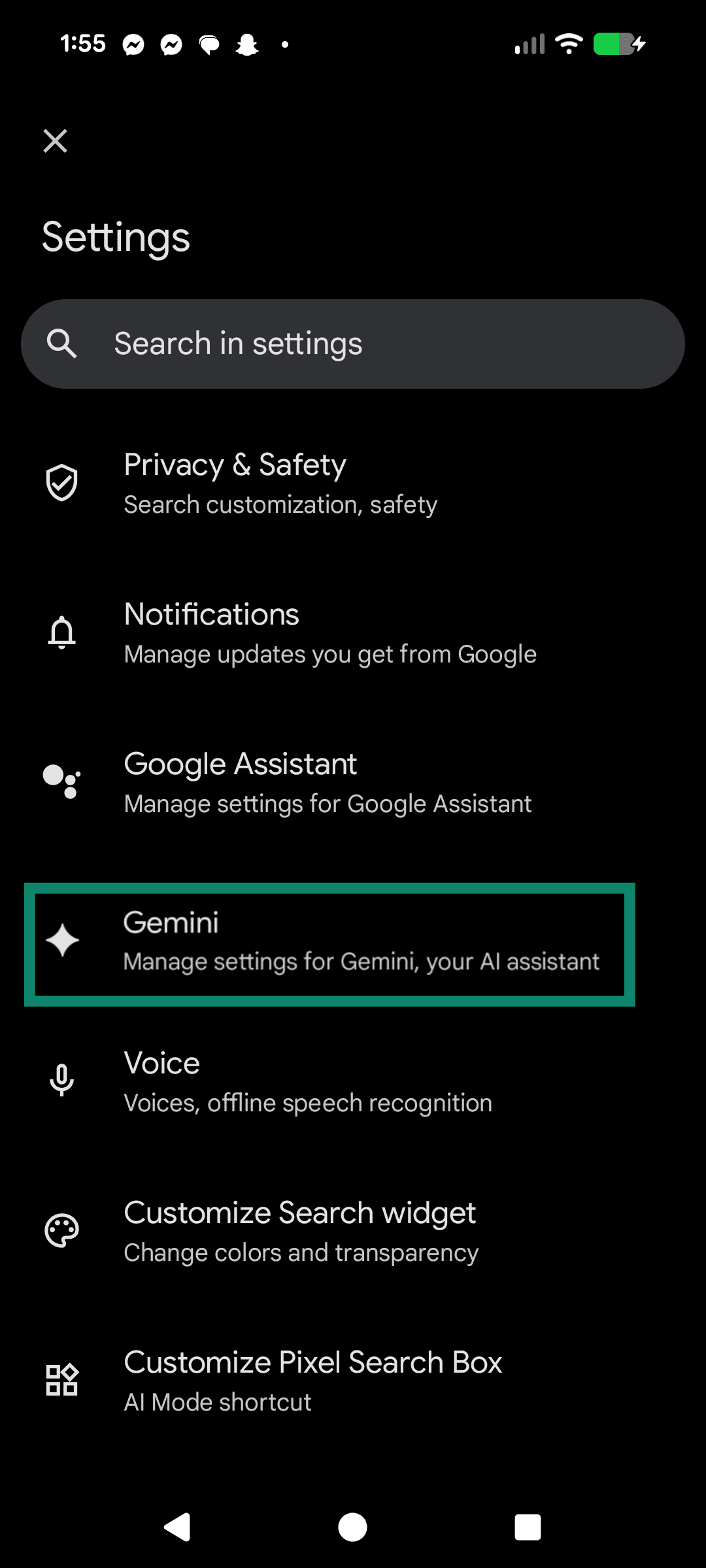
- Desça a tela até a opção Gemini.
- Na seção Choose your digital assistant from Google (Escolha seu assistente digital do Google), selecione Google Assistant (Google Assistente).
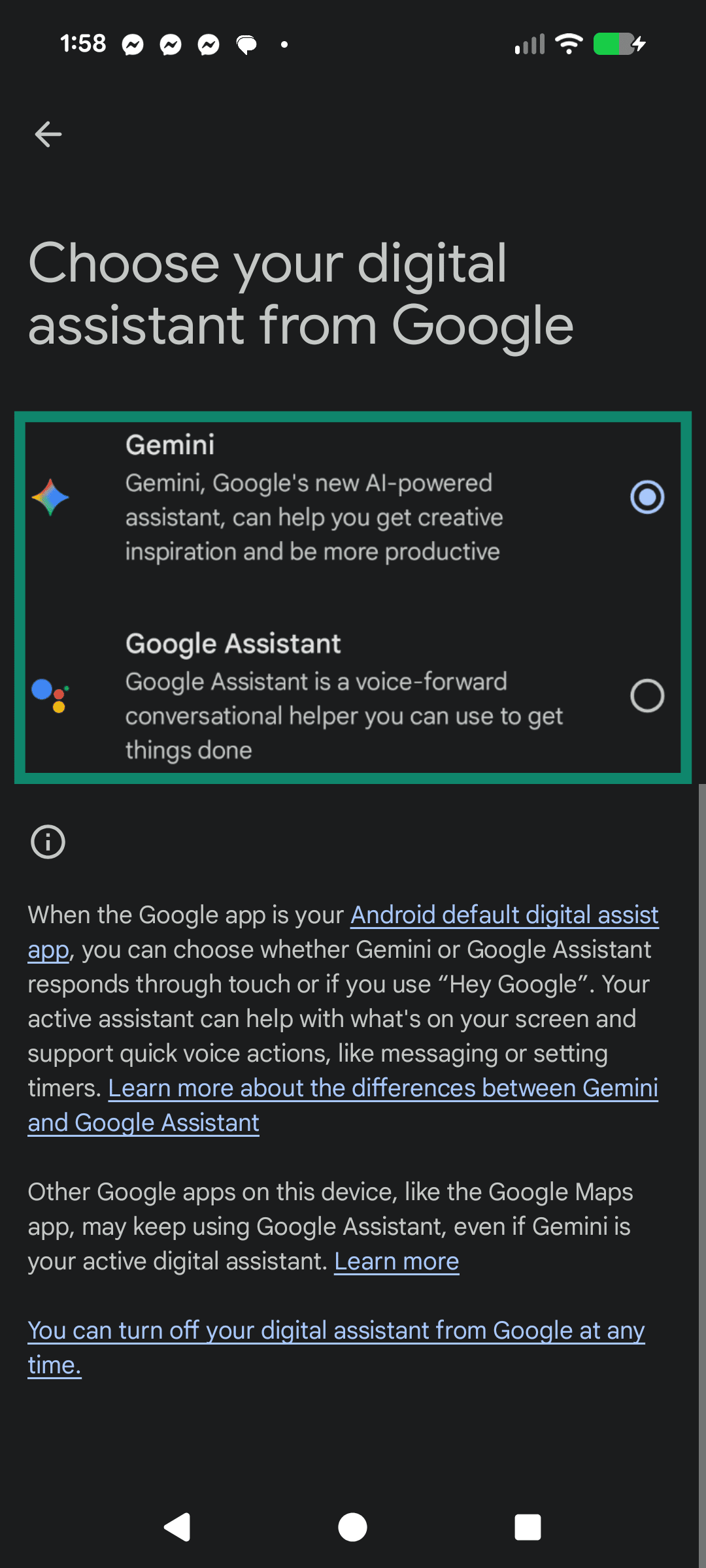
- Para desativá-los, selecione You can turn off your digital assistant from Google at any time (Você pode desativar seu assistente digital do Google a qualquer momento). Em seguida, siga a instrução na tela.
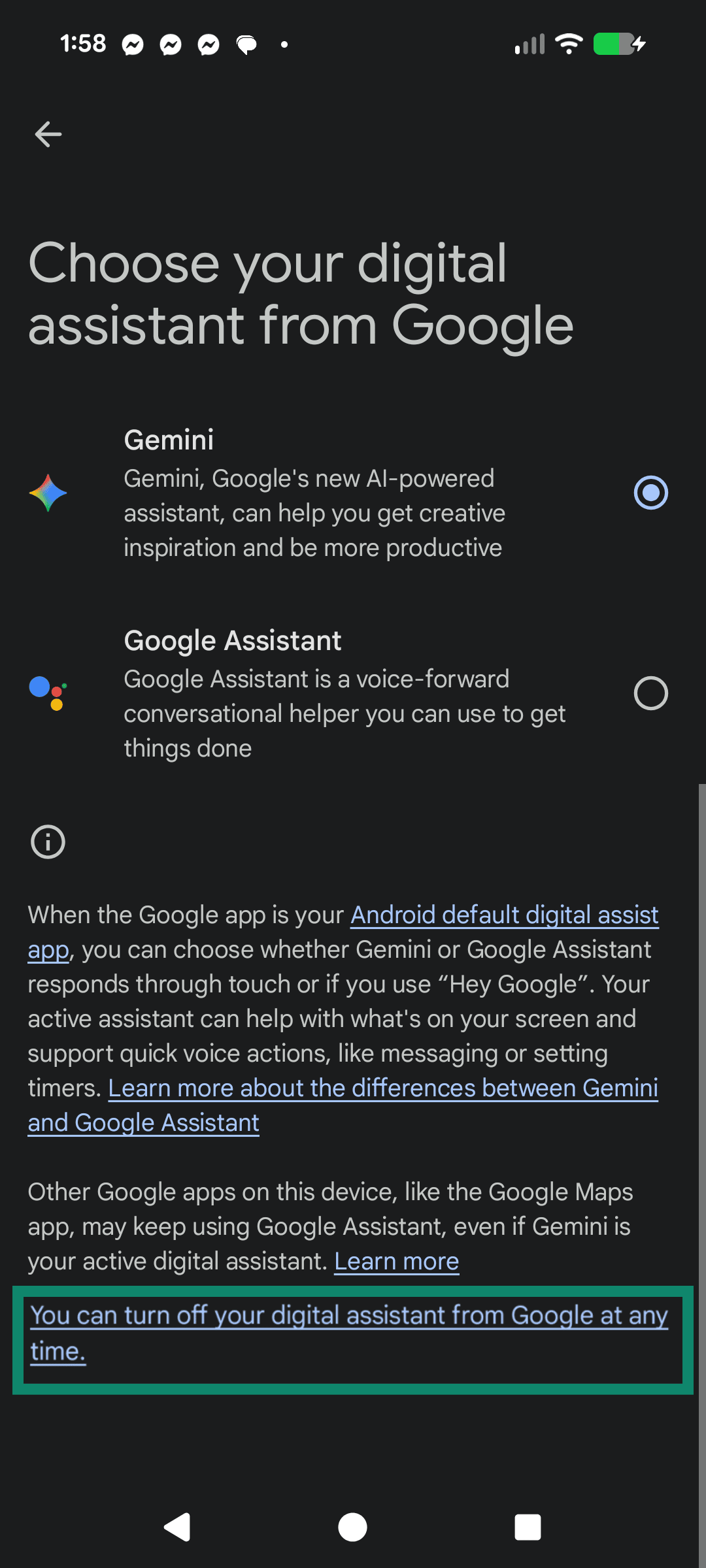
Após a mudança, o Google Assistente passa a gerenciar os comandos de voz (por exemplo, "Ok Google") em vez do Gemini, mas os comandos exatos dependem das configurações do seu dispositivo. O Google Assistente ainda oferece suporte a tarefas comuns, como previsão do tempo, cronômetros e navegação. Algumas funcionalidades do Assistente dependem de permissões e configurações específicas (por exemplo, permissões de registro de chamadas e "Usar contexto da tela"), e os nomes e caminhos exatos dos menus podem variar de acordo com a versão do Android e o dispositivo.
As interações com o Assistente ainda podem ser salvas na seção Web & App Activity (Atividade na web e em apps), caso ativado, e outras configurações do Google (como Histórico de Localização) são controladas separadamente das configurações do Gemini.
A troca de assistente não exclui a Atividade dos Apps do Gemini existente; exclua-a separadamente, se necessário.
Leia mais: Alexa vs. Google Assistente vs. Siri: comparativo.
Como excluir o aplicativo do Gemini no Android
Se o Gemini foi instalado como um aplicativo comum, ele pode ser removido da Google Play Store.
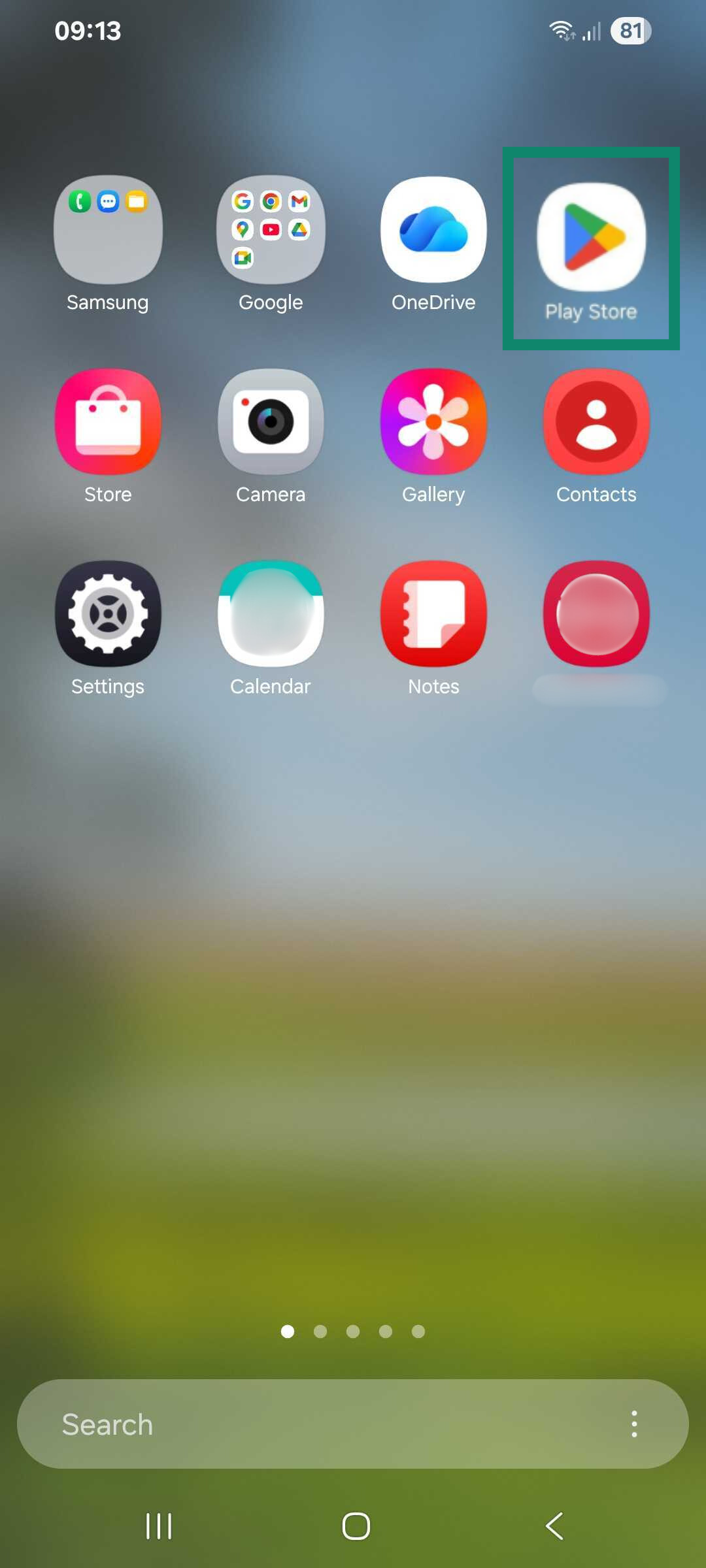
- Abra a Play Store.
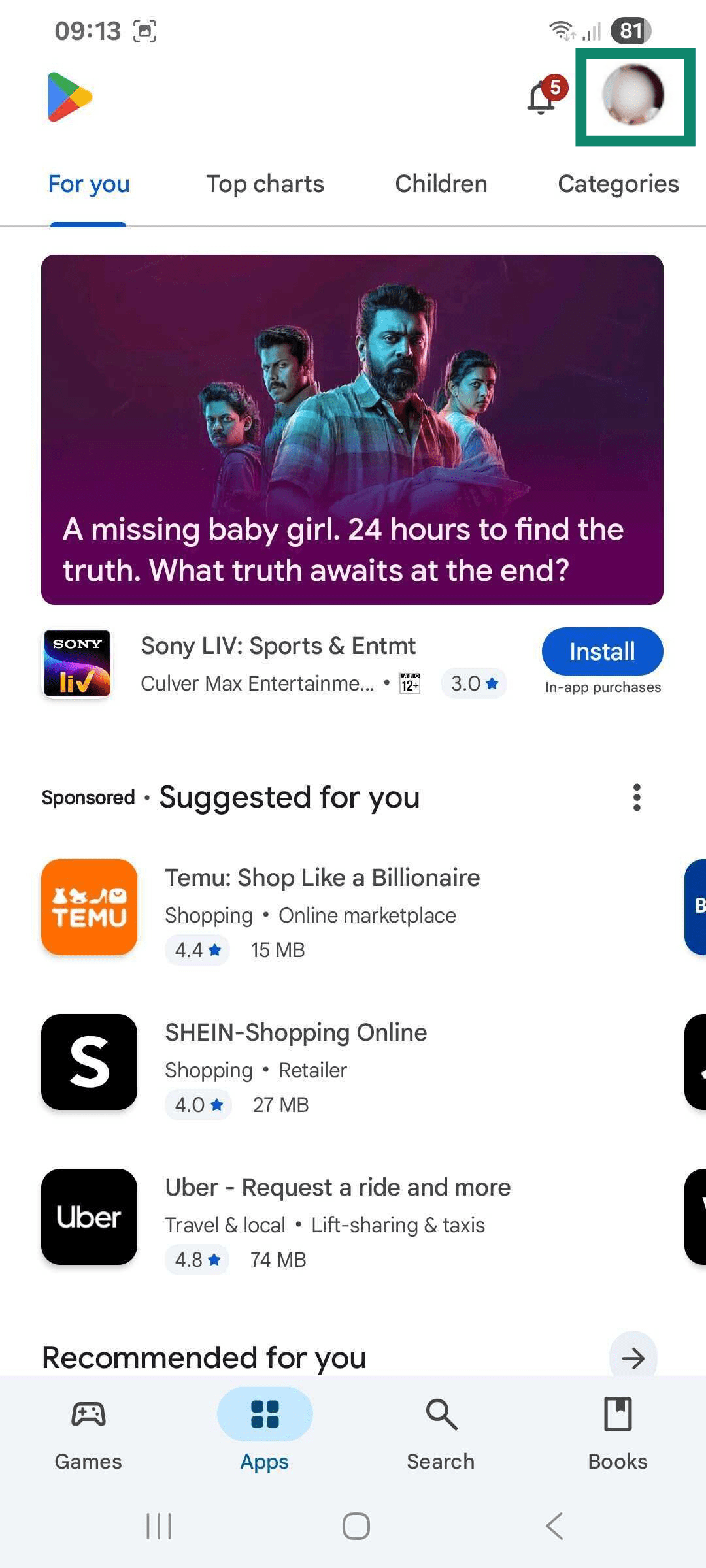
- Toque no seu ícone de perfil.
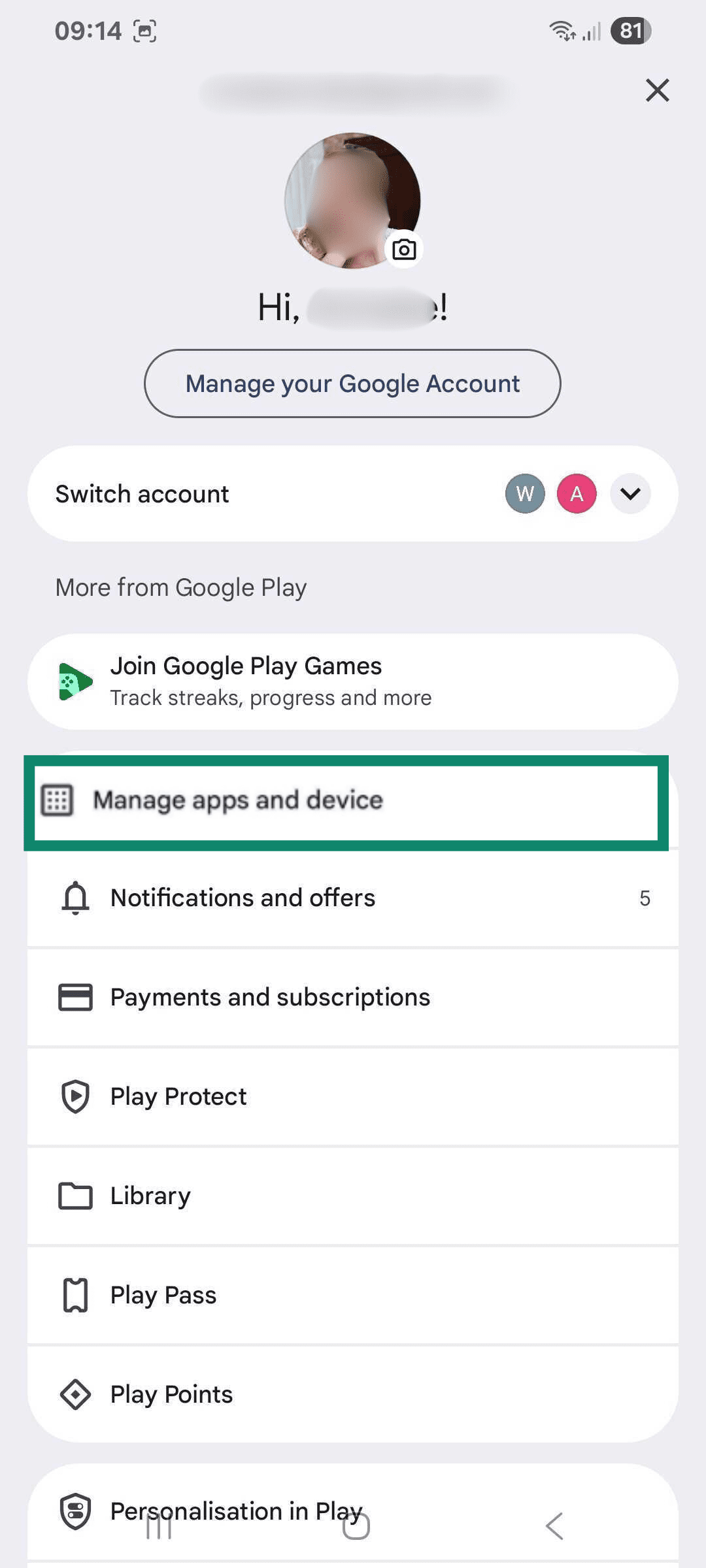
- Toque em Manage apps and device (Gerenciar apps e dispositivo).
- SelecioneManage(Gerenciar).
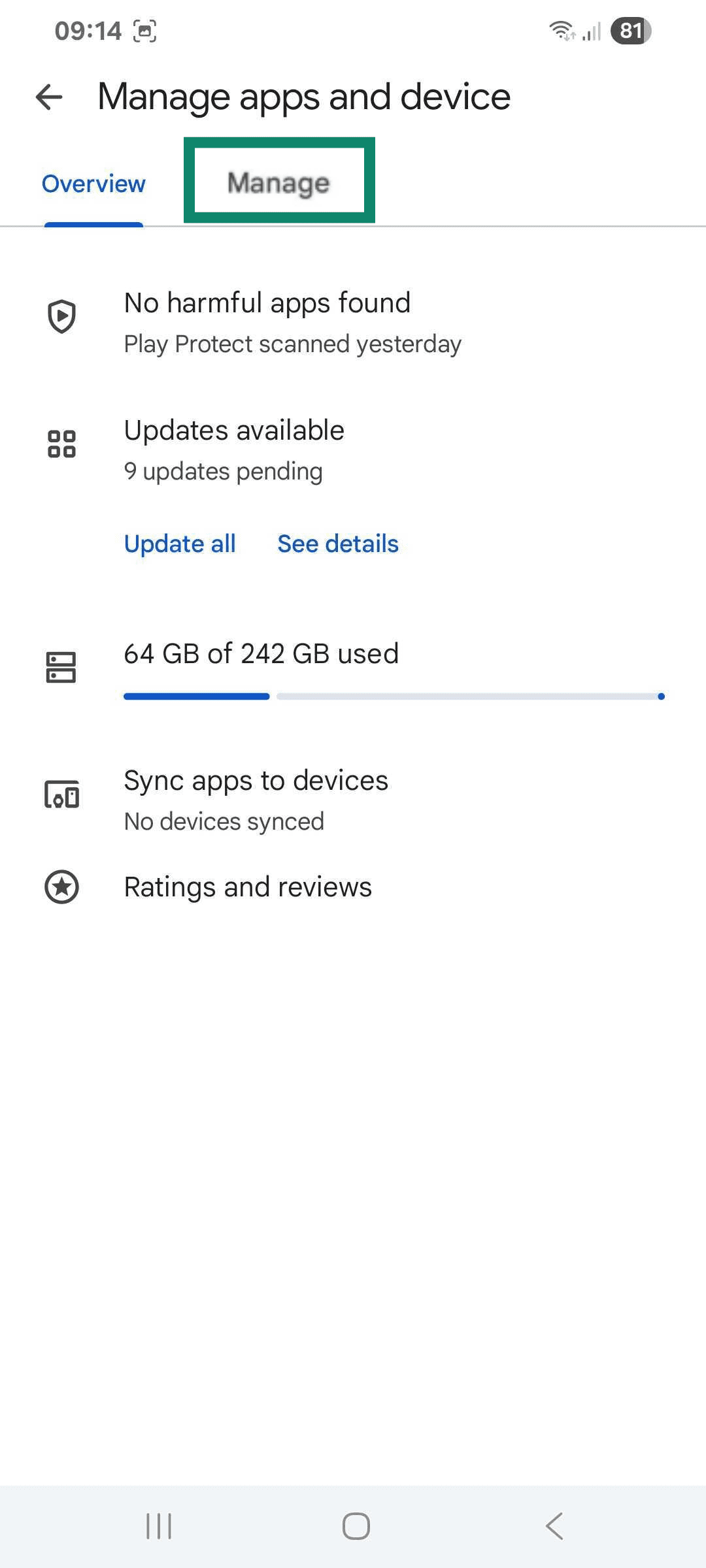
- Desça a tela até o aplicativo Google Gemini e selecione-o.
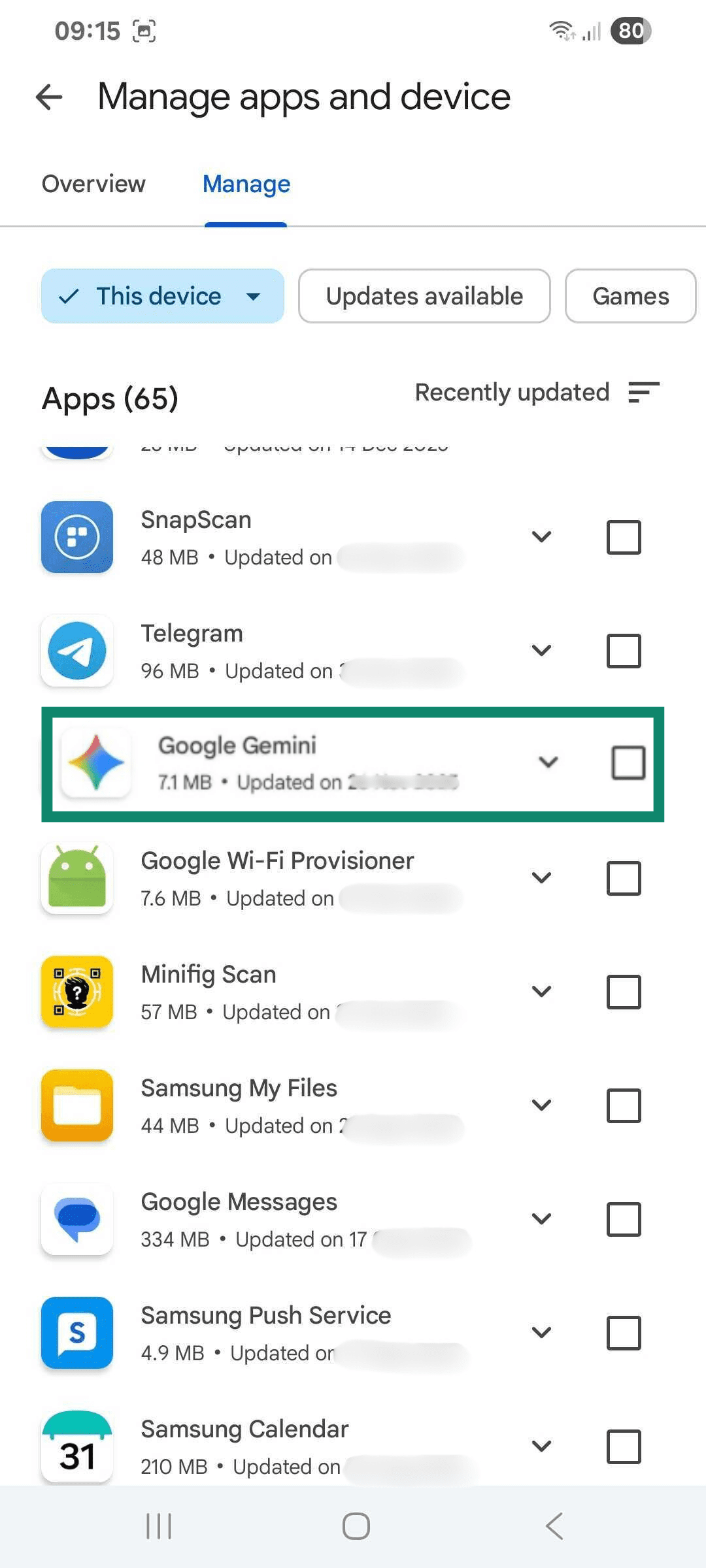
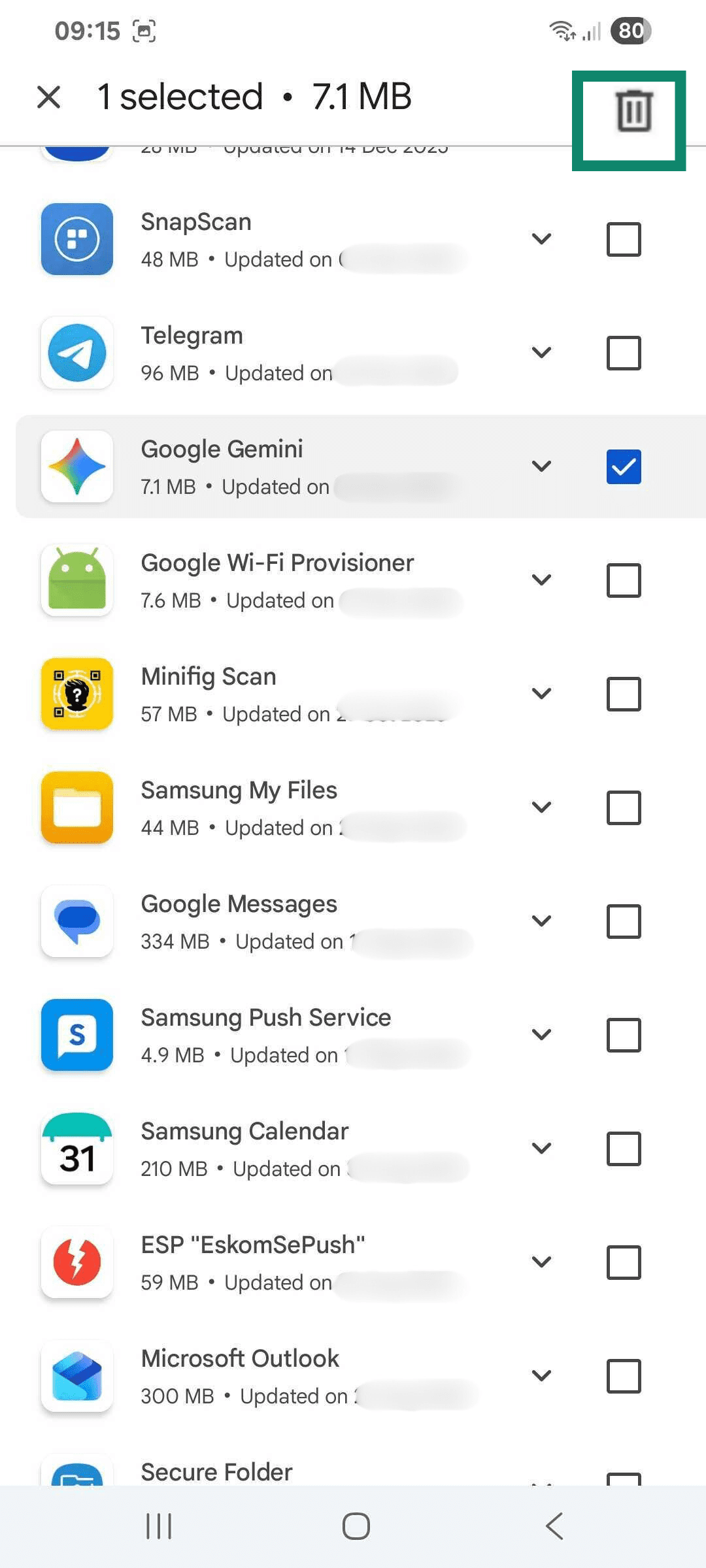
- Toque no ícone de lixeira no canto superior direito.
- Confirme selecionando Uninstall (Desinstalar).
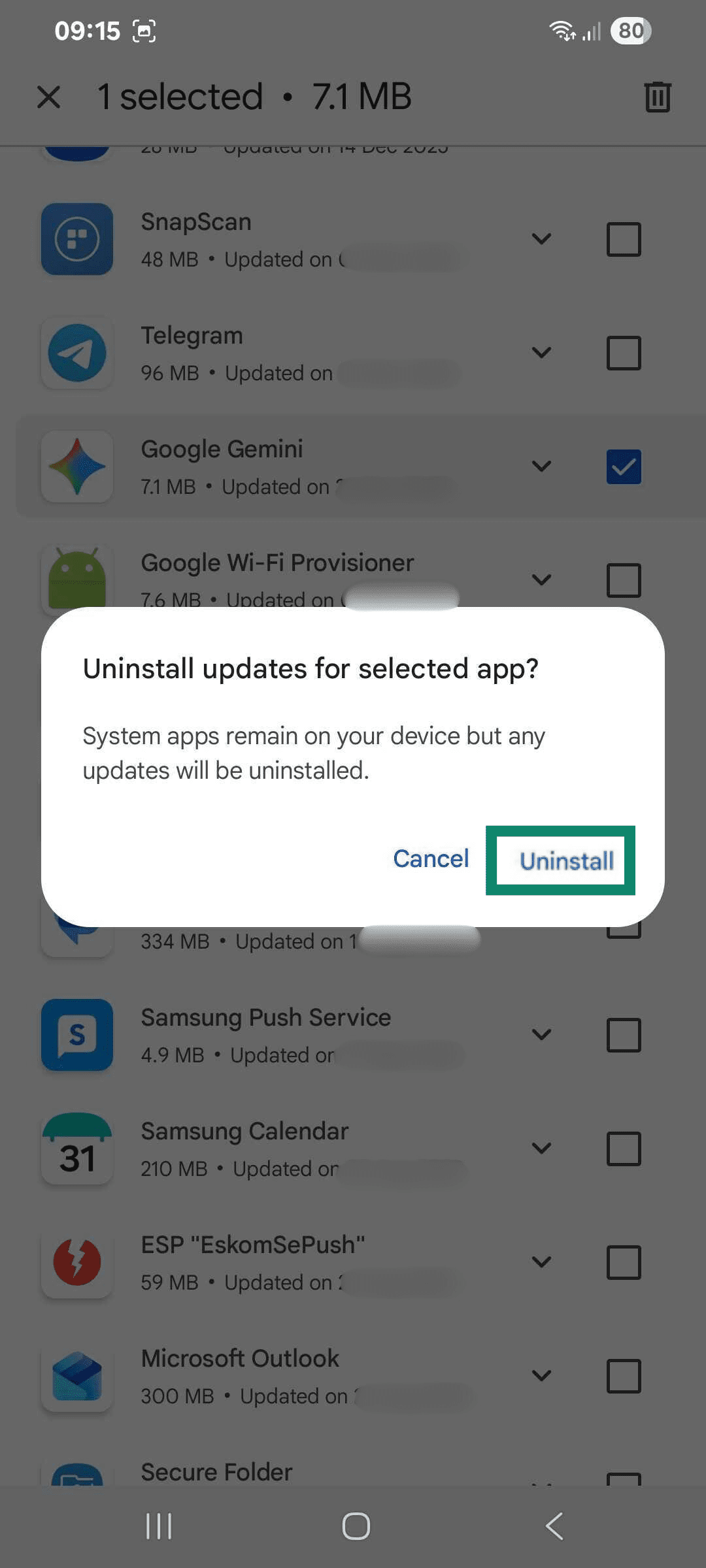
A desinstalação não precisa ser efetuada na Play Store; em muitos dispositivos, você pode desinstalar acessando Settings (Configurações) > Apps.
Se a opção de desinstalar estiver ausente (comum em alguns aplicativos pré-instalados/do sistema), o Android pode permitir apenas que você desative o aplicativo ou desinstale as atualizações, em vez de excluí-lo completamente.
Como desativar o Gemini no Gmail
O Gmail inclui recursos inteligentes (como Resposta Inteligente e Escrita Inteligente) e, em algumas contas, recursos do Gemini no Google Workspace. Esses recursos são controlados por configurações separadas no Gmail.
Desativar Gemini no Gmail no celular (Android e iOS)
Essas etapas desativam os recursos inteligentes do Workspace (incluindo algumas experiências do Gemini no Workspace) no aplicativo Gmail:
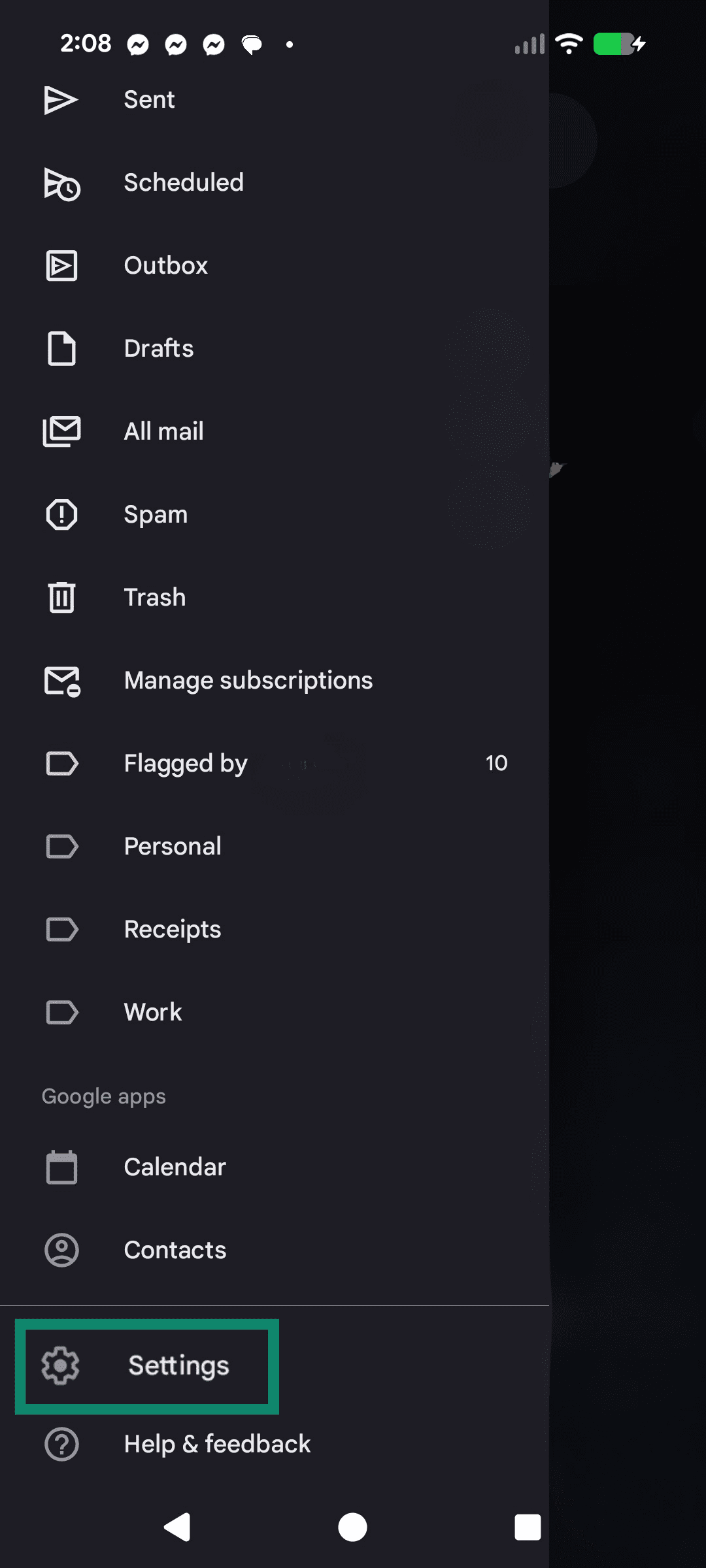
- Abra o aplicativo Gmail. Toque no ícone de menu e selecione Settings (Configurações).
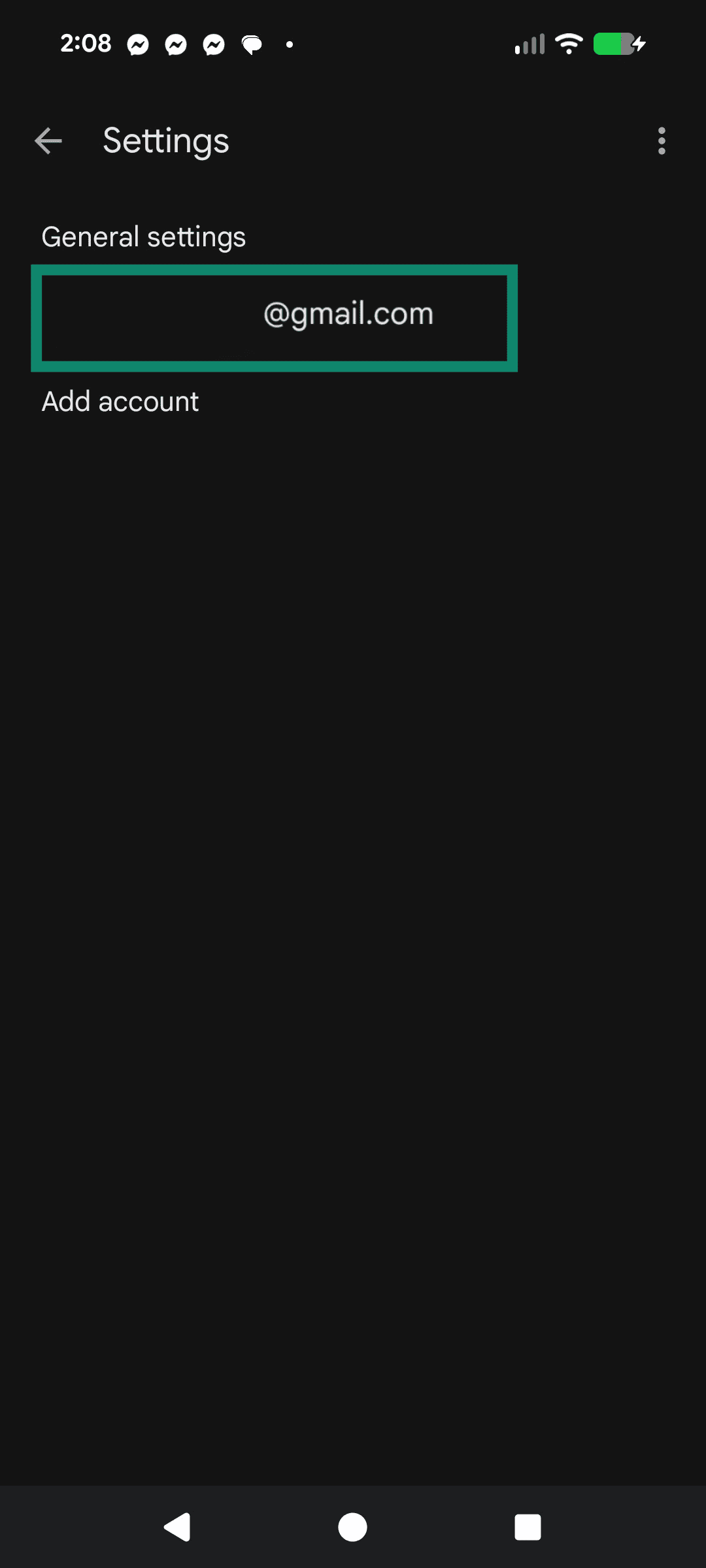
- Selecione sua conta de e-mail.
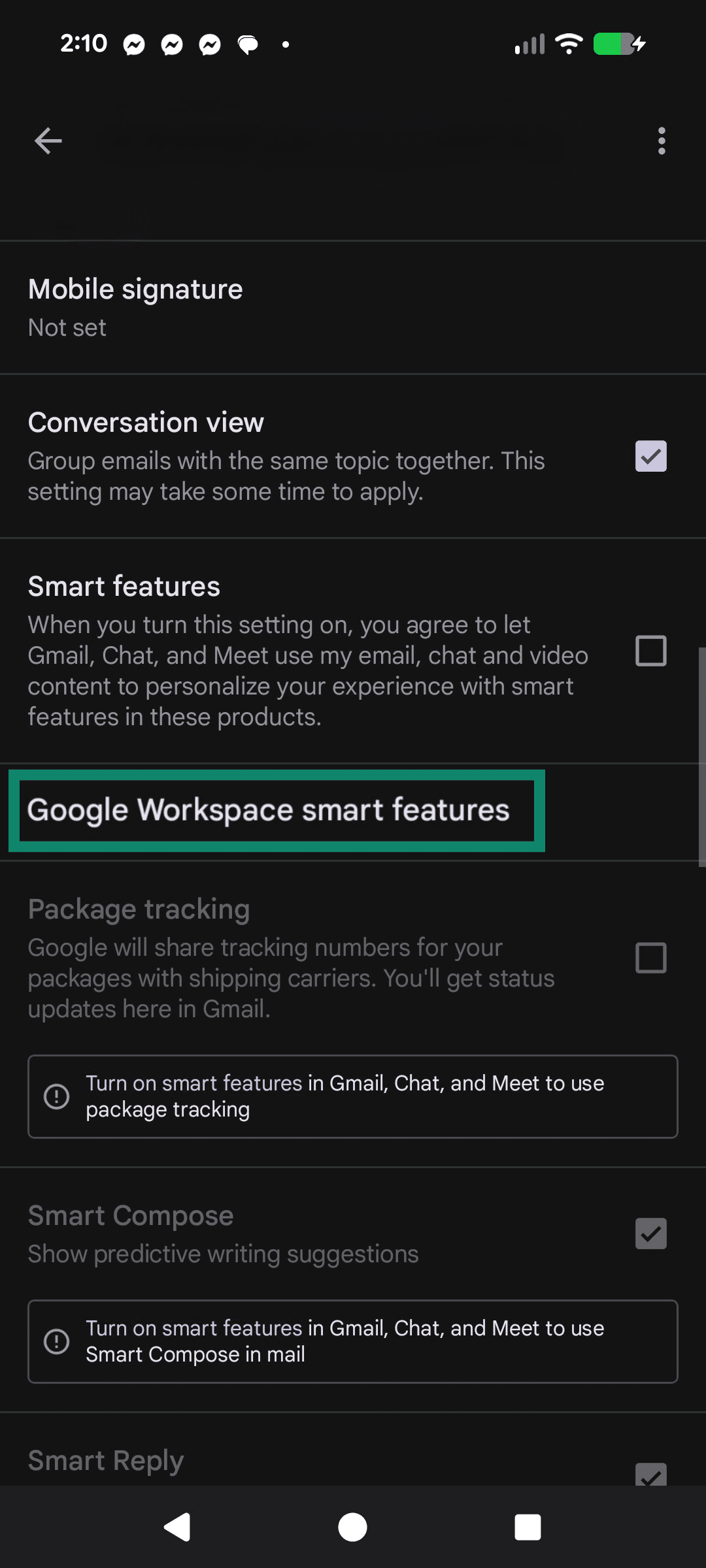
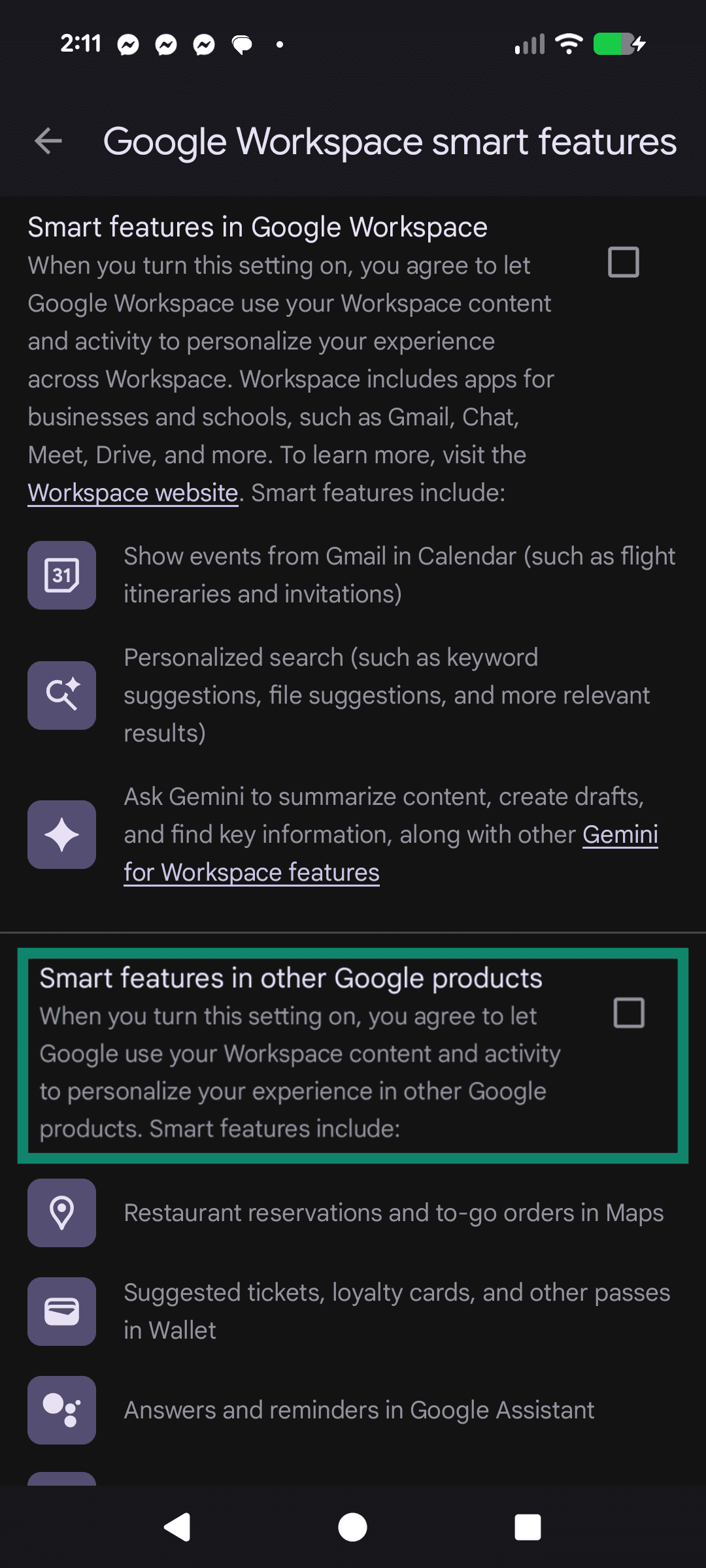
- Toque em Google Workspace smart features (Recursos inteligentes do Google Workspace).
- Desative a opção Smart features in Google Workspace (Recursos inteligentes no Google Workspace) e confirme quando solicitado.
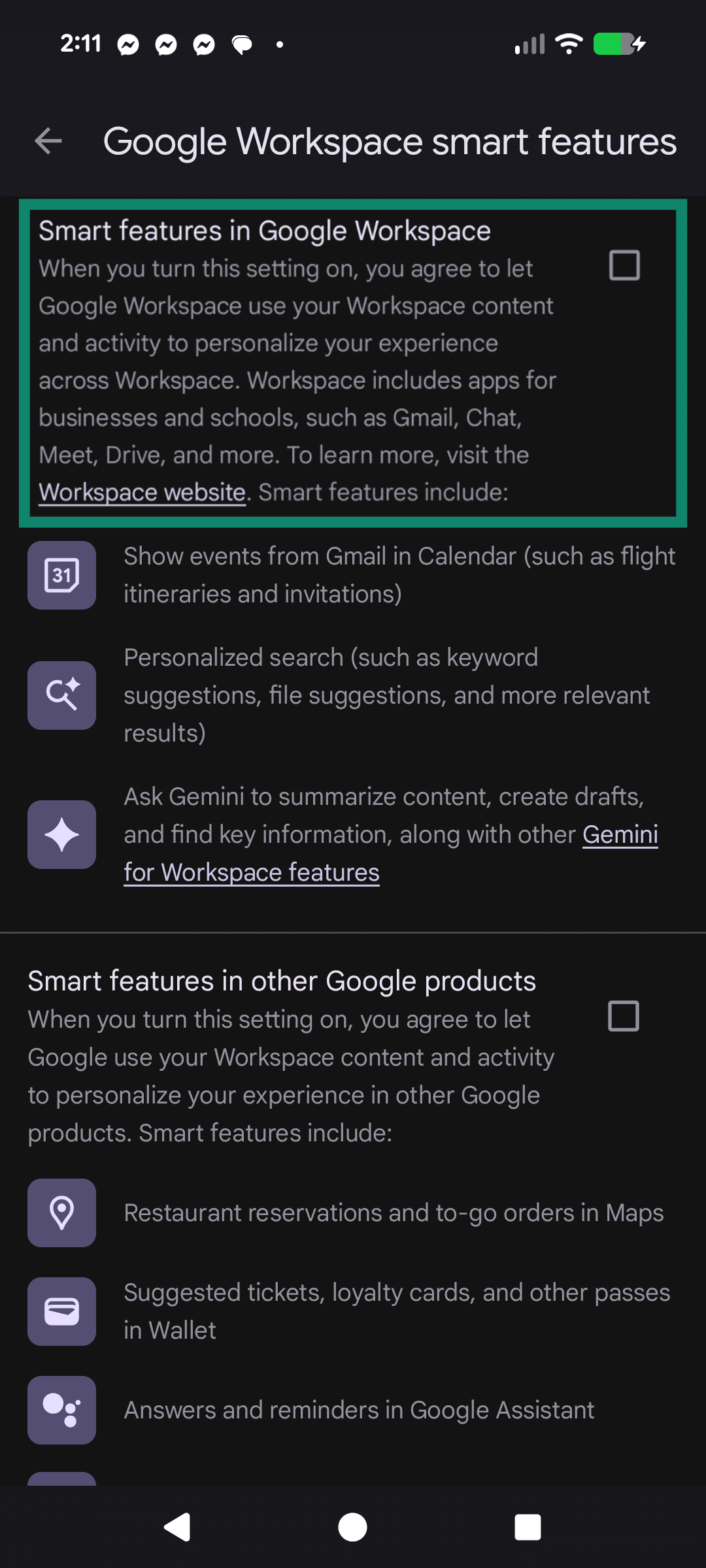
- (Opcional) Desative a opção Smart features in other Google products (Recursos inteligentes em outros produtos do Google) para limitar a personalização entre produtos usando dados do Workspace.
Desativar Gemini no Gmail no desktop
A interface web permite desativar recursos inteligentes e a personalização entre produtos nas configurações do Gmail. Essas configurações geralmente se aplicam à sua conta em todos os dispositivos em que você está conectado, embora os menus exatos possam ser diferentes em dispositivos móveis.
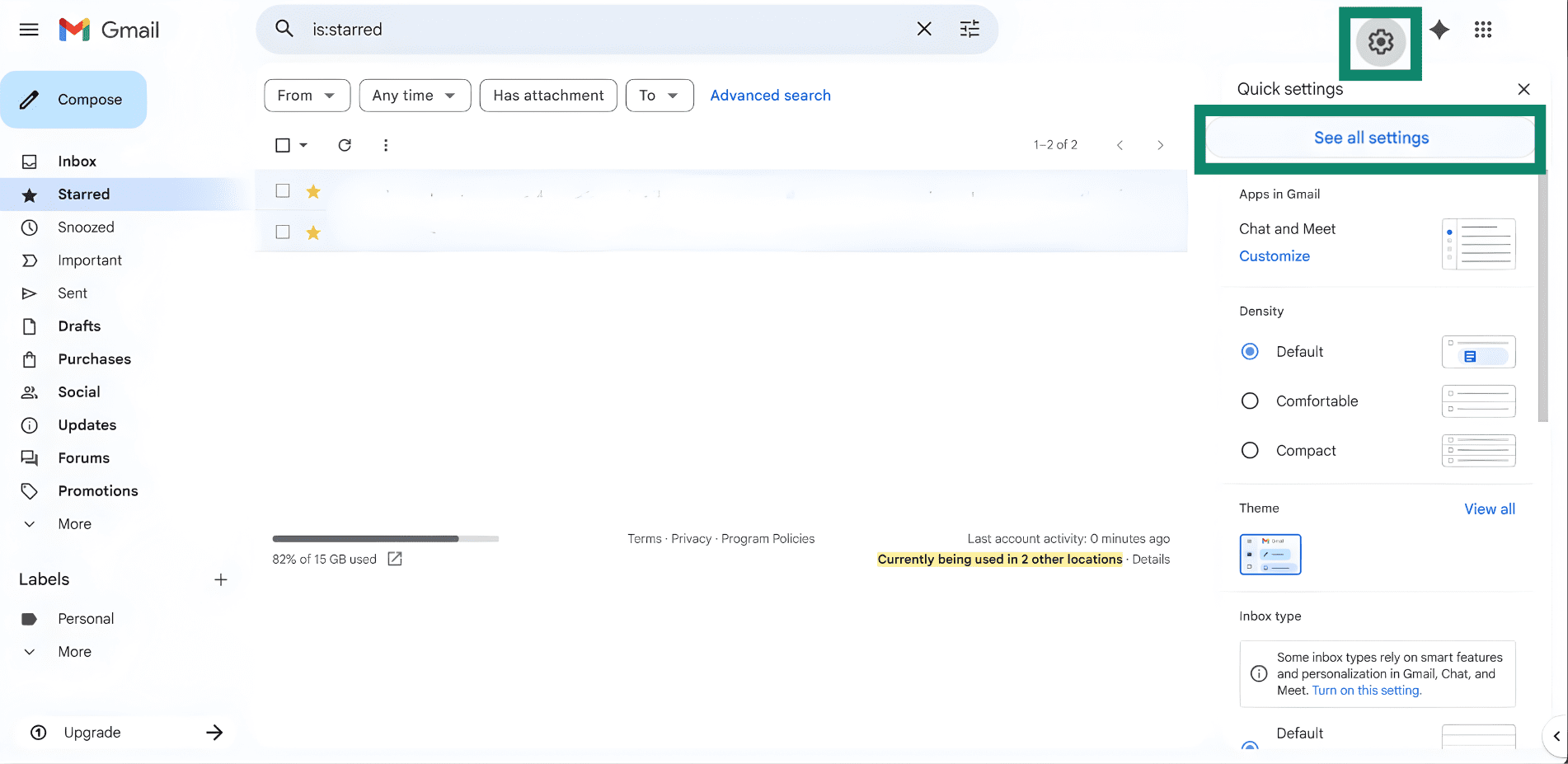
- Abra o Gmail no navegador, clique no ícone de engrenagem e selecione See all settings (Ver todas as configurações).
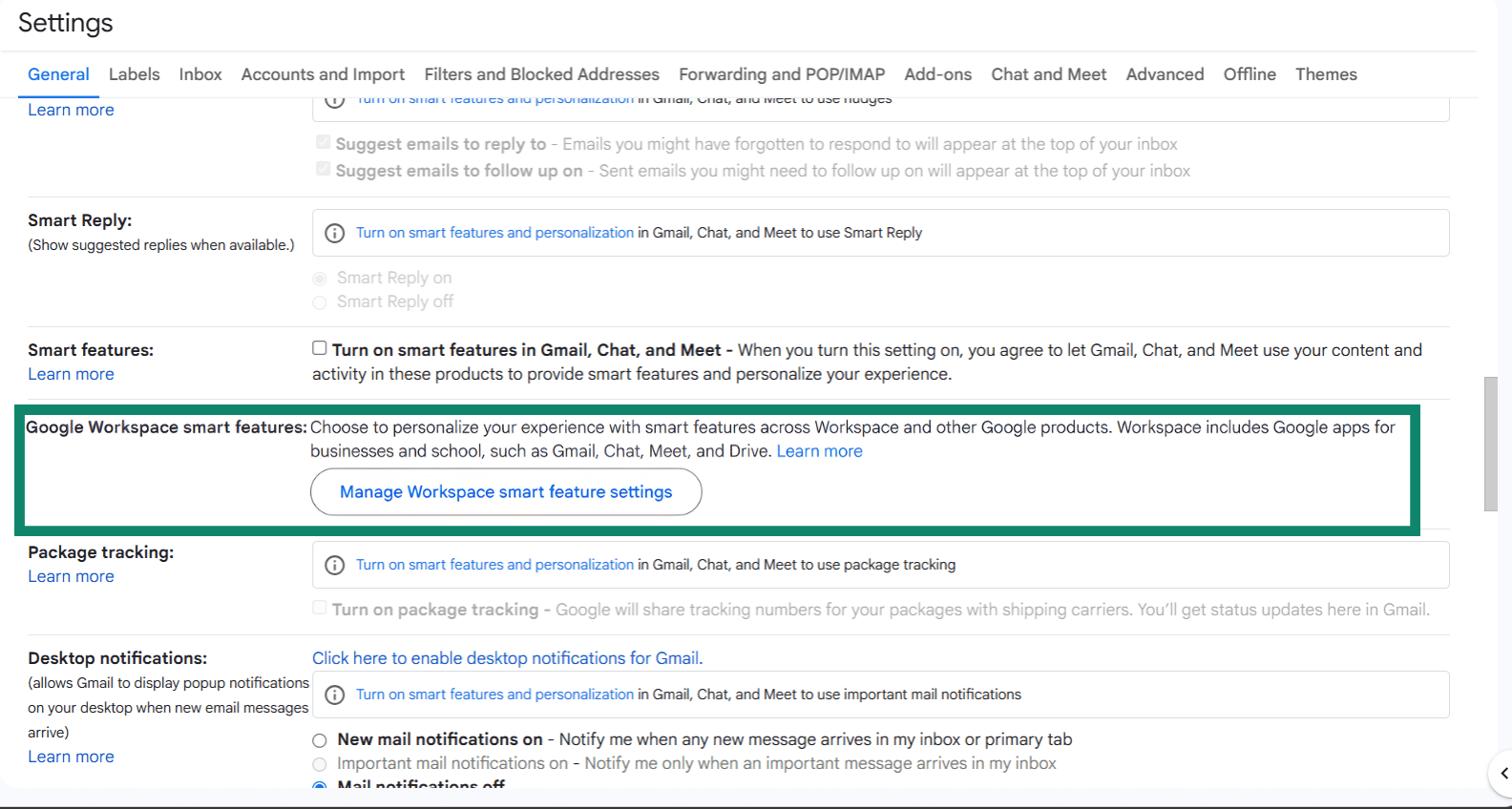
- Na aba General (Geral), desça a tela até Google Workspace smart feature (Recurso inteligente do Google Workspace) e clique em Manage Workspace smart feature settings (Gerenciar configurações de recurso inteligente do Workspace).
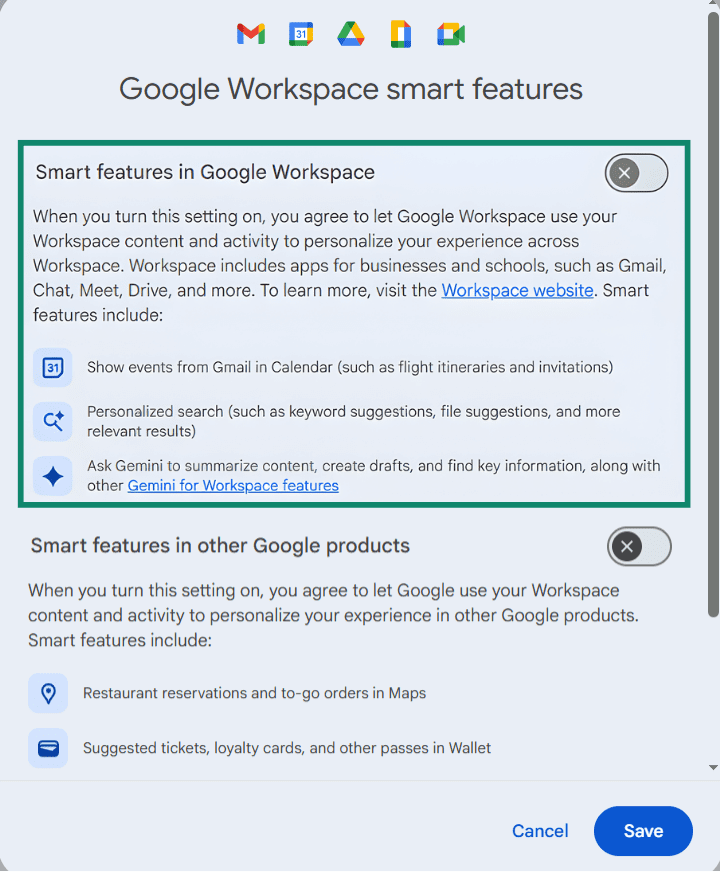
- Desmarque a opção Smart features in Google Workspace (Recursos inteligentes no Google Workspace) e, opcionalmente, Smart features in other Google products (Recursos inteligentes em outros produtos do Google). Salve suas opções.
Opcional: se o objetivo é reduzir o uso de recursos inteligentes do Gmail/Chat/Meet, como Resposta Inteligente/Escrita Inteligente, na mesma aba General (Geral), desative também a opção Smart features in Gmail, Chat, and Meet (Recursos inteligentes no Gmail, Chat e Meet) e salve as alterações.
Como desativar o Gemini na Busca do Google
Desativar recursos de busca do Gemini em dispositivos móveis e desktop
Os resumos de IA podem aparecer nos resultados da Busca, mas não há como desativá-los permanentemente. No entanto, as opções a seguir podem ajudar a reduzi-los. O Google pode alterar essas opções ao longo do tempo.
Opção 1. Realize uma busca e toque em Web na barra de pesquisa (se a opção Web não estiver visível, toque em More (Mais) e selecione Web). Isso exibirá apenas links baseados em texto na sua busca, filtrando resultados gerados por IA.

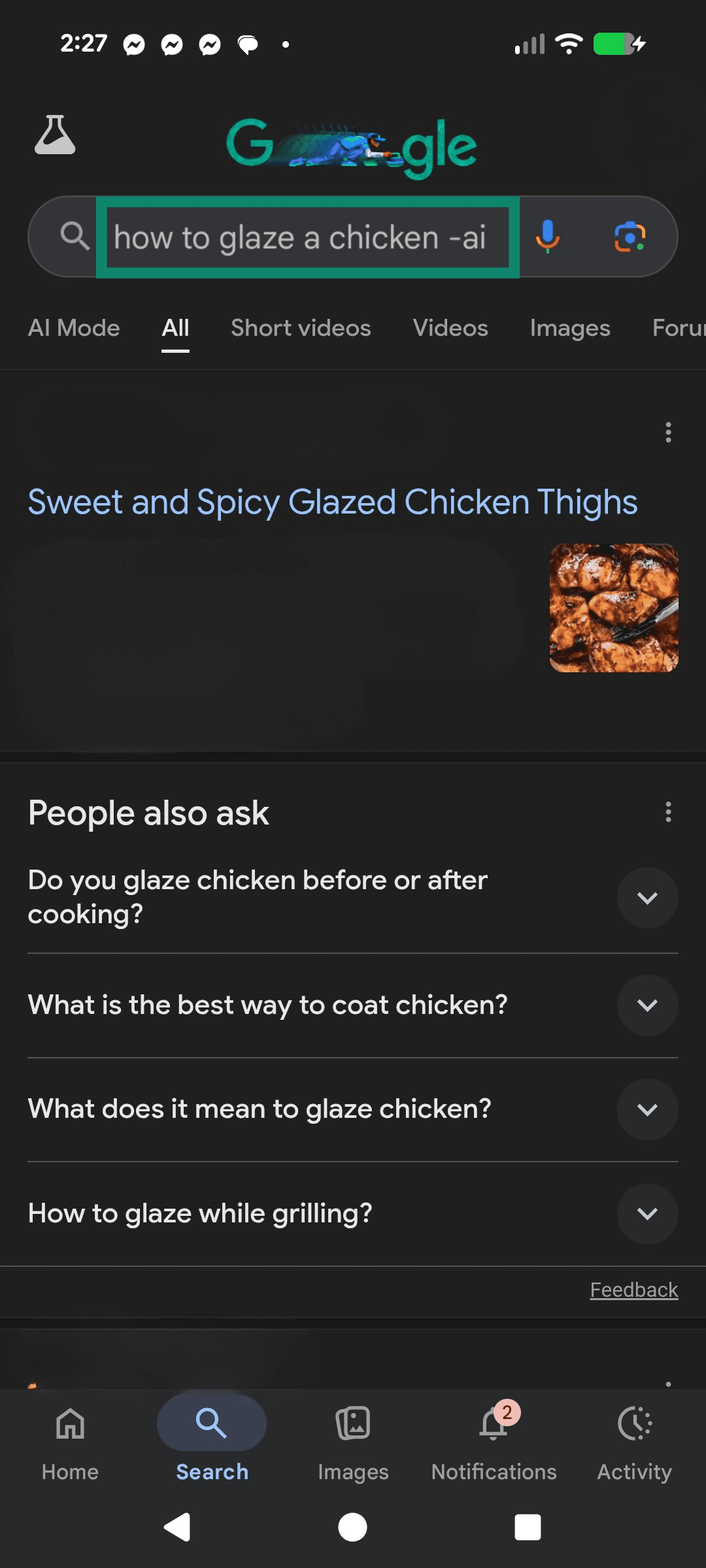
Opção 2. Adicione um espaço e "-ai" ao final da sua pesquisa para filtrar os resultados gerados. Este método não tem garantia de funcionar e é inerentemente menos confiável do que outros.
Opção 3. Use um mecanismo de busca diferente para evitar completamente os recursos de IA da Busca do Google.
Observação: se o AI Mode (Modo IA) estiver ativado através do Search Labs (onde disponível), pode ser desativado no Search Labs.
Como desativar o Gemini no Google Workspace
Em edições elegíveis do Workspace, aplicativos como Documentos, Planilhas e Slides podem incluir recursos do Gemini (como o painel lateral). Os administradores podem ativar ou desativar os recursos do Gemini por serviço do Workspace no console administrativo.
Desativar Gemini no Google Documentos, Planilhas ou Slides
Se a conta fizer parte de um domínio Workspace corporativo ou escolar, os administradores da organização podem desativar a integração do Gemini por serviço.
Para desativar o Gemini como administrador:
- Faça login no Admin Console do Google e clique em Generative AI (IA generativa).
- Abra o Gemini for Workspace (Gemini para Workspace) e, em seguida, o painel Features access (Acesso a recursos).
- Localize o programa no qual deseja desativar o Gemini (Planilhas, Documentos, etc.) e clique em Edit (Editar).
- Marque o Gemini como On (Ativado) ou Off (Desativado) e clique em Save (Salvar).
Saiba mais: confira como desativar a Meta AI.
Preocupações de privacidade e dados com a IA Gemini
Entender como o Gemini utiliza os dados ajuda a fundamentar as decisões sobre se você deve ou não desativá-lo.
Quais dados o Gemini pode acessar
Os Apps do Gemini coletam e processam várias categorias de informações. A Central de Privacidade dos Apps do Gemini lista os comandos do usuário e o conteúdo compartilhado com o Gemini (incluindo arquivos, fotos, vídeos e conteúdo da página), bem como áudio, gravações e transcrições do Gemini Live, quando utilizados. Ela também abrange o conteúdo gerado pelo Gemini (como texto, código, áudio, imagens e vídeo).
O Gemini também pode usar informações de aplicativos conectados e outros serviços do Google usados com o Gemini (incluindo histórico de pesquisa ou do YouTube e contexto/URL da página do Chrome), além de informações de localização (como localização geral e endereço IP). No Android, os recursos do Gemini também podem depender das permissões do dispositivo (por exemplo, acesso a contatos e notificações).
Como o Google usa dados relacionados ao Gemini
A Política de Privacidade do Google descreve como a empresa utiliza informações para fornecer serviços, mantê-los e aprimorá-los, desenvolver novos serviços, oferecer experiências personalizadas (dependendo das configurações), mensurar o desempenho, comunicar-se com os usuários e proteger o Google, os usuários e o público. A finalidade de "proteger" inclui detectar, prevenir e responder a fraudes, abusos, riscos de segurança e problemas técnicos.
Como limitar ainda mais a coleta de dados
Diversas configurações podem reduzir a quantidade de dados que o Gemini armazena ou acessa, sem a necessidade de desativá-lo completamente.
- Gerencie a Atividade dos Apps do Gemini e sua personalização: a opção "Manter atividade" controla se o Gemini salva novas conversas na Atividade dos Apps do Gemini (histórico de conversas) da conta. Desativá-la impede que novas conversas sejam adicionadas a esse histórico (embora alguns recursos do Gemini e conexões de aplicativos possam ser limitados). Use a página de Atividade dos Apps do Gemini para excluir conversas antigas e ajustar controles relacionados, como a exclusão automática, se disponível para a conta.
- Limite o acesso de apps e dispositivos conectados: as funcionalidades do Gemini podem depender dos aplicativos conectados e das permissões do Android. Reduzir as conexões e permissões limita o que o Gemini pode fazer no dispositivo (por exemplo, recursos de chamada/mensagens e acesso a notificações).
- Revise outras configurações do histórico da sua conta do Google separadamente: alterar as configurações do Gemini não altera automaticamente outras configurações do histórico da Conta do Google, como a Atividade na web e em apps, que podem continuar salvando atividades a menos que sejam alteradas separadamente.
- Envie feedback: o Google coleta feedback do usuário, e enviar feedback por meio dos canais oficias do Google pode ajudar a relatar problemas ou solicitar alterações em produtos.
Leia mais: por que remover seus dados do Google é apenas metade da batalha.
Perguntas frequentes
Posso voltar a usar o Google Assistente depois de desativá-lo?
Por que não posso desinstalar ou excluir o Gemini?
Se o Gemini foi instalado como um aplicativo comum da Google Play, geralmente pode ser desinstalado normalmente; se a opção de desinstalação não estiver disponível, isso geralmente indica que ele está sendo tratado como um aplicativo do sistema no dispositivo.
Como desativar o Gemini em um celular Samsung?
Desativar o Gemini afetará outros aplicativos do Google?
Navegue na web com mais privacidade
Obter ExpressVPNInscreva-se hoje e aproveite as nossas ofertas mais recentes