Vad är DNS, och hur fungerar det? Vi förklarar domännamnssystemet


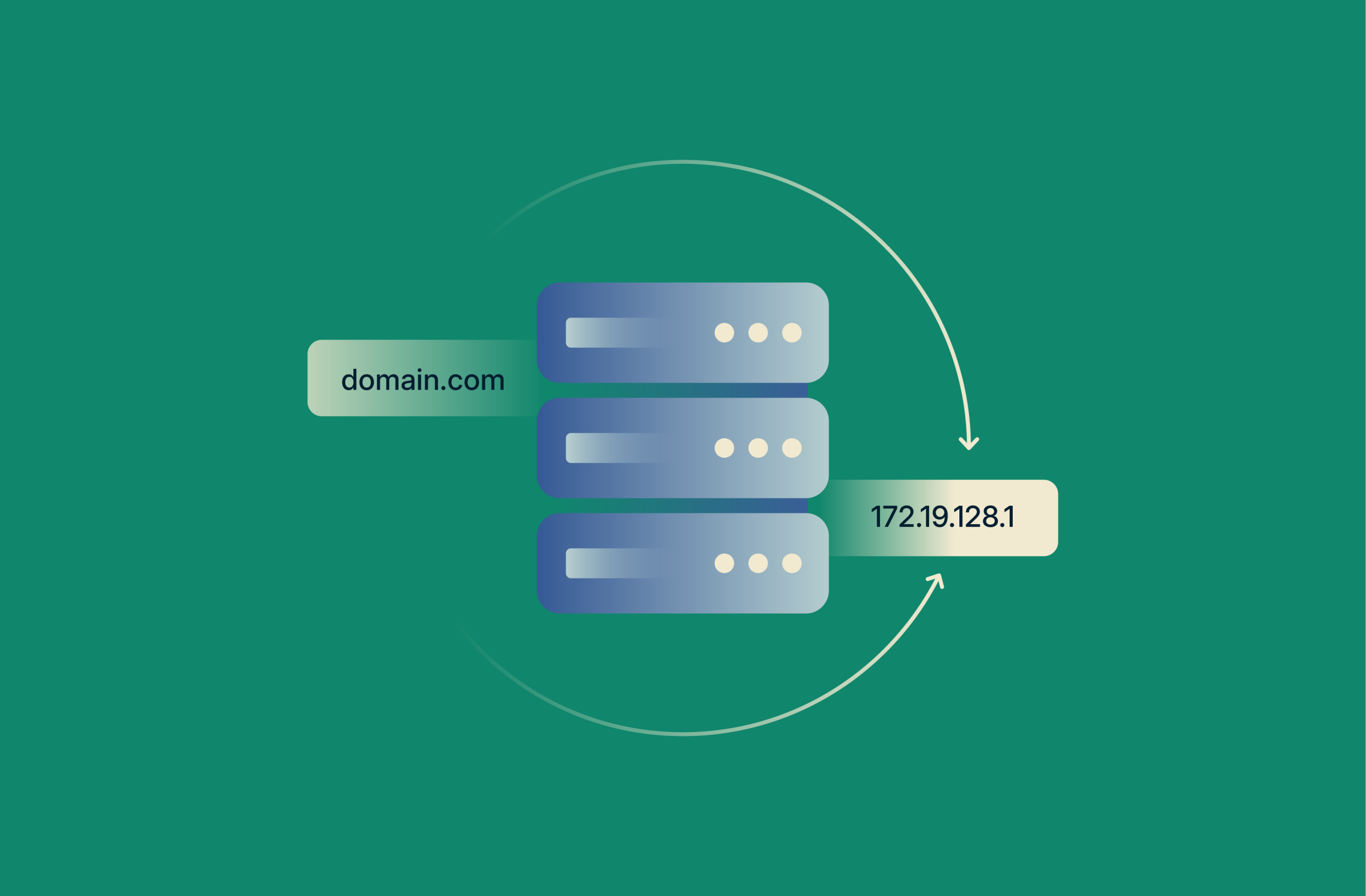
DNS betyder Domain Name System och fungerar som internets telefonkatalog. Istället för telefonnummer kommunicerar datorer med hjälp av numeriska adresser som kallas IP-adresser och som ser ut som 192.168.1.1.
Utan DNS skulle du inte kunna nå webbtjänster (som webbplatser, chattforum eller ens dina e-postkonton). Det beror på att din webbläsare talar ett annat språk (IP-adress) än ditt (klartext), vilket DNS-servrar hjälper er båda att översätta.
Så här fungerar allt och varför det är viktigt för din integritet.
DNS-definition i enkla termer
Som nämnts ovan talar du inte samma språk som din webbläsare, som inte kan lista ut den vanliga textwebbadressen du anger i den. Istället behöver din webbläsare en numerisk motsvarighet till den webbadressen: IP-adressen.
DNS går in som en mellanhand och översätter webbadressen du angav till en IP-adress för din webbläsare. På så sätt kan din webbläsare nu förstå din begäran och visa exakt de webbsidor du vill besöka.
Titta: Vad är DNS? (videoguide av ExpressVPN)

Hur fungerar DNS? Steg för steg
DNS aktiveras när du skriver in en webbsidas adress och klickar eller trycker på Sök eller Gå i din webbläsare (eller Enter på ditt tangentbord). DNS-servrar är så effektiva att de arbetar på millisekunder.
Nedan har jag förenklat vad som händer mellan det att du gör en webbförfrågan och när din webbläsare levererar den.
Från att skriva en URL till att ladda en sida
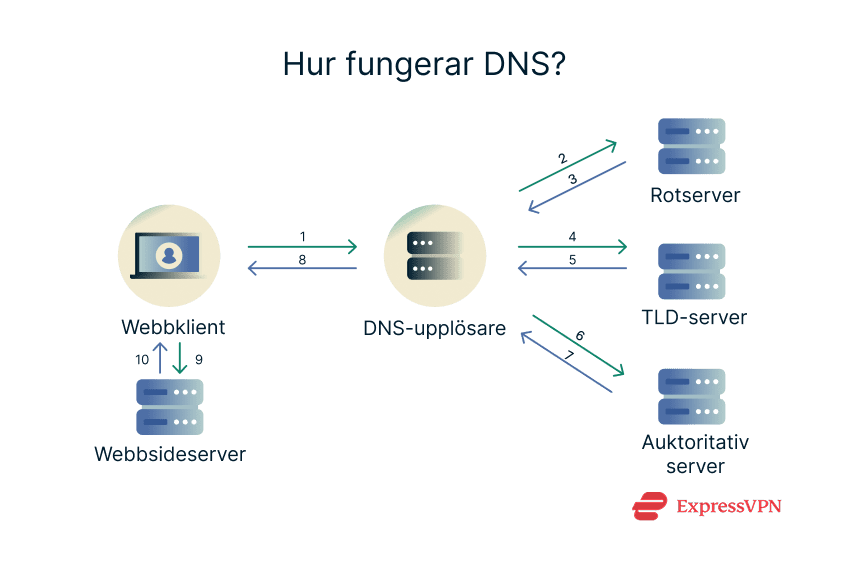
När du skriver in en webbadress i din webbläsare och trycker på Gå/Sök/Enter skickar din webbläsare den adressen till domännamnssystemet (DNS). DNS använder fyra huvudservrar (förklaras nedan) för att söka efter motsvarande IP-adress för webbplatsen (en process som kallas DNS-sökning).
Din webbläsare behöver den IP-adressen, eftersom denna unika adress avgör exakt var innehållet du letar efter finns på internet. DNS skickar tillbaka IP-adressen till din webbläsare. Webbläsaren vet nu exakt vart den ska gå, vilket resulterar i att webbsidan laddas eller att ett fel uppstår om sidan inte kan returneras av någon anledning.
Men kan du inte bara ange IP-adressen i din webbläsare och kringgå DNS? Det är möjligt, men det är oftast inte värt det. Här är anledningen:
- DNS är enklare: Det är mycket enklare att komma ihåg webbplatsnamn som www.expressvpn.com än numeriska IP-adresser.
- IP-adresser kan ändras: Webbplatser uppdaterar ofta sina IP-adresser, och DNS hanterar detta automatiskt. Om du förlitar dig på memorerade IP-adresser kan de snabbt bli föråldrade.
- Tekniska begränsningar: Moderna webbplatser använder ofta delad hosting och HTTPS. Att ange en IP-adress direkt kan leda till att TLS-certifikaten inte matchar eller hindra servern från att identifiera rätt webbplats, vilket orsakar fel eller säkerhetsvarningar.
De fyra huvudsakliga DNS-servrarna som är involverade
DNS-frågor från din webbläsare tas emot, bearbetas och löses av fyra huvudservrar.
Rekursiv DNS-upplösare
Den rekursiva DNS-upplösaren (DNS resolver), även känd som DNS-rekursorn eller rekursiv server, accepterar en DNS-sökning från din webbläsare och skickar den för bearbetning.
Det är som receptionisten på den stora databanken där alla DNS-poster lagras. Så varje förfrågan måste först passera igenom den innan den når de andra avdelningarna (servrarna) för bearbetning.
I många fall kan den rekursiva DNS-upplösaren göra mer än att bara acceptera en begäran. Detta händer i en situation som kallas DNS-cachning, vilket vi kommer att förklara bättre nedan.
Rotnamnserver
Om den rekursiva DNS-servern inte har den cachade informationen skickar den en begäran (fråga) till rotnamnservern.
Rotnamnservern är som arkivavdelningen och innehåller viktig information om vart du behöver gå för att hämta något. Den returnerar en lista över toppdomänservrar så att din enhet kan fortsätta med frågan genom att överlämna den till en toppdomänserver.
TLD-namnserver (toppdomän)
Toppdomänen hänvisar till den sista delen av en webbplats adress, vanligtvis föregången av en punkt. Till exempel:
| Webbplats | Adress | Toppnivå |
| ExpressVPN | www.expressvpn.com | .com |
| Amerikanska regeringen | www.usa.gov | .gov |
| Harvard | www.harvard.edu | .edu |
En toppdomännamnserver har information för alla domännamn som delar en gemensam domänändelse, som .com eller .org. Toppdomäner är indelade i två kategorier: organisatorisk hierarki och geografisk hierarki. Organisatoriska exempel inkluderar .com, .gov och .edu. Till exempel innehåller en toppdomännamnserver med .com information om alla webbplatser som slutar på .com. Geografiska toppdomäner är lokaliserade till vissa geografiska verksamhetsområden.
Auktoritativ namnserver
Den auktoritativa namnservern är den sista kontrollpunkten. Till skillnad från de andra är den knuten till ett specifikt domännamn. Det är därför den kan lagra all relevant information om det domännamnet, uppdatera informationen vid behov och effektivt dela den informationen (IP-adress) med den rekursiva servern utan att blanda ihop saker.
Den rekursiva servern hämtar IP-adressen härifrån och skickar den till din webbläsare. Sedan kan din webbläsare identifiera webbadressen du skrev in på rätt plats på webben.
DNS-frågetyper: Rekursiv, iterativ, icke-rekursiv
Den rekursiva servern ansvarar för att göra frågor åt klienten (din webbläsare) till de andra tre servrarna. Dessa frågor kategoriseras baserat på var den DNS-information som söks igenom lagras:
- Rekursiva frågor: Detta är summan av interaktioner mellan klienten (din webbläsare) och den rekursiva servern. Varje DNS-fråga som skickas genom den rekursiva servern kommer antingen att sluta i ett svar (den föredragna webbsidan visas) eller ett fel (ogiltiga certifikat, namnet hittades inte i DNS-poster, etc.).

- Iterativa frågor: Iterativa DNS-frågor involverar den rekursiva serverns interaktion med de andra huvudservrarna, vilket resulterar i en hänvisning (från rotnamnet och toppdomänservrarna) eller ett svar (från den auktoritativa servern).
- Icke-rekursiva frågor: För den här typen av fråga vet den rekursiva servern var svaret finns och behöver inte kontrollera med någon av mellanhandsservrarna. Detta är fallet när den DNS som krävs redan är cachad.
DNS-cachning: Hur webbläsare och enheter lagrar DNS
DNS-cachning är en tillfällig lagringsprocess som lagrar svaret på en DNS-fråga närmare den begärande klienten, vanligtvis på den rekursiva servern. På så sätt behöver klienten inte gå igenom en serie servrar vid nästa begäran innan den får åtkomst till samma webbegendom. Detta förbrukar färre CPU-resurser.

Men det finns en hake: även om cachning förbättrar hastighet och prestanda ger den dig inte den senaste versionen av en webbsida. Om du till exempel återbesöker en subreddit medan den fortfarande är cachad kommer du eventuellt inte se ny aktivitet (kommentarer, uppröster etc.). I det här fallet måste du ladda om sidan, rensa cachen eller vänta på att den cachade datan ska upphöra att gälla innan du får nya uppdateringar.
Med det sagt, var lagras cachade DNS-data?
Cachning sker överallt i den rekursiva kedjan: din webbläsare cachar DNS, och det gör även din enhet, din router och DNS-servern du frågar (som i diagrammet ovan).
Webbläsarens DNS-cachelagring
Bra webbläsare lagrar cachade data för webbplatser du nyligen besökt. Detta gör dem mer resurseffektiva, eftersom de inte behöver göra flera sökningar för att komma åt sidan en andra gång.
Du behöver inte heller oroa dig för föråldrat innehåll. Cachelagrad data lagras bara tillfälligt, eftersom webbläsaren kommer att begära nya och uppdaterade sidor efter att cachegränsen löpt ut.
Vill du kontrollera din cache i populära webbläsare? Skriv in de interna adresserna nedan i din webbläsare:
| Webbläsare | DNS-cacheplats |
| Firefox | about:networking#dns |
| Google Chrome | chrome://net-internals/#dns |
| Opera | opera://net-internals/#dns |
Cachelagring på enhetsnivå
De flesta moderna operativsystem har en inbyggd DNS-server: DNS-stub-resolvern.
Denna DNS-server kan i sig inte göra förfrågningar till de andra servrarna. Däremot kan den paketera meddelandet som kommer från din webbklient (t.ex. webbläsaren) och skicka det till den rekursiva DNS-servern. Sedan gör den rekursiva DNS-servern alla nödvändiga förfrågningar åt den.
Det är här det blir intressant.
När DNS-sökningsprocessen är klar och den rekursiva servern har IP-adressen för den efterfrågade webbplatsen skickas den tillbaka till webbklienten via DNS-stub-resolvern. I detta skede kan stub-resolvern lagra en kopia (cache) av svaret på en DNS-sökningsbegäran.
Så, nästa gång du begär samma data kan DNS-stub-resolvern hantera webbklienten utan att skicka ett nytt meddelande till den rekursiva DNS-servern.
Vad är en DNS-adress?
En DNS-adress är IP-adressen för den rekursiva DNS-server som din enhet använder för att utföra DNS-sökningar på det sätt vi beskrev ovan.
De flesta användare behöver bara bry sig om sin rekursiva server, som vanligtvis hanteras och ägs av deras internetleverantör eller arbetsgivare, men i allmänhet kan DNS-servrarna som är involverade i att lösa ett webbplatsnamn till en IP-adress ägas, hanteras och hostas av individer, myndigheter eller organisationer. Några av de vanligaste offentliga rekursiva DNS-servrarna är 8.8.8.8 och 1.1.1.1, som ägs av Google respektive Cloudflare.
DNS-sekretess och säkerhet: Vad du bör veta
Att veta vad en DNS-server är och hur den fungerar är intressant. Det är dock mycket viktigare att veta hur avgörande den är för din integritet och säkerhet på internet.
Vad DNS avslöjar för internetleverantörer och nätverksleverantörer
Dina DNS-sökningar dirigeras som standard via din internetleverantör eller nätverksadministratör. När DNS-servern hittar den IP-adress du behöver skickas även denna tillbaka till din webbläsare via din internetleverantörs servrar. Denna process avslöjar specifika metadata för din internetleverantör:
- Vilket domännamn du begärde.
- Den exakta tidpunkten du gjorde din begäran.
- Din IP-adress, som kan användas för att identifiera din plats eller enhet.
Denna information räcker för att dra slutsatsen att du avsåg att ansluta till den webbplatsen, även om innehållet i din kommunikation med webbplatsen förblir dolt om du använder kryptering (som HTTPS). Ändå kan själva DNS-förfrågan avslöja dina surfvanor för observatörer.
Den goda nyheten är att när du ansluter till ExpressVPN hanterar våra servrar alla dina DNS-förfrågningar, inte din internetleverantör.
Faktum är att eftersom ExpressVPN säkrar din trafik kan din internetleverantör inte ens se om du gör en DNS-förfrågan. Vi loggar aldrig DNS-förfrågningar, och när vi slår upp ett namn åt dig är allt som andra DNS-servrar kan se vår serveradress.
Eftersom alla på samma server delar samma DNS-server som du, kommer alla förfrågningar från en enda källa, vilket blandar dina förfrågningar med alla andras. Även om någon skulle vara intresserad av DNS-trafik skulle de inte kunna isolera någon specifik användare.
Hur DNS-läckor äventyrar anonymitet och säkerhet online
Även om de inte är särskilt privata är offentliga DNS-servrar i allmänhet säkra. Ändå kan cyberbrottslingar rikta in sig på DNS-servrar för att äventyra din integritet och säkerhet och störa dina enheters funktion:
- DNS-förfalskning (cacheförgiftning): Denna attack innebär att skadlig DNS-data injiceras i en resolvers cache, vilket gör att den returnerar en felaktig IP-adress. Detta kan omdirigera användare till en phishingsajt där du luras att avslöja känslig information (som kreditkort eller inloggningsinformation) eller ladda ner skadlig programvara.
- DNS-förstärkningsattacker: Detta är en typ av DDoS-attack där någon skickar falska DNS-frågor till en server och ställer in returadressen som offrets IP-adress. DNS-servrarna skickar sedan tillbaka stora svar till offrets IP-adress. Dessa svar kan överbelasta offrets datorer och servrar, vilket kan orsaka att de slutar fungera och kraschar.
- DNS-kapning: Detta liknar DNS-förfalskning, eftersom personen omdirigerar legitima DNS-frågor till fel webbplatser för att lura offret. Den största skillnaden är att detta sker på aktiva DNS-frågor snarare än cachade DNS-data. Cyberbrottslingar kan behöva bryta sig in i din router eller installera skadlig kod på din enhet för att lyckas köra denna attack.
- Avlyssning: Eftersom DNS-frågor ofta överförs som klartext via UDP-protokoll kan vem som helst med rätt teknisk kunskap fånga upp och tolka dessa uppgifter. Dina internetdata kan avslöja vilka webbplatser du besöker, vilket utgör säkerhetsrisker för användare som hellre vill förbli privata online.
DNS över HTTPS (DoH) och DNSSEC: Vad de skyddar
Lyckligtvis finns det åtgärder för att stärka säkerheten för dina DNS-sökningar och kontinuerligt garantera deras legitimitet. Av dessa är DNS över HTTPS och DNSSEC anmärkningsvärda exempel.
DNS över HTTPS (DoH)
Skyddar mot: DNS-kapning, avlyssning och förfalskningsattacker.
Grundläggande DNS-trafik skickas över relevanta servrar som okrypterad text. Detta gör att dataöverföringen går snabbare, men det exponerar också DNS-trafiken för hotande aktörer. Även om målwebbplatsen använder HTTPS, skulle DNS-frågorna till webbplatsen fortfarande vara läsbara som klartext.

Det är här DNS över HTTPS (DoH) kommer in för att minska säkerhetsgapet. Nu krypteras DNS-trafikdata under överföring, vilket gör den oläslig för alla som avlyssnar den. Eftersom det är oläsligt kan man inte kopiera eller förfalska informationen, vilket gör det omöjligt att injicera skadlig kod eller omdirigeringar i DNS-trafiken.
DNSSEC
Skyddar mot: DNS-omdirigering, kapning, förfalskning och man-in-the-middle-attacker.
Domain Name System Security Extension (DNSSEC) säkerställer att varje DNS-post kräver en unik signatur som identifierar dess legitimitet innan den körs på din dator. Med andra ord injicerar DNSSEC specialnycklar i namnservrarna (vanligtvis den auktoritativa namnservern), vilket kan bekräftas av din webbläsare innan den returnerade DNS-posten accepteras.
När du bekräftar nyckelns legitimitet kan din webbläsare med säkerhet skicka dig till webbplatsen du avsåg att besöka. Annars blockeras anslutningen eftersom din webbklient noterar att den digitala nyckeln antingen har ändrats eller inte längre existerar.

Det kommer alltid att finnas ett par nycklar associerade med en DNS-post: de publika och de privata nycklarna. De privata nycklarna delas aldrig och förblir exklusivt i DNS-zonen där posterna förvaras. De publika nycklarna, som genereras samtidigt som de privata nycklarna de paras ihop med, kan begäras av den rekursiva DNS-servern för att validera DNS-posterna.
DNSSEC:s konfiguration gör det till en viktig mildrande faktor mot förtroendebaserade attacker som DNS-kapning och förfalskningsattacker. Tack vare de digitala signaturerna accepterar den rekursiva servern inte bara vilket svar som helst från den auktoritativa servern utan verifierar det med den tillhörande publika nyckeln.
Vanliga DNS-problem och lösningar
DNS-servrar är utformade för att vara praktiskt taget felsäkra. Det kan gå år utan att du någonsin kommer ihåg att de finns där. Det är så bra de fungerar i bakgrunden utan att behöva någon användarinmatning.
Med det sagt är de inte utan några vanliga problem:
- DNS-upplösningsfel: Detta inträffar när DNS-servern inte kan lösa din begäran. För att lösa detta, kontrollera först din nätverksanslutning. Om det inte är problemet måste du vänta på att webbplatsadministratören eller domänregistratorn åtgärdar problemet från deras sida.

- Problem med DNS-cache: Din DNS-server kan fortsätta visa dig en äldre version av en webbsida trots att det redan finns en ny. Du kan lösa detta genom att rensa cachen från webbläsarens inställningar, starta om webbläsaren eller starta om enheten.
- DNS NXDOMAIN-fel: NXDOMAIN-felet informerar dig om att webbplatsen du försöker besöka inte finns. Till exempel stavade vi "ExpressVPN" fel som "ExpressVeePN" för att utlösa detta fel. Den rekursiva servern försökte hitta DNS-posterna för en sådan domän men kunde inte, eftersom den inte har konfigurerats än. Beroende på ditt operativsystem och Chrome-version kan detta fel visas som DNS_PROBE_FINISHED_NXDOMAIN eller ERR_NAME_NOT_RESOLVED . Båda indikerar samma DNS-sökningsfel.

Om DNS-problemen kvarstår efter att du har återanslutit till internet och startat om enheten, starta om routern. Om det inte fungerar är det bäst att kontakta din internetleverantör, eftersom det kan vara ett konfigurationsproblem hos dem.
Vad betyder "DNS-servern svarar inte"?
Du får felmeddelandet ”DNS-servern svarar inte” när webbsidan du försöker komma åt är nere, kanske på grund av underhåll eller på grund av attacker, till exempel (distribuerad) denial of service (DDoS).
Du kan också få detta felmeddelande i följande lägen:
- Du är inte ansluten till internet.
- Din rekursiva server fungerar inte.
- Webbläsarens cache behöver uppdateras.
Om du inte har ändrat några av din webbläsares eller enhetens nätverksinställningar, och du är ansluten till en fungerande internetanslutning, borde en enkel omstart lösa problemet.
Så här ändrar du dina DNS-inställningar på vilken enhet som helst
Du kan ändra dina DNS-inställningar på iOS- och Android-smarttelefoner och datorer (Mac och Windows) av flera anledningar:
- För att lägga till en säkerhetskopia ifall den primära DNS-servern slutar fungera.
- För att filtrera innehåll och tillämpa föräldrakontroll på ditt nätverk.
- För att byta till ett internt eller egenägt DNS-nätverk.
- För att förbättra integritet och säkerhet på internet.
Om du gör det för din integritet och säkerhet på internet rekommenderar vi att du inte bryr dig om särskilt tekniska steg. Anslut istället till en VPN-server från en leverantör med privata DNS-servrar, till exempel ExpressVPN.
Ändra dina DNS-inställningar i Windows
Obs: Vi använde Windows 11 i vårt exempel. Andra versioner kan ha något annorlunda steg.
- Anslut till det nätverk som du vill ändra DNS-inställningar för. Du kan ansluta via Ethernet eller Wi-Fi.
- Gå till Windows Kontrollpanel.

- Klicka på Nätverk och internet.

- Klicka på Nätverks- och delningscenter.

- Klicka på Ändra adapterinställningar.

- Högerklicka på anslutningen och klicka sedan på Egenskaper.

- Du kan bli ombedd att ange ett administratörslösenord. Skriv in det.
- Välj Nätverk på fliken. Under Den här anslutningen använder följande alternativ väljer du mellan Internet Protocol version 4 (TCP/IPv4) och Internet Protocol version 6 (TCP/IPv6). Klicka slutligen på Egenskaper.

- Klicka på Använd följande DNS-serveradresser.

- Ange din föredragna DNS-server och alternativa DNS-server.
- Klicka på OK.
Kom ihåg att testa om anslutningen fungerar omedelbart. På så sätt kan du åtgärda problemet och hålla dig ansluten till internet.
Ändra dina DNS-inställningar på Mac
Obs: Vi använde macOS 26.1 i vårt exempel. Andra versioner kan ha något annorlunda steg.
- Gå till Systeminställningar på din Mac.
- Klicka på Nätverk.
- Klicka på den anslutning som du vill ändra DNS-inställningarna för. Det kan vara ett Wi-Fi- eller Ethernet-nätverk.

- Klicka på Detaljer… på det anslutna nätverket.

- Klicka på DNS.

- Kopiera den befintliga DNS-serveradressen och förvara den på ett säkert ställe. Detta är avgörande för felsökning.
- Klicka på plusikonen för att ersätta de befintliga DNS-inställningarna.

- Lägg till en ny IPv4- eller IPv6-adress.
- Klicka på OK.
Du kan testa om din nya konfiguration fungerar genom att avsluta webbläsaren, starta om den och öppna en webbsida. På så sätt är du säker på att webbläsaren inte bara visar dig en cachad sida utan en ny sida som lösts av den nya DNS-servern.
Ändra dina DNS-inställningar på iOS (iPhone och iPad)
Obs: Vi använde iOS 26.0.1 i vårt exempel. Andra versioner kan ha något annorlunda steg.
- Anslut till det Wi-Fi-nätverk som du vill ändra DNS-inställningar för och gå till din iOS-enhets inställningar. Tryck på Wi-Fi.

- Tryck på ikonen bredvid det anslutna Wi-Fi-namnet.

- Scrolla och tryck på Konfigurera DNS.

- Ändra inställningarna från Automatisk till Manuell.

- Klicka på Lägg till server och ange önskad IPv4- eller IPv6-adress.

Ändra dina DNS-inställningar på Android
Obs: Vi använde Xiaomi 15 Ultra med Android 15 i vårt exempel. Andra enheter eller programvaruversioner kan ha något annorlunda steg.
- Gå till inställningarna på din Android-enhet och tryck på Fler anslutningsalternativ.

- Tryck på Privat DNS.

- Gå till Privat DNS-leverantörs värdnamn och ange DNS-leverantörens värdnamn.

- Tryck på Spara.
Ska man använda en offentlig eller privat DNS?
Offentliga DNS-servrar underhålls ofta av internetleverantörer och företag (som Google och Cloudflare). Omvänt underhålls, ägs och används ofta privat DNS internt av företag. Individer som driver stora datornätverk kan också konfigurera en privat DNS-server för att upprätthålla internetsäkerhet och integritet.
| Offentlig DNS | Privat DNS | |
| Säkerhet | Bra | Bäst |
| Privatliv | Medium | Hög |
| Innehållsfiltrering | Bra | Bäst |
| Pålitlighet | Hög | Hög |
De flesta internetanvändare förlitar sig på publik DNS. Men som nämnts medför detta olika integritetsrisker. För extra integritet bör du välja en pålitlig VPN utan loggar med en krypterad DNS-tjänst.
FAQ: Vanliga frågor om DNS
Hur åtgärdar jag ett DNS-serverproblem?
Du kan åtgärda ett DNS-serverproblem genom att starta om din webbläsare, router, mobiltelefon eller dator. Du kan också tömma DNS-cachen på dina enheter eller radera cachade webbläsardata. Om du nyligen har ändrat din DNS-serveradress är det bäst att återställa de ursprungliga inställningarna. Om inget annat fungerar kontaktar du din internetleverantör, eftersom DNS-serverproblemet kan komma från deras sida.
Ska jag aktivera eller inaktivera DNS?
De flesta enheter erbjuder inte möjligheten att stänga av din DNS-server, eftersom det är avgörande för att hålla dig ansluten till internet och interna datorer eller filer. Webbplatsadministratörer kan dock stänga av sin DNS-server för att stoppa åtkomst till sin webbplats. I det här fallet slutar rekursiva servrar att få ett korrekt svar när de gör frågor till dessa webbplatser, vilket leder till ett webbläsar- eller klientfel.
Vad betyder DNS för Wi-Fi?
DNS-adressen som är kopplad till ditt Wi-Fi-nätverk hänvisar till de specifika servrar som används i nätverket för att omvandla domännamn till IP-adresser. Standard-DNS-adressen på din Wi-Fi-anslutning är ofta den server som tillhandahålls av internetleverantören, över vilken alla dina klientinteraktioner med internet hanteras.
Du kan förbättra din säkerhet över Wi-Fi genom att ändra ditt Wi-Fi-nätverks DNS till en säkrare server. Alternativt kan du använda en VPN med privata, krypterade DNS-servrar för att kryptera din internetanslutning och samtidigt skydda dina DNS-frågor.
Kan en ändring av DNS förbättra hastigheten eller integriteten?
Att ändra din DNS kan förbättra hastighet och integritet. Detta beror på hur många frågor DNS-servern hanterade, vilket kan göra den långsam, och vilken typ av krypteringsteknik den använder för dataöverföring.
De flesta DNS-servrar överför data som klartext via UDP, vilket gör alla dina frågor läsbara för snokare, cyberbrottslingar och din nätverksadministratör eller internetleverantör. Att byta till en DNS-server med DoH-kryptering förhindrar att någon annan ser, kopierar, förfalskar eller ändrar informationen i dina DNS-frågor.
Vad är skillnaden mellan DNS och en IP-adress?
DNS, eller Domain Name System, och IP-adresser är båda avgörande för hur internet fungerar, men de fyller olika roller. Tänk på DNS som en telefonbok och IP-adressen som ett telefonnummer.
När du vill ringa någon brukar du söka upp deras namn i dina kontakter eller en telefonbok för att hitta deras telefonnummer.
När du skriver in en webbplats namn i din webbläsare översätter DNS på samma sätt det användarvänliga namnet till en IP-adress, vilket är en unik numerisk etikett som tilldelas en enhet eller server på internet. Din dator använder sedan denna IP-adress, "telefonnumret", för att ansluta till rätt webbplats.
Utan DNS skulle vi behöva memorera och ange de numeriska IP-adresserna för varje webbplats vi vill besöka, vilket skulle vara mycket svårare och opraktiskt. I grund och botten gör DNS internet användarvänligt genom att låta oss använda lättkomna namn, medan IP-adresser möjliggör den faktiska kommunikationen mellan datorer bakom kulisserna.
Vad är skillnaden mellan en rekursiv och en auktoritativ DNS-server?
En rekursiv DNS-server tar emot DNS-frågor från klientenheter och ansvarar för att hitta den begärda DNS-informationen genom att fråga andra DNS-servrar om det behövs. Den utför hela sökprocessen för klientens räkning, med början från rotservrarna och nedåt i DNS-hierarkin tills den hämtar den begärda IP-adressen eller DNS-posten.
En auktoritativ DNS-server ansvarar för att lagra DNS-posterna för en specifik domän och ge definitiva svar om domänens IP-adresser eller annan DNS-data. Den svarar på frågor med den officiella information den hanterar, utan att behöva fråga andra servrar.
Sammanfattningsvis bearbetar rekursiva servrar frågor genom att utföra sökningar över DNS-systemet, medan auktoritativa servrar lagrar och levererar den slutliga, officiella DNS-informationen för domäner.
Behöver jag fortfarande en VPN om jag ändrar min DNS?
Du behöver fortfarande en VPN efter att du har ändrat din DNS om du bryr dig om integritet och säkerhet online; att ändra dina DNS-servrar ändrar bara vem som kan se dina DNS-frågor.
På samma sätt kan all annan information du överför på internet, inklusive din IP-adress, webbplatser du besöker, tidsstämplar för anslutningar, nedladdningar med mera, förbli synlig för cyberbrottslingar, annonsörer, dina nätverksadministratörer och internetleverantörer.
Därför är det bäst att använda en VPN för att kryptera din internettrafik, vilket är viktigare än att ändra din DNS. Du kan också välja leverantörer med privata DNS-servrar, vilket säkerställer att dina DNS-frågor hanteras av en välrenommerad organisation med en policy att inte spara loggar.
Hur kontrollerar jag vilken DNS-server jag använder?
Du kan kontrollera vilken DNS-server du använder genom att gå till dina nätverksinställningar på Android- och iOS-smartphones eller datorer. Vilken DNS-server du använder beror på det nätverk du är ansluten till, eftersom olika nätverksadministratörer och internetleverantörer kan vara värd för eller ansluta till olika DNS-servrar.
Ta det första steget för att skydda dig själv online. Prova ExpressVPN riskfritt.
Skaffa ExpressVPN