Jak zablokować wyskakujące reklamy na telefonie z Androidem (poradnik krok po kroku)


Jeśli zdarza Ci się natknąć znienacka na reklamy podczas odblokowywania telefonu, przełączania się między aplikacjami lub przeglądania internetu, oznacza to, że w Twoim systemie znajduje się coś, co je wyzwala. Wyskakujące okienka mogą pochodzić z niedawno zainstalowanych aplikacji, z nieuważnie przyznanych uprawnień do otrzymywania powiadomień, albo też z ustawień przeglądarki, które nie zapewniają pełnego bezpieczeństwa. W niektórych przypadkach są one powiązane z oprogramowaniem typu adware, które niezauważalnie działa w tle.
Niezależnie od ich źródła, reklamy niepotrzebnie zajmują miejsce na Twoim ekranie, a już na pewno nie poprawiają one komfortu korzystania z urządzenia. Ten poradnik pokaże Ci dokładnie, jak usunąć wyskakujące reklamy z Twojego telefonu z Androidem. Krok po kroku dowiesz się, jak namierzyć źródło problemów, zlikwidować je i zapobiec ich powrotowi w przyszłości – a wszystko to bez konieczności resetowania telefonu czy instalowania skomplikowanego oprogramowania.
Dlaczego na telefonach z Androidem pojawiają się wyskakujące reklamy?
Wyskakujące reklamy (tzw. pop-upy) mogą przyjmować różne formy, a przyczyna ich występowania nie zawsze jest oczywista. Niektóre są powiązane z przeglądarką, inne pochodzą z zainstalowanych aplikacji, a jeszcze inne są bardziej inwazyjne i działają w tle. Oto cztery najczęstsze przyczyny pojawiania się wyskakujących reklam na Androidzie.
Ustawienia powiadomień przeglądarki
Wiele stron internetowych prosi o pozwolenie na wysyłanie powiadomień. Jeśli przez pomyłkę stukniesz przycisk „Zezwalaj”, mogą one zacząć przesyłać reklamy typu pop-up bezpośrednio na Twoje urządzenie, nawet wtedy, gdy aplikacja przeglądarki jest zamknięta.
Nie są to wirusy, ale potrafią być równie uciążliwe. Dobra wiadomość jest taka, że ustawienia przeglądarki pozwalają szybko zarządzać tymi uprawnieniami lub je cofnąć, gdy już dowiesz się, gdzie ich szukać.
Zobacz, jak powstrzymać wyskakujące okienka w przeglądarce.
Niechciane aplikacje z ukrytymi reklamami
Nie wszystkie aplikacje wyświetlające reklamy można od razu zaliczyć do złośliwego oprogramowania, ale niektóre nadal posuwają się nieco za daleko. Może się zdarzyć, że zainstalujesz nieszkodliwie wyglądającą aplikację tylko po to, by Twój ekran zaczął wypełniać się wyskakującymi okienkami, nawet gdy z niej nie korzystasz.
Takie aplikacje często opierają się na agresywnych praktykach reklamowych i stale działają w tle. Reklamy mogą pojawiać się jako powiadomienia, komunikaty pełnoekranowe, a nawet nakładki na ekranie głównym. Odinstalowanie odpowiedniej aplikacji zazwyczaj rozwiązuje problem; wyzwaniem jest jedynie zidentyfikowanie, o którą z nich chodzi.
Zbyt szerokie uprawnienia przyznane aplikacjom
Niektóre aplikacje proszą o dostęp do wyświetlania treści nad innymi aplikacjami – uprawnienie to często widnieje jako „Wyświetlaj na wierzchu”. Jeśli je przyznasz, pozwolisz im wyświetlać okienka pop-up, gdy robisz inne rzeczy, takie jak przeglądanie sieci, oglądanie filmów czy korzystanie z pozostałych aplikacji.
Inne aplikacje wykorzystują uprawnienia do powiadomień, aby wysyłać alerty przypominające reklamy bezpośrednio do paska stanu. Te wyskakujące okienka mogą wyglądać jak normalne komunikaty systemowe, ale w rzeczywistości są powiązane z aplikacjami działającymi w tle. Przejrzenie i dostosowywanie tych uprawnień pomoże Ci zdusić problem w zarodku.
Infekcje oprogramowaniem typu adware lub malware
Niektóre wyskakujące okienka to niestety coś więcej niż tylko marketing. Możesz zobaczyć fałszywe ostrzeżenia informujące o zainfekowaniu urządzenia lub komunikaty ponaglające do jakiegoś szybkiego działania. To nie są prawdziwe alerty systemowe; to elementy techniki manipulacyjnej, które mają Cię nakłonić do zainstalowania podejrzanych aplikacji lub udostępnienia komuś swoich danych osobowych.
W takich przypadkach okienka pop-up są bezpośrednio powiązane ze złośliwym oprogramowaniem, znanym jako scareware, którego zadaniem jest oszukanie Cię w taki sposób, abyś pobrał na swój telefon jeszcze groźniejsze aplikacje. Jeśli takie komunikaty pojawiają się często lub z czasem przybierają na sile, mogą wskazywać na rzeczywistą infekcję obecną już na Twoim urządzeniu.
Aby znaleźć i usunąć złośliwą aplikację, przeprowadź skanowanie pod kątem złośliwego oprogramowania za pomocą Google Play Protect. Pomocne może okazać się również zainstalowanie programu antywirusowego na telefonie.
Jak zablokować wyskakujące reklamy na urządzeniu z Androidem
Jak wspomnieliśmy powyżej, reklamy pop-up na telefonach z Androidem zazwyczaj pochodzą z aplikacji, ustawień przeglądarki lub są wynikiem przyznania zbyt szerokich uprawnień. Aby szybko i skutecznie się ich pozbyć, nie trzeba resetować telefonu ani instalować żadnych skomplikowanych programów; po prostu wykonaj cztery poniższe kroki.
Odinstaluj problematyczne aplikacje
Niektóre aplikacje wyświetlają reklamy nawet wtedy, gdy z nich nie korzystasz. Aby dowiedzieć się, która aplikacja jest za to odpowiedzialna, wykonaj następujące czynności (w naszym przykładzie użyliśmy smartfona Xiaomi 15 Ultra, ale poszczególne kroki wyglądają dość podobnie na większości telefonów z systemem Android):
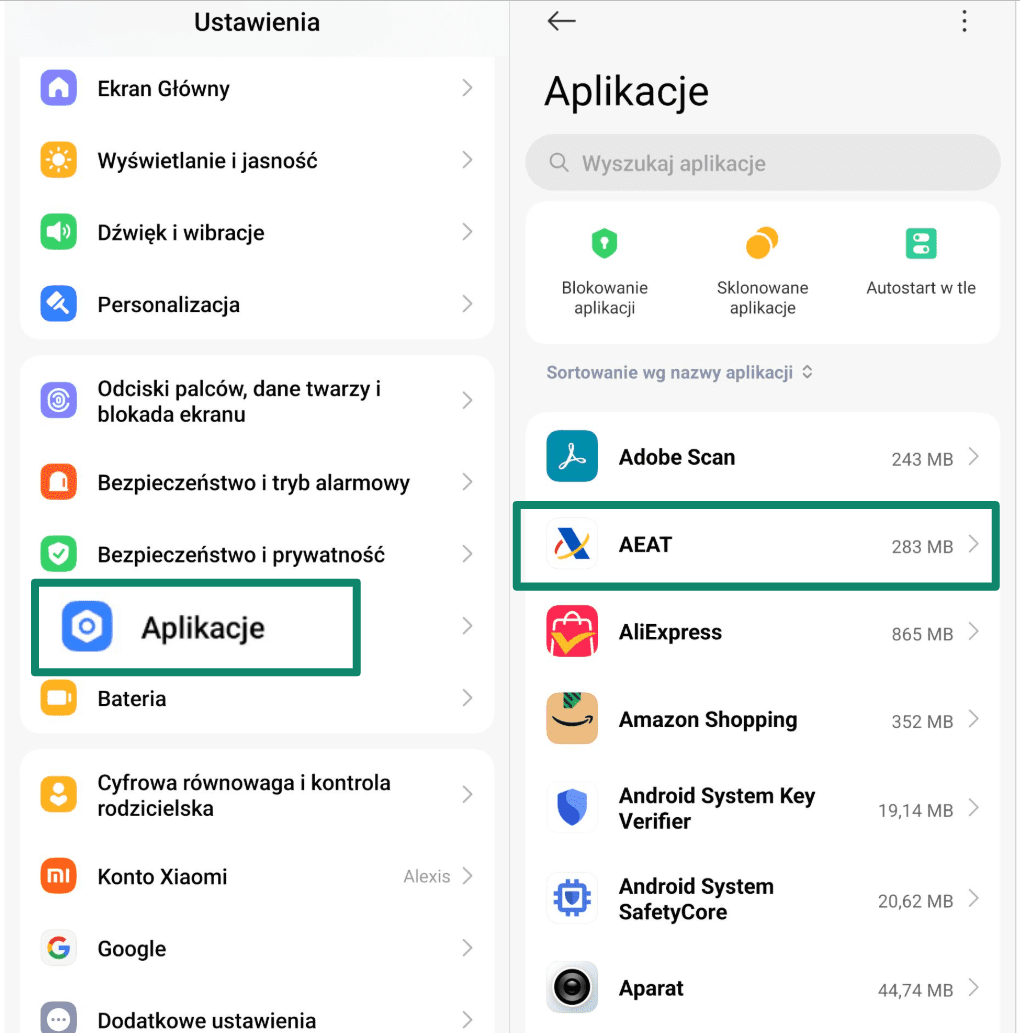
- Otwórz Ustawienia i wejdź w Aplikacje, aby uzyskać dostęp do pełnej listy zainstalowanych programów.
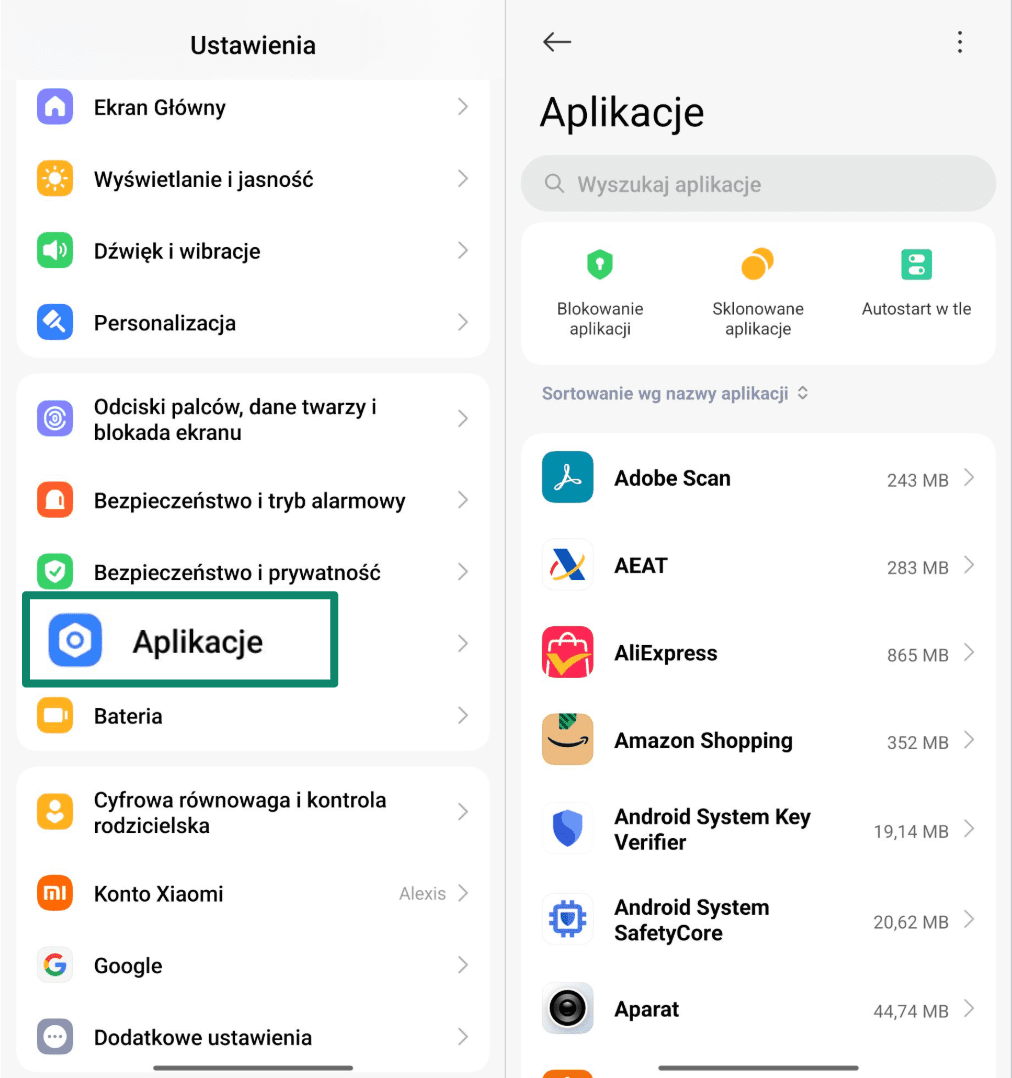
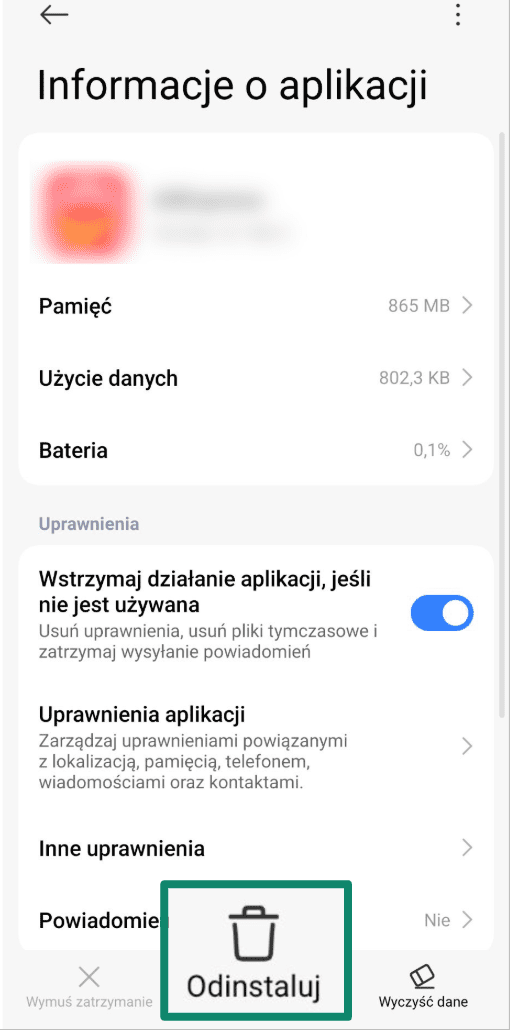
- Przewiń listę i wybierz każdą aplikację, która wygląda podejrzanie, której nie rozpoznajesz lub której zainstalowania nie pamiętasz, a następnie stuknij ikonę Odinstaluj na dole ekranu.
Wyczyść dane przeglądarki
Niektóre wyskakujące okienka są wywoływane przez dane zapisane w przeglądarce. Aby je wyczyścić:
- Wykonaj kroki 1 i 2 opisane powyżej, aby przejść do listy aplikacji zainstalowanych na telefonie, i wybierz swoją przeglądarkę (np. Chrome lub Firefox). Na ekranie Informacje o aplikacji stuknij Pamięć.
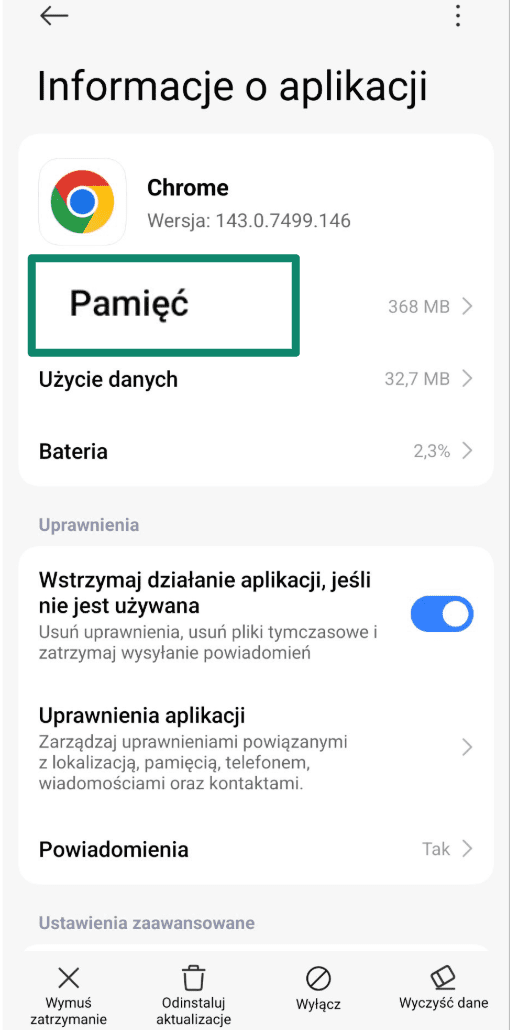
- Stuknij kolejno Wyczyść dane > Wyczyść pamięć podręczną.
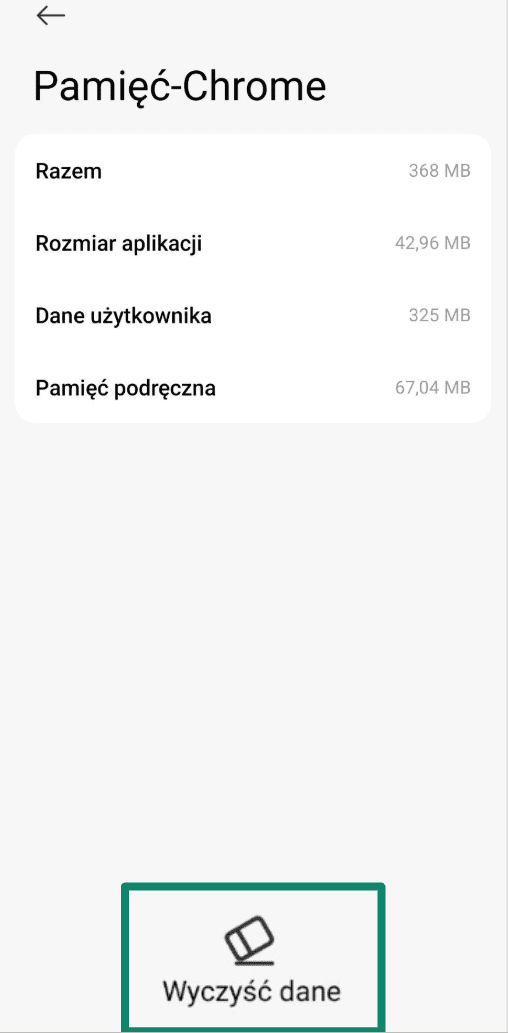
Uwaga: To nie spowoduje usunięcia zapisanych haseł (choć może Cię wylogować z niektórych kont) ani zakładek, ale usunie pliki tymczasowe, które mogą być powiązane z wyskakującymi okienkami. Jeśli chcesz najpierw wypróbować bardziej ukierunkowane rozwiązanie, takie jak odmowa uprawnień do powiadomień dla konkretnej przeglądarki, sprawdź nasze poradniki dla poszczególnych przeglądarek.
Przejrzyj i ogranicz uprawnienia aplikacji
- Otwórz Ustawienia i wejdź w Aplikacje, aby wyświetlić listę zainstalowanych programów.
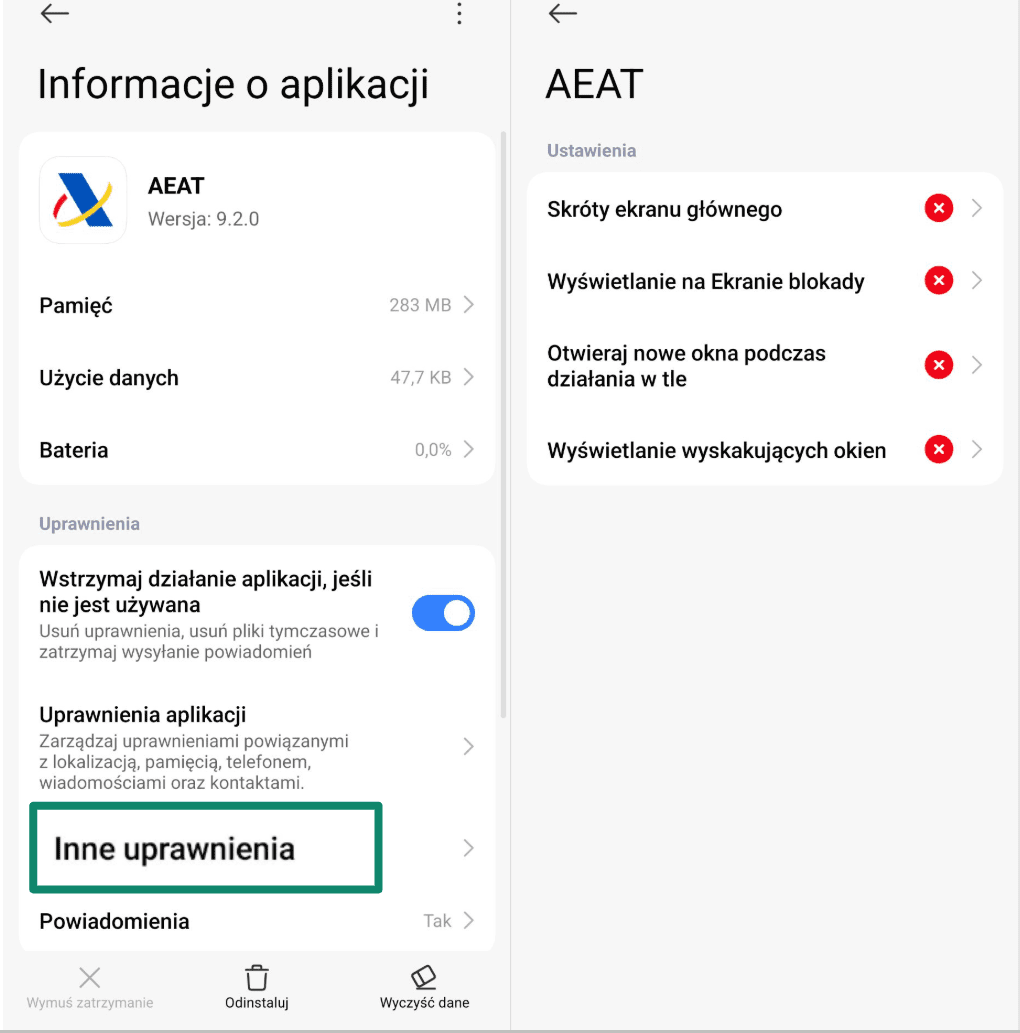
- Stuknij wybraną nazwę aplikacji i wybierz Inne uprawnienia. Jeśli uważasz, że aplikacja nie powinna mieć dostępu do danego uprawnienia, stuknij w nie i wybierz Odmów.
Włącz Google Play Protect
Narzędzie Google Play Protect potrafi wykrywać szkodliwe aplikacje jeszcze zanim spowodują one problemy.
- Otwórz Sklep Play, stuknij w swoją ikonę profilu, a następnie wybierz Play Protect.
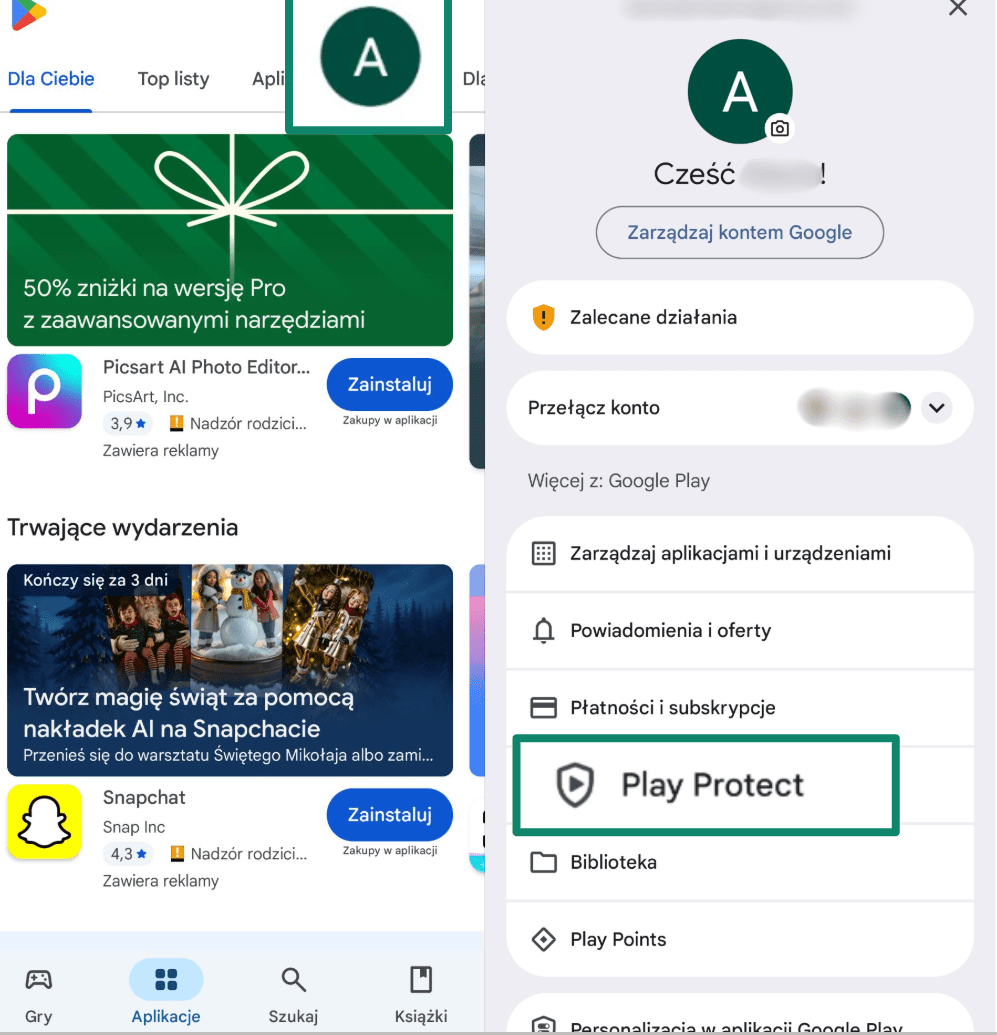
- Stuknij Skanuj, aby sprawdzić swój telefon. Jeśli zostanie znalezione cokolwiek podejrzanego, otrzymasz prośbę o usunięcie tego elementu.
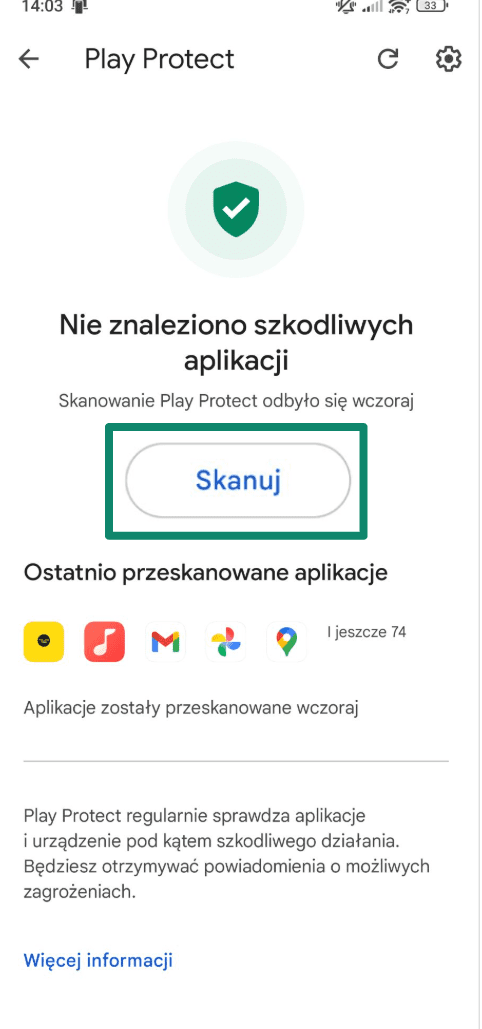
Jak zablokować wyskakujące reklamy w konkretnych przeglądarkach na Androidzie
Nie wszystkie niechciane pop-upy pochodzą z zainstalowanych aplikacji; wiele z nich jest wywoływanych przez przeglądarkę internetową. Jeśli kiedykolwiek stuknąłeś „Zezwalaj” przy prośbie o wysyłanie powiadomień, albo odwiedziłeś stronę z agresywnymi reklamami, prawdopodobnie miałeś z nimi do czynienia. Dobra wiadomość jest taka, że najpopularniejsze przeglądarki, takie jak Chrome i Firefox, dają Ci nad tym kontrolę. Oto jak zablokować wyskakujące okienka bezpośrednio w ustawieniach przeglądarki.
Jak zablokować wyskakujące reklamy w przeglądarce Chrome
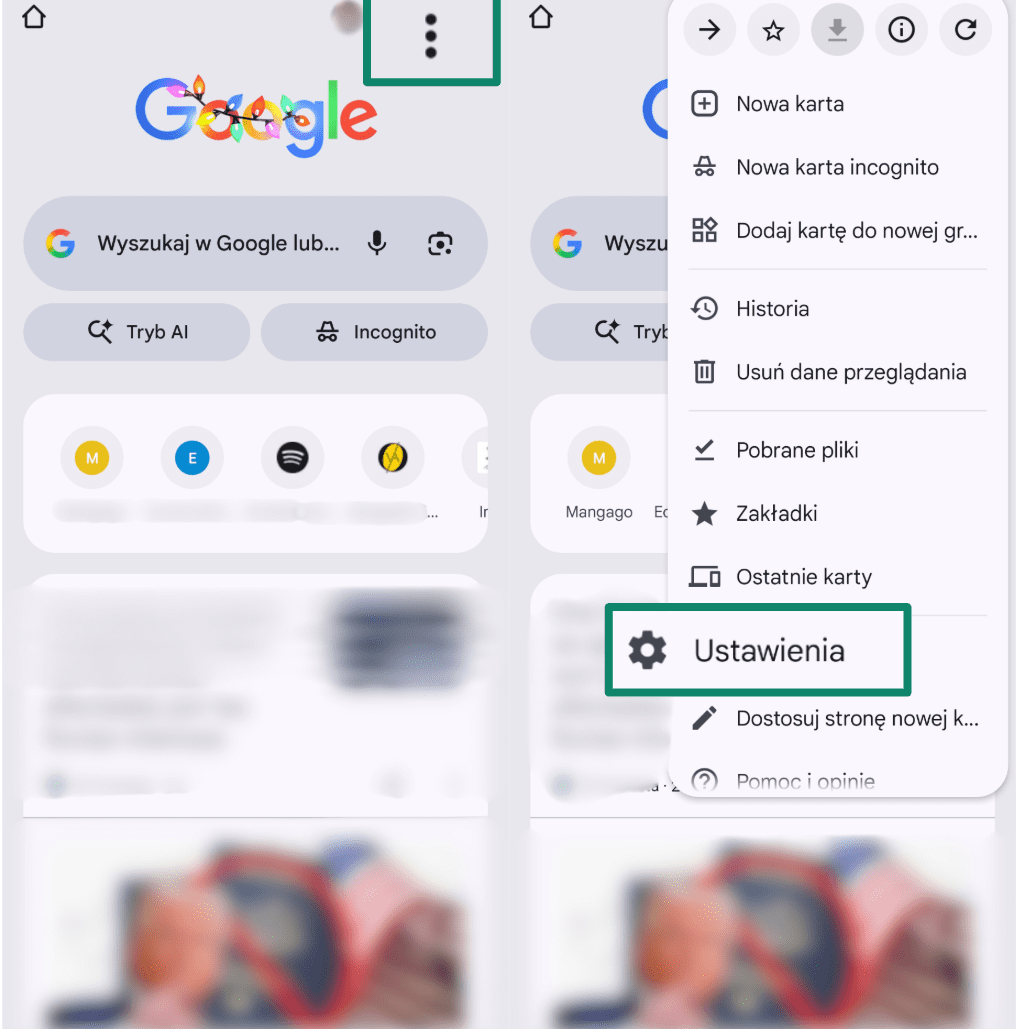
- Otwórz Chrome, stuknij menu z trzema kropkami w prawym górnym rogu i wybierz Ustawienia.
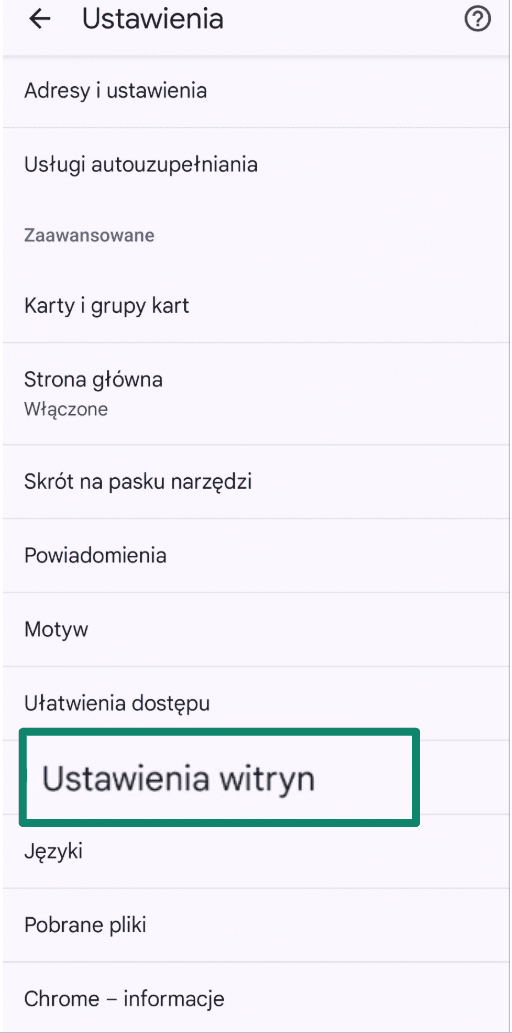
- Następnie przewiń w dół i wybierz Ustawienia witryn.
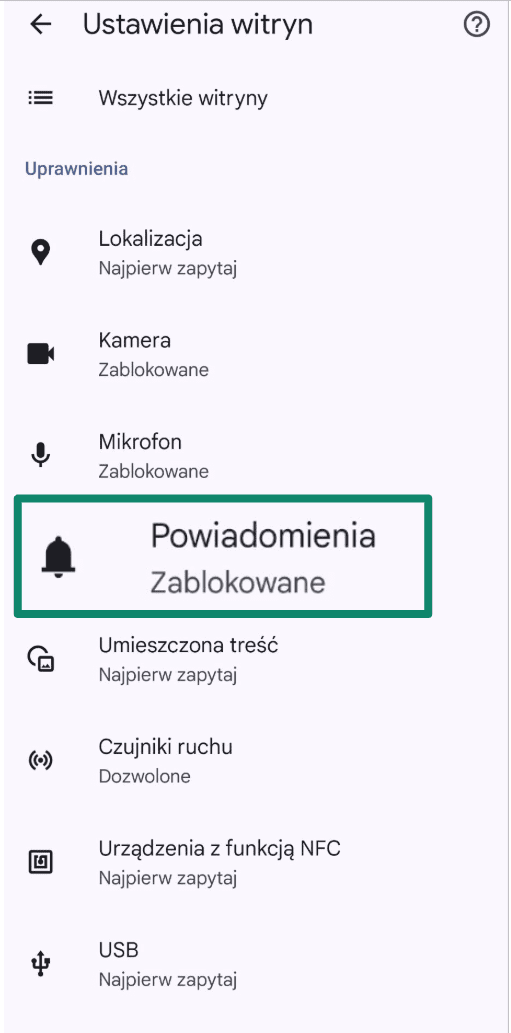
- Stuknij opcję Powiadomienia i upewnij się, że są ustawione na Zablokowane.
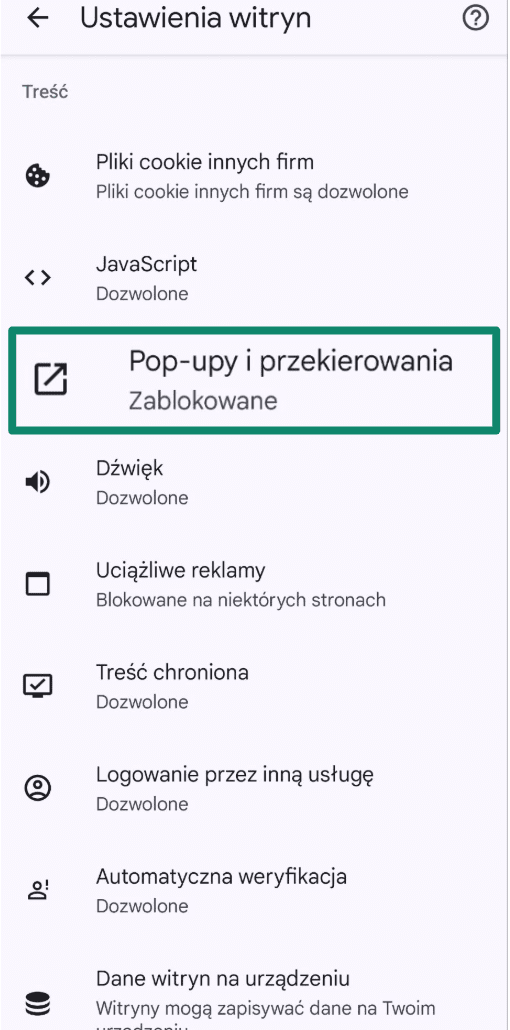
- W tym samym menu stuknij opcję Pop-upy i przekierowania i również ustaw je na Zablokowane.
Jak zablokować wyskakujące reklamy w przeglądarce Firefox
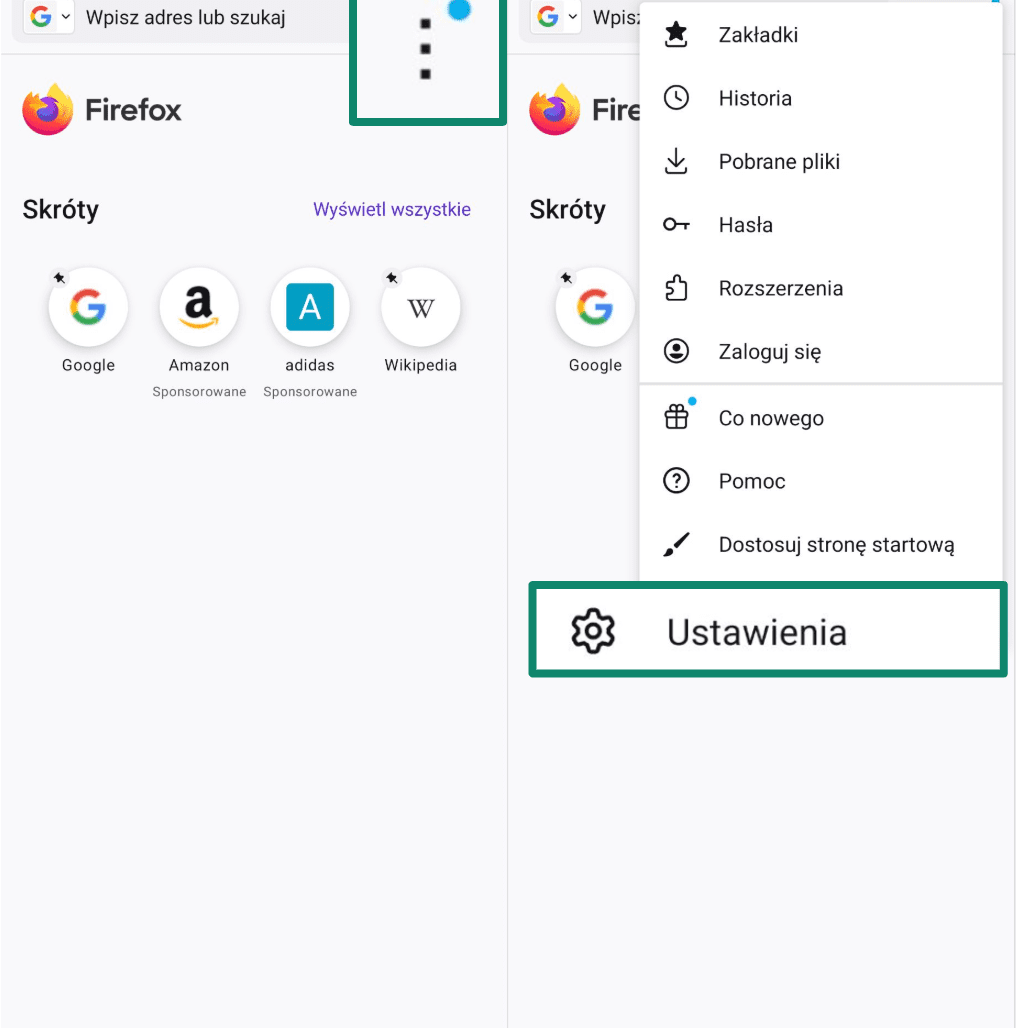
- Otwórz Firefoxa i stuknij trzy kropki w prawym górnym rogu, a następnie wybierz Ustawienia.
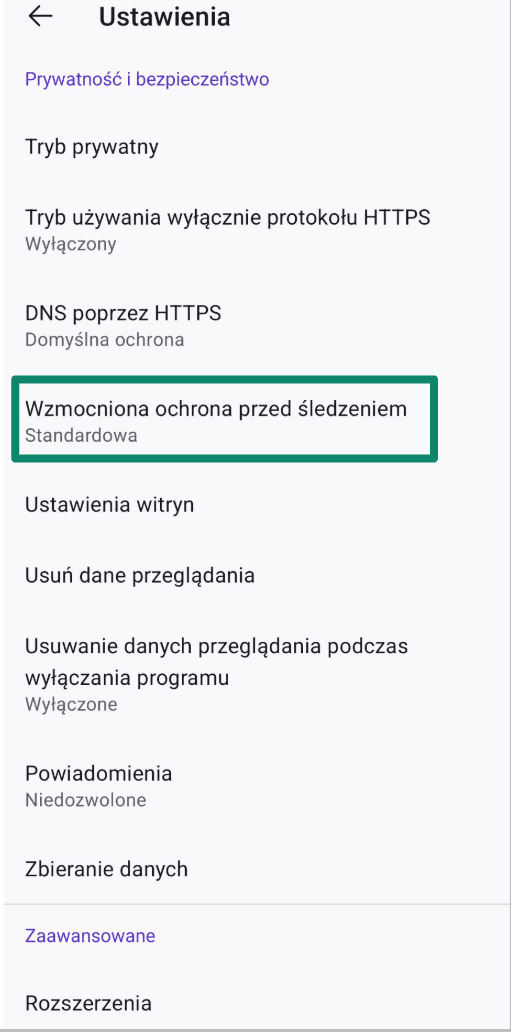
- Przewiń w dół i wybierz opcję Wzmocniona ochrona przed śledzeniem.
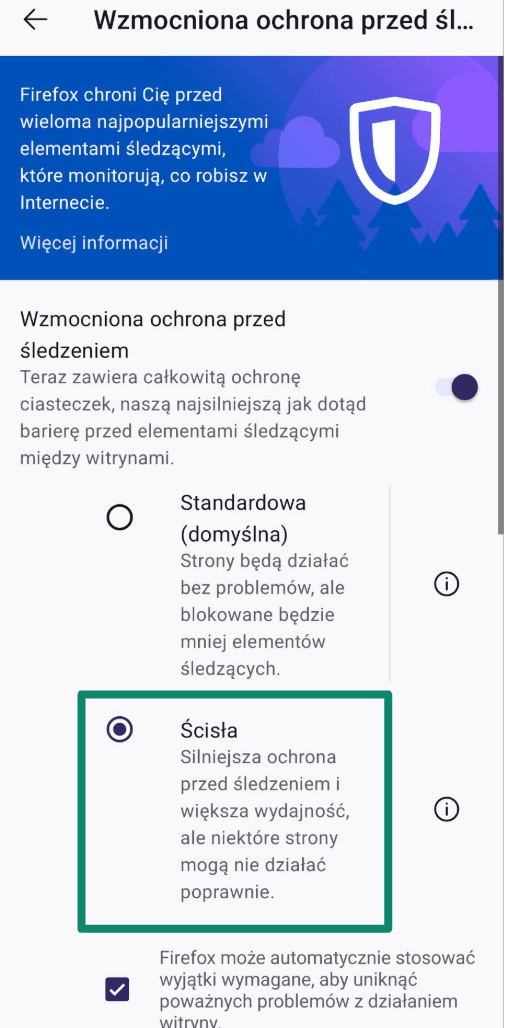
- Upewnij się, że wybrana jest opcja Ścisła, aby blokować większość elementów śledzących i wyskakujących okienek.
Jak zablokować wyskakujące reklamy w przeglądarce Edge
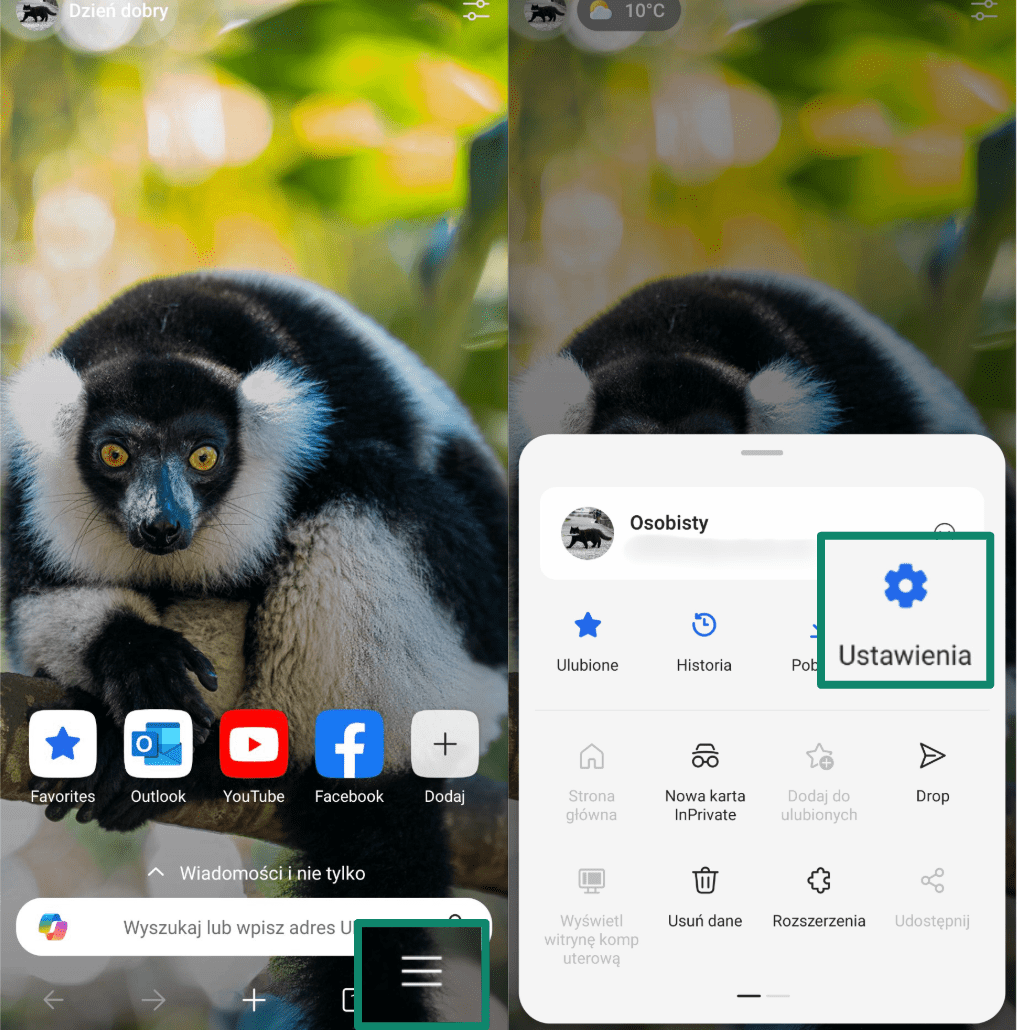
- Otwórz Edge i stuknij ikonę menu (trzy poziome kreski) w prawym dolnym rogu, a następnie wybierz Ustawienia.
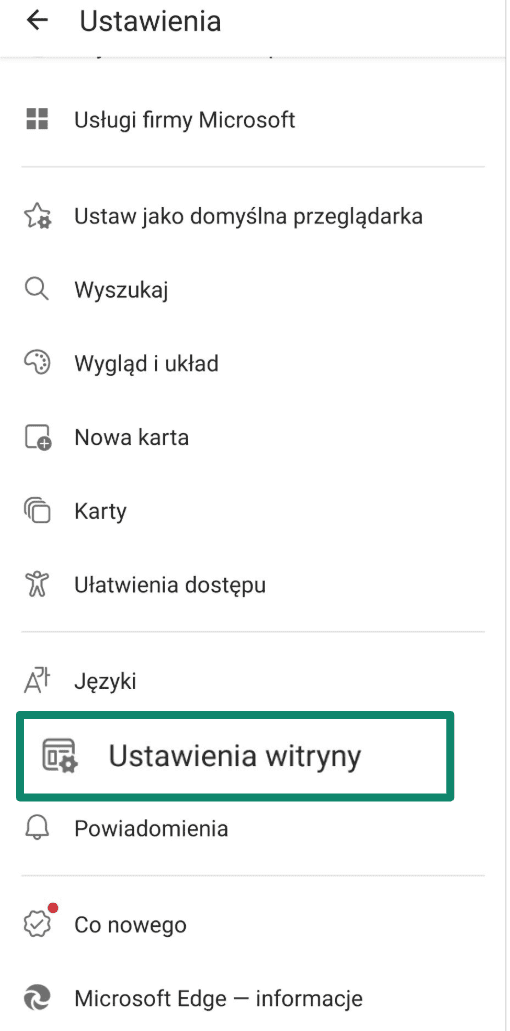
- Przejdź do pola Ustawienia witryny.
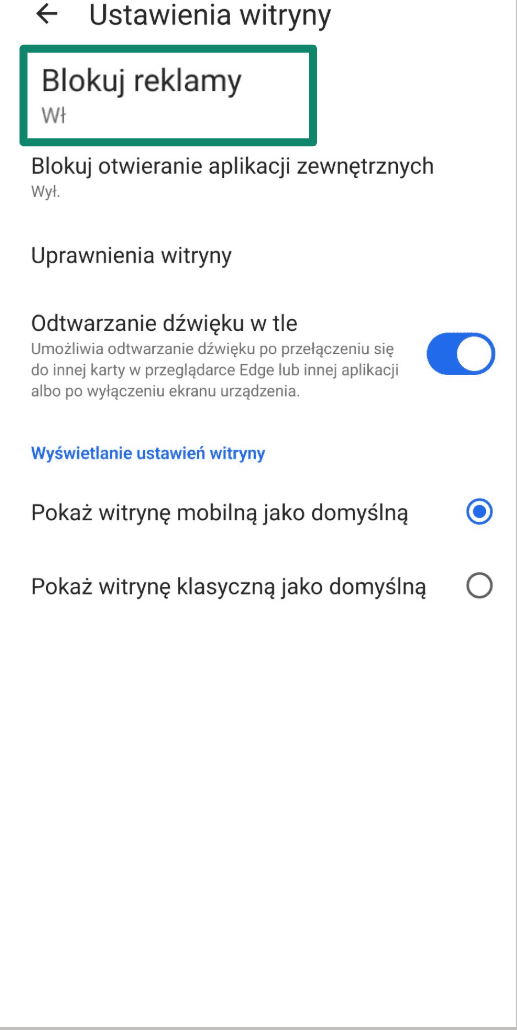
- Wybierz funkcję Blokuj reklamy i upewnij się, że jest włączona.
Jak zablokować wyskakujące reklamy w przeglądarce Samsung Internet
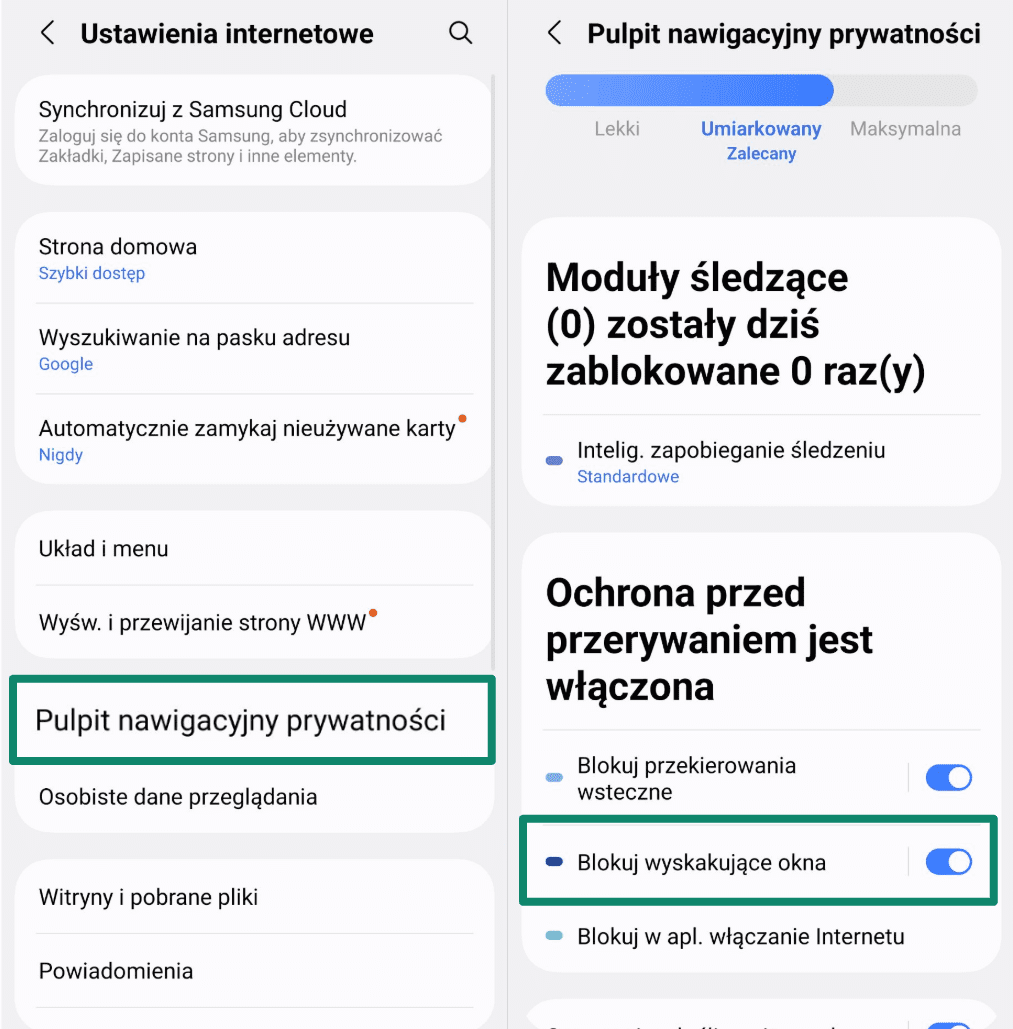
- Otwórz aplikację Samsung Internet, dotknij ikony menu (trzy poziome kreski) w prawym dolnym rogu i wybierz Ustawienia.
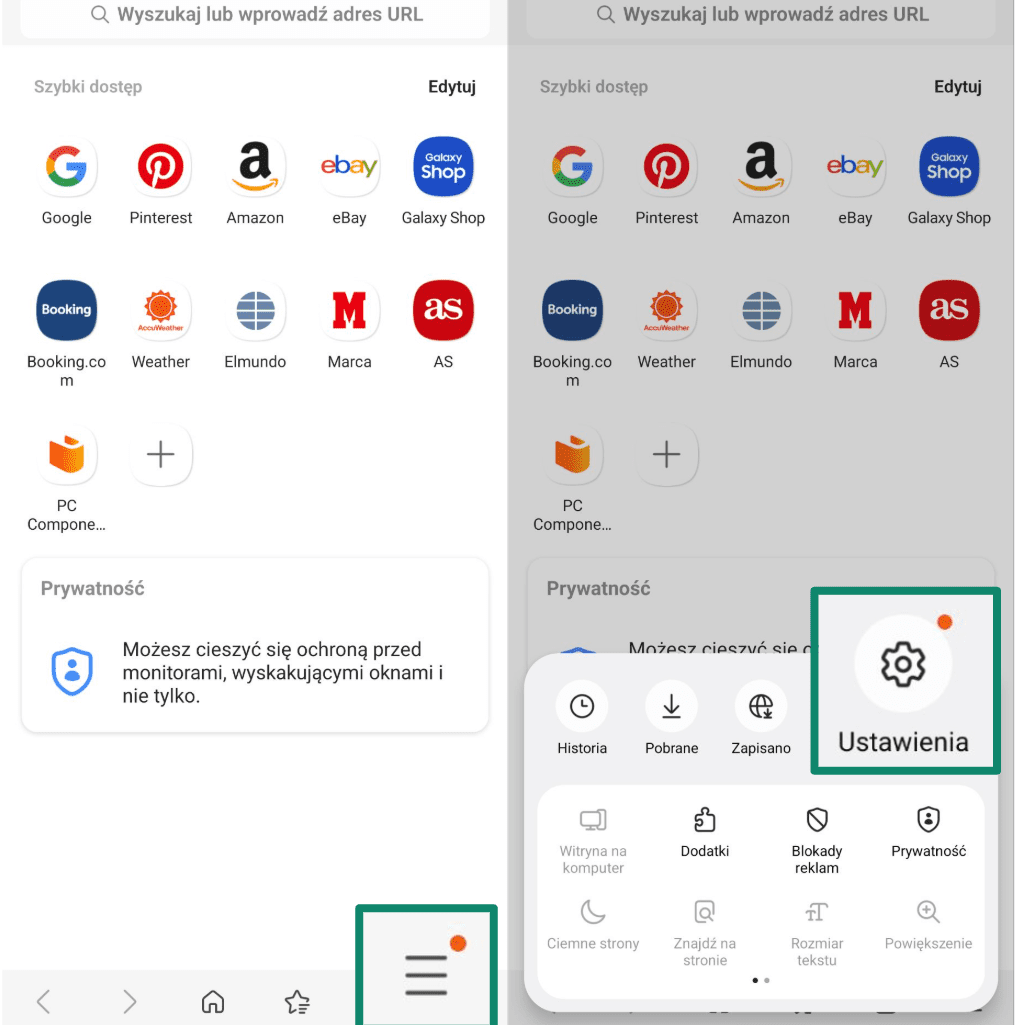
- W sekcji Ustawienia internetowe otwórz Pulpit nawigacyjny prywatności i włącz funkcję Blokuj wyskakujące okna.
Jak zablokować wyskakujące reklamy w przeglądarce Brave
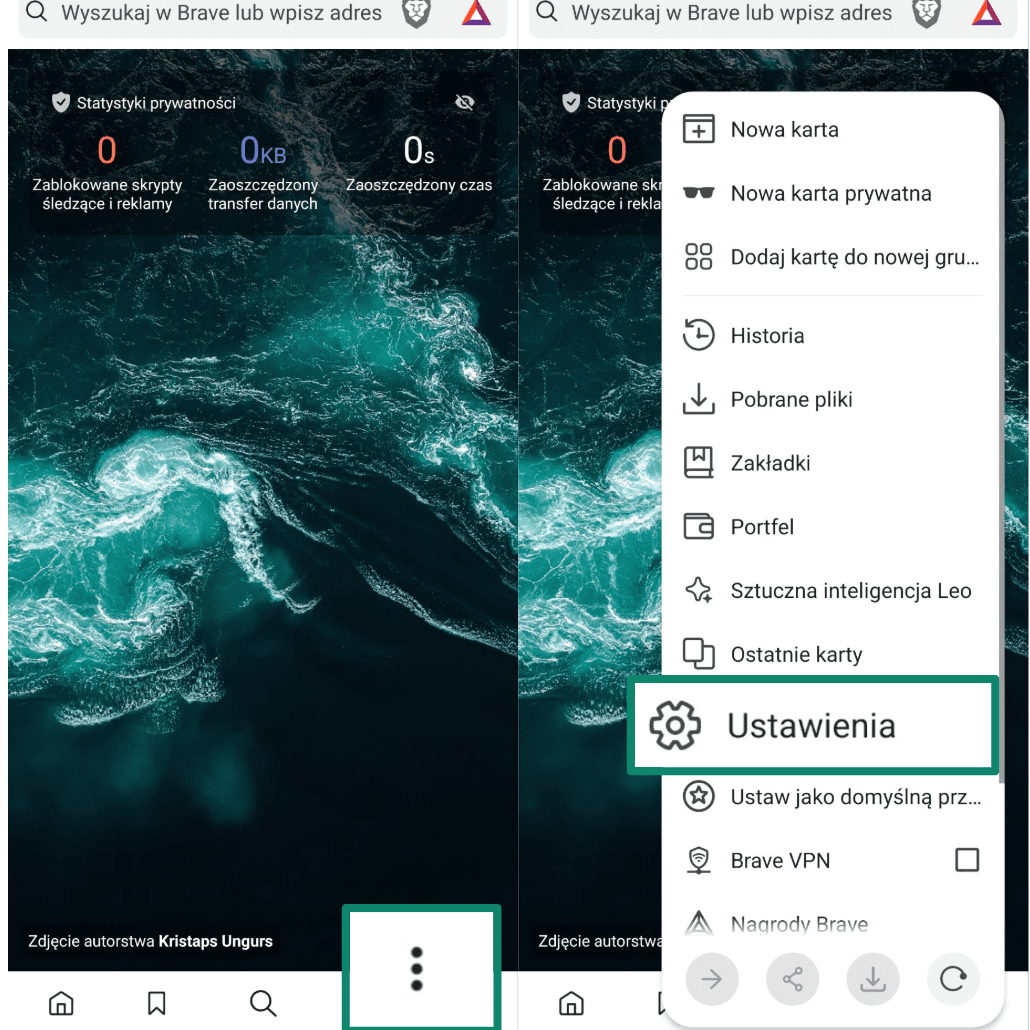
- Otwórz Brave i dotknij menu z trzema kropkami w prawym dolnym rogu, a następnie wybierz Ustawienia.
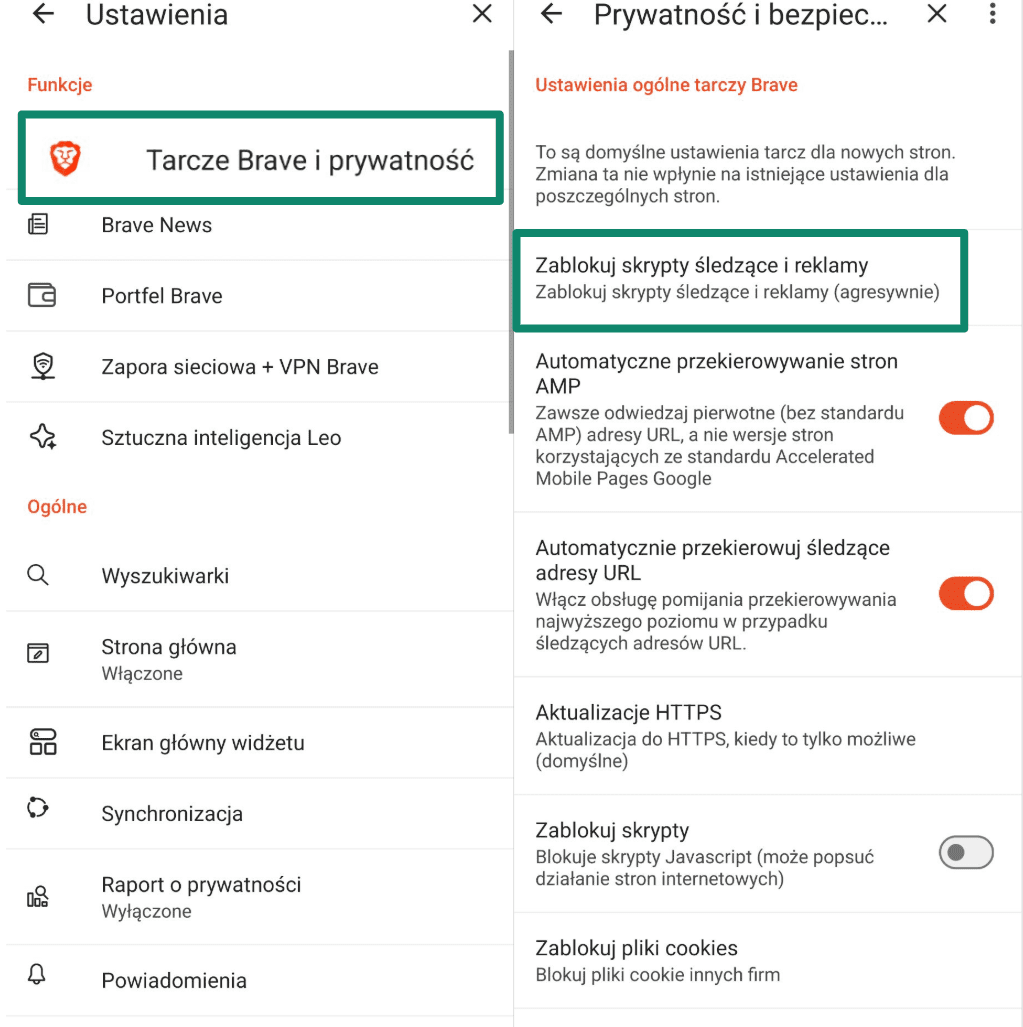
- W sekcji Tarcze Brave i prywatność upewnij się, że opcja Zablokuj skrypty śledzące i reklamy jest ustawiona na Agresywnie.
Najpopularniejsze rodzaje wyskakujących reklam na Androidzie
Nie wszystkie reklamy typu pop-up wyglądają tak samo, ale wiele z nich opiera się na podobnych schematach. Niektóre obiecują nagrody, inne udają, że chronią Twój telefon, a jeszcze inne podszywają się pod nieszkodliwe ankiety. Mogą pojawiać się podczas przeglądania stron internetowych, a nawet poza przeglądarką, jeśli stoi za nimi konkretna aplikacja.
Wyskakujące okienka typu „Odbierz nagrodę”
Takie reklamy zazwyczaj wyświetlają komunikaty w stylu „Gratulacje!” lub „Wygrałeś!”, oferując karty podarunkowe, gotówkę lub sprzęt elektroniczny. Strona reklamy może zawierać logotypy znanych marek, aby wzbudzić większe zaufanie. W większości przypadków stuknięcie w taką reklamę prowadzi do witryny, która prosi o podanie danych osobowych, informacji płatniczych lub przyznanie uprawnień.
Jej celem nie jest nagrodzenie Cię, lecz wyłudzenie cennych informacji lub zmuszenie do przejścia na strony przepełnione jeszcze większą ilością reklam.
Komunikaty o wirusach
Podczas przeglądania internetu możesz napotkać wyskakujący alert o wirusie z informacją, że Twój telefon jest zainfekowany i musisz natychmiast podjąć konkretne działanie. Szata graficzna takiego pup-upu często imituje powiadomienia systemowe Androida lub wykorzystuje frazy typu „Alert bezpieczeństwa Google”, aby sprawiać wrażenie autentyczności.
Tego typu komunikaty zazwyczaj wywierają presję, byś pobrał jakąś aplikację lub zadzwonił pod podany numer pomocy technicznej. W rzeczywistości nie są to alerty systemowe, a jedynie wyskakujące okienka zaprojektowane tak, by przestraszyć Cię i skłonić do instalacji podejrzanych programów lub udostępnienia swoich danych niepowołanym osobom. Niektóre pop-upy podszywają się nawet pod zaufane aplikacje, takie jak WhatsApp, aby brzmieć jeszcze bardziej przekonująco.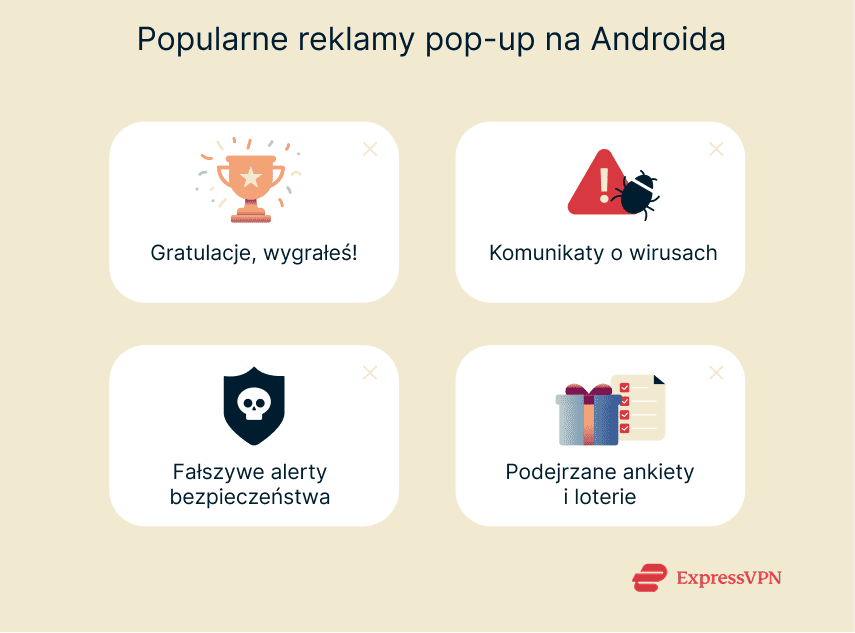
Fałszywe alerty bezpieczeństwa
Niektóre wyskakujące okienka wyglądają jak powiadomienia o aktualizacji systemu lub wyniki skanowania antywirusowego. Mogą informować, że Twój system Android jest nieaktualny lub że znaleziono w nim wiele zagrożeń. Podobnie jak ostrzeżenia o wirusach, alerty te mają za zadanie przekonanie Cię, że z Twoim telefonem dzieje się coś złego.
Celem jest nakłonienie Cię do zainstalowania zalecanej aplikacji, co może prowadzić do wyświetlania jeszcze większej liczby reklam, a nawet do wyrządzenia szkody Twojemu urządzeniu. Ten rodzaj pop-upów bazuje na poczuciu pilności i pozornie znajomym interfejsie, zwłaszcza gdy używają one elementów graficznych zbliżonych do prawdziwych komunikatów systemu Android.
Podejrzane ankiety i loterie
Wyskakujące okienka z tej kategorii często zaczynają od pytania lub stwierdzenia w rodzaju „Potrzebujemy Twojej opinii” lub „Wypełnij krótką ankietę, aby wygrać”. Komunikat może pojawić się po odwiedzeniu jakiejś strony lub otwarciu nowej karty. Ankieta jest zazwyczaj tylko przykrywką i służy do wyłudzenia danych osobowych lub zmuszenia Cię do interakcji z kolejnymi reklamami.
W niektórych przypadkach wykorzystują one techniki clickjackingu (porywania kliknięć). Na przykład mogą poprosić Cię o stuknięcie w pudełko z prezentem, podczas gdy pod nim znajduje się niewidoczna, przezroczysta ramka z innej witryny. W ten sposób zostajesz oszukany i klikasz w coś, czego nie widzisz, a co może aktywować niebezpieczne działania w innej witrynie.
Jak zapobiec napotkaniu wyskakujących reklam w przyszłości
Blokowanie wyskakujących okienek, gdy już się pojawią, jest pomocne, ale jeszcze lepiej jest powstrzymać je, zanim w ogóle wystąpią. Oto cztery proste sposoby na zmniejszenie ryzyka ponownego pojawienia się intruzywnych reklam na Twoim telefonie z Androidem.
Pobieraj aplikacje tylko z zaufanych źródeł
Jeśli to tylko możliwe, trzymaj się Sklepu Google Play. Aplikacje tam dostępne z większym prawdopodobieństwem spełniają podstawowe standardy bezpieczeństwa. Instalując aplikacje z nieoficjalnych źródeł, zwiększasz szansę na pobranie czegoś, co jest powiązane z oprogramowaniem adware lub podejrzanie szerokimi uprawnieniami.
Przed zainstalowaniem czegokolwiek najpierw sprawdź recenzje, przyjrzyj się nazwie lub nazwisku dewelopera i przeanalizuj uprawnienia aplikacji. Jeśli jakikolwiek element wzbudza Twoje wątpliwości, zrezygnuj z instalacji.
Korzystaj z zaufanego programu antywirusowego i wirtualnej sieci prywatnej (VPN) blokującej reklamy
Złośliwe reklamy lub podstępne pliki do pobrania często ściągają adware na telefony ofiar. Używanie aplikacji antywirusowej pomaga wcześnie wykryć i usunąć te zagrożenia.
Niektóre VPN-y zawierają również wbudowane blokery reklam, które uniemożliwiają załadowanie wielu wyskakujących okienek już na starcie. Na przykład bloker reklam ExpressVPN działa w różnych przeglądarkach i pomaga zatrzymać wyświetlanie reklam jeszcze przed ich załadowaniem. Zmniejsza to Twoją ekspozycję na reklamy, które mogą się okazać naprawdę szkodliwe.
Aktualizuj telefon i aplikacje
Nowe aktualizacje często łatają luki w zabezpieczeniach, które wykorzystuje oprogramowanie typu adware. Jeśli system Twojego telefonu lub poszczególne aplikacje są nieaktualne, możesz być bardziej narażony na te zagrożenia. Włącz automatyczne uaktualnienia, jeśli to możliwe, lub co jakiś czas sprawdzaj je ręcznie, aby upewnić się, że jesteś ze wszystkim na bieżąco.
FAQ: często zadawane pytania dotyczące wyskakujących reklam na Androidzie
Dlaczego reklamy wyświetlają mi się nawet na ekranie głównym?
Reklamy na ekranie głównym zazwyczaj pochodzą z aplikacji, które otrzymały uprawnienia do wyświetlania treści nad innymi aplikacjami. Możesz je zatrzymać, sprawdzając w ustawieniach Androida, które aplikacje mają uprawnienia do wyświetlania się na wierzchu, a następnie wyłączając je lub odinstalowując podejrzane programy.
Dlaczego na moim telefonie z Androidem nagle zaczęły pojawiać się reklamy pop-up?
Nagły wzrost liczby wyskakujących reklam może nastąpić po zainstalowaniu nowej aplikacji, odwiedzeniu podejrzanej strony internetowej lub nieświadomym stuknięciu przycisku „Zezwalaj” w oknie z prośbą o wysyłanie powiadomień. Niektóre reklamy pochodzą z aplikacji działających w tle, inne zaś z przeglądarki internetowej. Aby je zablokować, przejrzyj ostatnio zainstalowane aplikacje i sprawdź, które witryny otrzymały uprawnienia do wysyłania powiadomień w ustawieniach przeglądarki.
Jak mogę usunąć adware z Androida?
Zacznij od zidentyfikowania i odinstalowania wszelkich podejrzanych aplikacji; niektóre z nich są stworzone specjalnie do wyświetlania reklam lub mogą ukrywać oprogramowanie adware w tle. Przeprowadź skanowanie pod kątem szkodliwego oprogramowania za pomocą zaufanego antywirusa, aby wyłapać ukryte zagrożenia. Dla lepszej ochrony w przyszłości korzystaj z narzędzi bezpieczeństwa, które blokują ruch reklamowy, zanim dotrze on do Twojego telefonu.
Czy mogę na stałe zablokować wszystkie reklamy na Androidzie?
Nie da się zablokować każdej pojedynczej reklamy, ale możesz powstrzymać większość z nich, łącząc kilka metod: usuń aplikacje przeładowane reklamami, ogranicz przyznane uprawnienia i dostosuj odpowiednio ustawienia przeglądarki. Narzędzia takie jak bloker reklam w ExpressVPN pomagają zatrzymać pop-upy i skrypty śledzące jeszcze przed ich załadowaniem, oferując silniejszą i bardziej stabilną ochronę całego urządzenia.
Czy mogę usunąć wszystkie wyskakujące okienka bez przywracania ustawień fabrycznych?
Jak najbardziej; reset do ustawień fabrycznych rzadko jest konieczny. W większości przypadków można powstrzymać wyskakujące okienka, dostosowując ustawienia przeglądarki, przeglądając uprawnienia aplikacji, czyszcząc dane przeglądania i kasując problematyczne aplikacje. Te działania zazwyczaj wystarczą, aby odzyskać kontrolę nad urządzeniem bez całkowitego czyszczenia jego zawartości.
Czy blokery reklam są bezpieczne dla Androida?
Blokery reklam są zazwyczaj bezpieczne, o ile wybierzesz taki od zaufanego dostawcy. Działają one poprzez zapobieganie ładowaniu niechcianych reklam i elementów śledzących, co może poprawić Twoją prywatność i zmniejszyć liczbę niepotrzebnych rozpraszaczy. Zachowaj jednak ostrożność w przypadku aplikacji oferujących blokowanie reklam, które jednocześnie proszą o nadmierne uprawnienia lub nie posiadają odpowiednio dużej liczby opinii użytkowników.
Który bloker reklam na Androida jest najlepszy?
Nie ma jednego, uniwersalnie „najlepszego” blokera reklam, ponieważ wszystko zależy od Twoich konkretnych potrzeb. Jeśli jednak szukasz prostego sposobu na blokowanie reklam w aplikacjach i przeglądarkach bez instalowania wielu osobnych narzędzi, dobrym rozwiązaniem jest VPN z wbudowanym blokowaniem reklam. Bloker reklam w ExpressVPN pomaga zatrzymać wiele reklam i elementów śledzących, zanim w ogóle się załadują, oferując czystsze i bezpieczniejsze przeglądanie sieci.
Zrób pierwszy krok, aby chronić się online. Wypróbuj ExpressVPN bez ryzyka.
Pobierz ExpressVPN















 Centrum pomocy technicznej
  CZĘSTO ZADAWANE PYTANIA
  Samouczki konfiguracji VPN