


Macの起動が遅い、アプリがフリーズする、動作が不安定といった場合、セーフモードを使うことで原因の切り分けが可能です。セーフモードでは最小限のシステム構成でmacOSを起動し、バックグラウンド処理を抑えつつ、サードパーティ製ソフトの読み込みを停止します。そのため、起動トラブルやソフトウェアの競合、不明な不具合の診断に有効です。
本ガイドでは、Macをセーフモードで起動する方法と、その活用シーンを解説します。また、セーフモードで問題が解決しない場合の対処法についても紹介します。
Macのセーフモードとは
セーフモードは、macOSの起動プロセスを制御して診断を行うための起動モードです。起動時にサードパーティ製ソフトの干渉を防ぐことで、不具合の原因がmacOS本体ではなく、後からインストールしたアプリや設定にあるのかを切り分けられます。
Macをセーフモードで起動すると、macOSは必要最低限の機能だけで動作します。起動ディスクのチェックや一時ファイルの削除を行い、サードパーティ製の拡張機能やフォントなど、不要なソフトの読み込みを停止します。一方で、インターネット接続などの基本機能は維持されるため、オンラインでのトラブルシューティングも継続可能です。
セーフモードと通常モードの違い
Macをセーフモードで起動すると、通常時とは動作が異なると感じる場合があります。これは正常な挙動であり、セーフモードが有効になっている証拠です。
- 表示パフォーマンスの低下:セーフモードではグラフィック性能が制限されるため、アニメーションやスクロールが滑らかでなく感じることがあります。
- アプリの起動が遅くなる:一部の機能や周辺機器が通常どおり動作しないことがあります。これは、不要なドライバーやバックグラウンド処理が一時的に無効化されるためです。
- バックグラウンド処理の制限:自動同期やクラウド更新、バックアップ・セキュリティ関連の一部機能は、セーフモード中は一時的に停止します。
セーフモードを使うメリット
セーフモードは、起動条件を変えたときのMacの挙動を比較することで、不具合の原因を特定しやすくします。必要最低限のシステム構成に制限されるため、トラブルシューティングに適した検証環境を構築できます。
セーフモードでは正常に動作するのに、通常起動ではクラッシュや動作遅延、不安定な挙動が発生する場合、不具合の原因はmacOS本体ではなくソフトウェア側にある可能性が高いと判断できます。具体的には、通常起動時に読み込まれるサードパーティ製アプリやログイン項目、接続デバイスなどが原因候補となり、調査すべきポイントが明確になります。
セーフモードと通常起動の両方で同じ問題が発生する場合でも、原因が起動時ソフトではないと切り分けられる点でセーフモードは有効です。この場合、不具合はmacOS本体やシステムファイル、あるいはより深い設定レベルに起因している可能性が高く、アプリや起動項目を削除しても解決しないことが示唆されます。
セーフモードは、軽微な不具合であればそれ自体で解消することもあります。起動時にmacOSは基本的なシステムチェックを実行し、一部の一時データをクリアします。その結果、セーフモード後に問題が消え、通常起動でも再発しない場合は、キャッシュや一時的なバックグラウンド処理が原因であり、セーフモードによって自動的に修正された可能性があります。
手順ガイド:Macをセーフモードで起動する方法
Macのセーフモード起動は簡単ですが、手順は搭載されているプロセッサによって異なります。Appleシリコン搭載モデルとIntel搭載Macでは起動方法が異なるため、事前に自分のMacの種類を確認しておきましょう。
Macの種類を確認する(Intel / Appleシリコン)
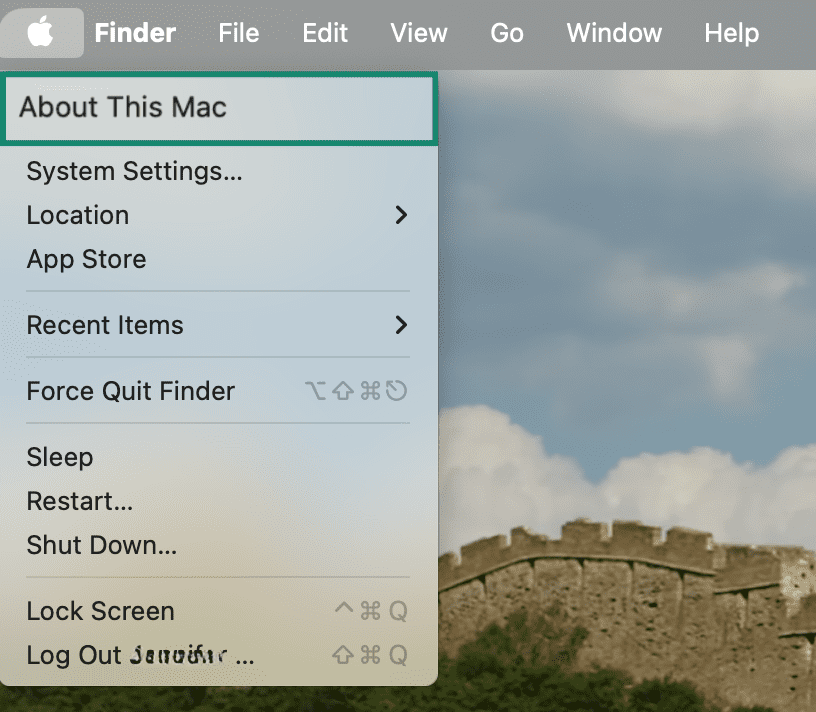
- 画面左上のAppleメニューを開き、About This Mac(このMacについて)を選択します。
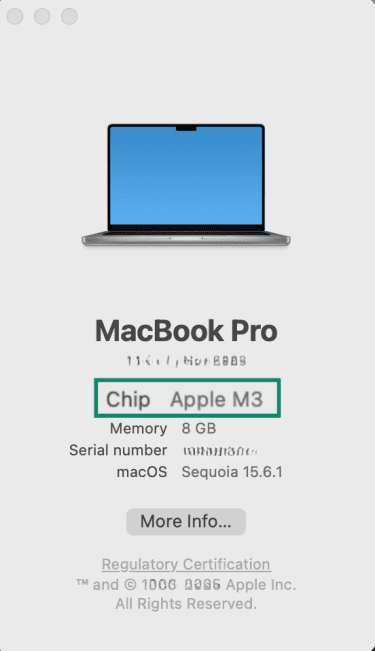
- 表示されたウィンドウで確認します:
- Appleシリコン搭載モデルの場合、Chip(チップ)の項目にApple M1やM2などが表示されます。
-
- Intel搭載モデルの場合、Processor(プロセッサ)の項目にIntel Core i5やi7などが表示されます。
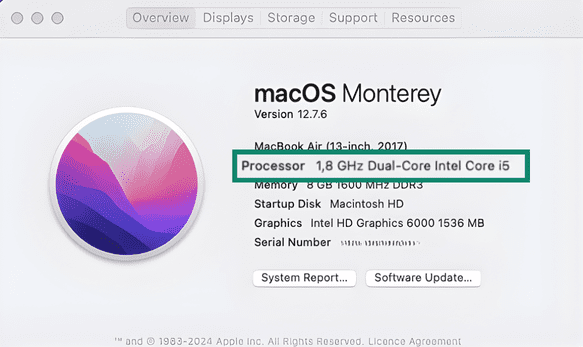
- Intel搭載モデルの場合、Processor(プロセッサ)の項目にIntel Core i5やi7などが表示されます。
Macのプロセッサを確認したら、該当する手順に進んでください。
AppleシリコンMacでの起動方法
以下の手順は、M1・M2・M3搭載のMacに共通です:
- 画面左上のAppleメニューを開き、About This Mac(このMacについて)を選択します。
- 「起動オプションを読み込み中」と表示されるまで電源ボタンを長押しします。
- 通常Macintosh HDと表示される起動ディスクを選択します。
- Shiftキーを押したまま、「セーフモードで続ける」をクリックします。
- Macが自動的に再起動します。ログイン画面が表示されたら、通常どおりログインしてください。
Intel Macでの起動方法
Intel搭載Macでは、シンプルなキーボード操作でセーフモードを起動できます。
- AppleメニューからRestart(再起動)を選択し、Macを起動または再起動します。
- 起動が始まったらすぐにShiftキーを押し続けます。
- ログイン画面が表示されたらShiftキーを離します。
- アカウントにログインします。
- 再度ログインを求められた場合は、もう一度ログインしてください。
よくある失敗と対処
セーフモードに入らず通常起動してしまう場合、多くは操作のタイミングや方法に原因があります。
セーフモードが起動しない主な原因は次のとおりです:
- Macの種類に合っていない方法を使用している:AppleシリコンMacでは電源ボタン長押しで起動オプションを開く必要があります。Intel用のShiftキー操作は使用できません(逆も同様です)。
- Intel MacでのShiftキー操作のタイミングが不適切:押すのが遅かったり、ログイン画面前に離すとセーフモードは起動しません。起動開始からログイン画面が表示されるまで押し続けてください。
- IntelデスクトップでBluetoothキーボードを使用している:ワイヤレスキーボードは起動時に認識が間に合わない場合があります。うまく起動しない場合は、内蔵または有線キーボードを使用してください。
- Intel Macでファームウェアパスワードが有効になっている:この設定が有効な場合、セーフモードは起動できません。
Macがセーフモードか確認する方法
セーフモードが有効かどうかを最も簡単に確認する方法は、ログイン画面を見ることです。有効になっている場合は、Intel・AppleシリコンのいずれのMacでもメニューバーに「Safe Boot」と表示されます。
より正確に確認したい場合は、「システム情報」から現在の起動モードを確認できます。
システム情報で起動モードを確認する方法
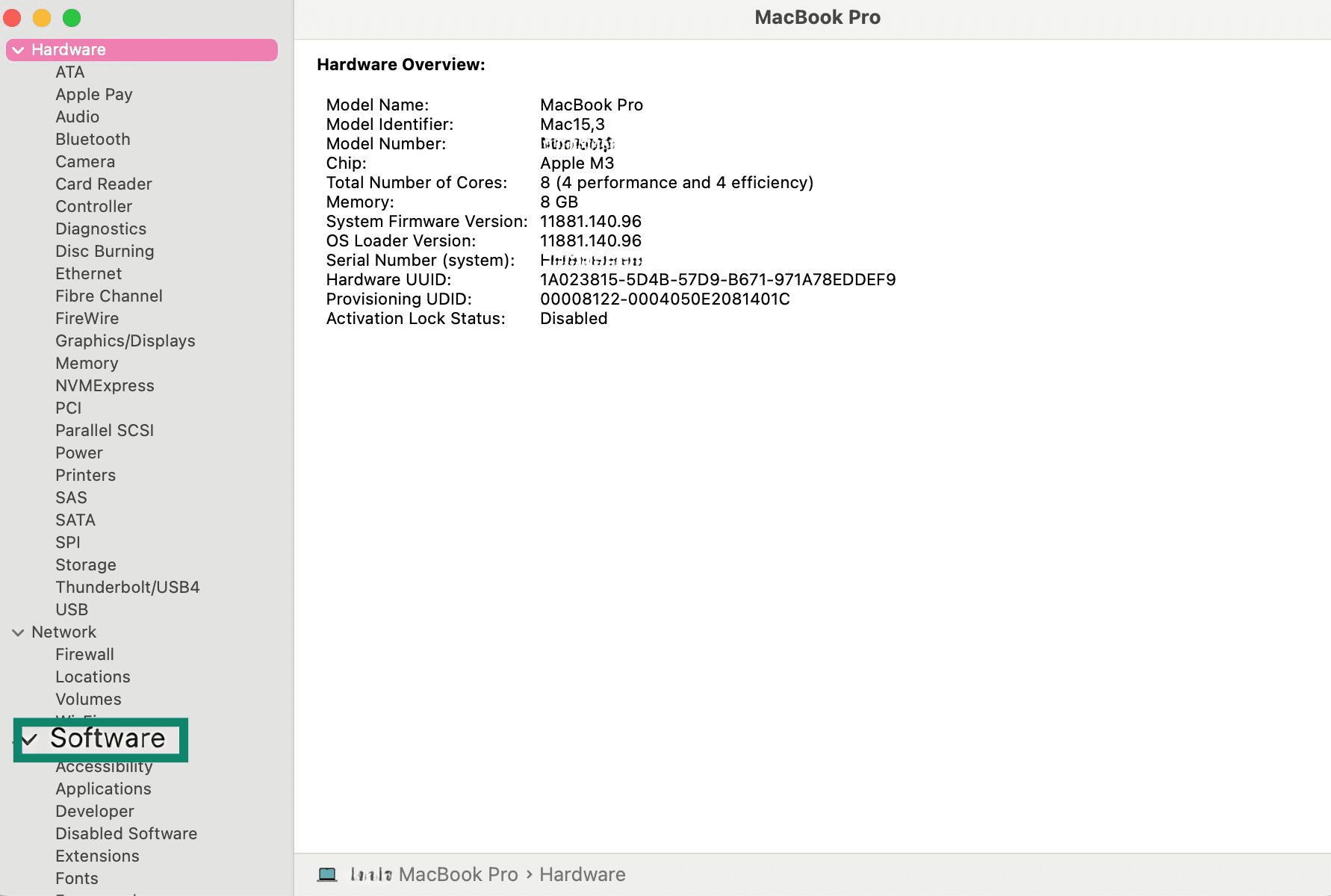
Appleメニューを開き、Option(⌥)キーを押しながら System Information(システム情報)を選択します(Optionキーを押したときのみ表示されます)。次に、Software(ソフトウェア)をクリックします。
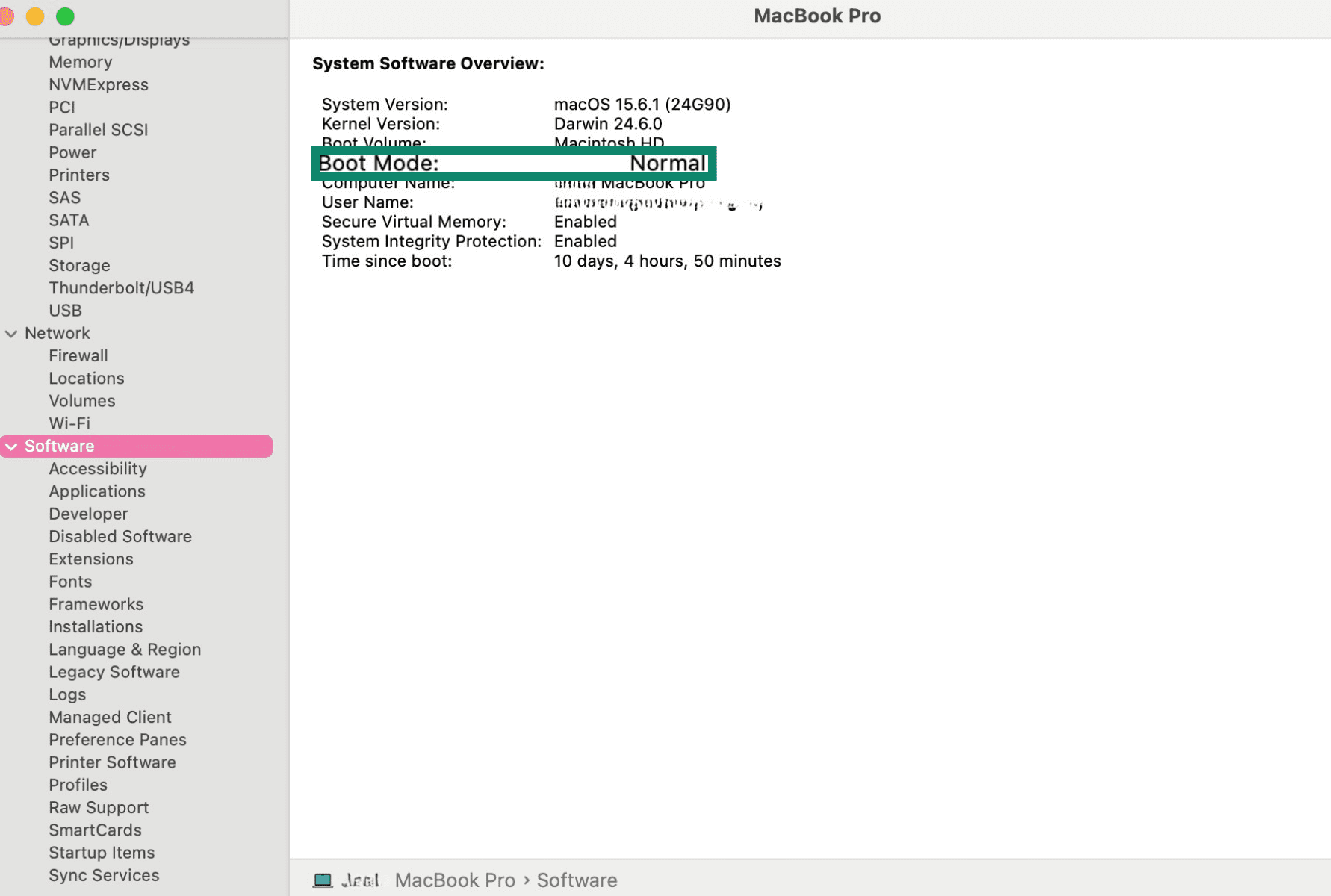
詳細欄で Boot Mode(起動モード)を確認します。
- Safe(セーフ)と表示されていれば、Macはセーフモードで起動しています。
- Normal(通常)と表示されている場合は通常起動です。セーフモードの手順をもう一度実行してください。
セーフモードで解決できること/できないこと
| セーフモードで対応可能な問題 | 対応できない問題 |
| 不具合や動作遅延の原因となるシステムキャッシュのクリア | ハードウェアの故障(ディスク・メモリ・GPUなど) |
| 不具合の原因となるサードパーティ製アプリやログイン項目、フォント、拡張機能の特定 | macOSの深刻な破損やシステムファイルの欠損 |
| 起動時のクラッシュやフリーズ、起動遅延の原因切り分け | ユーザーアカウントの破損やユーザーデータの損傷 |
| 軽微なディレクトリ不具合を修正するための起動ディスクチェック | データ損失や破損ファイルの復旧 |
| バックグラウンド処理を制限して、動作不良やアップデート後の不安定さを診断 | 外部サービスやネットワーク起因の問題 |
| 周辺機器トラブルがソフトウェア起因かの検証 | macOSの再インストールや修復が必要な問題 |
セーフモードで解決しない場合の対処法
セーフモードで問題が解消しない場合は、より詳細なトラブルシューティングに進む必要があります。
起動項目の確認
セーフモードでは正常に動作するのに、通常起動で問題が発生する場合は、ログイン項目が原因であるケースが多く見られます。起動項目を無効化することで、自動起動するアプリやバックグラウンド処理を切り分け、不具合の原因を特定できます。手順は以下のとおりです:
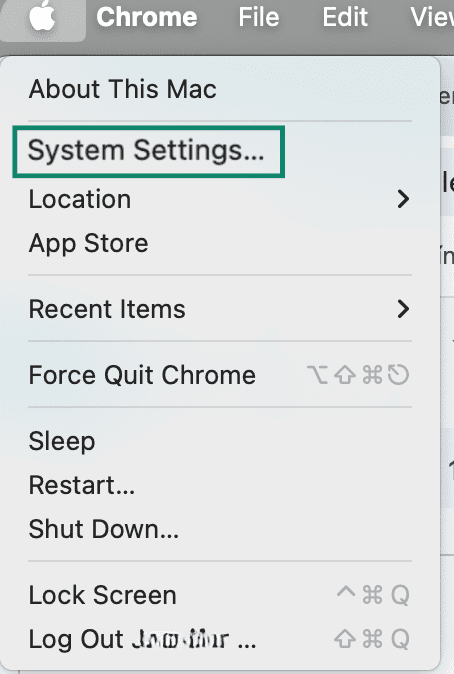
- Macを通常起動し、System Settings(システム設定)(旧バージョンでは System Preferences(システム環境設定))を開きます。
- General(一般)> Login Items & Extensions(ログイン項目と機能拡張)を開きます(旧バージョンの場合は、System Settings(システム設定)> Users & Groups(ユーザとグループ)でアカウントを選択し、Login Items(ログイン項目)を開きます)。
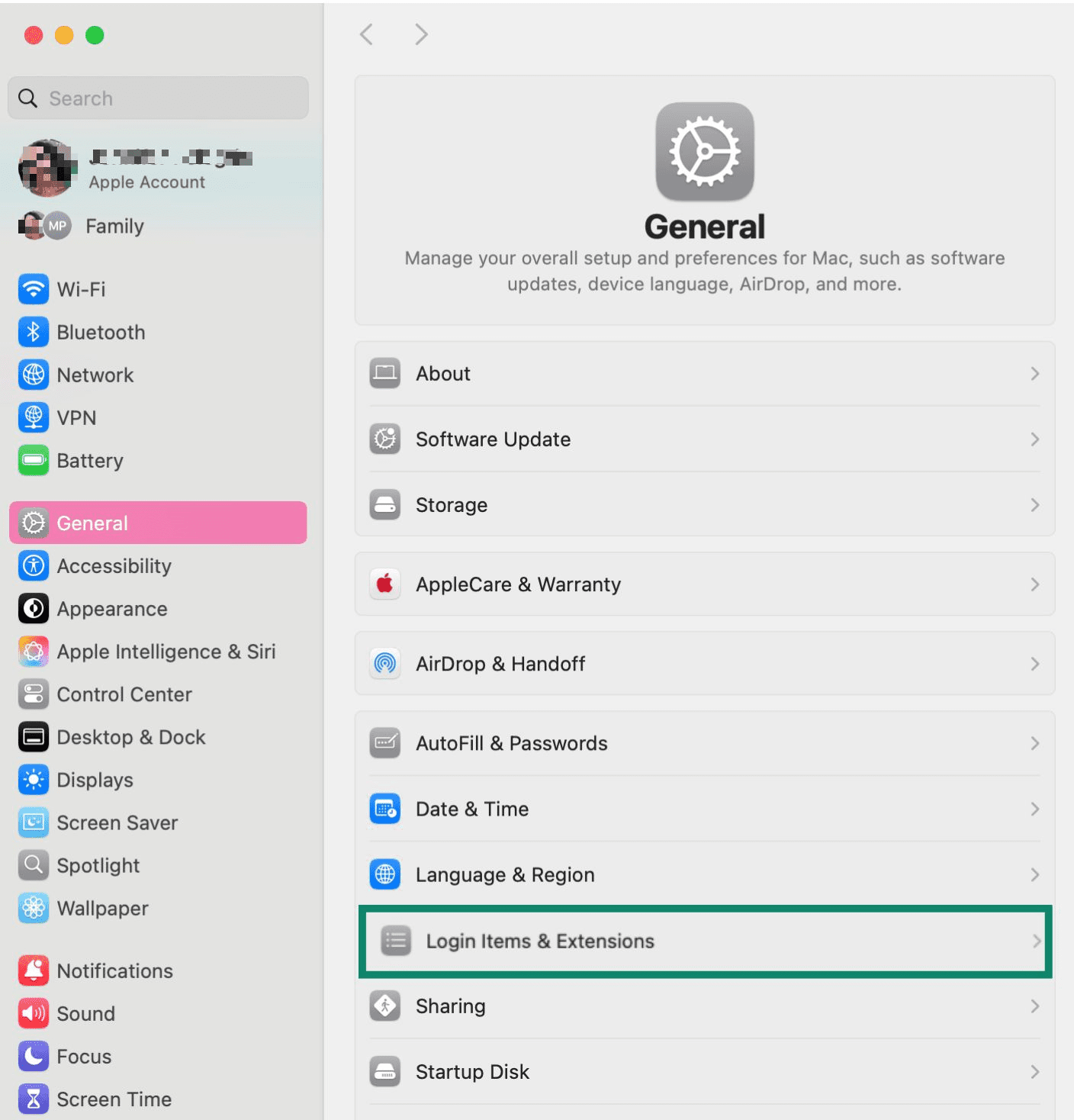
- 自動起動するアプリの一覧が表示されます。対象のアプリを選択し、下のマイナスボタンをクリックすると、起動時の自動起動を無効にできます。アプリ自体は削除されず、再度有効にするまで無効状態が維持されます。
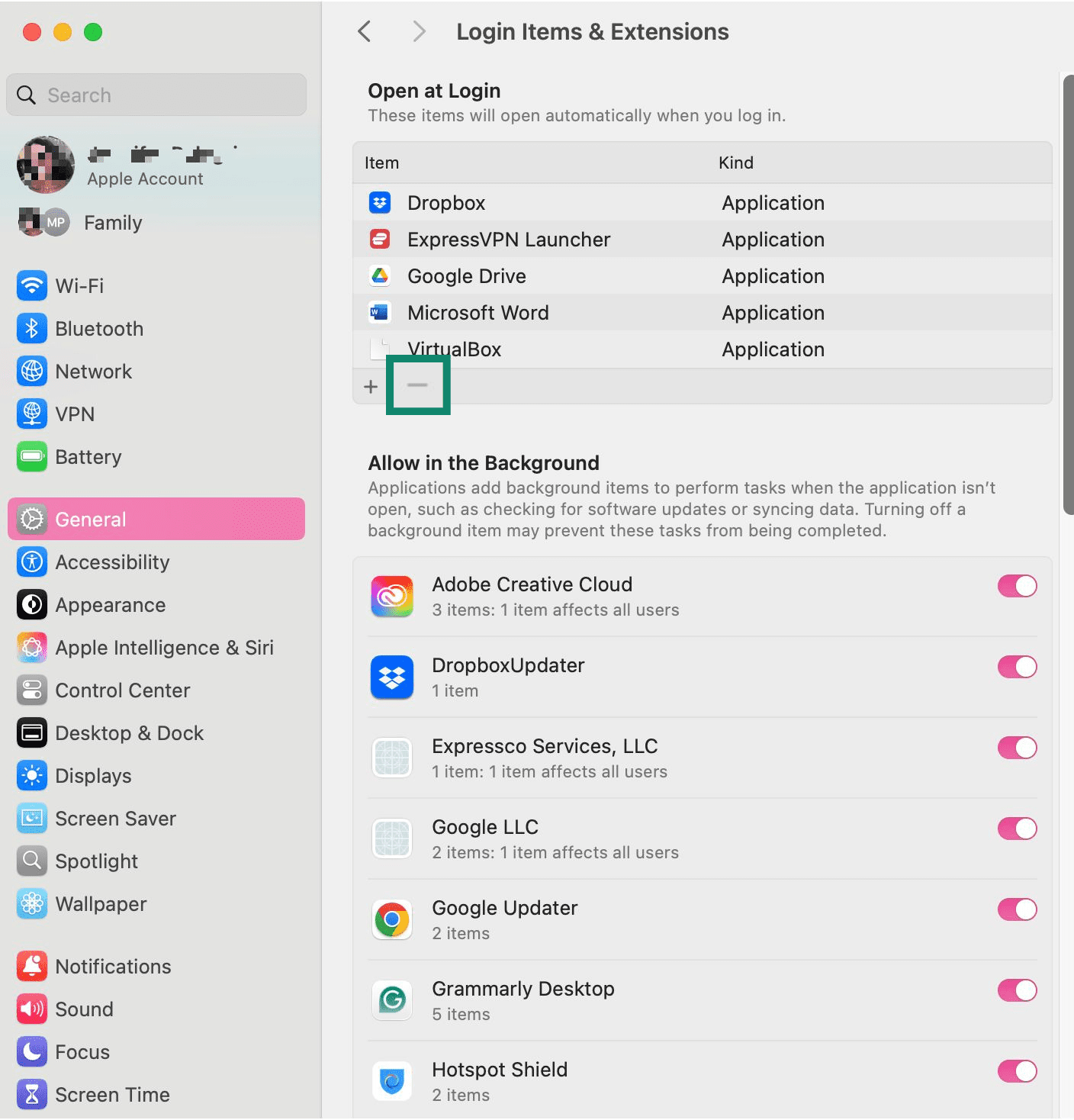
起動項目を無効にしても改善しない場合、問題はログインアプリやバックグラウンド処理よりも深いレベルにある可能性があります。その場合は、macOSリカバリでの対応に進みましょう。ディスクユーティリティの実行や、必要に応じたmacOSの再インストール、バックアップからの復元が可能です。
セーフモードではなくリカバリモードを使うべきケース
次のような場合は、最初からリカバリモードを使用してください:
- ディスクを初期化する必要がある場合:売却や譲渡の準備、または問題が続いた後にクリーンな状態からやり直す場合は、起動ディスクの消去をリカバリモードから実行する必要があります。
- macOSの再インストールが必要な場合:起動できない、またはOSが大きく破損している場合は、リカバリからの再インストールが最も有効な対処法です。
- Time Machineから復元する場合:システム全体の復元はリカバリモードから実行する必要があります。
- 管理者パスワードを忘れた場合:通常起動では使えないパスワードリセット機能をリカバリモードから利用できます。
- ディスクユーティリティで修復できないエラーが見つかった場合:リカバリモードでは、セーフモードよりも高度な修復処理を実行できます。
macOSリカバリモードの使い方(Command + R)
macOSリカバリにアクセスするには、以下の手順を実行します:
AppleシリコンMacの場合は、Macをシャットダウンした後、Loading startup options(起動オプションを読み込み中)と表示されるまで電源ボタンを長押しします。Options(オプション)を選択し、Continue(続ける)をクリックして、必要に応じてサインインします。
Intel Macの場合は、電源を入れるか再起動後、Appleロゴまたは回転する地球儀が表示されるまでCommand(⌘)+Rを押し続けます。これでmacOSリカバリが起動します。
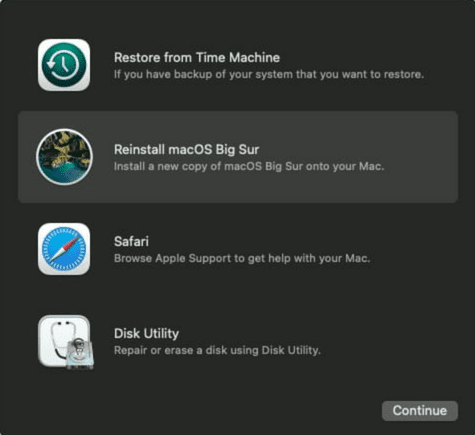
リカバリが起動すると、「Time Machineから復元」「macOSを再インストール」「ディスクユーティリティ」などの項目が並ぶmacOSユーティリティ画面が表示されます。
Time Machineで復元する
起動項目の無効化でも原因が特定できない、または正常に起動できない場合は、Time Machineを使ってシステムを過去の状態に戻す方法があります。特に、アップデートや新規アプリのインストール後に問題が発生した場合に有効です。
AppleシリコンMacでは、macOSリカバリで Restore from Time Machine(Time Machineから復元)を選択し、Continue(続ける)をクリックします。バックアップを選び、画面の指示に従って復元を進めます。
Intel Macでは、MacをシャットダウンしてTime Machineのバックアップドライブを接続します。その後リカバリモードに入り、macOSユーティリティ画面で Restore from Time Machine Backup(Time Machineバックアップから復元)を選択します。画面の指示に従ってバックアップディスクと復元したい日時を選択してください。
ディスクユーティリティのFirst Aidを実行する
First Aidは、通常使用中には修復できないディスクの問題を解消できる場合があります。
注:これらの手順は、リカバリモードに入ればAppleシリコンおよびIntel Macの両方に共通です。
リカバリモードでFirst Aidを実行する手順:
- macOSユーティリティ画面で Disk Utility(ディスクユーティリティ)を選択し、Continue(続ける)をクリックします。
- メニューバーから View(表示)> Show All Devices(すべてのデバイスを表示)を選択し、全デバイスとボリュームを表示します。
- サイドバーで起動ディスクの最下層ボリューム(例:Dataボリューム)を選択し、First Aidをクリックして Run(実行)を選択します。
- すべてのチェックが完了するまで、ディスクの各階層で First Aid を順に実行します。
データを消さずにmacOSを再インストールする方法
First Aidで問題が見つからなくても、クラッシュやフリーズ、起動不良が続く場合は、macOSの再インストールで破損したシステムファイルを修復できます。この方法では個人データは保持されます。
作業前に、可能であればバックアップを取っておくことをおすすめします。
注:これらの手順は、リカバリモードに入ればAppleシリコンおよびIntel Macの両方で共通です。
- macOSユーティリティ画面で Reinstall macOS(macOSを再インストール)を選択し、Continue(続ける)をクリックします。
- macOSのインストーラーをダウンロードするため、インターネット接続が有効であることを確認してください。
- 指示に従い、通常「Macintosh HD」と表示される既存の起動ディスクを選択します。
Macは最新のmacOSをダウンロードし、現在のシステムを上書きしてインストールします。途中で数回再起動することがありますが、個人データはそのまま保持されます。
初期化を実行する(最終手段)
トラブルシューティングやリカバリモードでも問題が解決せず、バックアップもない場合は、初期化が最後の手段となります。Macのデータはすべて消去され、macOSが再インストールされるため、システムはクリーンな状態になりますが、ユーザーデータはすべて失われます。
AppleシリコンMacの場合
AppleシリコンMacでは、以下の手順で簡単に初期化できます:
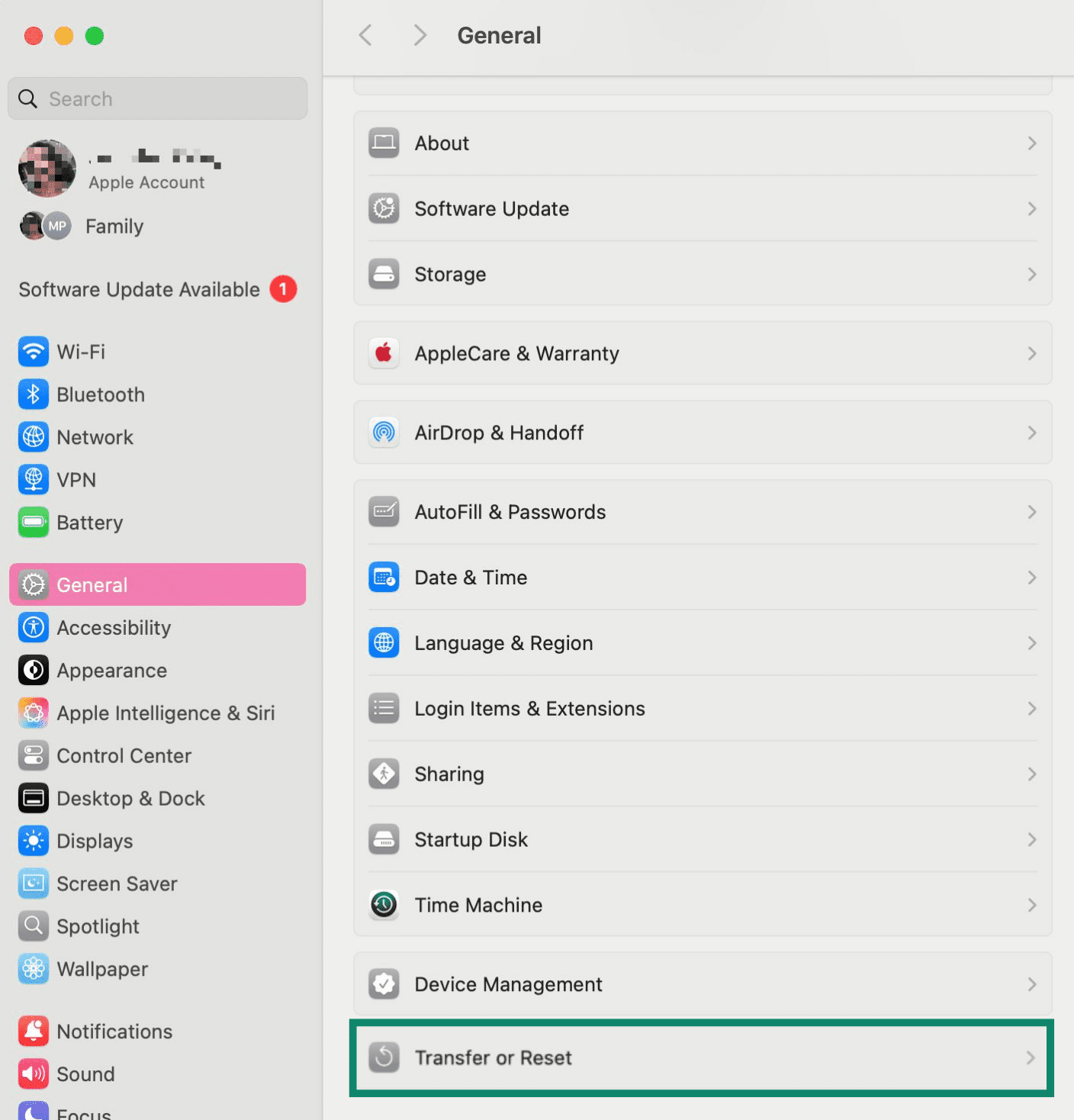
- システム設定を開きます。
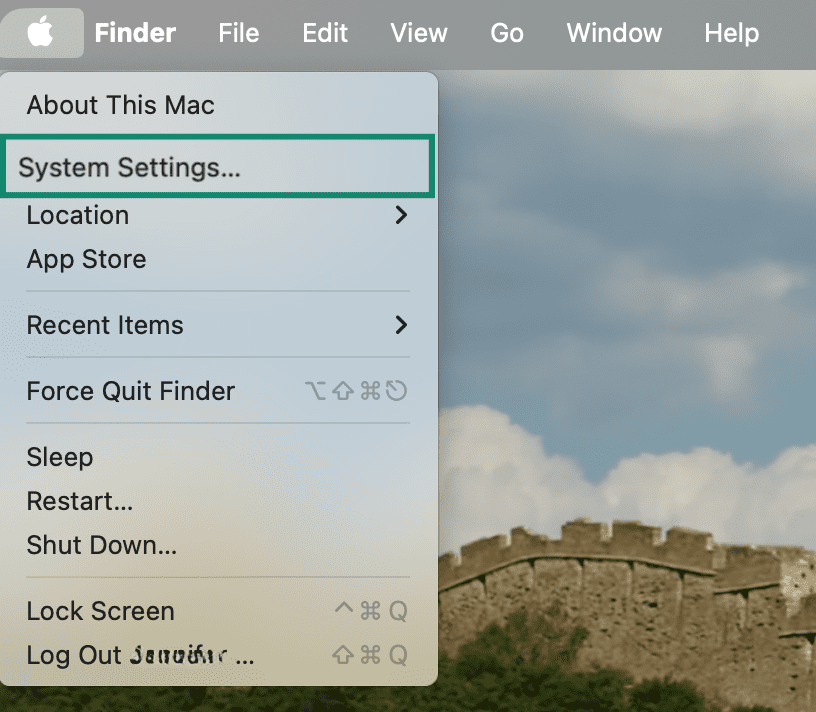
- サイドバーの General(一般)から、Transfer or Reset(転送またはリセット)を選択します。
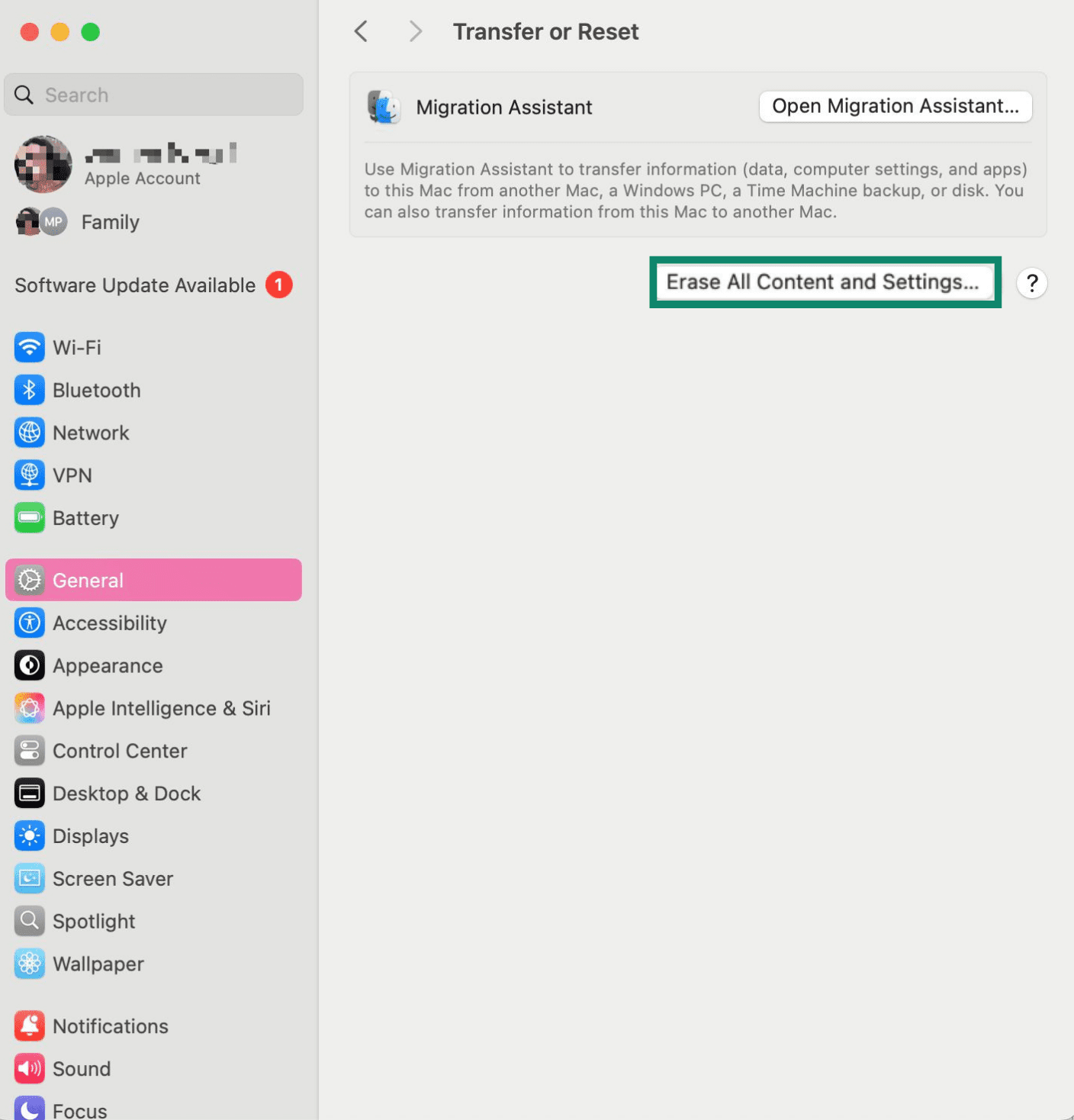
- Erase All Content and Settings(すべてのコンテンツと設定を消去)をクリックします。
- 消去アシスタントが表示されます。管理者パスワードを入力し、Unlock(ロック解除)をクリックして続行します。
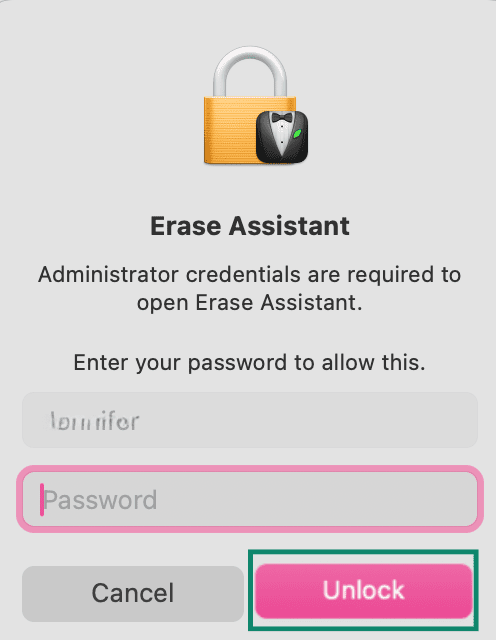
画面の案内に従い、Apple IDからのサインアウトや「Find My Mac」の無効化、データの安全な消去を行います。初期化が完了すると、Macは購入時と同じセットアップ画面に戻ります。
Intel Macの場合
Intel Macでは「Erase All Content and Settings」は利用できません。初期化するにはリカバリモードを使用します:
- Macを Recovery Mode(リカバリモード)で起動します。
- Disk Utility(ディスクユーティリティ)を開き、起動ディスクを消去します。
- macOSユーティリティ画面に戻ります。
- Reinstall macOS(macOSを再インストール)を選択し、画面の指示に従います。
再インストールが完了すると、Macは新品同様の状態で起動します。
Appleサポートに相談すべきケース
上記の対処をすべて試しても問題が解決しない場合は、Appleサポートへの相談が必要です。
次のような場合は、Appleサポートへの連絡やApple Store、正規サービスプロバイダへの来店を検討してください:
- First Aidでディスクを修復できない(ハードウェア故障の可能性)
- 異音や外観の損傷など、物理的な異常が見られる
- macOSを再インストールしてもクラッシュやフリーズが再発する
- macOSリカバリが起動せず、上記のツールにアクセスできない
FAQ:Macのセーフモード起動に関するよくある質問
Macのセーフモードを解除する方法は?
Macを通常どおり再起動すれば、セーフモードは解除されます。通常起動ではすべての機能が有効になった状態でmacOSが読み込まれるため、制限のない状態で動作します。特別な設定変更は不要です。
セーフモードで解決しない場合は?
セーフモードで問題が解決しない場合は、ログイン項目の確認やTime Machineからの復元、リカバリモードの活用など、追加のトラブルシューティングを行いましょう。これにより、セーフモードだけでは特定できないソフトウェアの問題を切り分け、より深いレベルの修復へと進めます。
セーフモードが有効か確認するには?
ログイン画面に「Safe Boot」と表示されていれば、セーフモードで起動しています。通常は画面右上に赤字で表示されます。さらに、システム情報で起動モードを確認する方法もあり、「Safe」または「Normal」で起動状態を判別できます。どちらの方法でも確実に確認できます。
セーフモードとリカバリモードの違いは?
セーフモードは最小限の構成でmacOSを起動し、基本的なソフトウェアトラブルの診断に適しています。一方、リカバリモードはシステム外から動作し、ディスク修復やバックアップ復元、macOSの再インストールといった高度な操作が可能です。それぞれ用途が異なります。
セーフモードで問題は解決できますか?
セーフモードは、キャッシュの破損や不具合のある拡張機能など、軽度のソフトウェア問題の解消に有効です。ハードウェア障害や深刻なシステム破損には対応できませんが、原因を切り分ける最初のステップとして有効です。より深刻な問題には別の対処が必要になります。
セーフモードは普段使いしても問題ありませんか?
セーフモードは安全に使用できますが、日常的な利用には適していません。機能制限やパフォーマンス低下、一部ドライバの無効化が行われるため、トラブルシューティング時にのみ使用するのが適切です。作業が終わったら通常起動に戻してください。
Explore the web with greater privacy
ExpressVPN を入手Sign up today for a chance to win FIFA World Cup 2026™ tickets.