iPhoneで位置情報を変更する方法


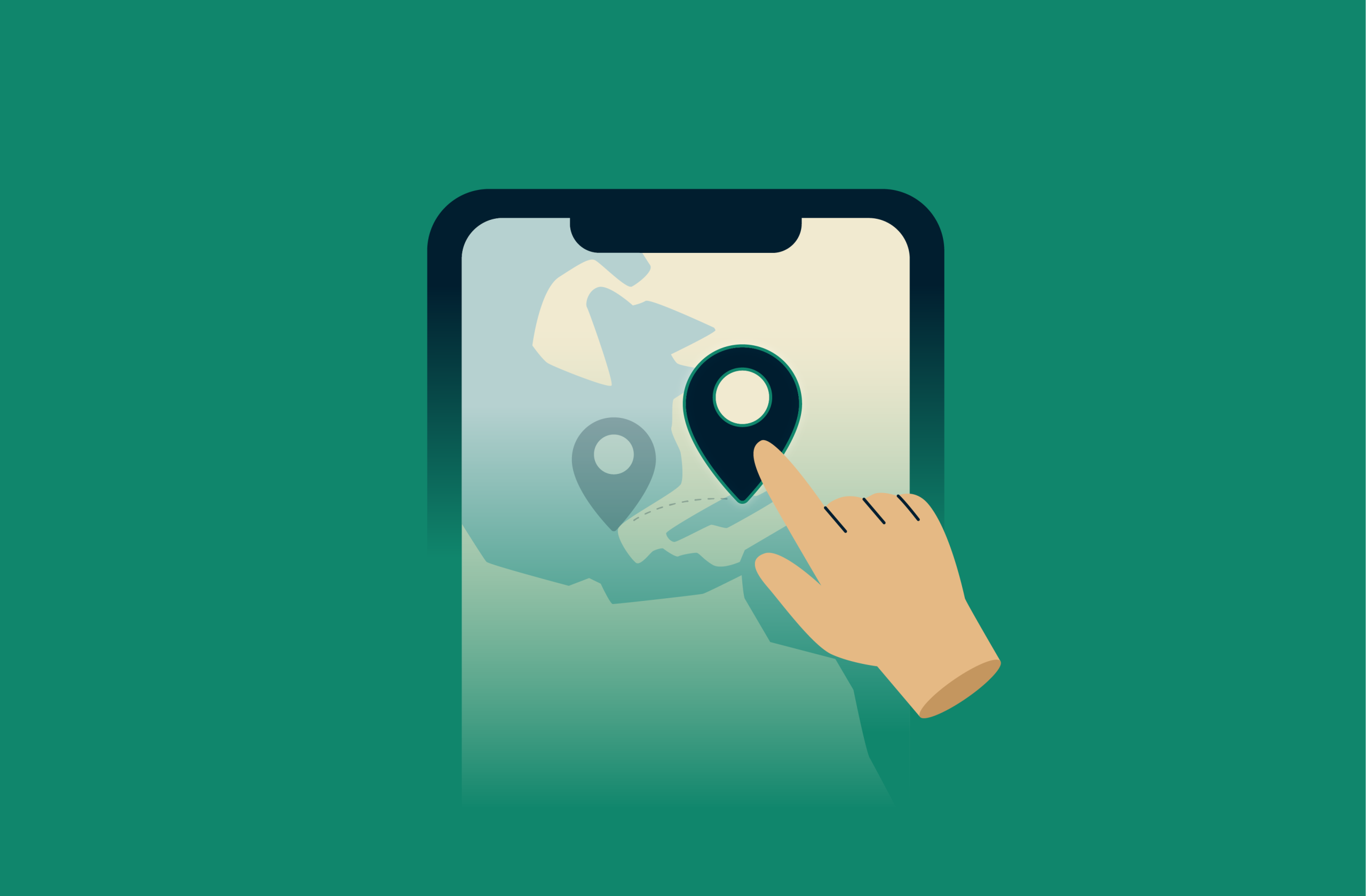
プライバシーを守りたい場合でも、別の地域でアプリをテストしたい場合でも、iPhoneの表示上の位置情報を変更することは非常に便利です。
本ガイドでは、その具体的な方法を解説します。VPNの利用、地域設定の変更、GPSの偽装など、さまざまな方法をステップごとに説明します。
さらに、実践的なヒントやトラブルシューティングのアドバイスに加え、プライバシーや法的な観点についても解説し、ご自身の目的に最適な方法を選べるようサポートします。
iPhoneが位置情報を取得する仕組み
iPhoneは複数の情報源からデータを収集することで位置情報を把握しています。具体的には、GPS信号、携帯電話回線、Wi-Fiネットワーク、Bluetooth接続などです。また、IPアドレスからもおおよその地域が判別されます。これらの情報を組み合わせて解析することで、iPhoneは非常に高い精度で現在地を特定します。
iPhoneの位置情報を変更する4つの簡単な方法
以下では、iPhoneの位置情報を変更するための4つの簡単な方法をご紹介します。なお、iOSのバージョンによって手順が若干異なる場合があります。
方法1:VPNを使って位置情報を変更する
VPNを利用するのは、iPhoneの仮想的な位置情報を変更する最も簡単な方法の一つです。地域限定コンテンツにアクセスしたい場合や、プライバシーを強化したい場合に特に有効です。
手順:iPhoneでVPNを設定する方法
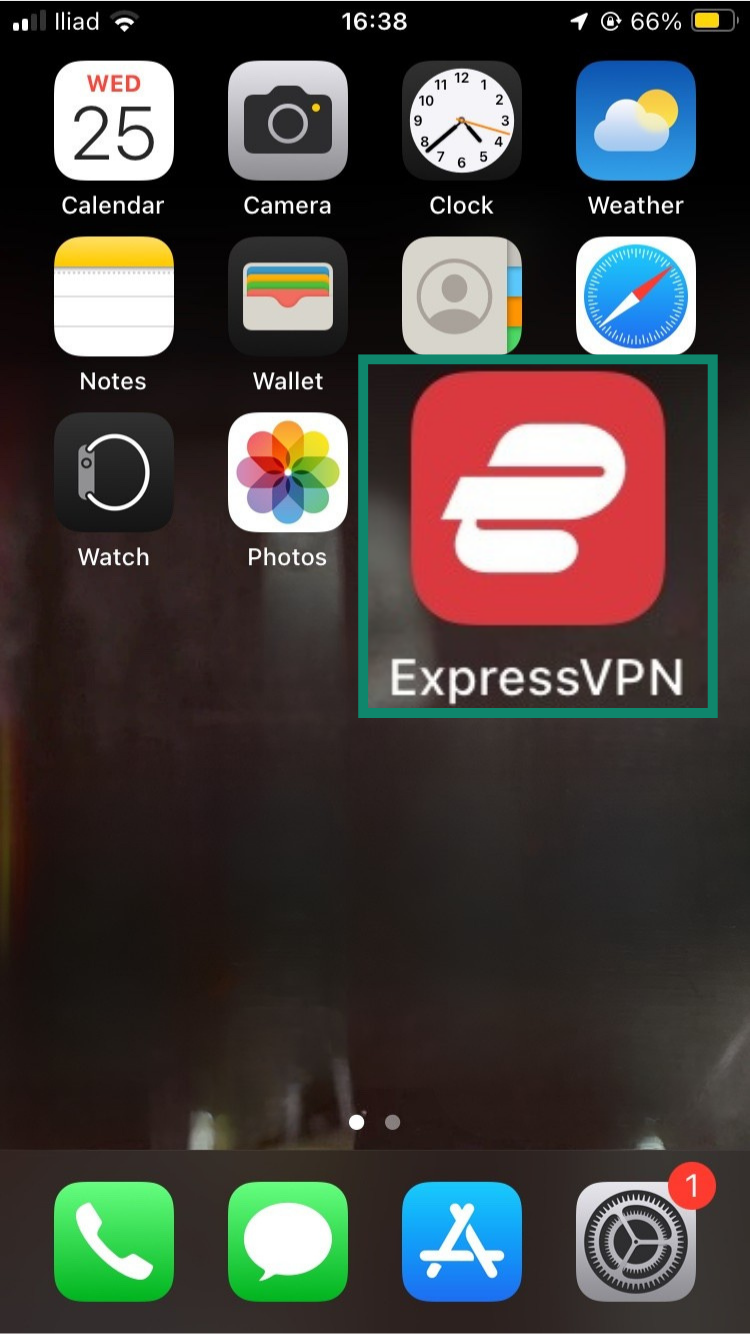
- ExpressVPNアプリをダウンロードします。
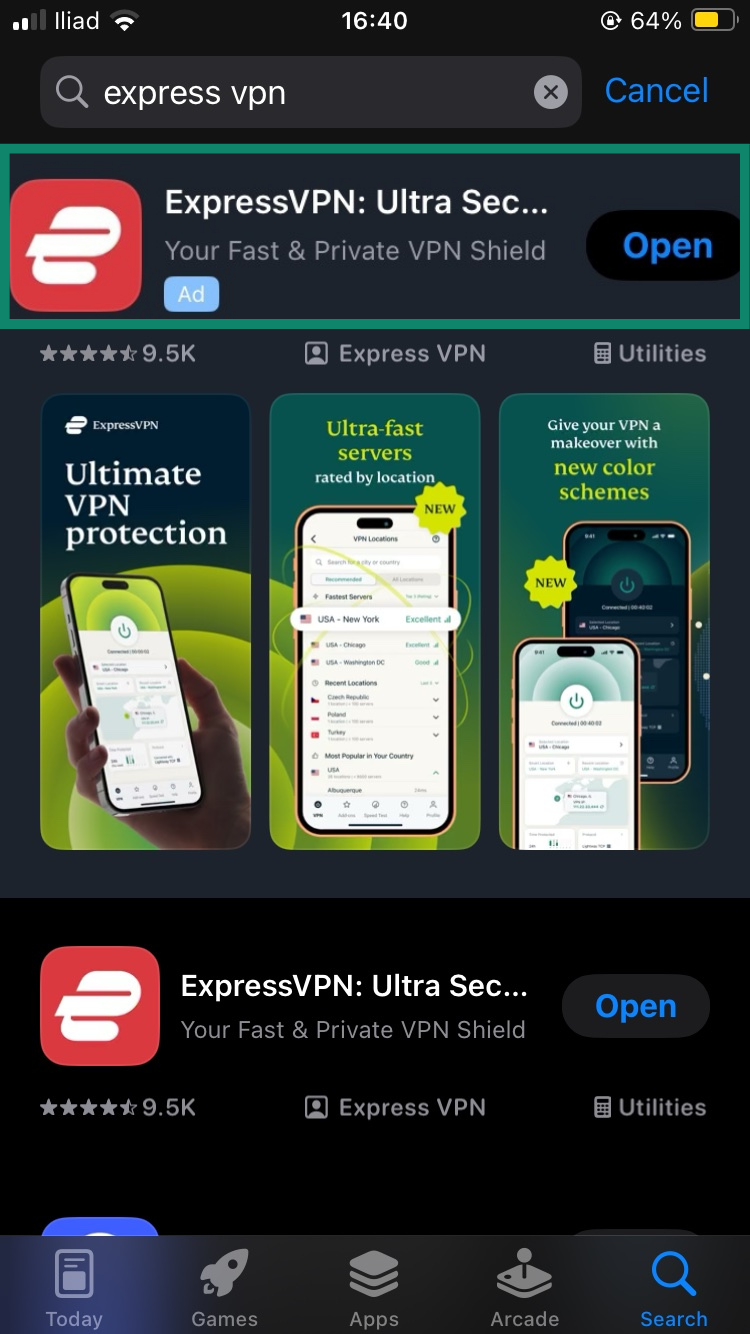
- アプリを開いてログインします。
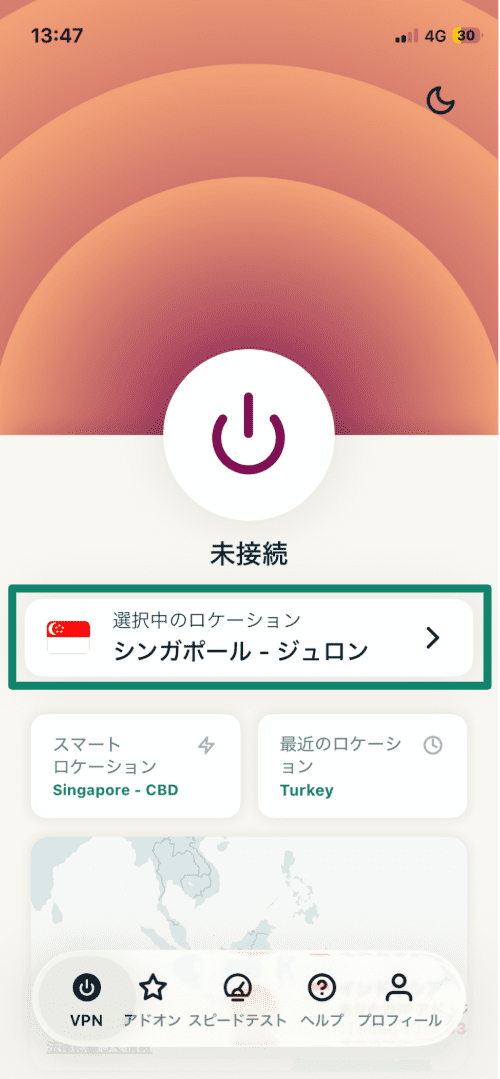
- ロケーション)バーをタップします。
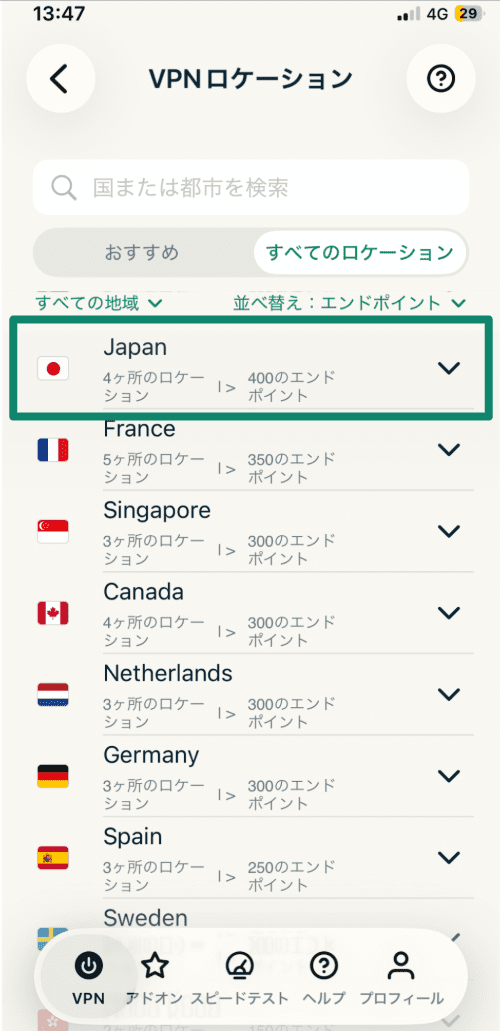
- 一覧から接続したいサーバーロケーションを選択します。
- 接続 ボタンを押してVPNサーバーに接続します。
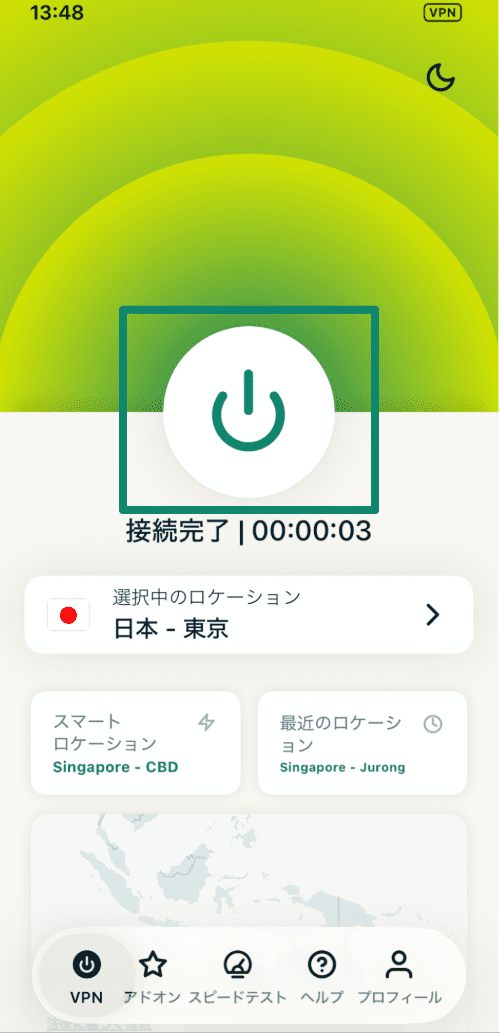
接続が完了すると、インターネット通信は選択したロケーションを経由して行われます。デバイスへのExpressVPNのインストールで問題が発生した場合は、iOSデバイスにVPNをインストールする方法に関するガイドをご確認ください。
VPNでできること・できないこと
VPNは、インターネット通信を別の地域のサーバー経由に切り替えることで、あたかもその場所からアクセスしているかのように見せる仕組みです。これにより、実際のIPアドレスを隠し、オンライン上の通信を匿名化してプライバシーを強化できます。
ただし、VPNが変更できるのはインターネット上の位置情報のみで、MapsやFind My iPhoneなどが利用するGPS信号までは変更できません。実際の位置情報を完全に隠したい場合は、GPSデータに影響を与える別の方法とVPNを併用する必要があります。
iCloud Private Relayで位置情報を変更できますか?
iCloud Private RelayはIPアドレスを隠し、インターネット通信を暗号化することでプライバシーを強化します。Appleはあなたの実際のIPアドレスを把握できますが、どのサイトにアクセスしているかまでは確認できません。これは、通信が2段階の「ホップ」を経由するためです。最初の処理をAppleが行い、次を第三者が担当することで、全体像を一者が把握できない仕組みになっています。さらに、ノーログポリシーを採用するVPN(ExpressVPN など)を利用すれば、IPアドレスだけでなく閲覧履歴もAppleやアクセス先サイト、その他の第三者から隠すことができます。
方法2:Apple IDの国または地域を変更する
Apple IDの国または地域を変更すると、その地域限定のアプリやサービスにアクセスできるようになります。ただし、この方法で変更されるのはApp StoreやiTunesの設定のみで、iPhoneのGPSチップから送信される位置情報は変わりません。
iPhoneで地域を変更する方法
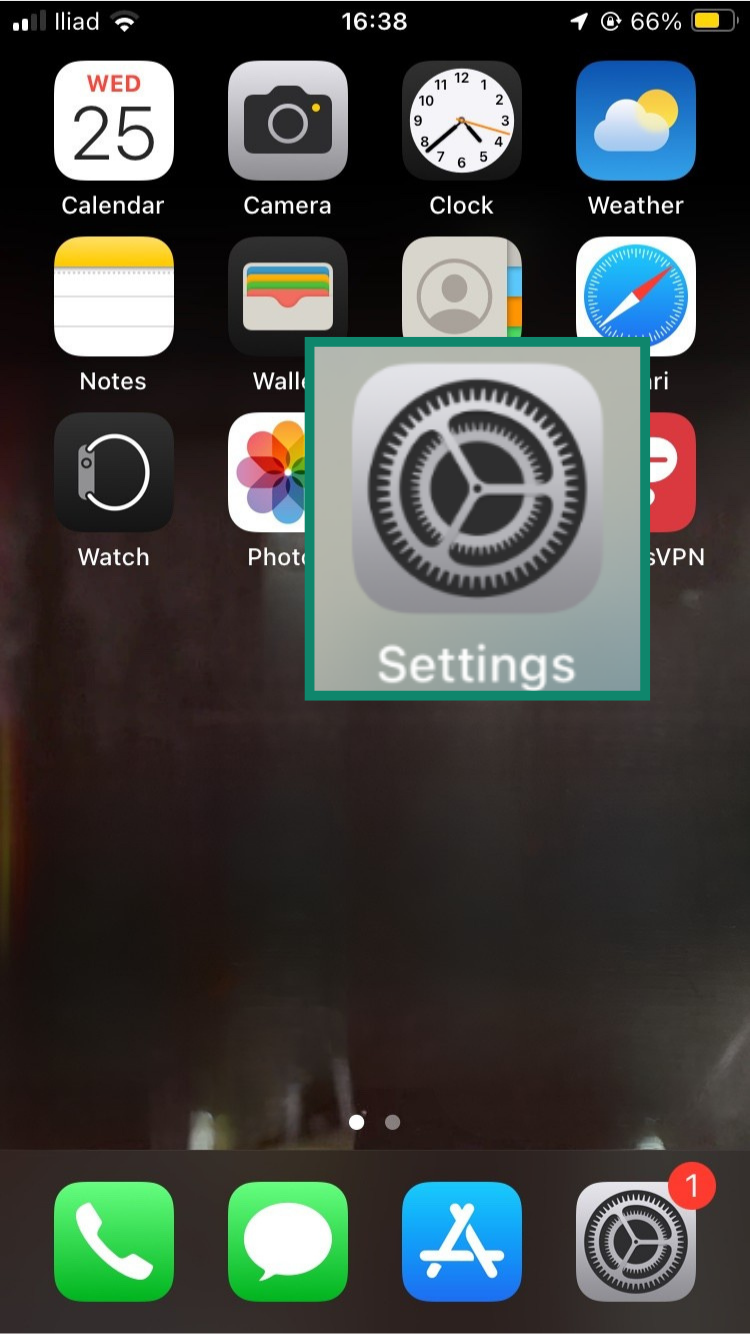
- Settings(設定)アプリを開きます。
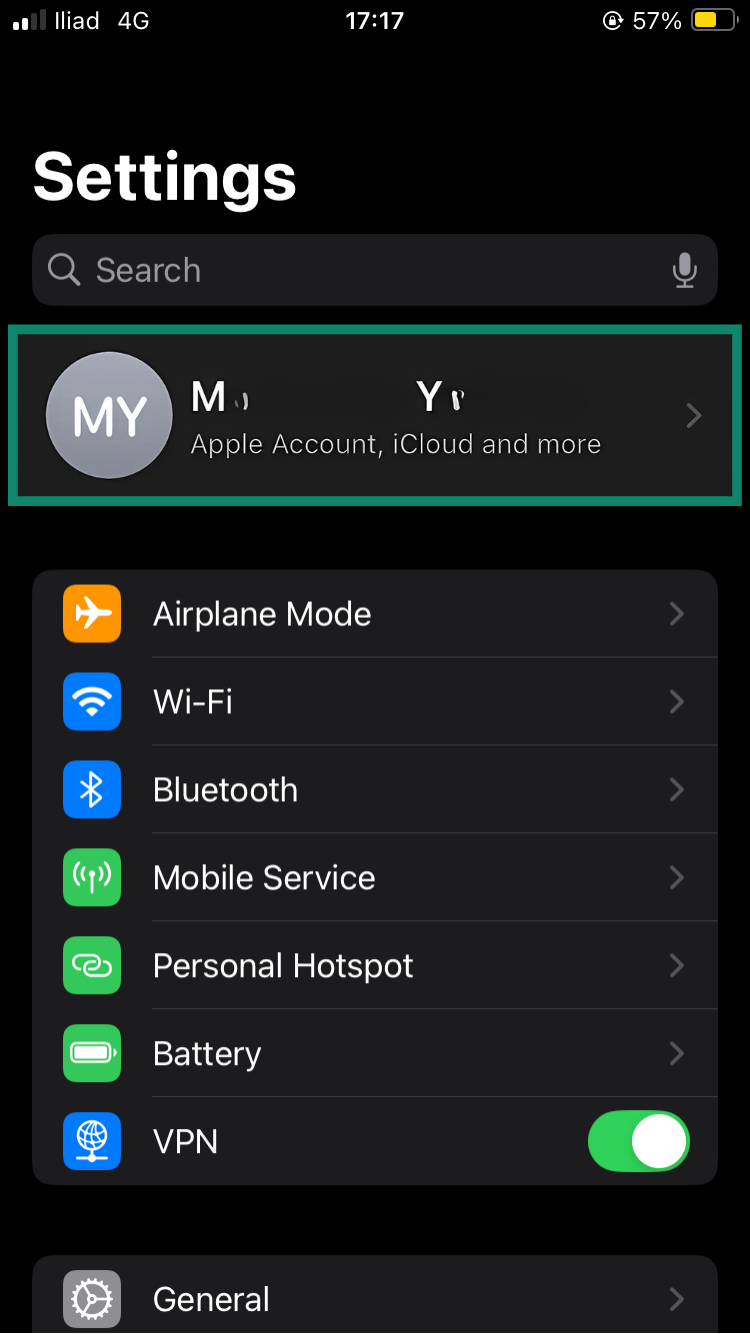
- 画面上部に表示されている自分の名前をタップして、Apple IDの設定画面を開きます。
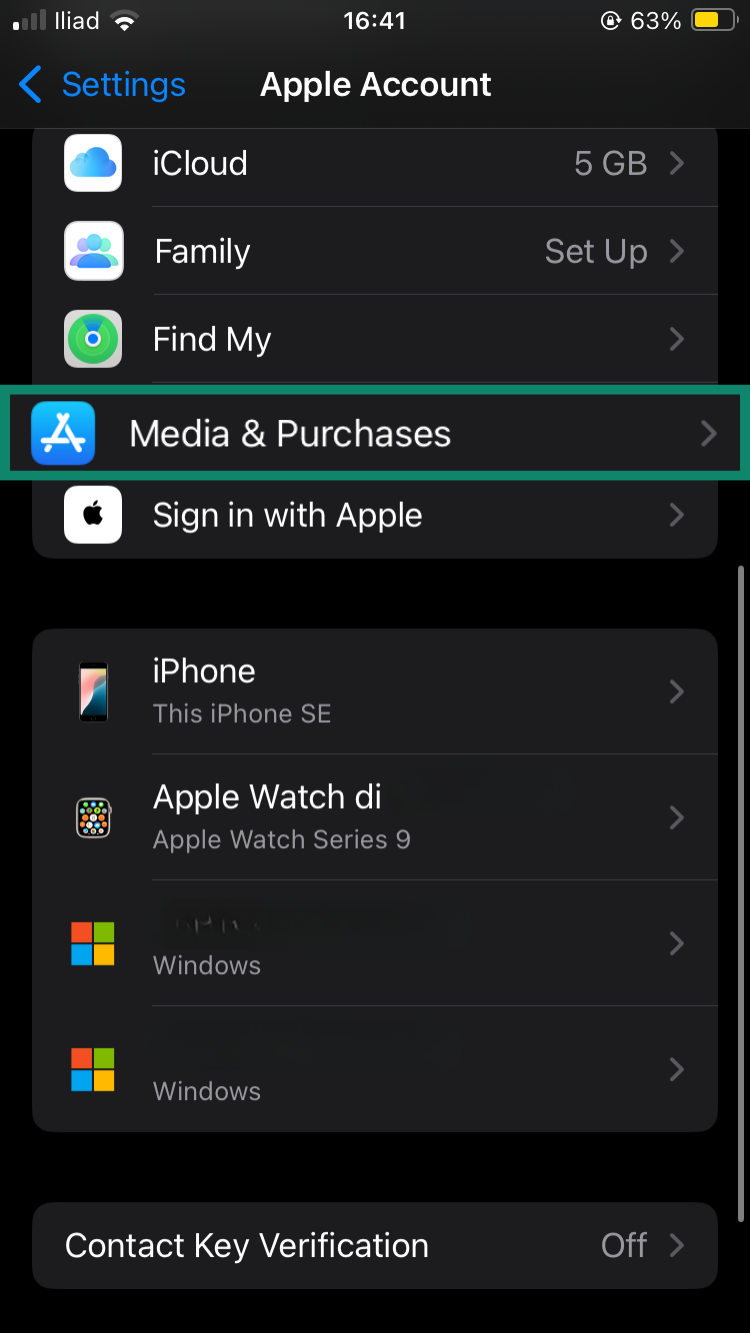
- Media & Purchases(メディアと購入)を選択します。
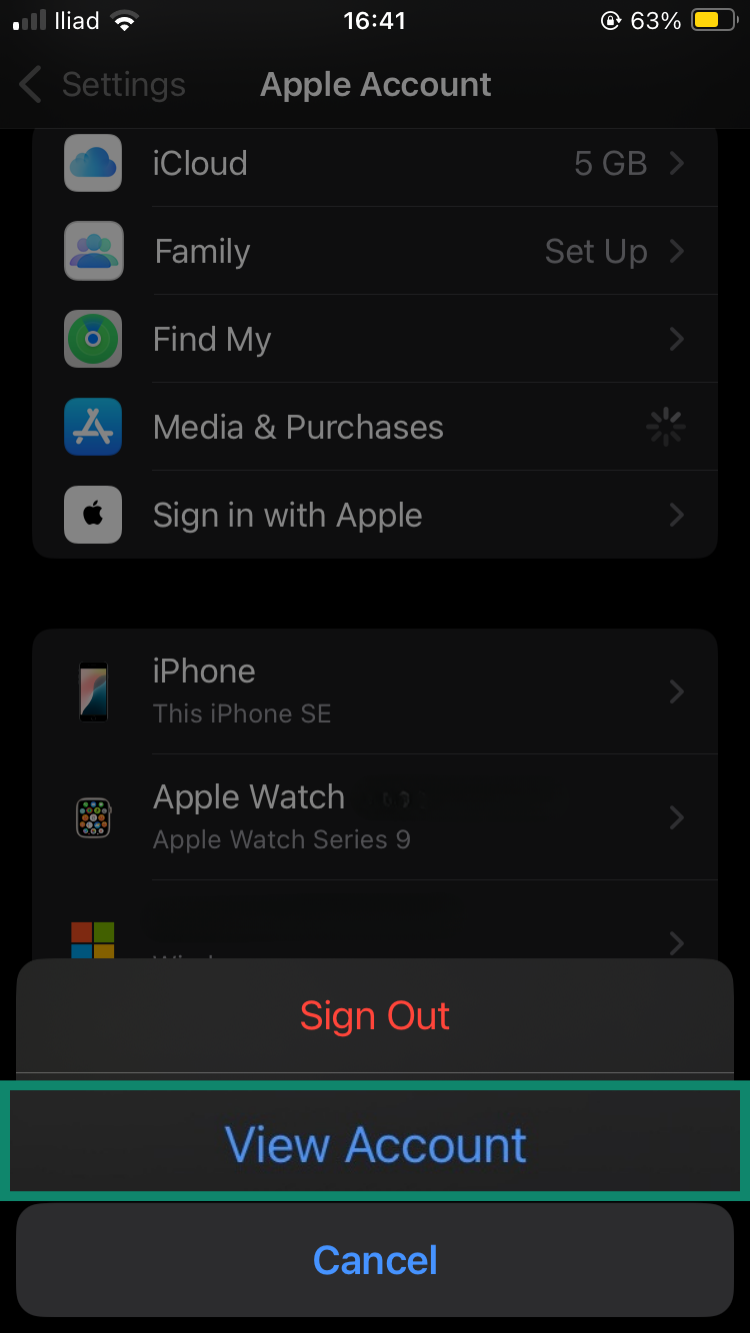
- View Account(アカウントを表示)をタップします。
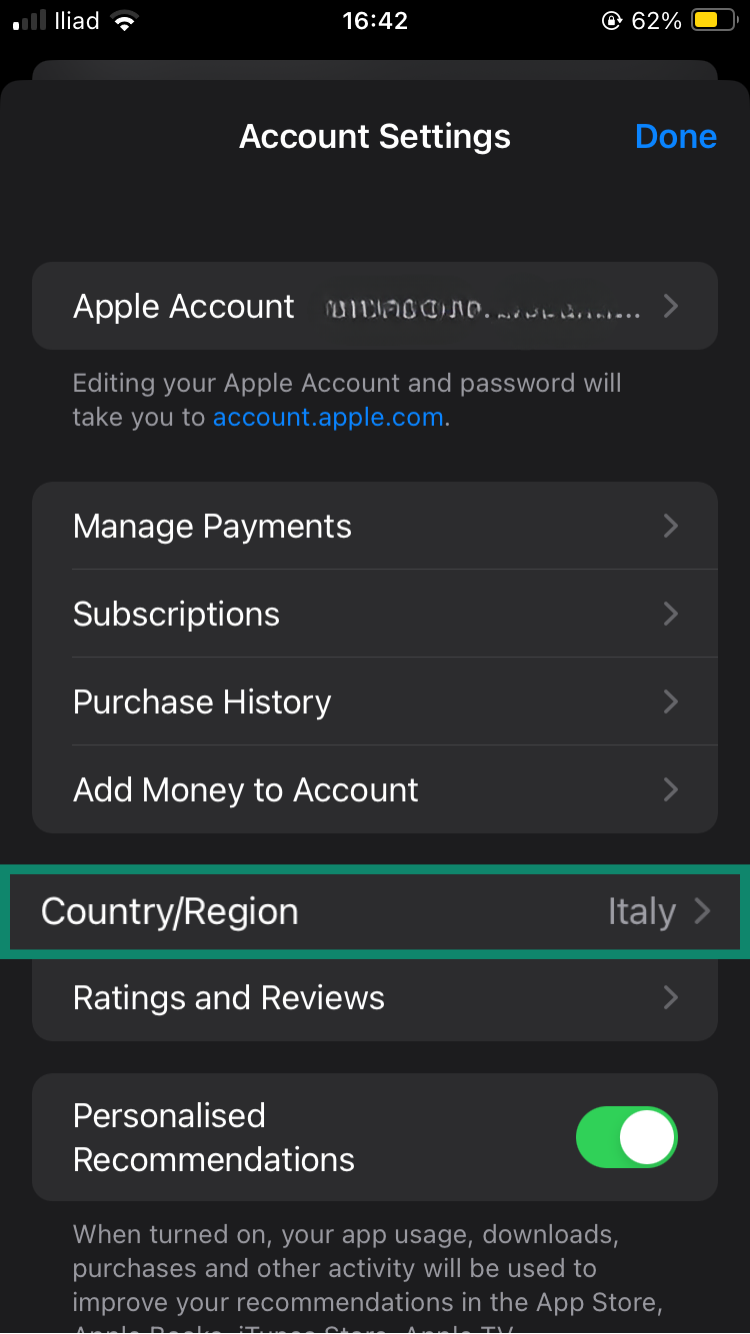
- Country/Region(地域)をタップし、利用したいApp Storeの地域を選択します。
MacまたはPCで地域を変更する方法
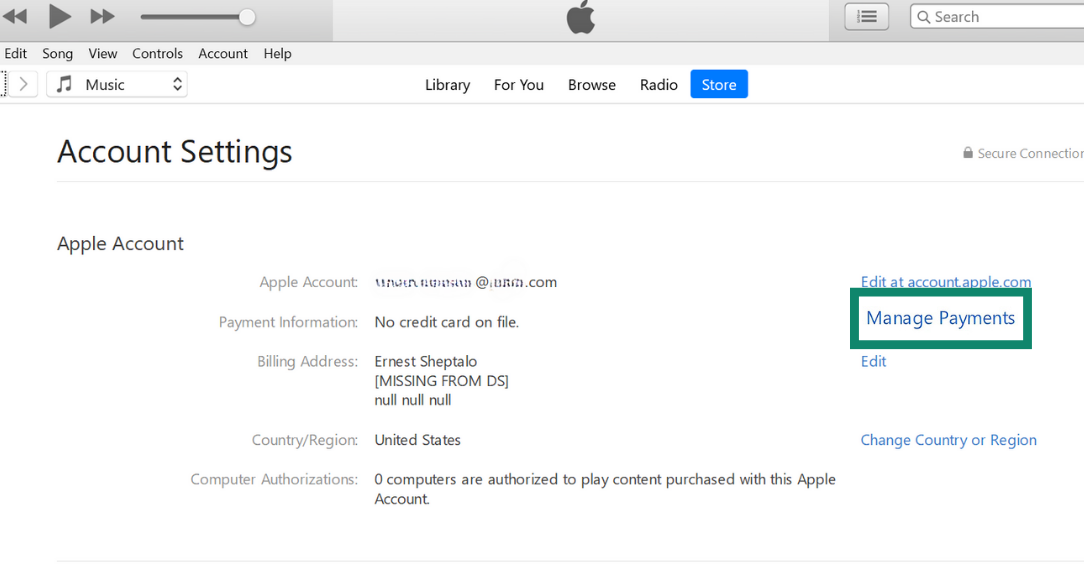
Appleでは、MacやPCからでもApp Storeの地域を変更できます。本ガイドではiTunesを例に説明していますが、Apple Musicでも手順はほぼ同じです。以下が基本的な流れです。
- Macの場合はMusicまたはApple TVアプリを、PCの場合はiTunesを開きます。

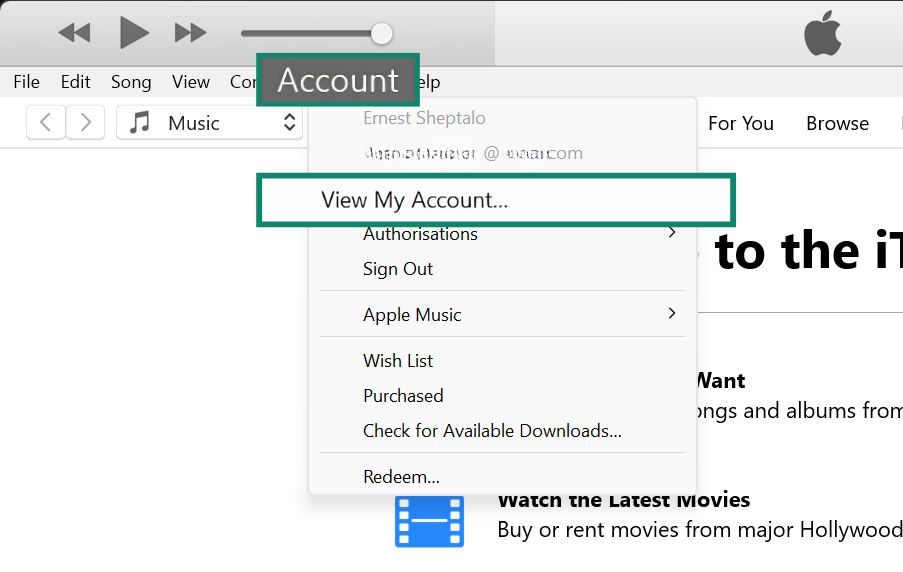
- メニューバーで Account(アカウント)をクリックし、View My Account(マイアカウントを表示)を選択します。
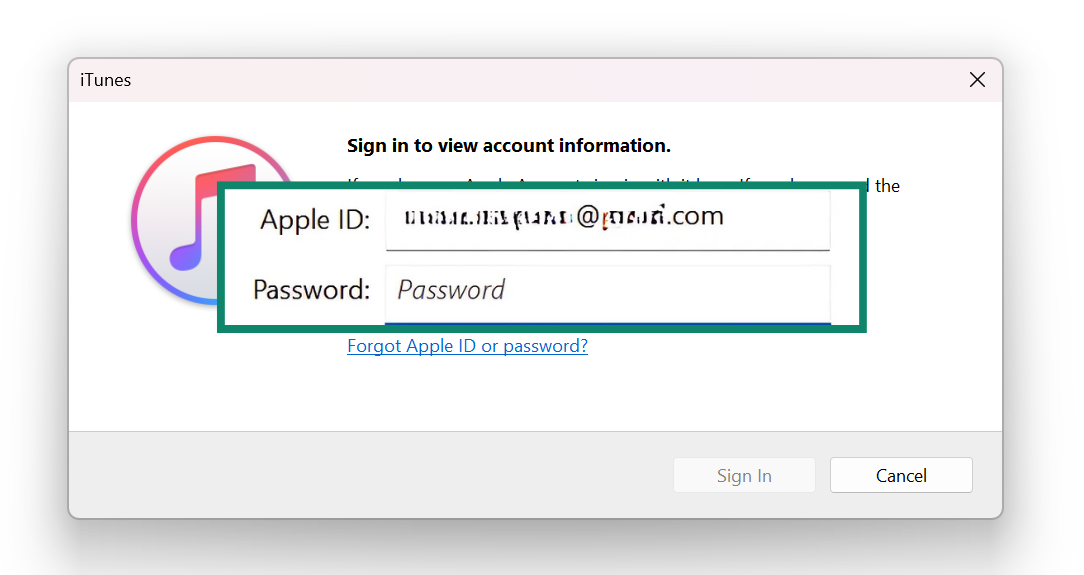
- Apple IDでサインインします。
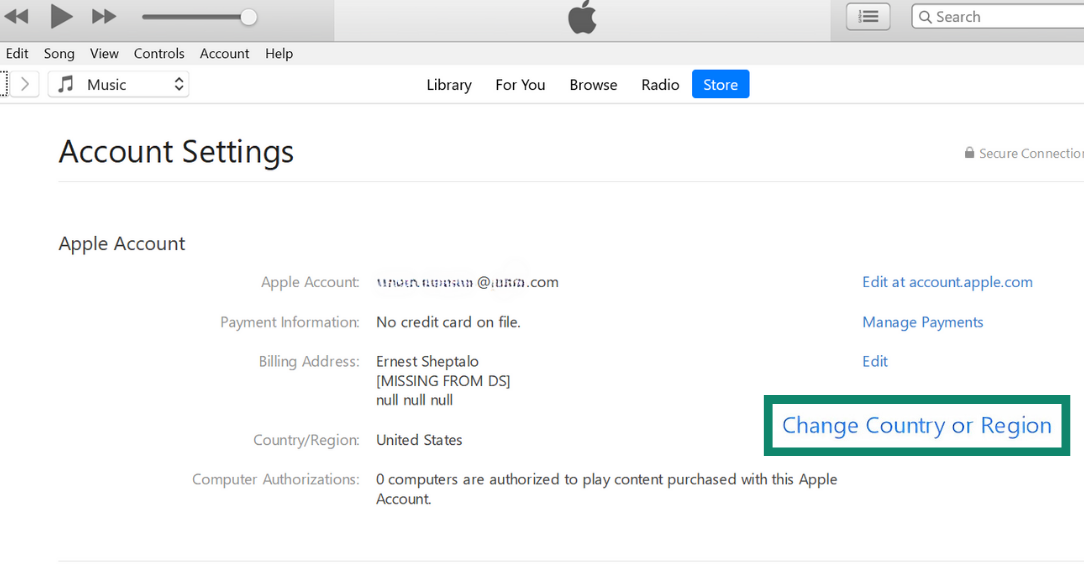
- Change Country or Region(国または地域を変更)をクリックし、変更したい国を選択します。
- 支払い情報を更新します。
Apple IDの地域を変更するとアプリに影響はありますか?
Apple IDの国または地域を変更すると、新しい地域で提供されていないアプリやサブスクリプション、メディアコンテンツが利用できなくなる場合があります。また、以前の地域に紐づいて購入したコンテンツにアクセスできなくなる可能性もあります。
さらに、地域を変更する前にApple IDの残高を使い切る必要があります。未使用のストアクレジットが残っている場合、Appleは地域変更を許可しません。加えて、一部の有効なサブスクリプションがあると地域を変更できないことがあります。その場合
は、サブスクリプションの有効期限が切れるまで待つ必要があります。
方法3:スプーフィングツールでGPS位置情報を偽装する
スプーフィングソフトを利用すれば、iPhoneのGPS位置情報を変更できます。この方法を使うと、Mapsや位置情報ゲームなど、GPSデータを利用するアプリに対して、別の場所にいるように表示させることが可能です。
また、iPhoneに直接接続する専用ハードウェアを使ってGPSを偽装する方法もあります。デバイスを接続後、専用アプリで新しい位置情報を設定します。これらの機器は比較的高価ですが、ソフトウェアのみの方法と比べて持ち運びが可能で目立ちにくく、アプリやウェブサイトに検出されにくいという利点があります。
iPhone向けおすすめGPS偽装アプリ
iPhoneのGPS位置情報を偽装できるアプリはいくつかあります。代表的なものの一つがiToolsです。iPhoneをパソコンに接続し、パソコン側から偽装ソフトを実行する仕組みです。多くのアプリが無料トライアルを提供していますが、すべての機能を利用するには有料版へのアップグレードが必要です。
これらのアプリはジェイルブレイク不要で利用できるため、比較的安全で不具合が起こりにくいのが特徴です。ただし、システムの深い部分にアクセスできないため、すべてのアプリやiOSアップデートで安定して動作するとは限りません。また、位置情報の偽装は地域の法律やアプリの利用規約に違反する可能性があるため、事前に確認することをおすすめします。
なお、iPhoneのGPSを偽装すると、Find Myなどの位置情報追跡アプリは正確に機能しなくなる点にご注意ください。
ジェイルブレイクは必要ですか?また合法ですか?
一部のGPS偽装アプリはジェイルブレイク不要で利用できるため、Appleの標準的なソフトウェア制限を解除せずに位置情報を変更できます。ジェイルブレイクは位置情報をより自由に操作できる方法のように思えるかもしれませんが、重大なリスクが伴うため、私たちは推奨していません。
ジェイルブレイクを行うと保証が無効になり、Appleが提供する一部のセキュリティ保護が失われます。その結果、iPhoneがマルウェアや不正アクセスに対して脆弱になる可能性があります。確かに、より深いシステムアクセスが可能になる場合はありますが、Appleの利用規約に違反するうえ、アプリやアップデートが正常に動作しなくなるリスクもあります。
ジェイルブレイクの代わりに、信頼できるVPN(ExpressVPN など)や、パソコン経由で利用する位置情報偽装ツールといった、より安全な方法を検討してください。これらの方法であれば、デバイスのセキュリティや機能、Appleのサポート対象資格を損なうことなく、プライバシー保護やアプリのテスト目的で一時的にiPhoneの位置情報を変更できます。
方法4:位置情報サービスをオフにする、または制限する
位置情報サービスの設定を調整するのは、簡単かつ効果的な方法です。数回のタップで、iPhoneがGPS位置情報を共有するのを停止したり、どのアプリが位置情報にアクセスできるかを細かく管理したりできます。
この方法なら追加のツールを使わずにプライバシーを強化できます。ただし、IPアドレス(およびそこから推測されるおおよその位置情報)は、引き続きAppleやアクセス先のウェブサイト、場合によっては一部のアプリから確認できる点に留意してください。
位置情報サービスを完全にオフにする方法
- Settings(設定)アプリを開きます。
- Privacy & Security(プライバシーとセキュリティ)をタップします。
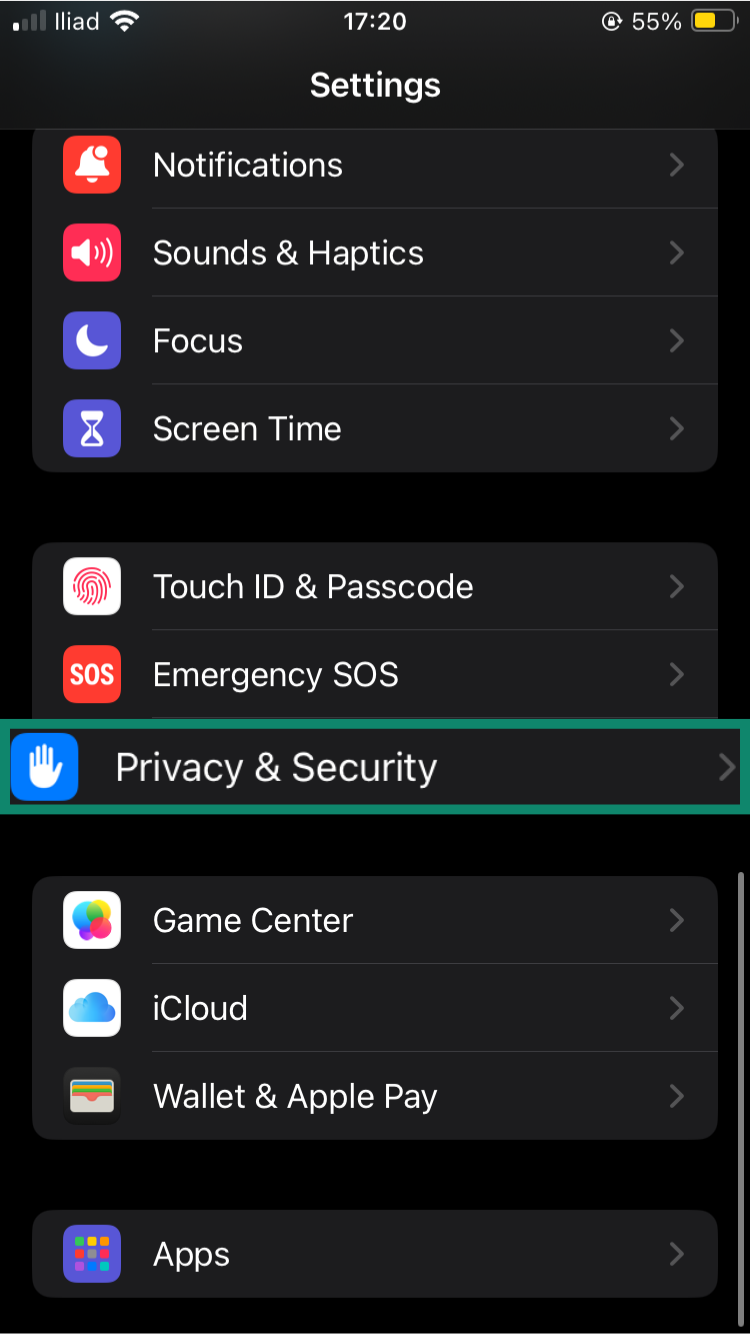
- Location Services(位置情報サービス)を選択します。
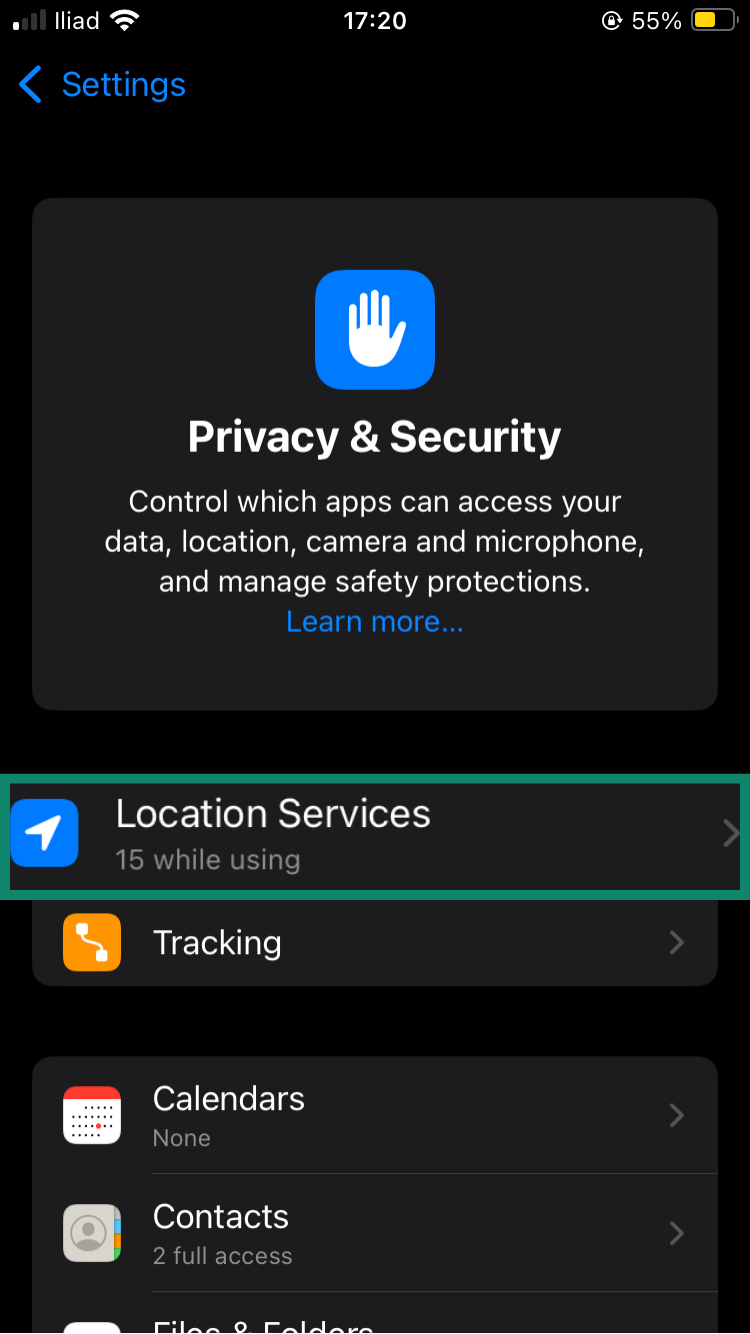
- 位置情報サービスをオフに切り替え、Turn Off(オフにする)を選択すると、iPhone上のすべての位置情報アクセスが無効になります。
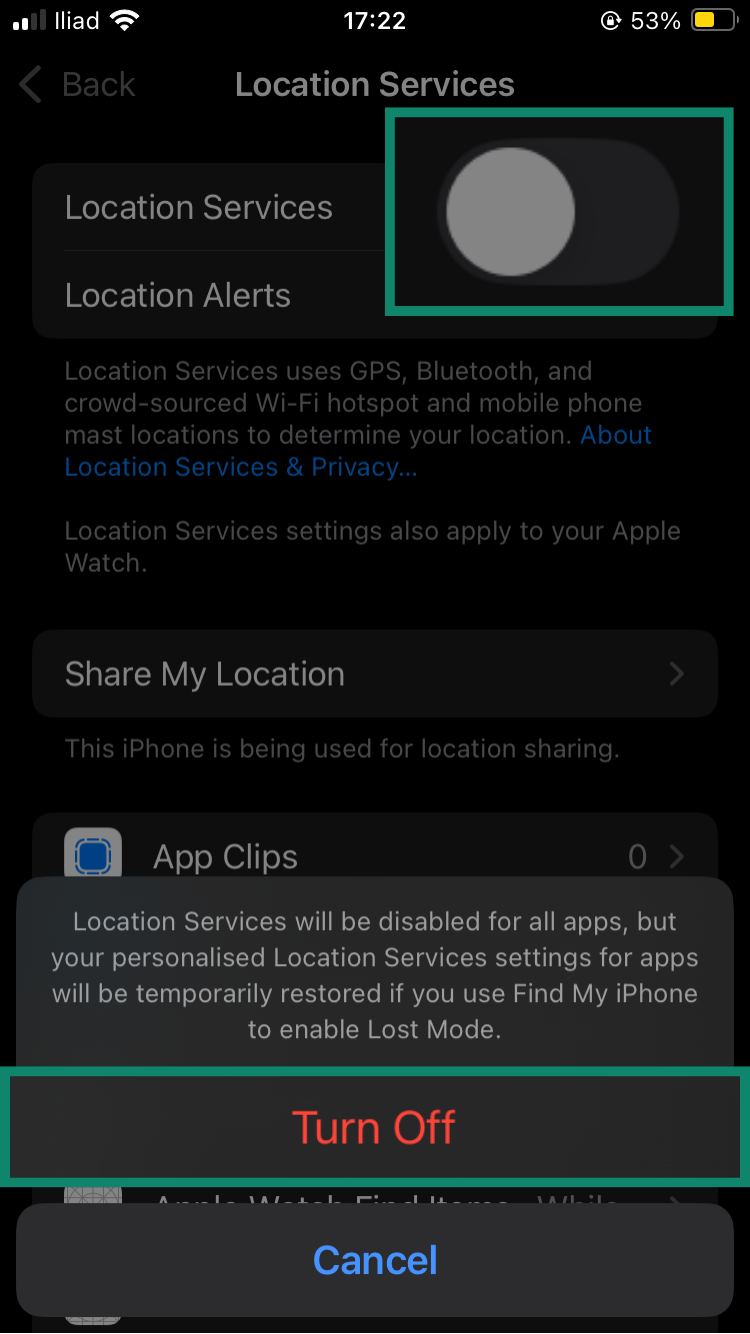
なお、位置情報サービスをオフにすると、追跡機能も同時に無効になります。たとえばAirTagを使って空港で荷物を追跡している場合には不便が生じる可能性があります。
また、保護者の方は、子どものiPhoneやiPadでは、自分との位置情報共有を除き、位置情報サービスをオフにしておくことをおすすめします。これにより、SNSアプリが現在地を友だち全員に公開してしまうのを防げます。さらに安全性を高めるために、位置情報の共有範囲を制限することに加え、iPhoneやiPadのペアレンタルコントロール機能を併用し、オンラインと現実の両方でお子さまを守りましょう。
特定のアプリの位置情報サービスを無効にする方法
位置情報を完全にオフにする代わりに、特定のアプリだけがGPSにアクセスできないよう制限することも可能です。不要に位置情報を取得するアプリを抑えられるほか、バッテリー消費の軽減や端末の過熱防止にも役立ちます。以下の手順で、特定のアプリがGPS位置情報を取得できないように設定できます。
- Settings(設定)を開きます。
- Privacy & Security(プライバシーとセキュリティ)を選択します。
- Location Services(位置情報サービス)をタップします。
- 下にスクロールし、設定を変更したいアプリを選びます(この例ではWalletアプリを使用しています)。
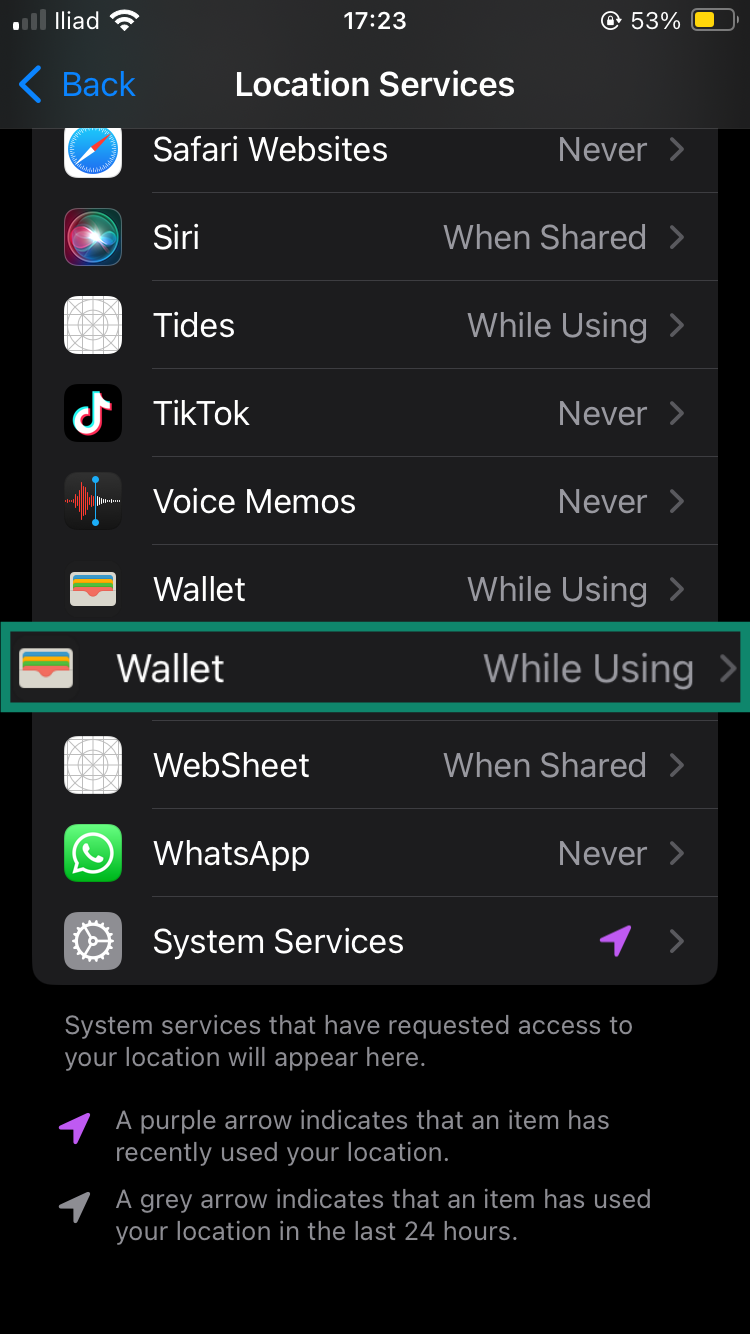
- Never(許可しない)を選択すると位置情報へのアクセスを完全にブロックできます。While Using the App(Appの使用中のみ)を選ぶと、アプリを開いている間のみ位置情報を許可できます。
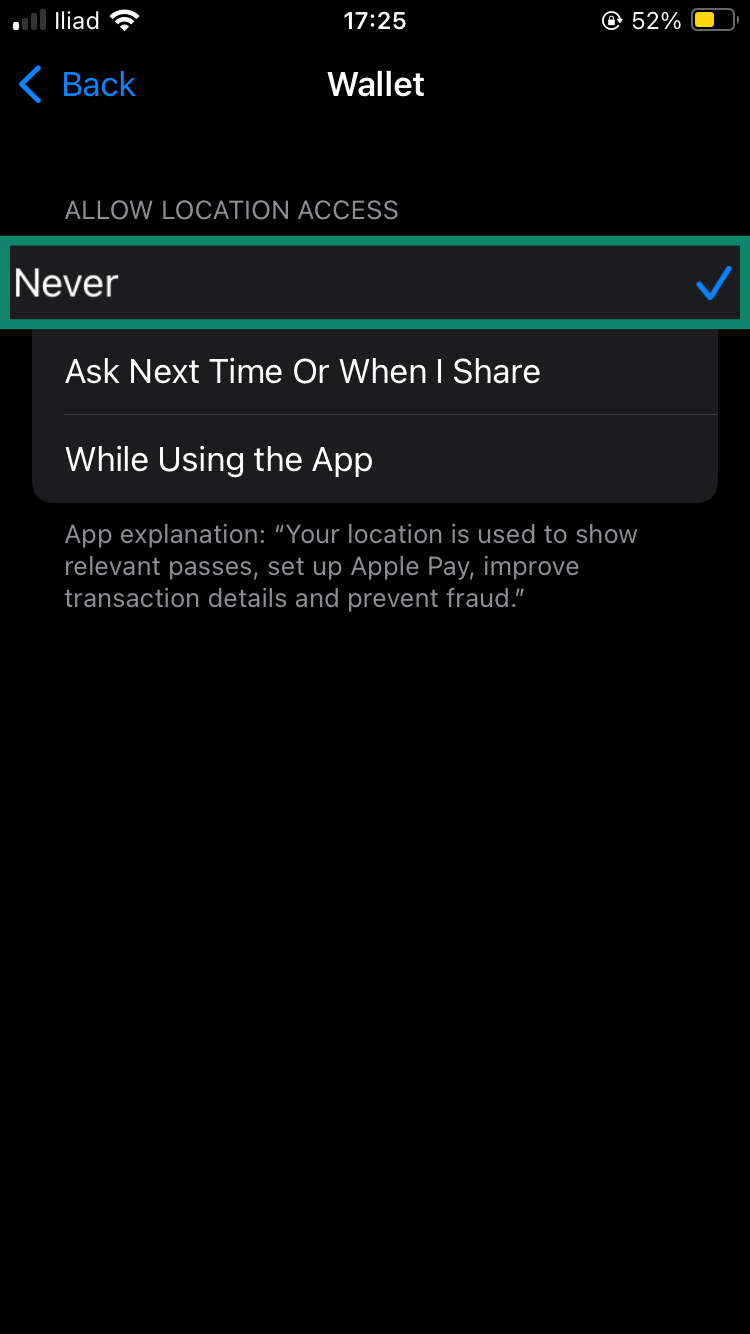
なお、これらの設定を変更しても、オンラインで表示されるコンテンツには影響しません。SafariなどのアプリはGPSではなくIPアドレスを使って地域を判別します。そのため、より効果的に位置情報を変更したい場合は、VPNと併用することを検討するとよいでしょう。
位置情報をオフにすると他の人に通知されますか?
いいえ、位置情報サービスをオフにしても、連絡先やアプリに通知が送られることはありません。ただし、Find My iPhoneのようなアプリではデバイスの追跡ができなくなり、位置情報に依存する機能が正しく動作しない可能性があります。
また、以前にFind Myや他のアプリを通じて位置情報を共有していた場合、相手に変化が伝わることがあります。最終確認位置が古いタイムスタンプ付きで表示されたり、「no location found」というメッセージが表示されたりすることで、位置情報の共有を停止したことがわかる場合があります。
iPhoneの位置情報を変更する主なメリット
iPhoneの位置情報を変更することで、さまざまなメリットが得られます。ここでは、特に重要なポイントを紹介します。
オンラインプライバシーの強化
iPhoneの位置情報を変更すると、使用する方法によっては、アプリやウェブサイト、広告主から実際の現在地を隠すことができます。多くのアプリは、利用状況を分析したりターゲット広告を表示したりするために位置情報を追跡しています。位置情報を変更すれば、こうした追跡を受けにくくなります。これにより個人情報の保護につながり、企業によるプロファイリングを抑制できます。また、悪意のある第三者があなたの物理的な居場所を特定するリスクも低減できます。
異なる地域でのアプリ動作のテスト
開発者の方や、単に動作を確認したい場合、iPhoneの位置情報を変更すれば、実際に移動することなく、アプリが他の地域でどのように動作するかをテストできます。これは不具合の検証や開発作業、特定地域向けコンテンツの事前確認に役立ちます。さらに、海外旅行中に現地の重要なアプリを利用するために、App Storeの地域変更が必要になるケースもあります。
価格差別の回避
多くのアプリは、利用者の所在地に応じて機能や価格、サブスクリプションプランを変えています。たとえば、ショッピングアプリでは地域ごとに異なるセールが表示されることがあり、旅行アプリでは現地限定の特典が提供されることもあります。位置情報を変更することで、こうした地域限定の機能や割引を確認でき、費用を抑えられる可能性があります。ただし、利用可能な支払い方法があることを確認してください。また、サービスによっては、GPS設定の変更だけでなくIPアドレスの変更も必要になる場合があります。
FAQ:iPhoneの位置情報変更に関するよくある質問
iPhoneの位置情報を変更するのは合法ですか?
はい、ほとんどの場合は合法です。プライバシー保護やアプリのテスト、旅行時の利用などを目的にVPNで位置情報を変更する場合は問題ありません。ただし、制限されたコンテンツへのアクセスやゲームでの不正行為など、利用規約を回避する目的での使用は、アプリやAppleのポリシー違反となる可能性があります。
iPhoneの位置情報を変更する最も安全な方法は何ですか?
最も安全なのはVPNの利用です。VPNはIPアドレスを隠し、通信を別の地域経由に切り替えます。設定も簡単で、ジェイルブレイクのようなリスクの高い操作は不要です。また、多くの方法はGPS位置を隠せてもIPアドレスは隠せませんが、VPNならIPアドレスも保護できます。
Apple Storeの地域を変更するとサブスクリプションに影響しますか?
はい、影響する可能性があります。Apple IDで国を変更すると、一部のアプリやサブスクリプション、メディアが利用できなくなる場合があります。また、登録済みの支払い方法が新しい地域で利用できない場合、切り替え時にサブスクリプションが解約されることがあります。
iPhoneで位置情報をオフにするにはどうすればよいですか?
設定から位置情報サービスをオフにします。これにより、アプリやシステムサービスによる位置情報の追跡が停止します。すべてをオフにせず、アプリごとにアクセスを制限することも可能です。ただし、IPアドレス(およびそこから推測されるおおよその位置情報)は一部のサービスには引き続き表示されます。
iPhoneを元の位置情報設定に戻すにはどうすればよいですか?
使用中の偽装ツールをオフにしてください。GPS偽装アプリやVPNを利用している場合は、それらを無効にすれば元の位置情報に戻ります。GPSドングルを使用している場合も、接続を外せば元に戻ります。
iPhoneの位置情報が間違っているのはなぜですか?どうすれば修正できますか?
原因としては、信号の弱さや設定の不具合が考えられます。GPS、Wi-Fi、携帯回線の電波が弱いと、誤った位置が表示されることがあります。デバイスの再起動、Wi-Fiの有効化、位置情報サービスのオフ/オンの切り替えを試してください。iOSのアップデートや位置情報設定のリセットで改善する場合もあります。
iPhoneの位置情報を完全に隠すことはできますか?
完全に隠すことはできませんが、共有範囲を制限することは可能です。AppleやiPhone本体から完全に位置情報を隠すことはできませんが、アプリとの共有を制限したり、「Significant Locations」や「Find My iPhone」などの追跡機能をオフにしたりできます。VPNを使えば、別の国や地域からアクセスしているように見せることも可能です。
ネット上で身を守るための第一歩を踏み出しましょう。リスクなしでExpressVPNをお試しください。
ExpressVPN を入手