




Android için VPN'e mi ihtiyacınız var?
Hemen ExpressVPN Edinin
ExpressVPN'i seviyor musunuz? Bir ay ücretsiz hizmet ister misiniz?
Hemen bir arkadaşınıza önerinGoogle TV ile Chromecast, Google Play Store’a erişim sağlar ve ExpressVPN uygulamasını doğrudan indirmenize olanak tanır. Google TV ile Chromecast’ınıza ExpressVPN indirilemiyorsa, ExpressVPN uygulamasını yan yükleyebilirsiniz.
Git…
1. Google TV ile Chromecast’ınıza ExpressVPN uygulamasını indirin
2. ExpressVPN uygulamasını etkinleştirin
3. Bir VPN sunucusu konumuna bağlanın
Bir VPN sunucusu konumundan bağlantıyı kesin
Farklı bir VPN sunucusu konumu seçin
ExpressVPN’i Google TV ile Chromecast’ınızdan Kaldırın
1. Google TV ile Chromecast’ınıza ExpressVPN uygulamasını indirin
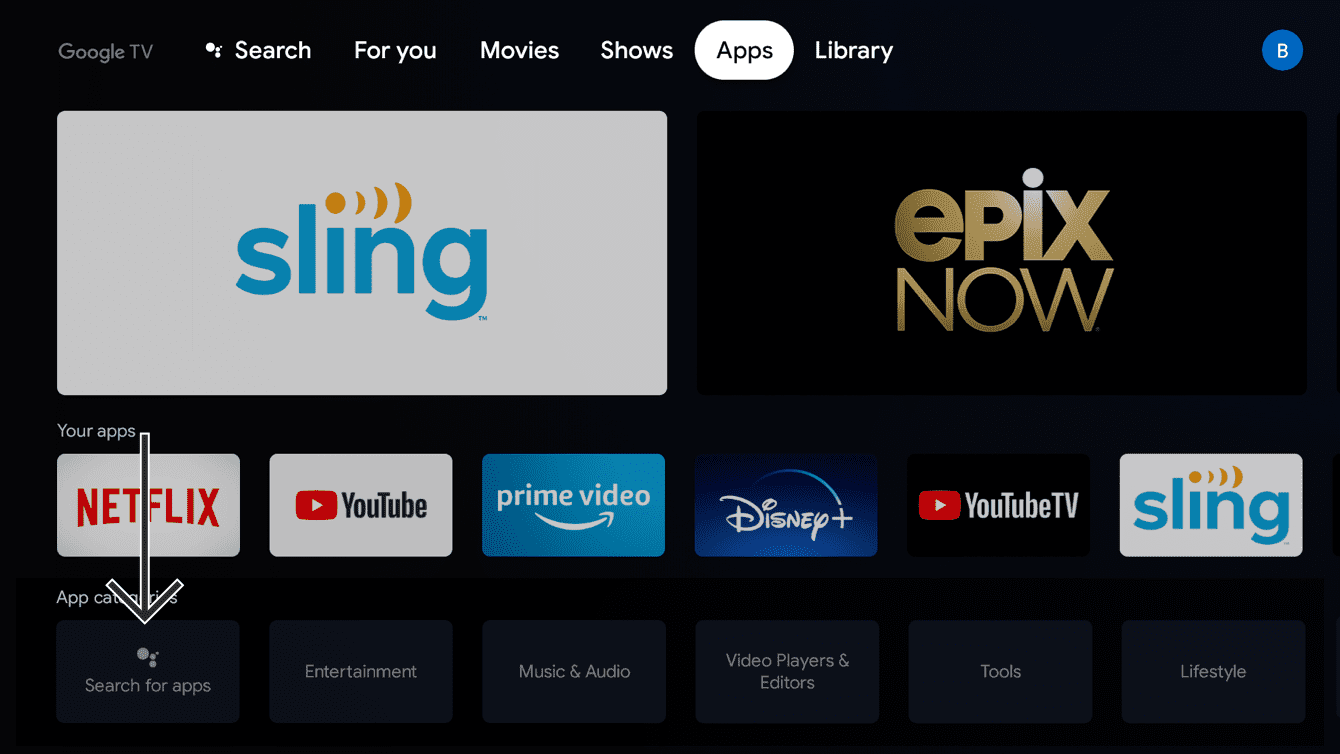
Chromecast cihazınızda Uygulamalar seçeneğine gidin. uygulama kategorileri altında, Uygulamalar için ara seçeneğini seçin.
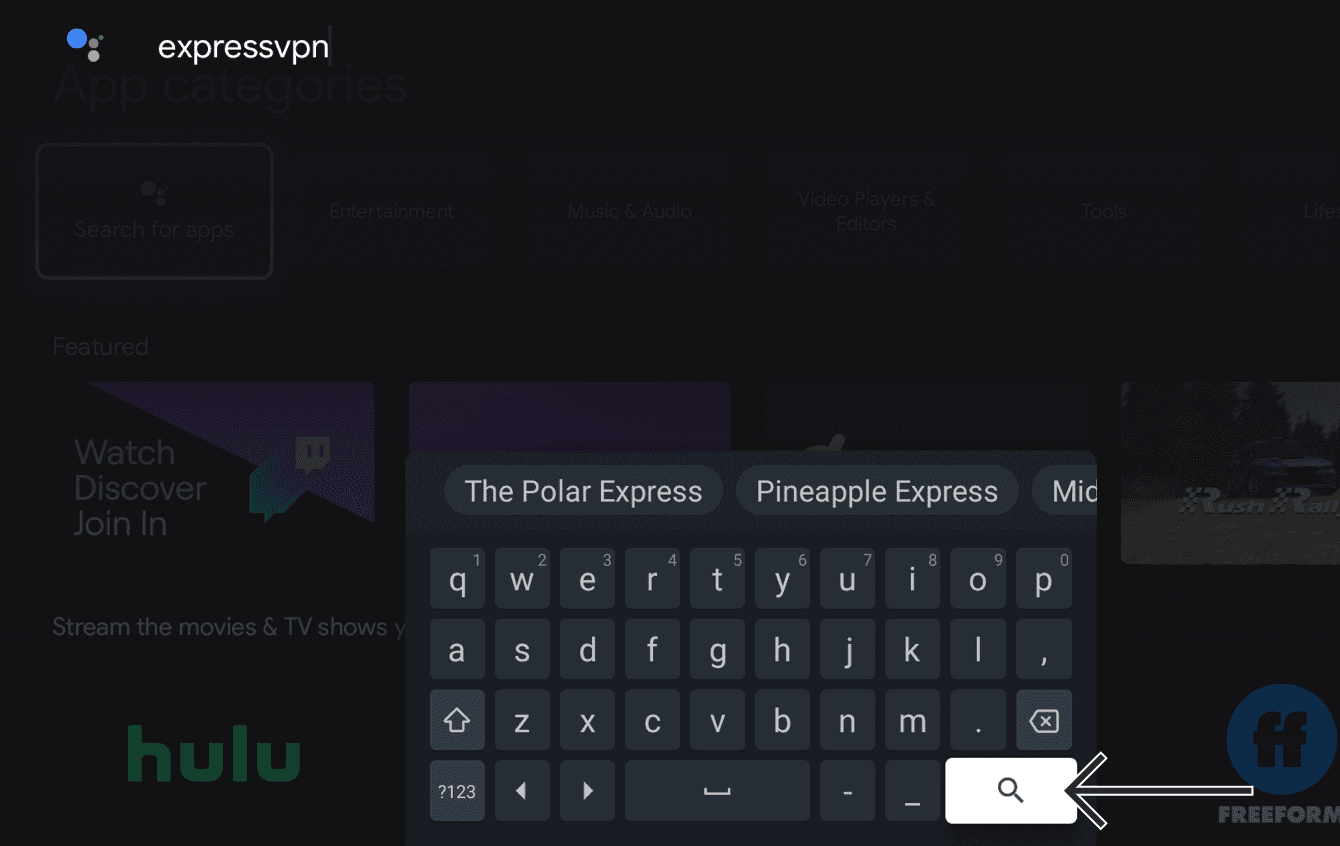
Arama çubuğuna expressvpn girin.  simgesini seçin.
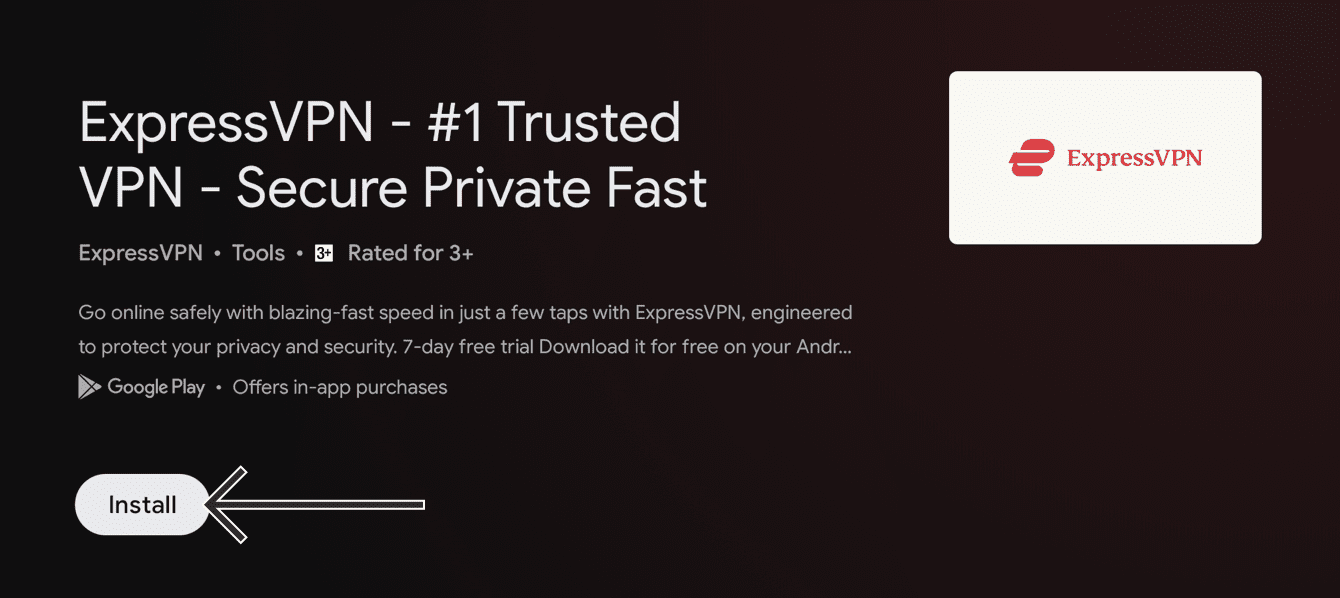
Yükle seçeneğini seçin
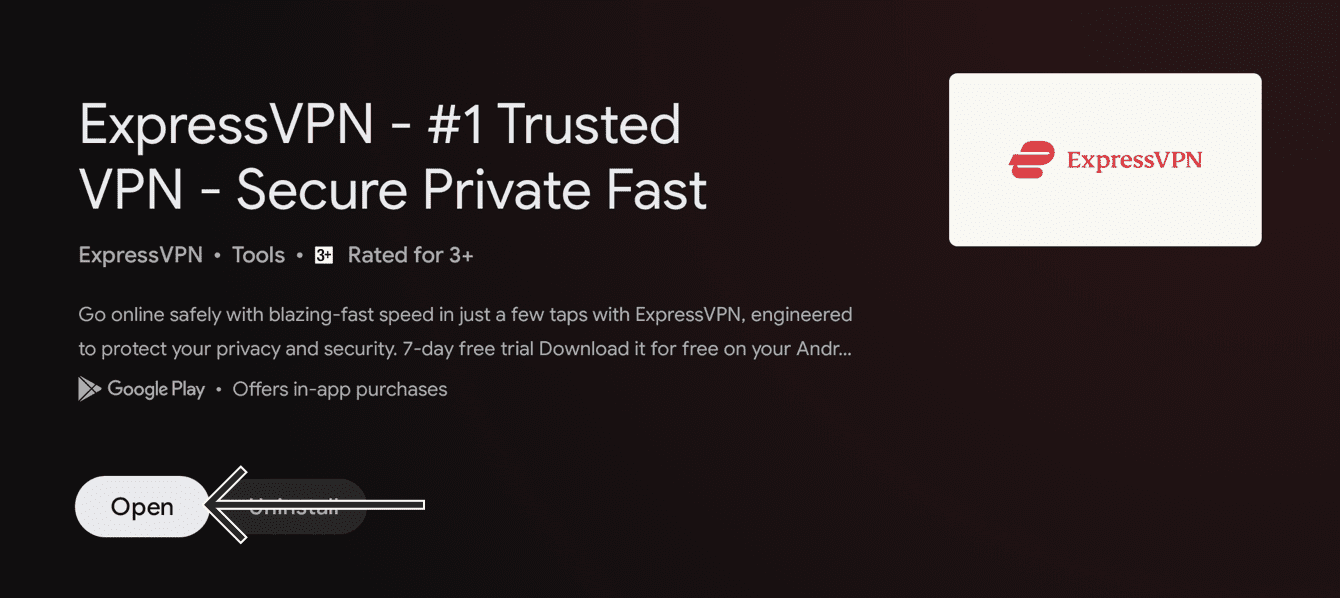
Aç seçeneğini seçin.
ExpressVPN uygulamasını etkinleştirme işlemine devam edin.
ExpressVPN uygulama APK’sını yan yükleme
Önemli: ExpressVPN doğrudan Chromecast cihazınızda indirilemiyorsa, yalnızca aşağıdaki adımları takip ederek ExpressVPN uygulama APK’sını yan yükleyin.
Bilgisayarınızda ExpressVPN kurulum sayfasına gidin. İstenirse hesabınıza giriş yapın.
APK İndir’e tıklayın.
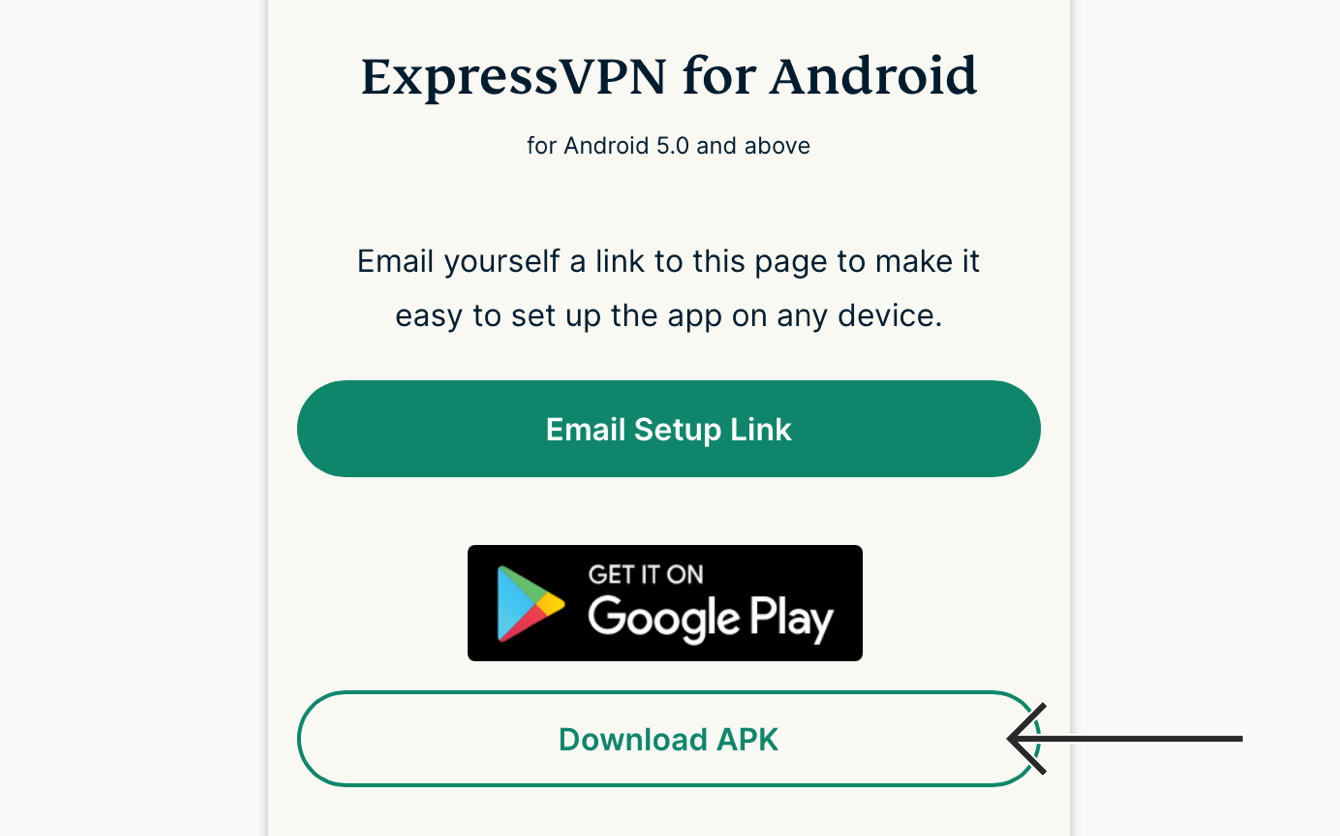
ExpressVPN uygulamasının APK dosyasını bilgisayarınızdan Google TV’li Chromecast’inize aktarmak için bir dosya yönetim uygulamasına ihtiyacınız olacak.
Chromecast cihazınızda Uygulamalar’a gidin. Uygulama kategorileri altından Uygulamaları ara’yı seçin.
File commander yazın. Yükle > Aç‘ı seçin.
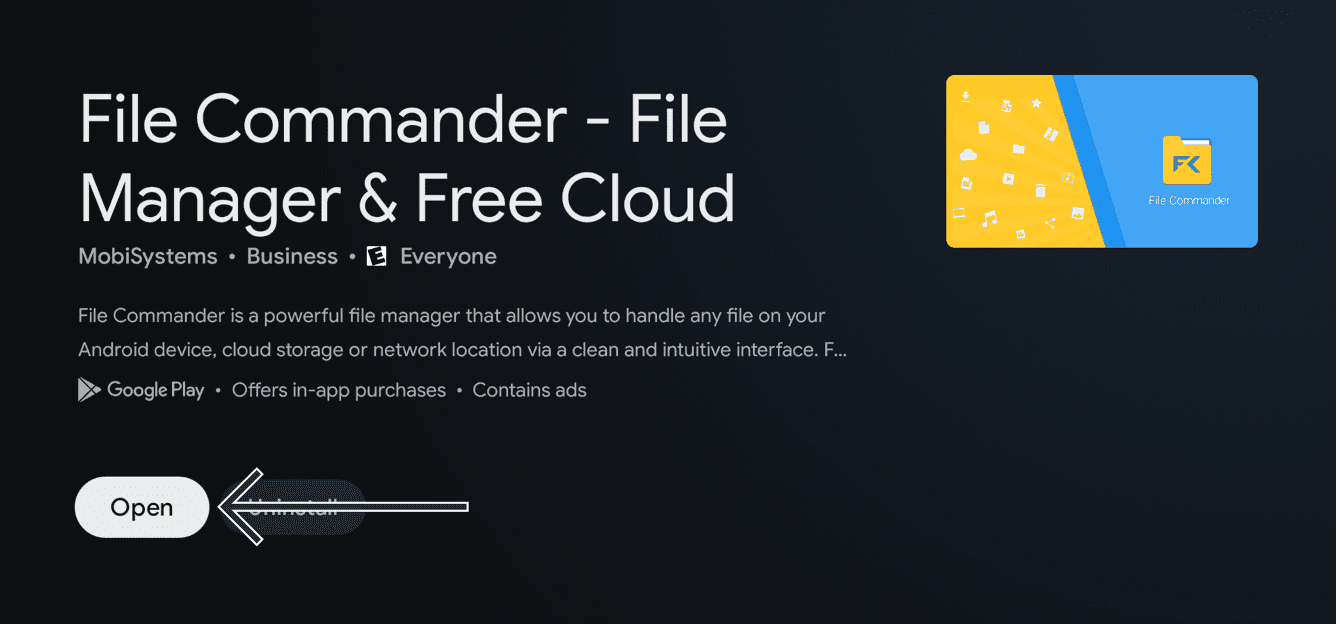
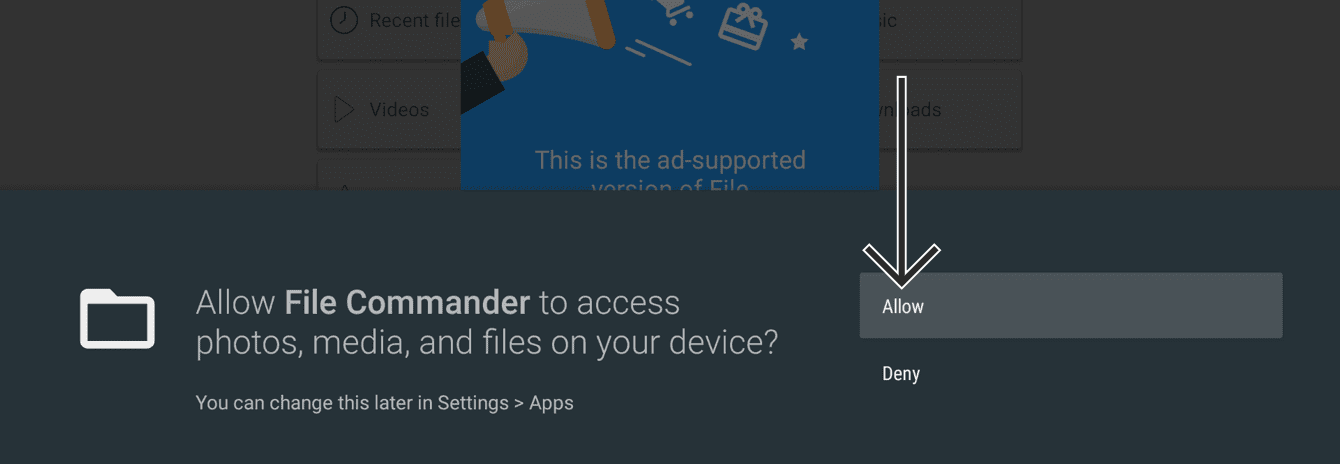
File Commander’ın fotoğraf, video ve dosyalara erişmesi için İzin Ver’i seçin.
Bir giriş yöntemi seçin. (Google’ı seçerseniz Chromecast cihazınızda kullanmış olduğunuz e-posta adresiyle otomatik olarak giriş yaparsınız.)

Ana ekranda PC Dosya Transferi’ni seçin.
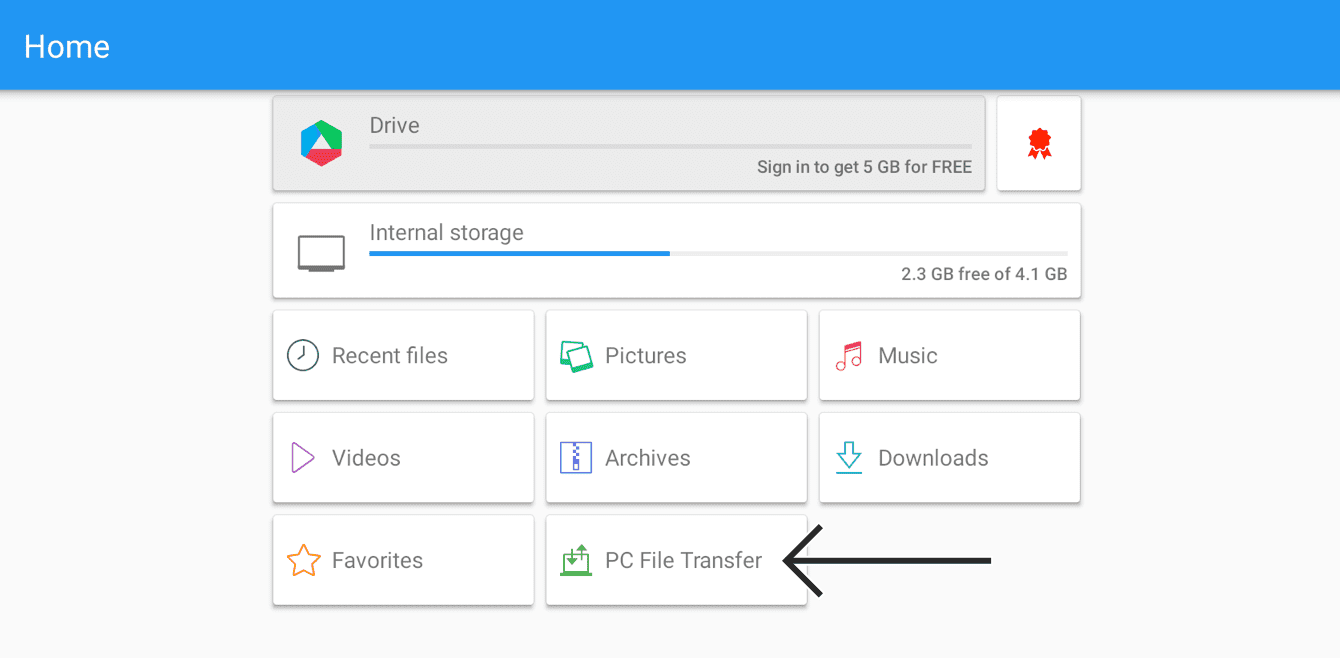
Gördüğünüz IP adresini bilgisayarınızdan tarayıcınızın adres çubuğuna girin. Bunu yaptığınızda, File Commander PC Dosya Transferi ekranına gönderilirsiniz. Dahili depolama’ya çift tıkladıktan sonra DOSYALARI YÜKLE’yi seçin.
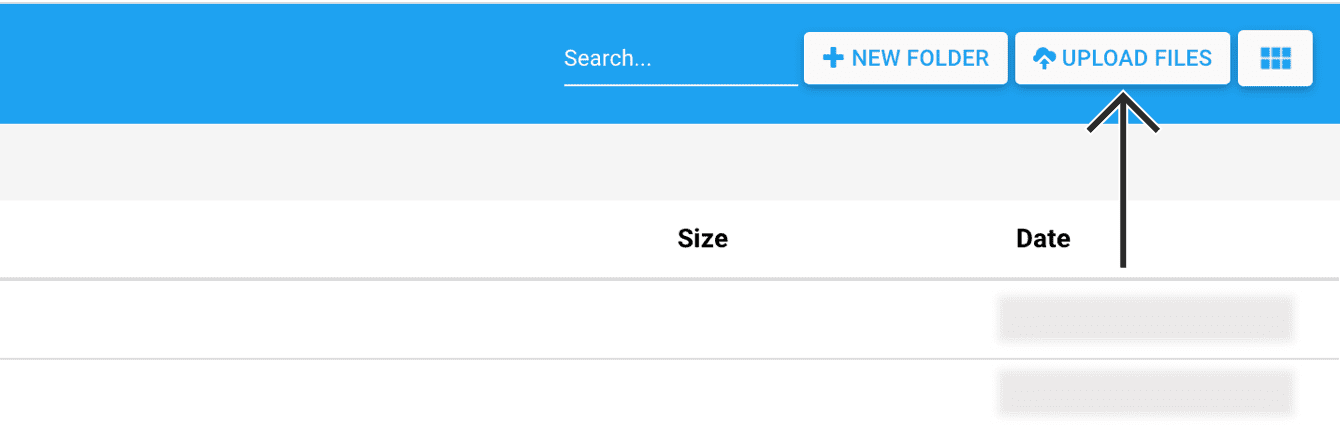
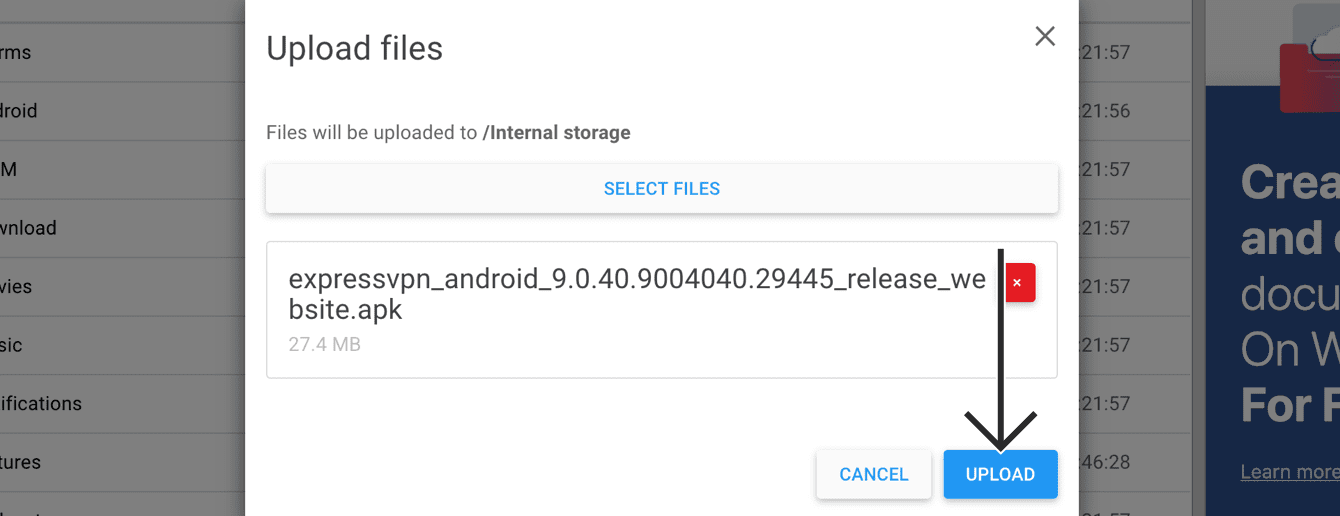
DOSYALARI SEÇ’e tıklayın. Biraz önce indirmiş olduğunuz ExpressVPN APK dosyasını seçin.
Aç > YÜKLE’yi seçin.
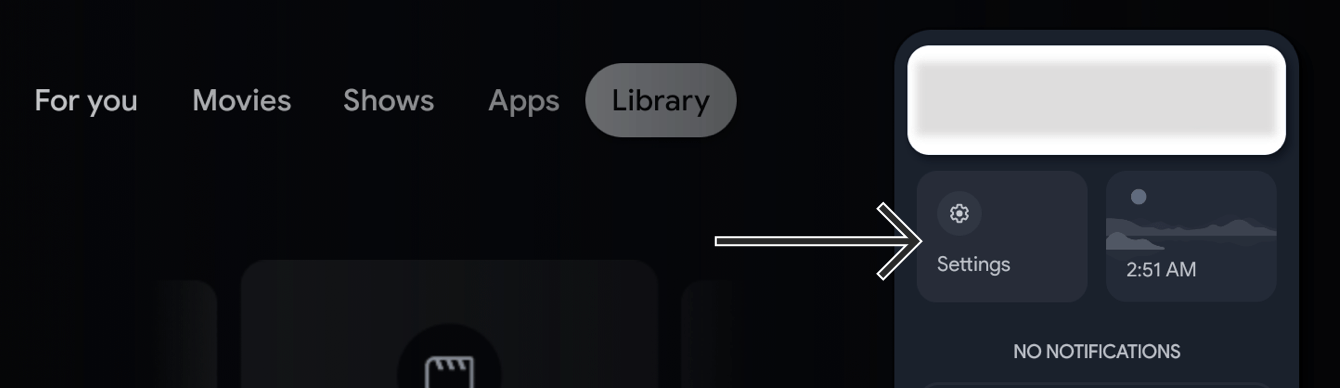
Artık Chromecast cihazınızda ExpressVPN uygulamasının APK dosyası olacak ama ilk olarak Geliştirici modunu açmanız gerekiyor. Uzaktan kumandanızda ev/ana ekran butonuna basın. Ayarlar’ı seçin.
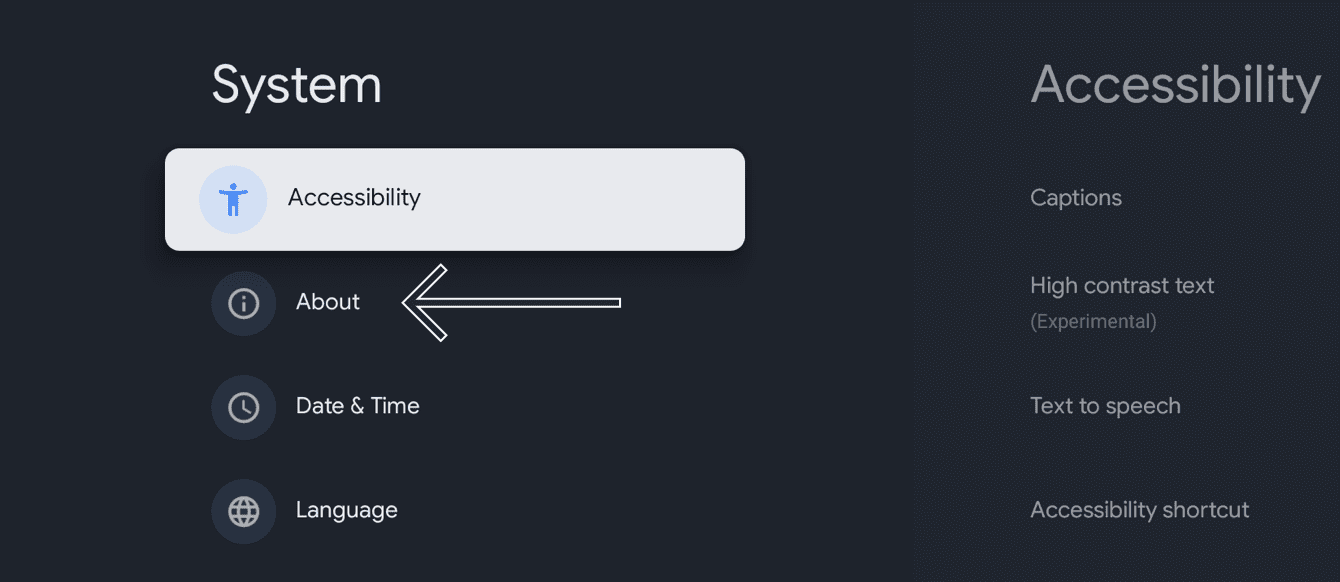
Sistem > Hakkında’yı seçin.
Hakkında kısmında Android TV OS build yazısını bulun. “Artık bir geliştiricisiniz!” yazısı gelene kadar basmaya devam edin.
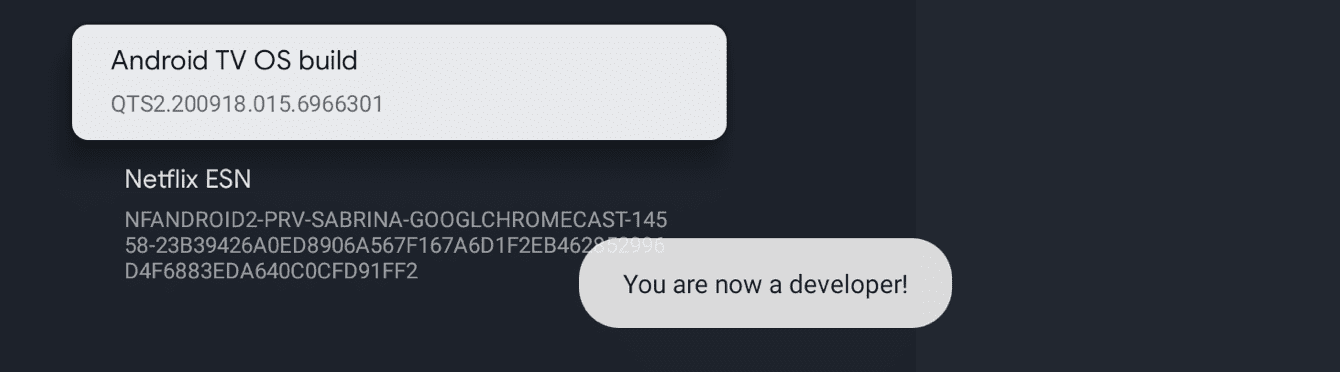
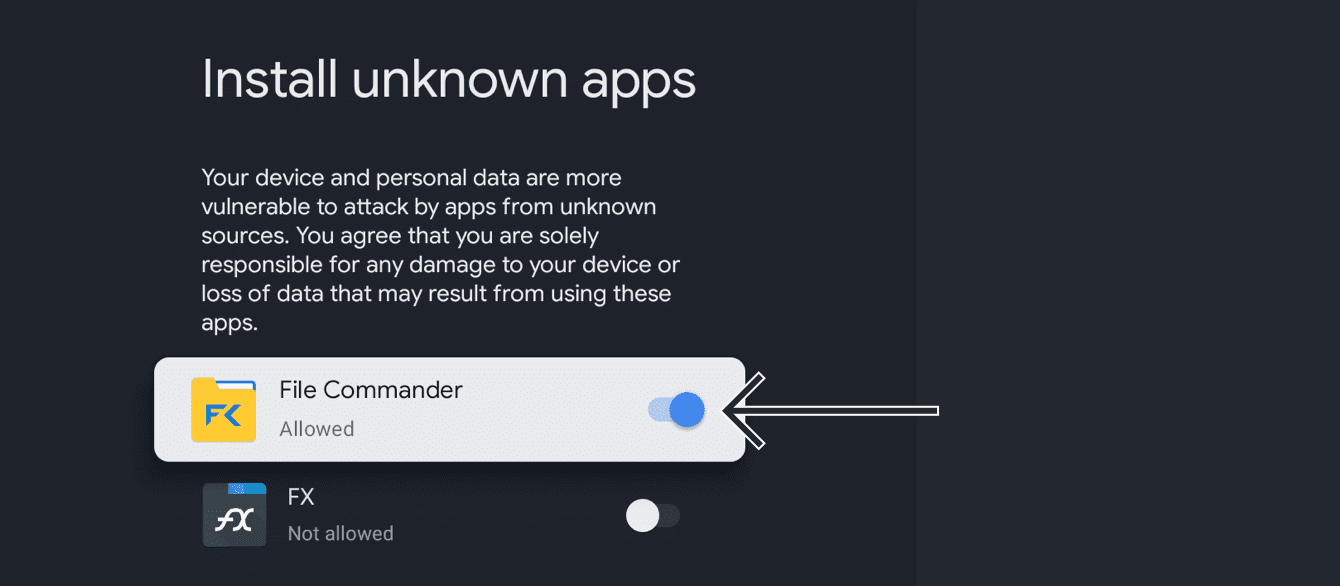
Ayarlar kısmına geri dönüp Uygulamalar > Güvenlik ve Kısıtlamalar > Bilinmeyen kaynaklar’ı seçin. File Commander’ın ayarını açın.
File Commander’a gidin ve Dahili depolama’dan biraz önce yüklemiş olduğunuz ExpressVPN uygulamasının APK dosyasını seçin. YÜKLE’ye basın.
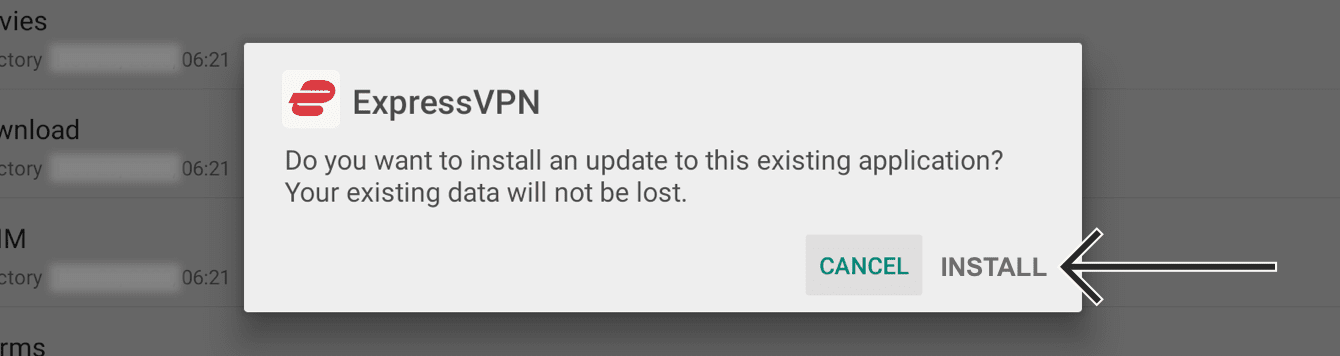
ExpressVPN uygulaması Chromecast cihazınıza indirilecek. ExpressVPN’e gidin ve Aç’a basın.
Yardıma mı ihtiyacınız var? Hemen yardım almak için ExpressVPN Destek Ekibi’ne ulaşın.
2. ExpressVPN uygulamasını etkinleştirin
Giriş Yap’ı seçin ve ExpressVPN hesabınıza giriş yapın.
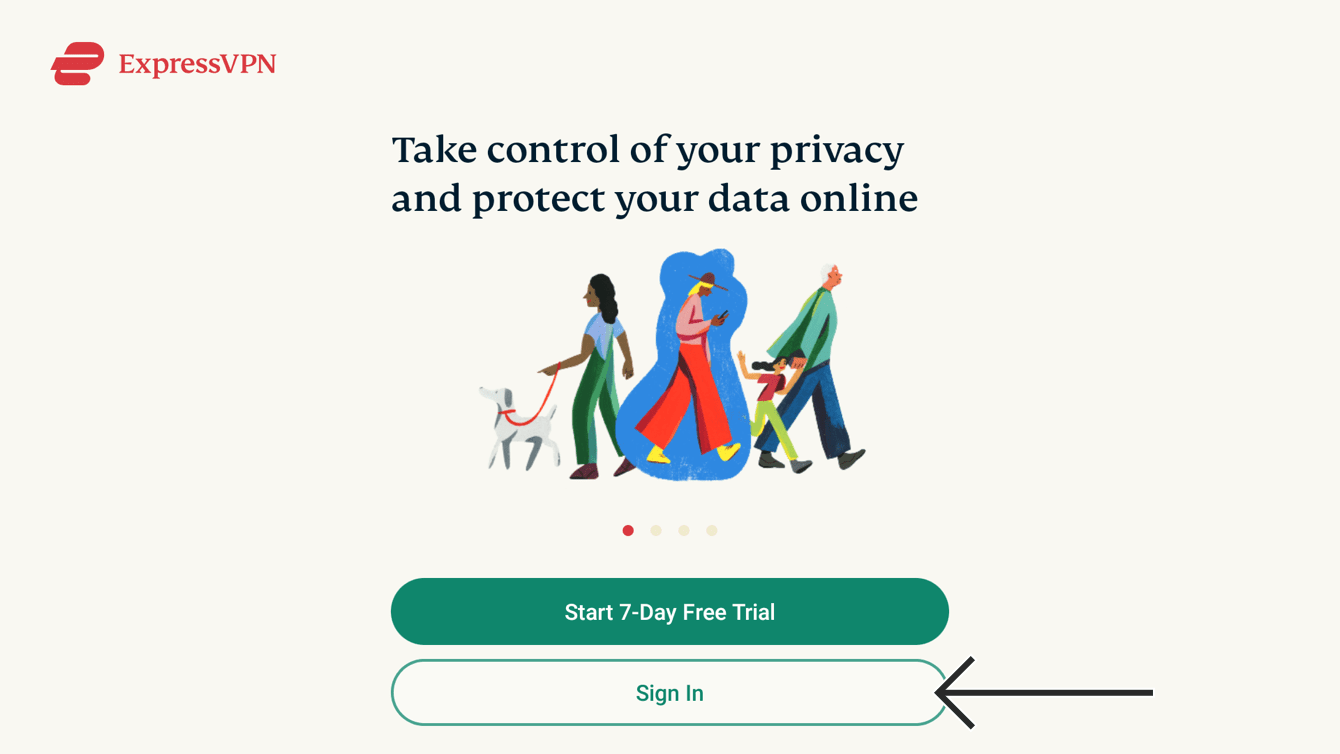
Uygulama etkinleşecek.
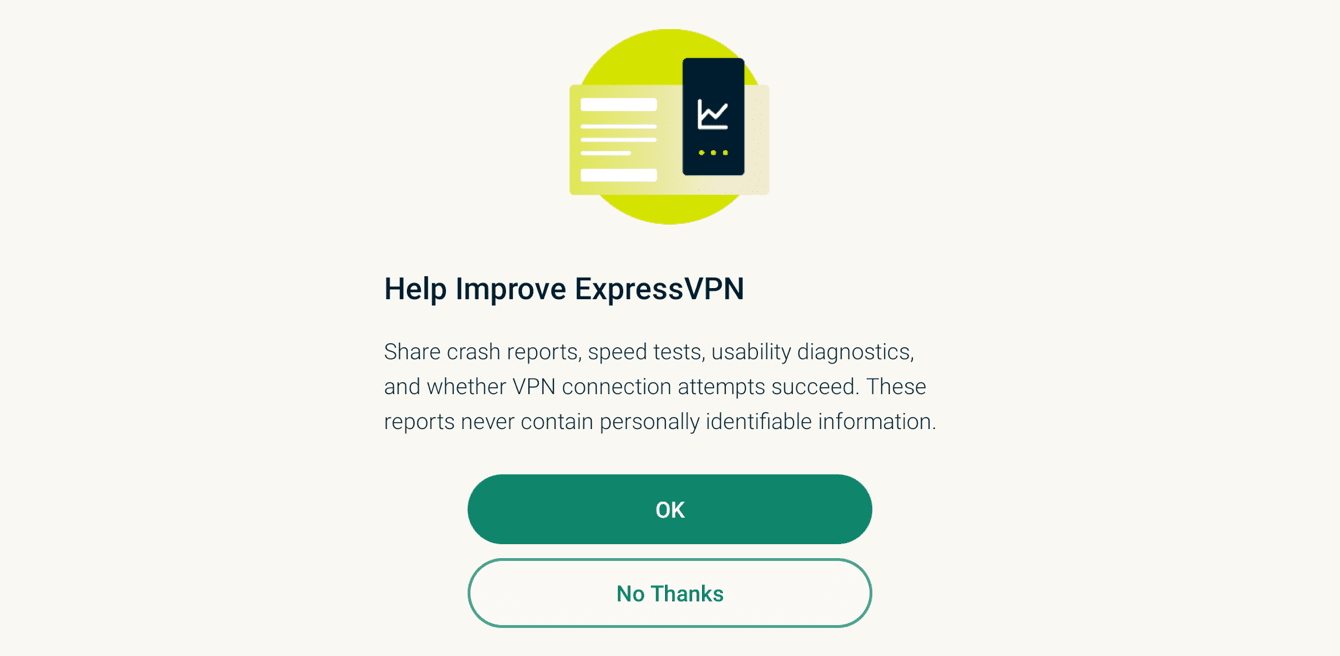
Uygulama, ExpressVPN’i daha stabil ve hızlı hâle getirmemize yardımcı olmak için anonim bilgiler paylaşmak isteyip istemediğinizi soracak. Tercihinizi yaptıktan sonra devam edin.
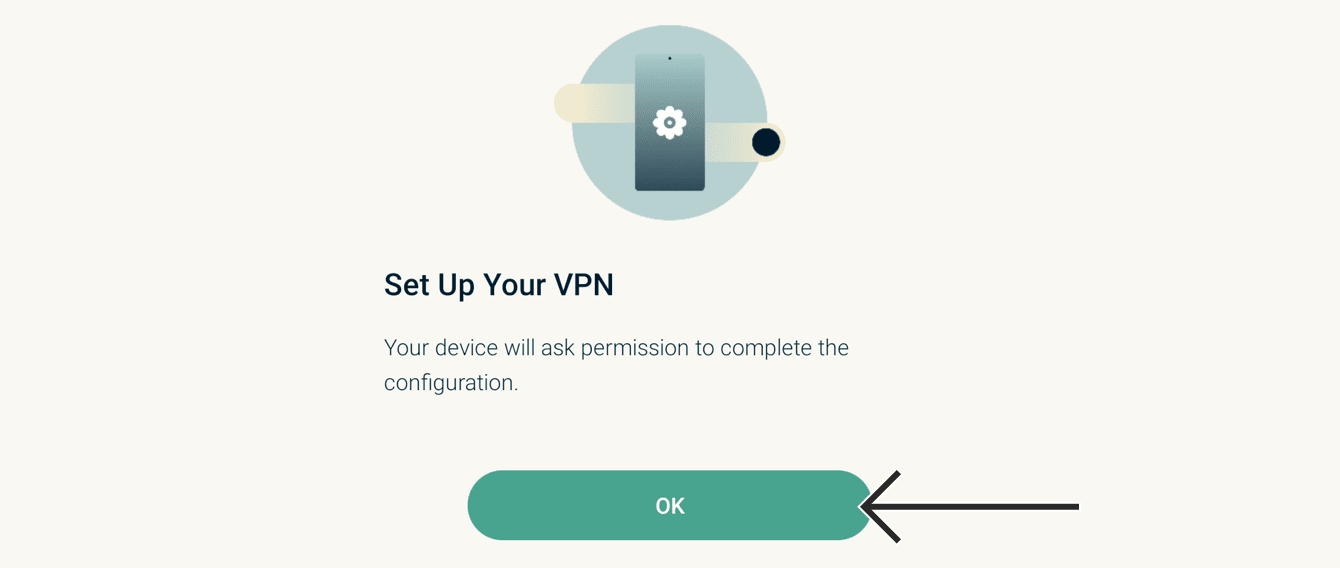
Uygulamayı yapılandırmak için OK seçeneğini seçin.
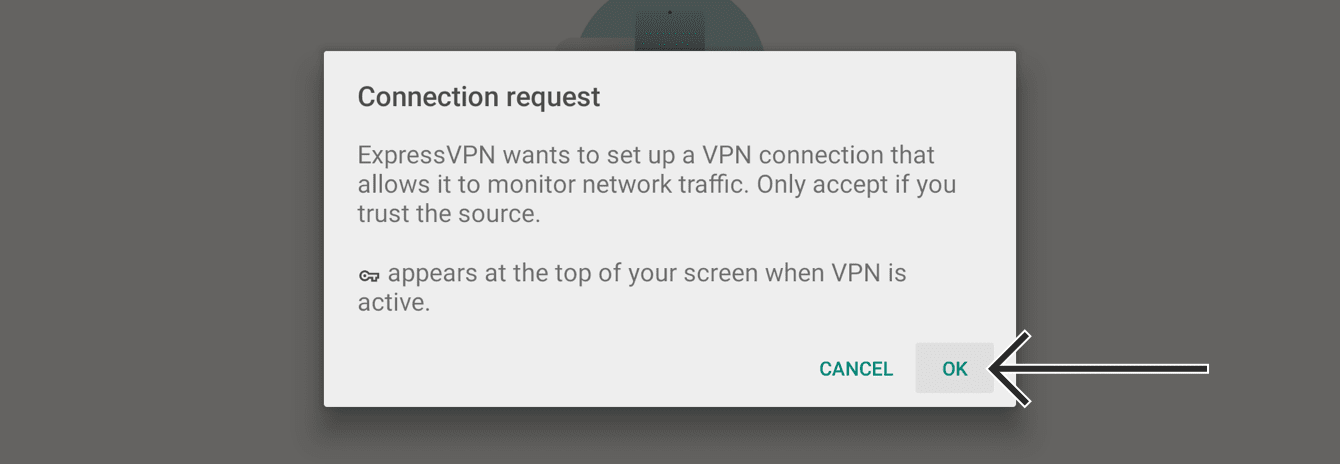
ExpressVPN bağlantı isteklerini kabul etmeniz istendiğinde OK seçeneğini seçin.
Yardıma mı ihtiyacınız var? Hemen yardım almak için ExpressVPN Destek Ekibi’ne ulaşın.
3. Bir VPN sunucusu konumuna bağlanın
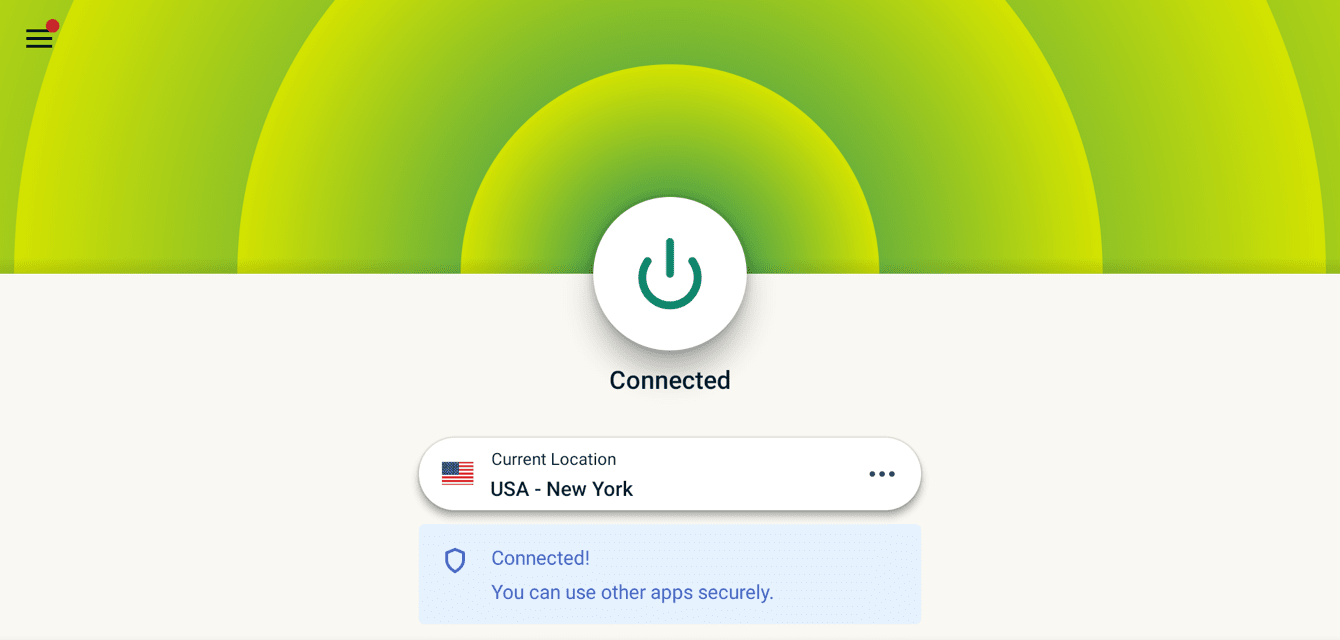
Bir VPN sunucusu konumuna bağlanmak için  seçeneğine dokunun. Varsayılan olarak, ExpressVPN size optimal deneyim sağlayacak konumu önerir, buna Akıllı Konum denir.
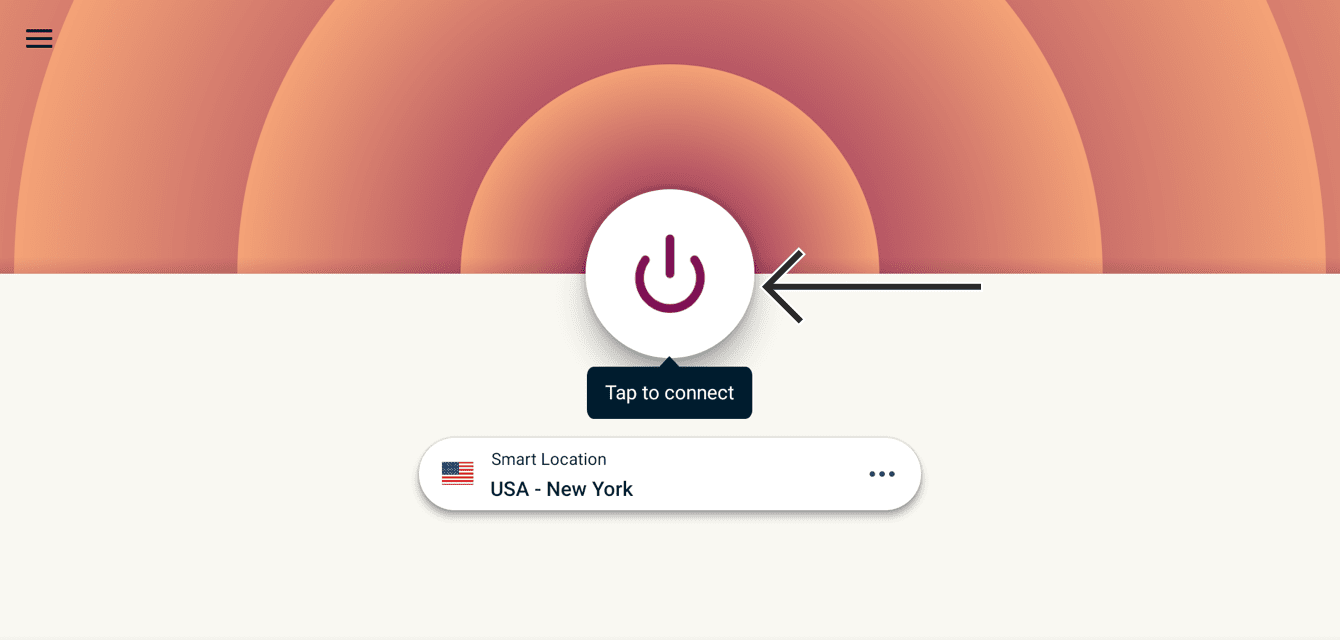
“Bağlandı” mesajını gördüğünüzde, özgürlük ve güvenlik ile internette gezmeye başlayabilirsiniz!
Yardıma mı ihtiyacınız var? Hemen yardım almak için ExpressVPN Destek Ekibi’ne ulaşın.
Bir VPN sunucusu konumundan bağlantıyı kesin
Bir VPN sunucusundan bağlantıyı kesmek için, VPN bağlıyken seçeneğini seçin.

Ekranda “Bağlı Değil” mesajını gördüğünüzde bağlantınızın kesildiğini anlayacaksınız.
Yardıma mı ihtiyacınız var? Hemen yardım almak için ExpressVPN Destek Ekibi’ne ulaşın.
Farklı bir VPN sunucusu konumu seçin
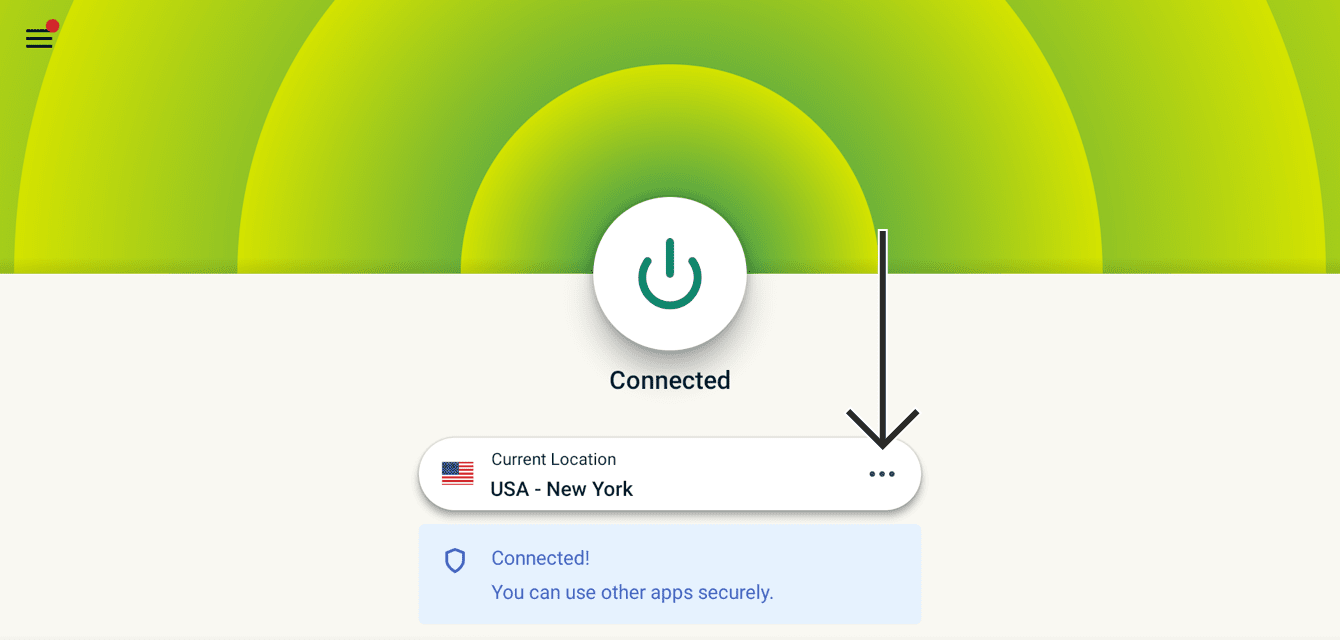
Farklı bir konum seçmek için  simgesine tıklayın ve listeden bir VPN konumu seçin.
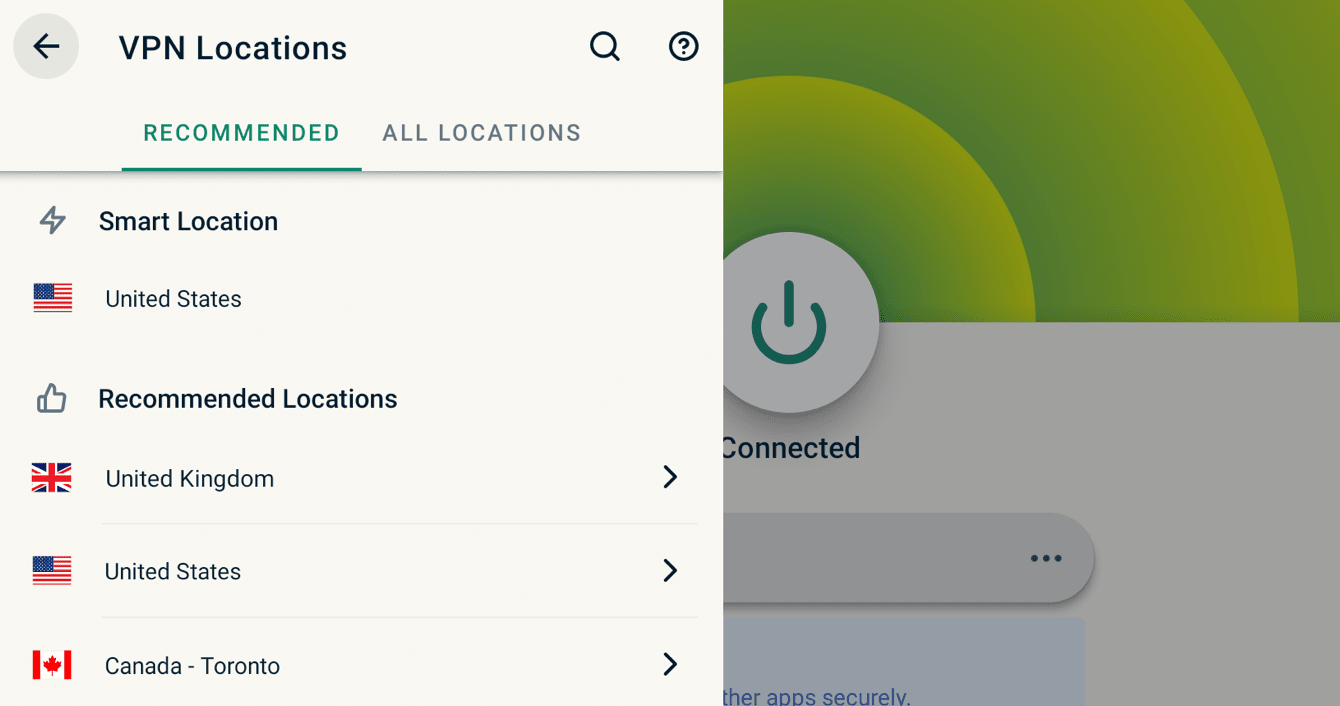
Varsayılan olarak, ÖNERİLENLER ve TÜM KONUMLAR adında iki sekme göreceksiniz.
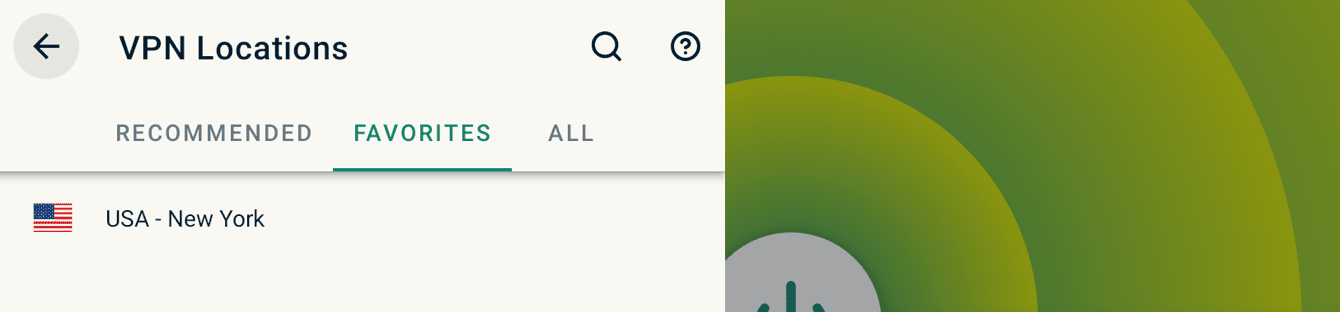
Bir konuma bağlanmak için onu uzaktan kumanda ile seçin. Bir konumu favorilerinize eklemek için konum üzerinde seç düğmesini basılı tutabilirsiniz. Favori konumlarınız FAVORİLER etiketli bir sekmeye eklenecektir.
Yardıma mı ihtiyacınız var? Hemen yardım almak için ExpressVPN Destek Ekibi’ne ulaşın.
ExpressVPN’i Chromecast with Google TV’nizden kaldırın.
Chromecast cihazınızda ExpressVPN‘i bulun. Seç düğmesini basılı tutun, ardından Detayları Görüntüle‘yi seçin.
Kaldır > Tamam seçeneğini belirleyin.

ExpressVPN uygulaması Chromecast cihazınızdan kaldırılacaktır.
Yardıma mı ihtiyacınız var? Hemen yardım almak için ExpressVPN Destek Ekibi’ne ulaşın.