iPhone’a VPN nasıl kurulur: Adım adım rehber


iPhone’unuz VPN’leri destekleyecek şekilde geliştirilmiş olsa da VPN kurmak o kadar da kolay olmayabilir. Dakikalar içinde bağlanıp güvende kalmanız için bu rehberde, VPN uygulamalarını nasıl kullanacağınızı ya da elle nasıl yapılandıracağınızı göstereceğiz.
iPhone’de VPN nasıl kullanılır
iPhone’da VPN edinmenin en kolay yolu ExpressVPN gibi saygın bir VPN uygulaması kullanmaktır ama isterseniz VPN’i elle yapılandırmak da mümkündür.
Elle kurulum biraz daha zaman alır ve teknik bilgi gerektirir. Ayrıca elle kurulum yaptığınızda bir VPN uygulamasından alabileceğiniz sunucu değiştirme, kill switch ve ayrık tünelleme gibi gelişmiş özelliklerden mahrum kalırsınız. Yine de özel bir VPN’e ya da şirket VPN’ine bağlanmanız gerekiyor ya da VPN’iniz üzerinde daha fazla kontrole sahip olmak istiyorsanız elle kurulum da iyi bir seçenektir.
Not: Örneğimizde iOS 26.0.1 kullandık. Diğer sürümlerde farklı bazı işlemler olabilir.
Seçenek 1: Bir VPN uygulaması kullanma (önerilen)
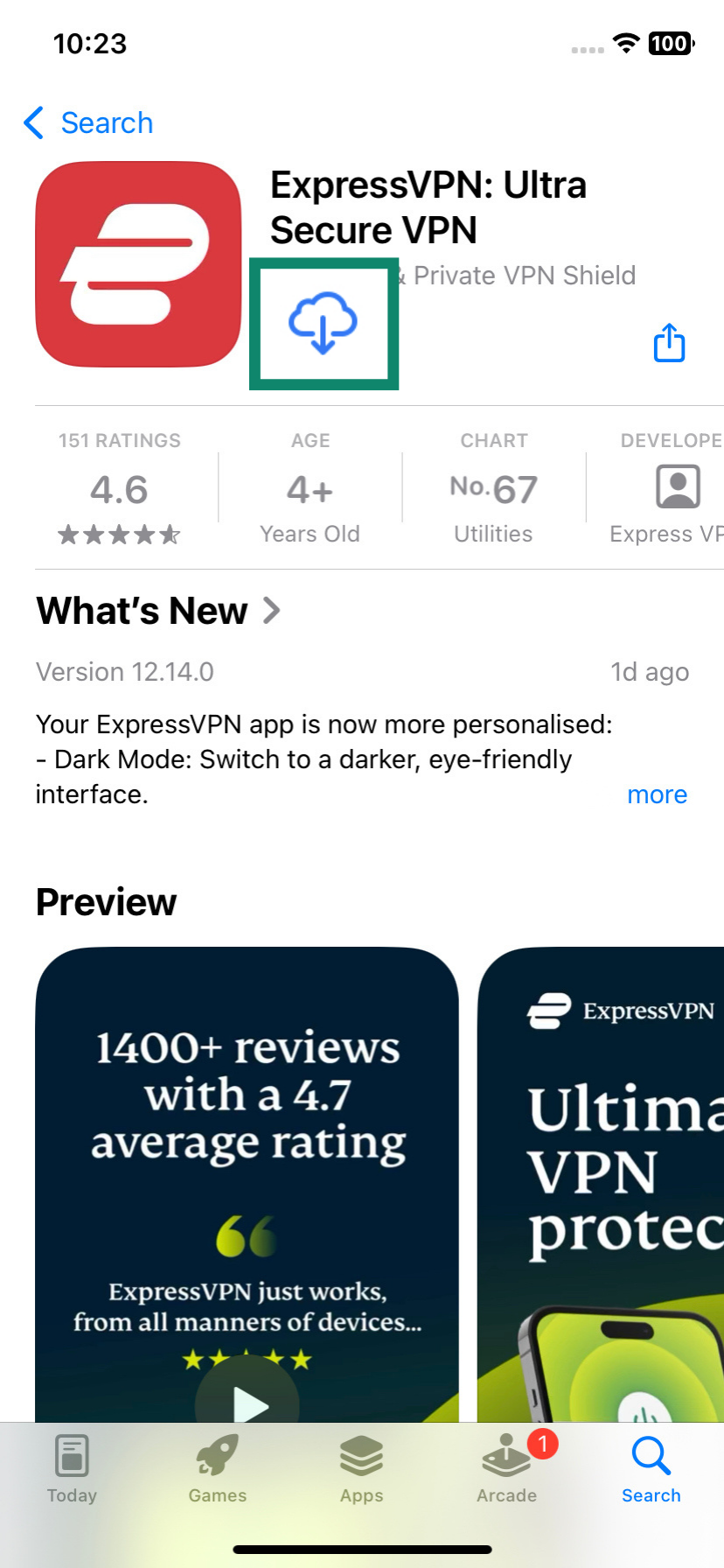
- ExpressVPN'i indirin: App Store’da ExpressVPN’i aratın ve telefonunuza kurmak için İndir butonuna basın.
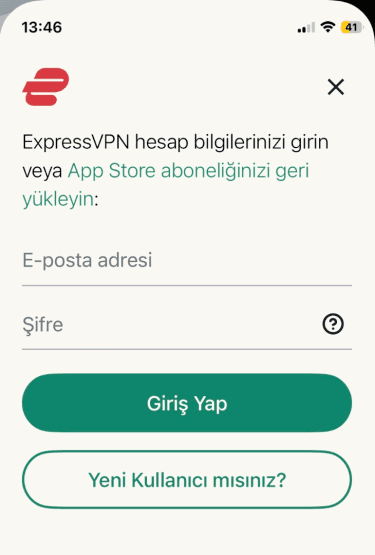
- Hesap oluşturun ya da giriş yapın: Uygulamayı çalıştırın ve bilgilerinizle giriş yapın. Hesabınız yoksa uygulama içinden hesap oluşturabilirsiniz.
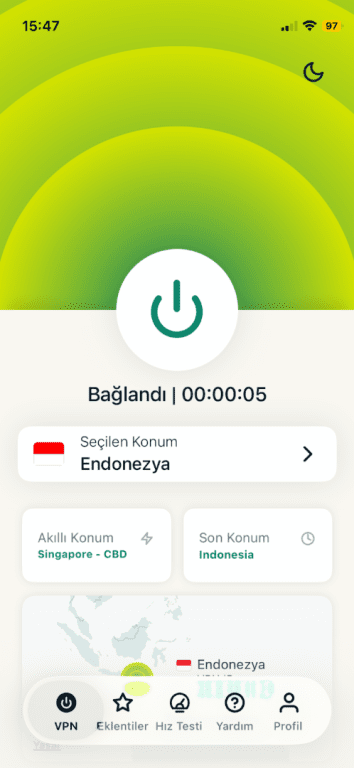
- Bir sunucuya bağlanın: VPN uygulamasının ana ekranındaki güç tuşuna basarak yakınlardaki en hızlı sunucuya bağlanın. İsterseniz sunucu seçim menüsünden kendiniz de seçim yapabilirsiniz. İşte bu kadar! Artık iPhone’unuz VPN’e bağlı ve internet trafiğiniz korunuyor.
Seçenek 2: iOS ayarlarından elle kurulum
Elle kuruluma başlamadan önce VPN sağlayıcınızdan sunucu, uzaktan erişim numarası ve giriş bilgileriniz gibi VPN yapılandırma bilgilerini alın. Daha sonra şunları yapın:
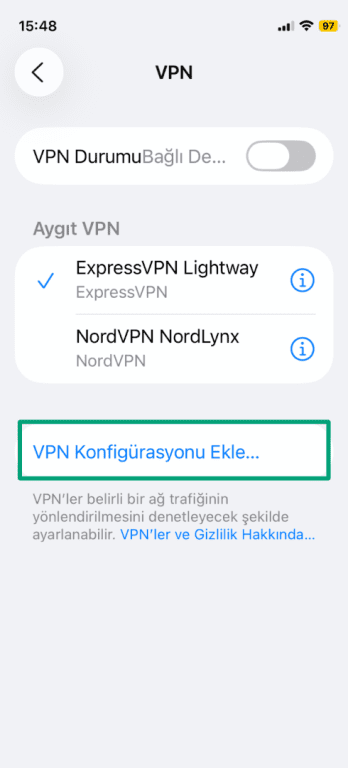
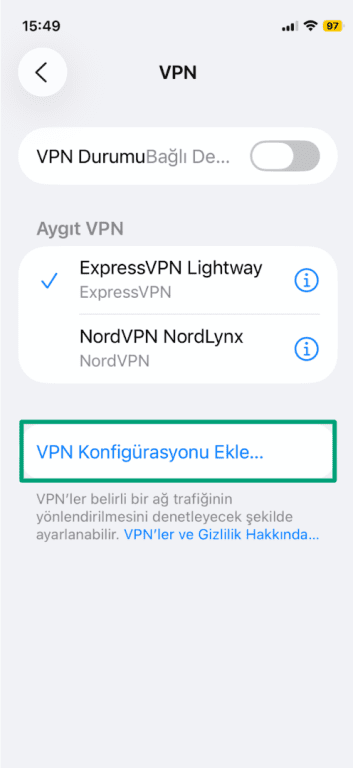
- VPN yapılandırma ekranına gidin: Önce iPhone’unuzdan Ayarlar uygulamasını açın, VPN’e basın ve VPN Yapılandırması Ekle’yi seçin.
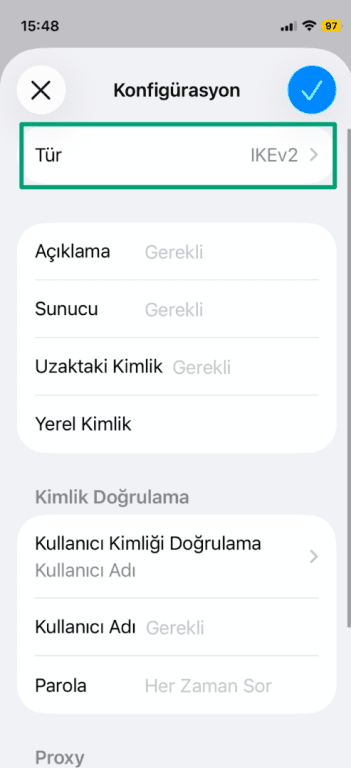
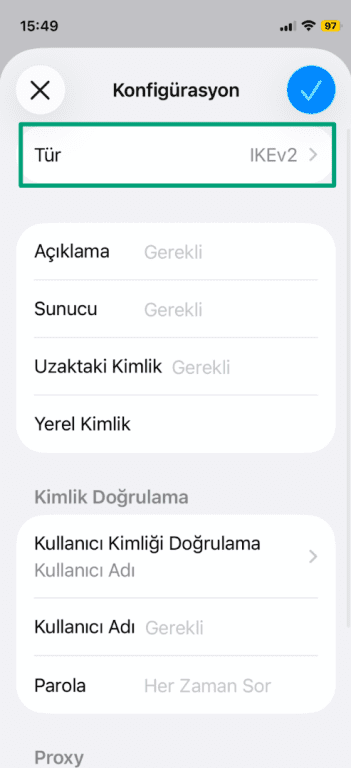
- VPN’le ilgili bilgileri girin: VPN yapılandırma ekranından VPN’inizin sağladığı protokol türünü seçin. VPN sağlayıcınızın verdiği açıklama, sunucu ve giriş detayları gibi bilgilerle boş alanları doldurun. Ardından onay simgesine basın.
VPN’in çalışıp çalışmadığı nasıl anlaşılır
Çoğu VPN uygulamasında VPN’in çalıştığını gösteren "bağlandı” yazısı ya da benzer bir gösterge bulunur. Diğer bir seçenek de iPhone durum çubuğunda küçük bir VPN simgesinin olup olmadığına bakmak ya da Ayarlar > VPN kısmından VPN durumunu kontrol etmektir.
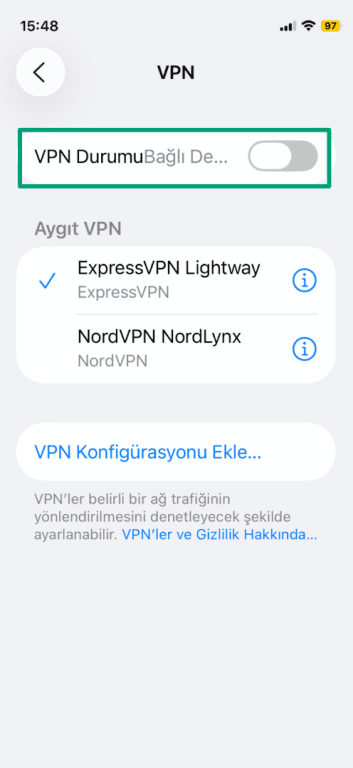
Alternatif olarak, IP bakma aracımızdan VPN’in açık olup olduğunu kontrol edebilirsiniz. Eğer açıksa gösterilen IP adresi ve konum, gerçek IP adresiniz ve konumunuzu değil, bağlandığınız VPN’inkini gösterecektir.
iPhone için en iyi VPN’i seçmek
Seçtiğiniz yöntem (otomatik veya manuel) fark etmeksizin iPhone'da açabileceğiniz yerleşik bir VPN olmadığından ilk önce bir VPN sağlayıcı seçmeniz gerekir. Gelgelelim her VPN eşit yaratılmadığı için her biri size aynı güvenlik seviyesini sağlayamaz. İşte iPhone’unuza VPN seçerken dikkat etmeniz gerekenler.
- Güçlü şifreleme: VPN şifrelemesinin gücü, verilerinizin nasıl korunduğunu belirler. ExpressVPN kendi geliştirdiği Lightway protokolünde kuantum ötesi ML-KEM şifreleme standardını kullanır. Ayrıca VPN bağlantınızın beklenmedik şekilde koptuğu bir durumda veri sızıntılarının önüne geçmek için kill switch özelliğinden yararlanır.
- Kayıt tutmama politikası: Bu, VPN sağlayıcınızın internette yaptıklarınızı takip etmediği anlamına gelir. ExpressVPN’in kayıt tutmama politikası, gerçekliğini kanıtlamak adına düzenli olarak bağımsız denetimlerden geçer.
- Geniş sunucu ağı: Yakındaki bir sunucuya bağlanırsanız daha yüksek hız alırsınız. Bununla birlikte, dünya geneline yayılmış sunucuları olan VPN’ler size daha fazla bağlantı seçeneği sunar. ExpressVPN’in 105 ülkede yüksek hızlı sunucuları vardır.
- Ekstra özellikler: Bazı VPN’ler online deneyiminizi daha iyi bir hâle getirmeye yarayan özelliklerle gelir. Örneğin ExpressVPN’in iPhone uygulaması bir reklam engelleyiciye ve kullanışlı bir şifre yöneticisine sahiptir.
iOS’te ücretli VPN mi, ücretsiz VPN mi?
iPhone için bir VPN arıyorsanız ücretsiz seçeneklerin cazip gelmesi çok normal olsa da, şu da bir gerçektir ki ücretli VPN’ler daha stabil bir performans, daha iyi gizlilik özellikleri ve ücretsiz VPN’lerde olmayan kaliteli özellikler sunar.
Ücretsiz VPN uygulamalarının riskleri
Her zaman öyle olmasa da ücretsiz VPN’ler genelde bariz dezavantajlarla birlikte gelir. Çoğu, sağladığı hizmeti finanse edebilmek için reklamlara bel bağlar ve bu reklamlar hem gizliliği ihlal edici olabilir hem de yaptıklarınızı takip edebilir.
Bazı ücretsiz VPN’ler yapabildiklerinizi kısıtlayarak sizi ücretli aboneliğe çekmek için sunucu sayısını azaltır ve kullanım kotası koyar.
Ücretsiz bir VPN kullanmayı düşünüyorsanız gizlilik politikasına çok dikkat edin ve hakkınızda hangi bilgilerin toplanıp kimlerle paylaşıldığından emin olun.
VPN sağlayıcının güvenli şifreleme kullanması ve kill switch ve sızıntı koruması gibi temel koruma özelliklerine sahip olması da önemlidir. Bunlar olmazsa bilgileriniz düşündüğünüz kadar gizli kalmayacaktır.
Güvenilir bir sağlayıcıdan nasıl ücretsiz deneme alınır
Bir VPN’e para vermeye henüz hazır değilseniz hizmetlerini risksiz denemenizi sağlayan bir sağlayıcıyı tercih edebilirsiniz. Bu genelde ücretsiz deneme sürümü ya da para iade garantisi şeklindedir.
Örneğin ExpressVPN size 30 günlük para iade garantisi verir. Kaydolduktan sonra iPhone’daki uygulamayı ve tüm özellikleri istediğiniz kadar kullanabilir ve memnun kalmazsanız paranızı geri alabilirsiniz.
iPhone’a farklı VPN protokolleri nasıl kurulur
VPN protokolleri iPhone’unuzun bir VPN sunucusuyla nasıl güvenli iletişim kuracağını belirler. Çoğu kullanıcının bu ayarları değiştirmesi gerekmez ama bazıları performans, uyumluluk ve şifreleme yöntemi üzerinde daha fazla kontrol arayabilir.
Lightway kurulumu
ExpressVPN’in kendi protokolü olan Lightway, hızlı, hafif ve stabil bir protokoldür. iPhone’un ayarlarından yapılandırılamaz. Bu protokolü yalnızca ExpressVPN uygulaması içinden kullanabilirsiniz:
- ExpressVPN uygulamasını açın, ve önce Profil, sonra da VPN Protokolü’ne gidin.
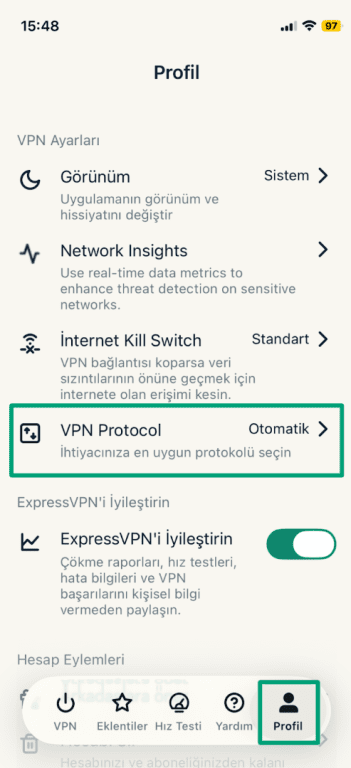
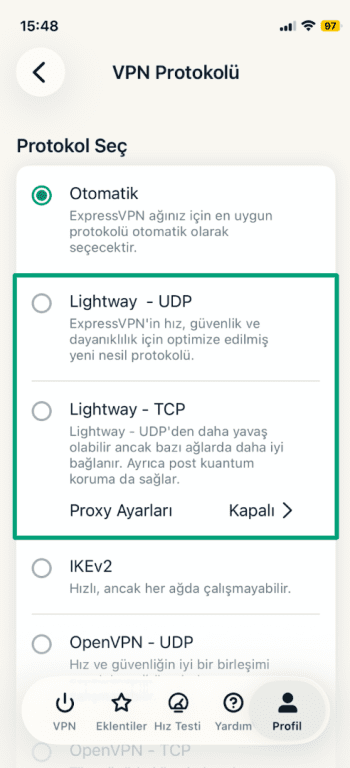
- Lightway – UDP ya da Lightway – TCP’yi seçin.
- Bağlanmak için ana ekrandaki güç tuşuna basın.
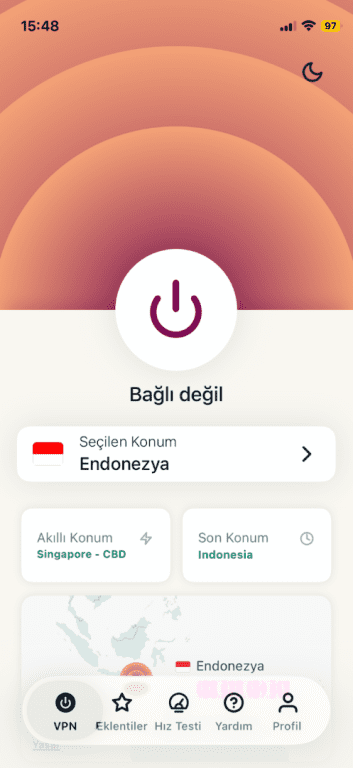
Elle kurulum yapmanız gerekmez. Lightway çoğu durum için varsayılan seçimdir ve ağ değiştirirken ya da uykudan uyanırken bağlı kalma becerisi sayesinde mobil cihazlar için bilhassa önerilir. Bu protokol uzun ömürlü kriptografi düşünülerek tasarlanmıştır ve diğer protokollere göre şarjı daha az harcar.
IKEv2 yapılandırma rehberi
IKEv2/IPSec, iPhone için en hızlı ve stabil protokollerden bir tanesidir. iOS bu protokolü kendiliğinden destekler ve ExpressVPN’in uygulaması da seçildiğinde otomatik ya da manuel olarak kullanır:
- Ayarlar içinden Genel‘e gidin ve VPN ve Cihaz Yönetimi’ni seçin.
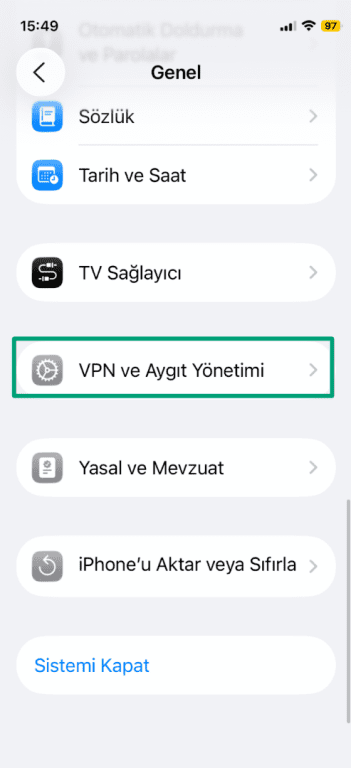
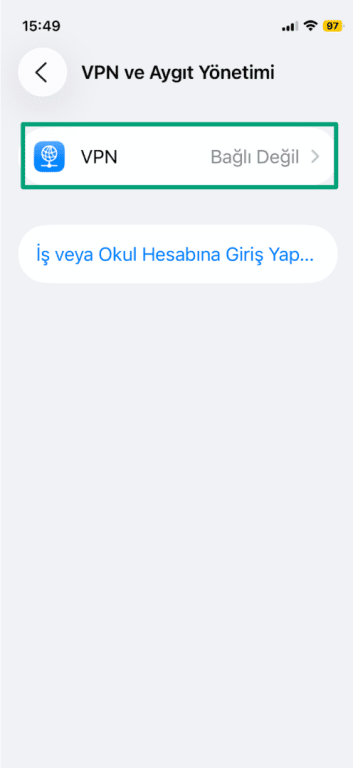
- VPN’e dokunun.
- VPN Yapılandırması Ekle’ye dokunun.
- IKEv2‘yi seçin. VPN sağlayıcınız tarafından verilen sunucu adresi, uzaktan kullanım numarası ve doğrulama bilgilerini girin. Onay simgesine basın ve hazır olduğunda VPN’i açın.
IKEv2 mobil cihazlar için son derece iyidir çünkü Wi-Fi ve hücresel ağlar arasında geçiş yaparken hemen yeniden bağlanma becerisine sahiptir. ExpressVPN IKEv2 dâhil olmak üzere iOS’te pek çok protokolü destekler. Lightway seçilmemişse cihazınız için en uygunu olacak şekilde IKEv2 ya da başka bir protokole geçiş yapılır.
OpenVPN kurulumu
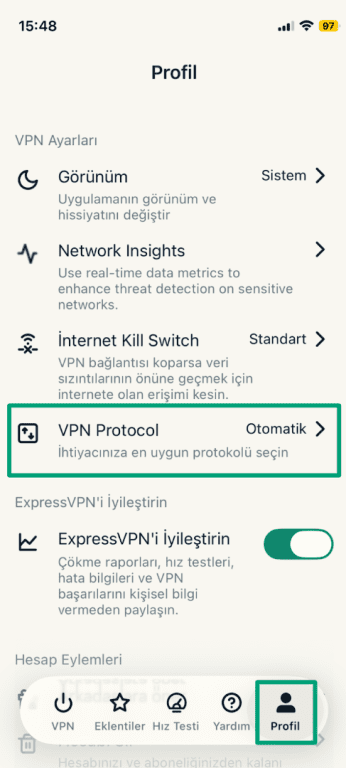
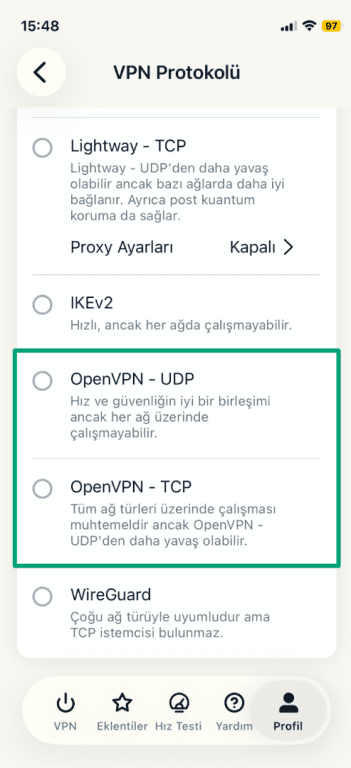
iOS sistem ayarlarından OpenVPN’i desteklemediği için bu protokolü VPN uygulaması içinden seçmeniz gerekir. OpenVPN, ExpressVPN’in iOS’te sağladığı protokol seçeneklerinden biri olduğundan kurulum oldukça kolaydır. Kurulum için aşağıdaki adımları izleyin:
- ExpressVPN uygulamasını açın ve önce Profil, sonra da VPN Protokolü’ne gidin.
- OpenVPN – UDP ya da OpenVPN – TCP’yi seçin.
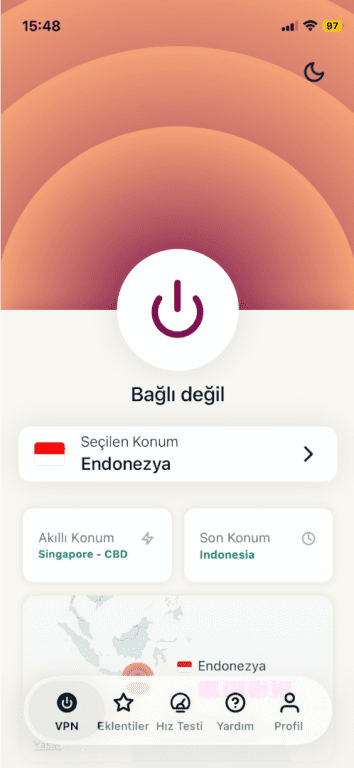
- Bağlanmak için ana ekrandaki güç tuşuna basın.
WireGuard kurulumu
WireGuard hızlı ve modern bir protokoldür ama Apple’ın iOS cihazı bu protokolü kendiliğinden desteklemez. Yine de isterseniz ExpressVPN’in iOS uygulamasıyla WireGuard’ı iOS’te kullanabilirsiniz. Hızlı ve güvenli bir protokol olan WireGuard’ın asıl öne çıkan yanı, kuantum ötesi korumasıdır. Bu protokolü kurmak için:
- ExpressVPN uygulamasını açın, ve önce Profil, sonra da VPN Protokolü’ne gidin.
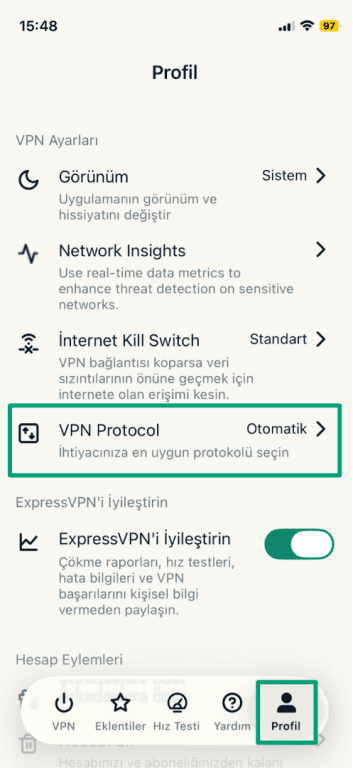
- WireGuard’ı seçin.
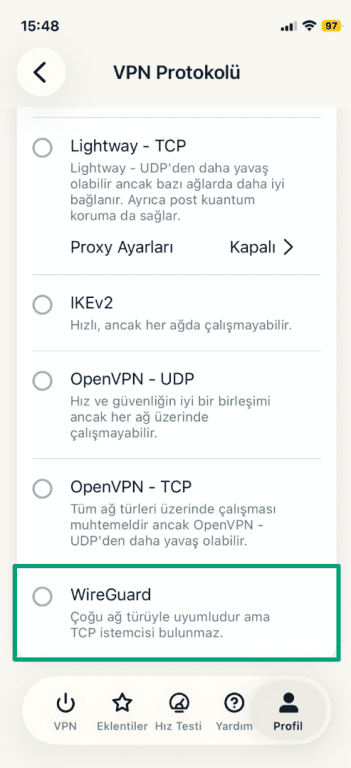
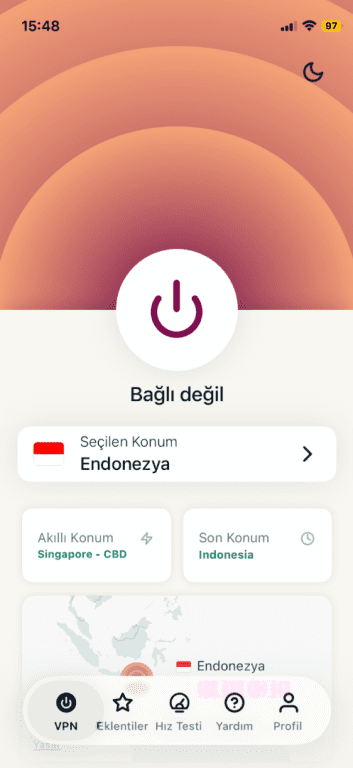
- Bağlanmak için ana ekrandaki güç tuşuna basın.
L2TP/IPSec yapılandırma rehberi
L2TP/IPSec iOS ayarlarında bulunan bir seçenektir ama artık demode bir protokol olduğu için ExpressVPN dâhil çoğu modern VPN’de desteklenmez. VPN sağlayıcınız bu protokolü hâlâ destekliyorsa:
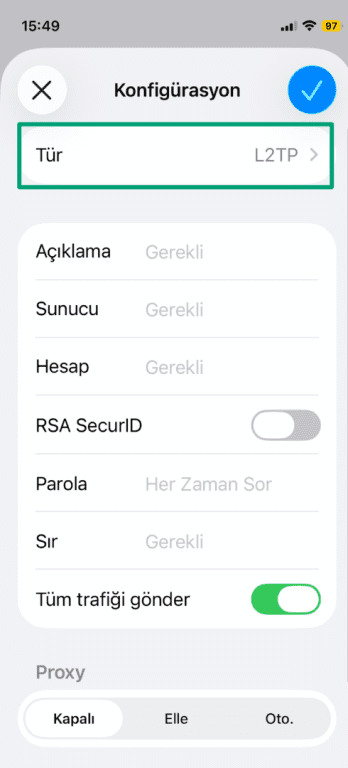
- Yukarıda gösterildiği gibi ilk önce Ayarlar > VPN kısmına gidin ve VPN Yapılandırma Ekle‘yi seçin. Bu sefer Tür kısmından L2TP protokolünü seçin ve VPN sağlayıcınızın verdiği sunucu ve giriş detaylarını girin. İşlemleri kaydetmek için onay simgesine dokunun ve bağlanmak için VPN’i açın.
Önemli not: L2TP protokolünün, modern alternatiflerine kıyasla daha yavaş ve çok daha güvensiz bir protokol olduğunu unutmayın. Biz IKEv2 veya daha yeni bir protokolü kullanmanızı öneririz.
SSS: iPhone’a VPN kurma hakkında sorular
VPN’i her zaman açık tutmam mı gerekir?
VPN’i açık tutarsanız herkese açık Wi-Fi ağlarına bağlandığınızda ya da bağlandığınız ağı değiştirirken verilerinizi güvende tutabilirsiniz. Lightway gibi modern protokoller, mobil cihazlarda anında yeniden bağlanabilecek ve kesintileri en aza indirgeyecek şekilde geliştirilir. Önceliğiniz gizlilikse genelde önerilen işlem, VPN’i açık tutmaktır.
iPhone için en iyi VPN uygulaması hangisidir?
Herkese için önerilebilecek tek bir "en iyi” uygulama yoktur ama güvenilir bir VPN’le güçlü şifreleme, net gizlilik politikası, iOS’te iyi performans ve her an erişilebilir müşteri desteğine sahip olursunuz. Örneğin ExpressVPN, Lightway protokolü ve iPhone’daki kolay kullanımıyla tanınır.
VPN’leri uygulama olmadan kullanabilir miyim?
Evet. iOS sistem ayarlarından IKEv2/IPSec ya da L2TP/IPSeclets gibi bazı VPN protokollerini yapılandırmak mümkündür. Bunun için VPN sağlayıcınızın verdiği sunucu ve giriş bilgilerini girmeniz gerekecektir.
iOS’te VPN kullanmanın dezavantajları nelerdir?
Verileriniz şifrelenip uzaktaki bir sunucudan geçirildiği için VPN’ler internet hızınızı biraz düşürebilir. VPN sunucusu kendi konumunuzdan çok uzaktaysa ya da kalitesiz bir VPN sağlayıcı kullanıyorsanız yavaşlamalar daha bariz fark edilir. Yine de güvenilir hizmetler bu yavaşlamaları minimumda tutmayı başarır.
Elle kurulum için hangi VPN protokolünü tercih etmeliyim?
İnternette korunmak için ilk adımı at. ExpressVPN’i risksiz dene.
ExpressVPN’i edin