
Как отключить «Локатор» на iPhone: пошаговое руководство


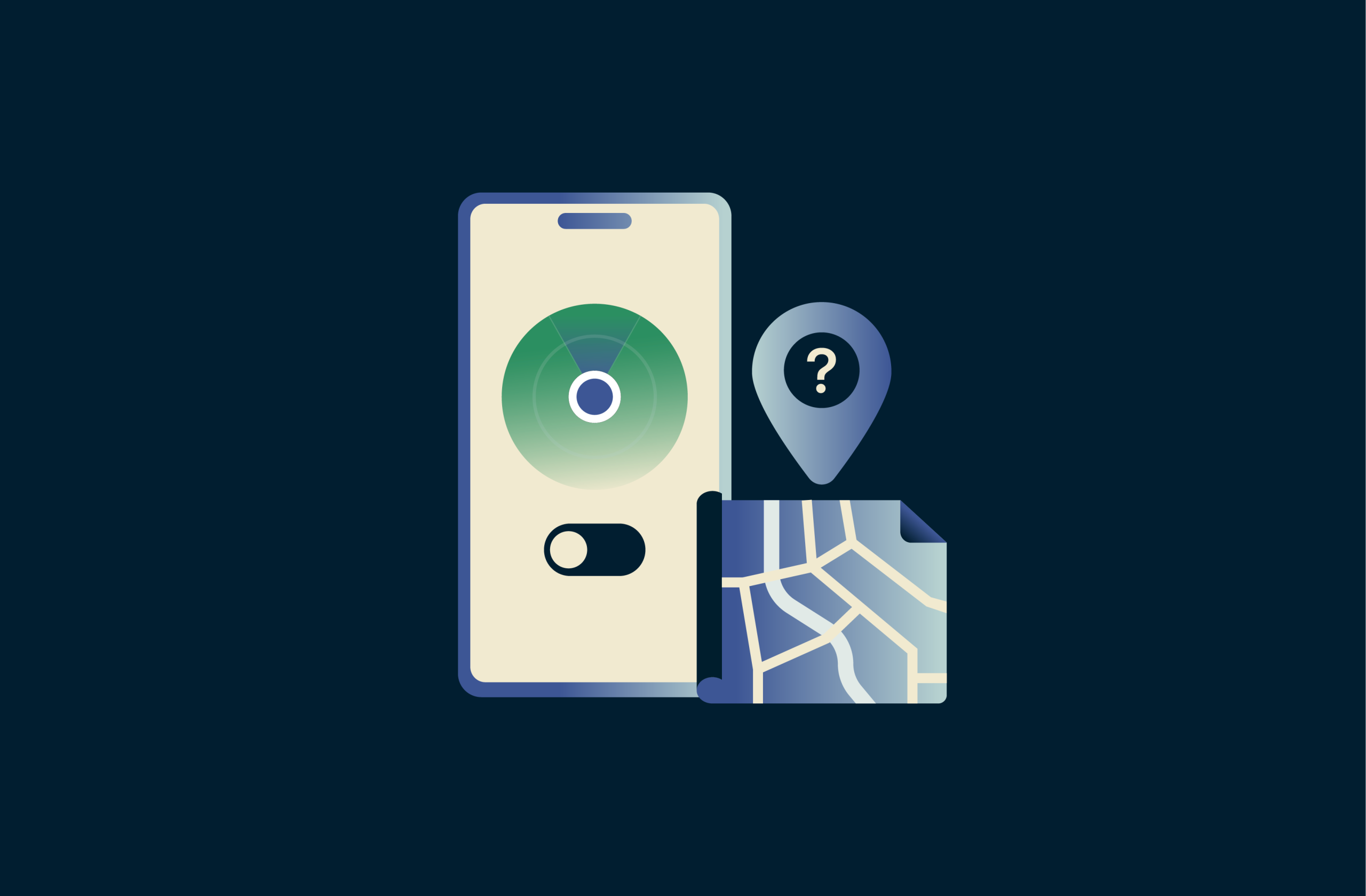
Отключение приложения «Локатор» на iPhone — это часть подготовки устройства к продаже, смене Apple ID или отправке на починку. Это приложение встроено в систему защиты Apple, поэтому необходимо хорошо понимать, что меняется с его отключением.
Многие также используют «Локатор», чтобы поделиться данными о своем местоположении с родными и близкими, для них есть возможность запретить передачу данных определенным контактам, не отключая для этого приложение полностью.
В этом руководстве мы расскажем, как отключить «Локатор» на iPhone — прямо на устройстве и через iCloud, а также объясним, что делать, если эта опция недоступна. Кроме того, мы расскажем, что случится после ее отключения.
Как отключить «Локатор» на айфоне
Функцию «Локатор» можно отключить прямо на iPhone, также это можно сделать через вашу учетную запись iCloud). Когда вы попытаетесь ее отключить, устройство потребует предоставить ваш пароль Apple ID. Это связано с тем, что без «Локатора» не работает такая функция защиты, как Activation Lock.
Отключение «Локатора на» iPhone
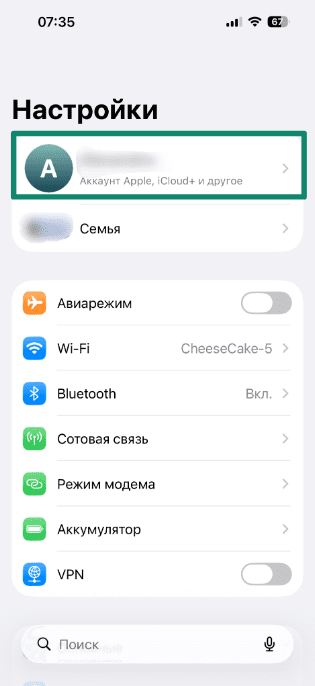
- Откройте приложение Настройки, нажмите на ваш Apple ID в верхней части экрана, чтобы открыть настройки личной учетной записи Apple.
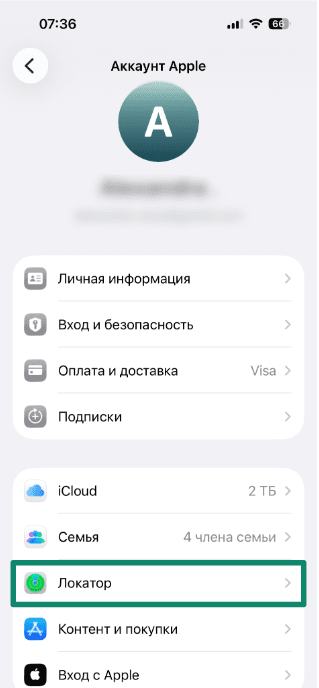
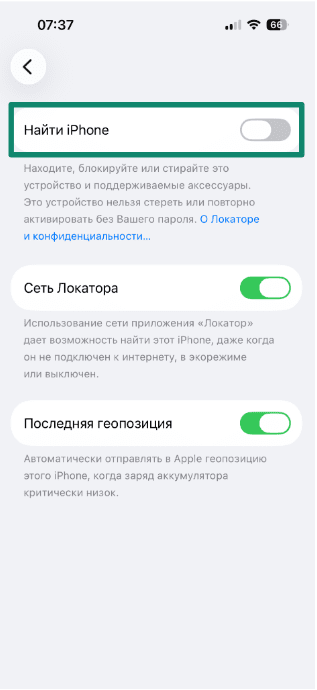
- Откройте Локатор.
- Найдите Найти iPhone и отключите эту опцию. Введите пароль от вашего Apple ID для подтверждения. Face ID и Touch ID для этого не подойдут, и если вы уже забыли свой пароль, его придется сбросить
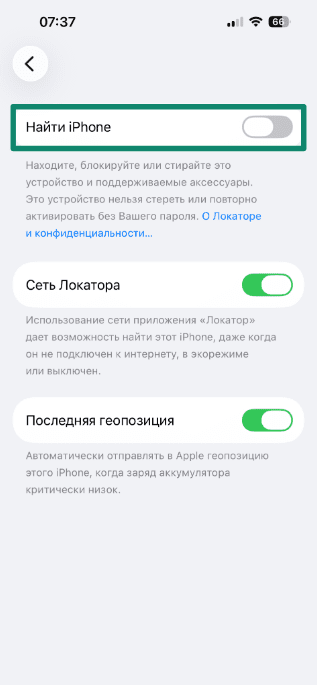
Внимание: если опция отключения недоступна, воспользуйтесь нашим руководством ниже.
Удаление родных и близких из «Локатора»
Если вы не хотите полностью отключать «Локатор, вы можете перестать делиться данными о своем местоположении с определенными людьми.
Чтобы перестать делиться этими данными с кем-то конкретным, выполните шаги 1 и 2 выше, а затем:
- Найдите список людей, с которыми вы делитесь данными о местоположении. Как правило, он находится в разделах Семья,Люди или Доступ к моей геопозиции, что зависит от вашего iPhone.
Внимание: вы также можете скрыть свое местоположение от всех, переключив в соответствующее положение ползунок Доступ к моей геопозиции.
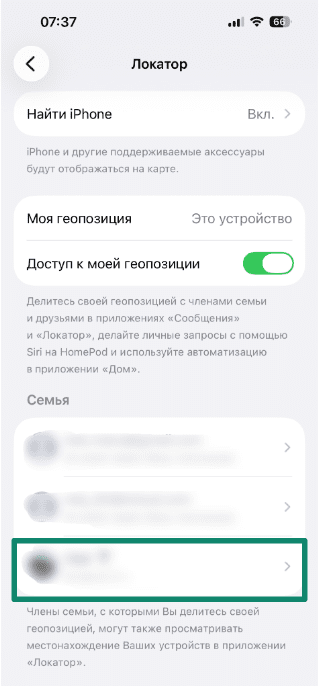
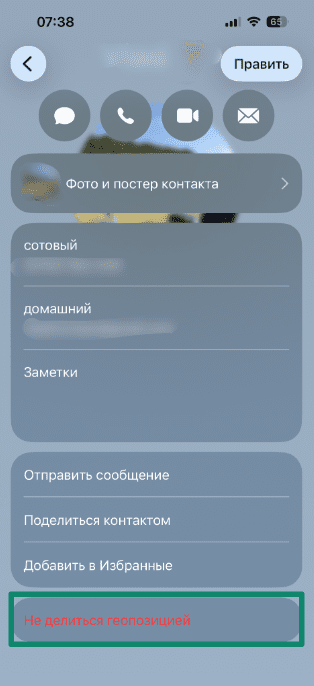
- Выберите контакт, с которым вы больше не хотите делиться данными о местоположении.
- Нажмите Не делиться геопозицией.
Устранение проблем
Отключить «Локатор» на iPhone очень просто, однако бывает и так, что настройки устройства не дают изменить учетную запись Apple или параметры «Локатора».
Что делать, если опция отключения «Локатора» iPhone недоступна
Если опция отключения «Локатора» на iPhone недоступна (в таком случае ее цвет серый), то, скорее всего, дело в сработавшей функции защиты украденного устройства. Действительно, она может блокировать слайдер отключения «Локатора».
Чтобы отключить эту функцию:
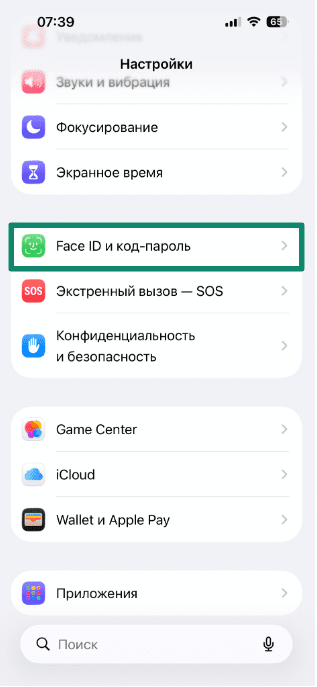
- Откройте Настройки, нажмите Face ID и код-пароль.
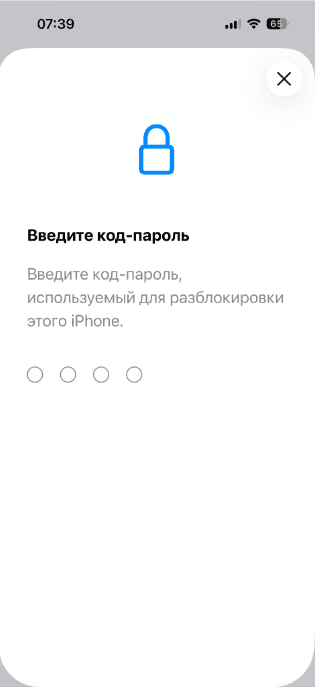
- Введите код-пароль вашего устройства.
- Отключите опцию Защита от украденного устройства и введите свой пароль Apple ID.
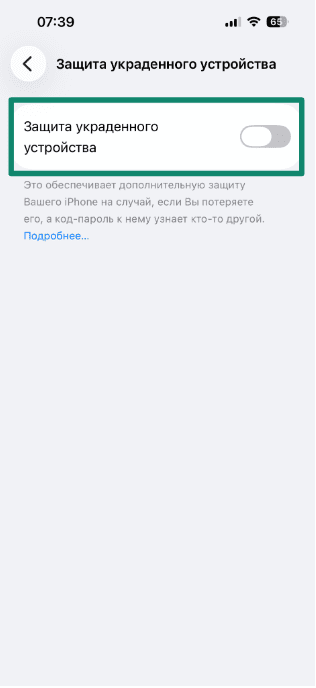
- После этого вернитесь в настройки «Локатора» и повторите попытку.
Если же вы вообще не можете открыть настройки своей учетной записи Apple, проверьте свои настройки «Экранного времени». Ограничения, установленные в меню «Экранного времени», обычно задаются родителями на устройствах своих детей, поэтому большинство взрослых не будет с ними сталкиваться (если не купят айфон, принадлежавший ранее ребенку).
- Откройте Настройки, далее Экранное время.
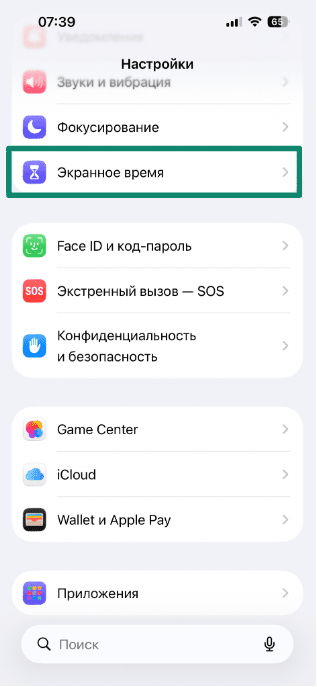
- Нажмите Контент и конфиденциальность.
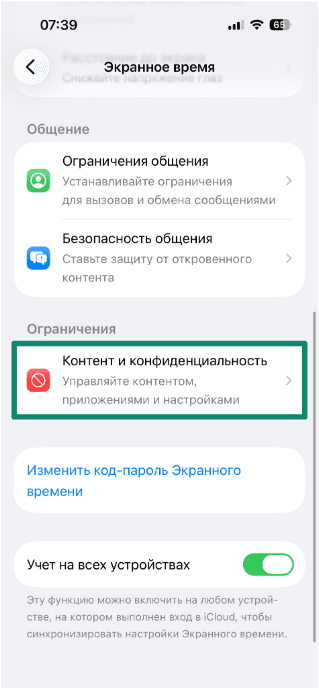
- Отключите опцию Контент и конфиденциальность. Вам может потребоваться ввести код-пароль экранного времени. Родителям нужно также учитывать, что отключение этой опции деактивирует все ограничения, установленные через функцию «Экранное время», в том числе те, что связаны с использованием устройства и приложений, настройками конфиденциальности и прочие.
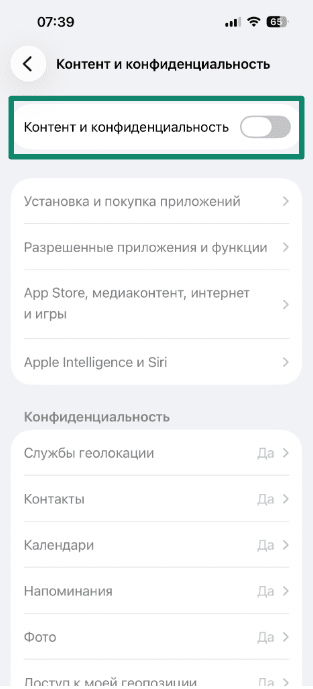
- Вернитесь в Настройки, откройте Apple ID, выберите Локатор и проверьте, можно ли отключить это приложение теперь.
Как отключить «Локатор» iPhone удаленно
Если ваш iPhone заблокирован или не отвечает, а также если вы не можете открыть его настройки, отключить «Локатор» можно и через iCloud — на компьютере или доверенном устройстве.
Отключение через iCloud на другом устройстве
Вы можете войти в свою учетную запись iCloud через браузер или приложение «Локатор» на другом устройстве Apple.
- Откройте iCloud.com/find и авторизуйтесь по своему Apple ID.
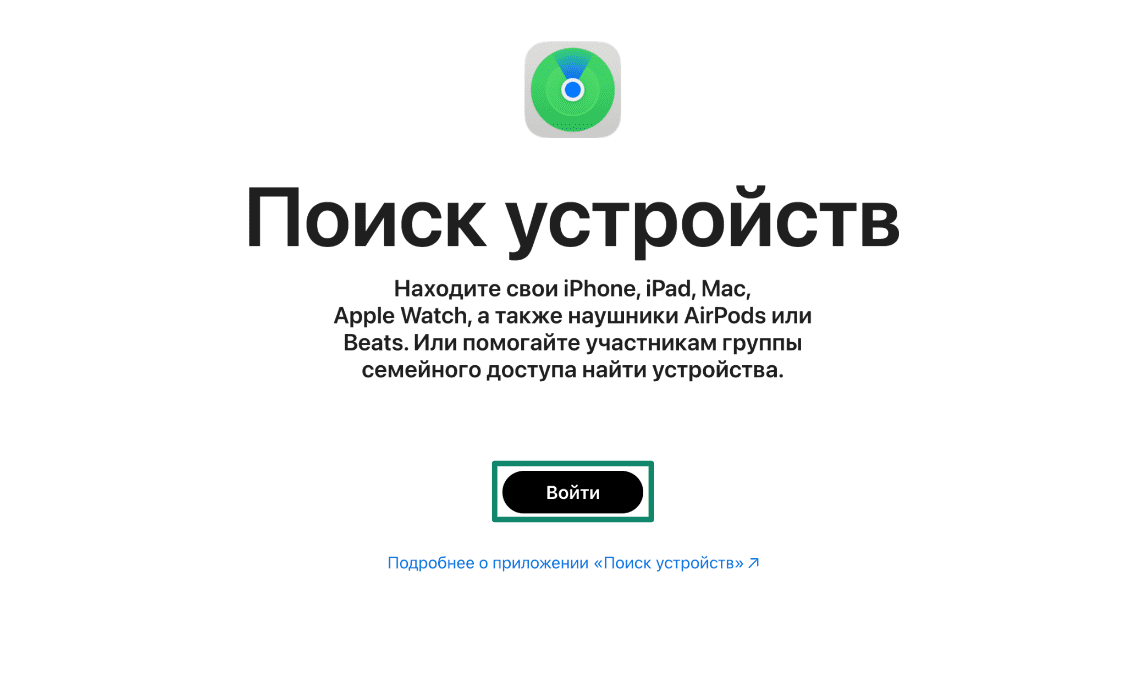
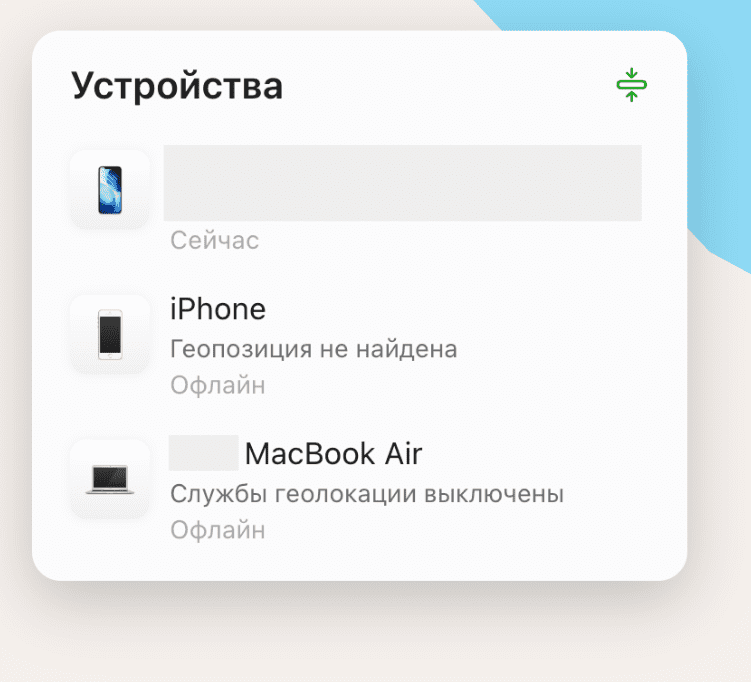
- Если вы включили двухфакторную аутентификацию (2FA), выберите доверенное устройство или СМС для получения кода. Когда откроется экран Поиск устройств, проверьте список и выберите устройство, которое хотите удалить.
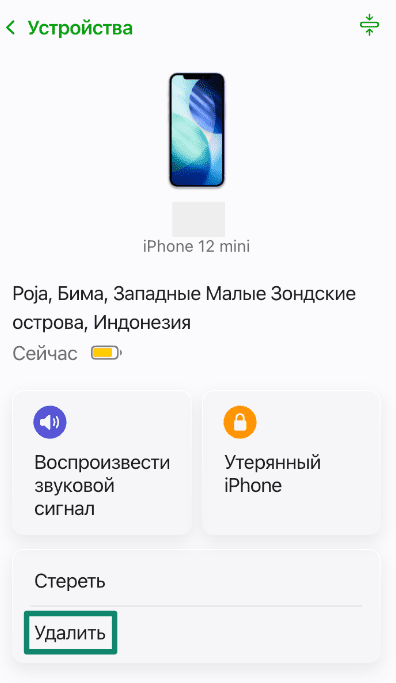
- На странице устройства будут две опции, а именно «Стереть» и «Удалить». Первая удаляет данные на устройстве, вторая отключает устройство от вашего Apple ID. Нажмите Удалить и подтвердите выбор (возможно, для этого вам нужно будет снова ввести свой пароль от учетной записи Apple).
Внимание: если ваш iPhone указан как отключенный от Сети, вы всё равно можете воспользоваться этими действиями. Функция Activation Lock будет сразу же отключена, а устройство будет удалено из сети «Локатора» через 30 дней. Если устройство подключится к Сети до окончания 30-дневного периода, функция Activation Lock включится обратно, и вам придется снова выполнить перечисленные действия для удаления.
Поможет ли VPN отключить «Локатор» iPhone?
Виртуальная частная сеть (VPN) никак не поможет вам отключить «Локатор» iPhone. Это приложение работает за счет встроенных инструментов защиты устройства и вашего Apple ID, более того — для любых изменений в ней вам понадобится ваш пароль Apple.
В свою очередь, работа VPN влияет лишь на сетевой трафик устройства, а не на настройки устройства. VPN использует зашифрованные туннели для защиты подключения.
Чтобы узнать больше о том, как работают подключения, прочитайте наше руководство по безопасным VPN-технологиям и протоколам.
Что будет после отключения «Локатора» iPhone?
Отключение «Локатора» на iPhone меняет работу функций устройства, связанных с его защитой и определением владельца. Так, после отключения «Локатора» с устройства удаляется функция Activation Lock, и телефон теряет связь с вашей учетной записью.
Сделать это бывает необходимо — например, перед продажей или обменом устройства. Если вы не отключите «Локатор», устройство останется связанным с вашим Apple ID, и только вы сможете отключить «Локатор», стереть данные на устройстве или реактивировать его для дальнейшего использования.
Отключение «Локатора» также полностью удаляет устройства из «Сети Локатора». Иными словами, после этого даже вы не сможете найти устройство на карте. Впрочем, вовсе не обязательно отключать «Локатор», чтобы перестать делиться данными о своем местоположении — вы можете запретить передачу своей геопозици родным и близким точечно через настройки.
ЧаВо: популярные вопросы о том, как отключить «Локатор» на айфоне
Как отключить «Локатор» iPhone без пароля?
«Локатор» iPhone нельзя отключить, если вы не знаете пароль от Apple ID , так как это приложение напрямую связано с функцией Activation Lock. Компания Apple ввела это требование, что не дать посторонним отключить отслеживание устройства или его удаление от аккаунта без разрешения владельца.
Если вы не помните свой пароль, единственным доступным решением становится восстановление или сброс вашего Apple ID через процесс восстановления учетной записи Apple. После этого вы сможете «Отключить» iPhone.
Можно ли будет отследить iPhone после деактивации?
Нет. Если «Локатор» на iPhone отключен, устройство не отправляет данные о своем местоположении на серверы Apple. Оно пропадает из списка устройств в «Сети Локатора» и на сайте iCloud.com, и функции удаленной блокировки или удаления данных устройства также перестают работать.
Если вы отключаете «Локатор» iPhone в целях конфиденциальности и не передаете устройство другому человеку, ваш айфон продолжит работу как обычно; вы просто не увидите его в Сети Локатора, не сможете удаленно его отслеживать и использовать некоторые другие функции защиты.
Почему «Локатор» недоступен на моем iPhone?
Эта опция недоступна, если включена опция Защита украденных устройств — именно она не даст менять настройки защиты устройств, связанных с вашим Apple ID.
Как отключить «Локатор» iPhone перед продажей?
Первым делом отключите «Локатор» iPhone в разделе «Найти iPhone» ваших настроек Apple ID. Откройте Настройки, выберите свой Apple ID, выберите Найти iPhone и отключите Локатор. Введите для подтверждения ваш пароль Apple ID. После этого функция Activation Lock отключится, и вы сможете подготовить устройство к продаже.
Как отключить «Локатор» iPhone через другой iPhone или iPad?
Вы можете удаленно отключить эту функцию через другое устройство Apple, привязанное к вашему Apple ID. Используйте приложение «Найти iPhone» или iCloud, чтобы удалить iPhone из учетной записи. Это удалит функцию Activation Lock, когда устройство подключится к Сети.
Можно ли удаленно удалить iPhone из моей учетной записи iCloud?
Вы можете удаленно удалить iPhone из учетной записи iCloud . После этого функция Activation Lock отключится — как и задумано Apple. Если соответствующий iPhone не подключен к Сети, удаление произойдет при следующем подключении к Интернету.
Что будет с моими данными после отключения «Локатора» iPhone?
Отключение «Локатора» iPhone не влияет на сохраненные на устройстве данные. Фото, приложения и личные документы останутся там же, где и были. Единственное, что поменяется, это связь между вашим Apple ID и устройством. Данные удаляются только при ручной очистке устройства с помощью соответствующей функции из системных настроек.
Как работает Activation Lock?
Activation Lock связывает ваш iPhone и Apple ID на этапе настройки устройства. Таким образом, единственным человеком, который может очистить, реактивировать и использовать устройство является тот, кому принадлежит соответствующий Apple ID.
Отключение «Локатора» iPhone связано с какими нибудь-рисками конфиденциальности?
Нет, это действие не создает новых угроз конфиденциальности. Вы просто удалите устройство из сети отслеживания Apple, и уже не сможете удаленно его найти, заблокировать или стереть.
По сути, отключение «Локатора» — это риск с точки зрения защитыoff. Если функция Activation Lock отключена, то любой человек, имеющий прямой доступ к вашему устройству, может его стереть и подключить к новому Apple ID.
Explore the web with greater privacy
Получить ExpressVPNSign up today for a chance to win FIFA World Cup 2026™ tickets.