Come rendere privato il tuo account Facebook


Facebook non prevede un unico pulsante per rendere privato l'account. Puoi invece gestire la tua privacy attraverso diverse impostazioni che determinano chi può vedere i tuoi post, i dettagli del tuo profilo, le tue foto e la tua attività. Ti consigliamo di verificarle regolarmente per assicurarti che solo le persone scelte da te possano visualizzare le tue informazioni.
Perché la privacy su Facebook è importante
La privacy su Facebook è importante perché altri utenti oltre al pubblico a cui ti rivolgi (compresi quelli che non sono tuoi amici sulla piattaforma e persino persone al di fuori di Facebook) potrebbero essere in grado di vedere, salvare e condividere i tuoi post e le tue informazioni personali. Le foto, i commenti e i dettagli del profilo non rimangono privati a meno che tu non ne limiti l'accesso.
I tuoi post più vecchi potrebbero riapparire anche durante la navigazione nella cronologia, nei contenuti taggati, nei commenti e nelle condivisioni. Inoltre, con la disponibilità di maggiori informazioni, è più facile per i malintenzionati creare account clonati su Facebook più convincenti.
I vantaggi di rendere privato il tuo profilo Facebook
Impostare controlli sulla privacy più rigorosi comporta diversi vantaggi pratici:
- Meno informazioni del profilo accessibili pubblicamente: limitando ciò che è visibile sul tuo profilo, come i contatti, le foto e l'attività, riduci la quantità di informazioni a disposizione degli altri.
- Pubblico definito per i tuoi contenuti: limitando ciò che è visibile sul tuo profilo, come i contatti, le foto e l'attività, riduci la quantità di informazioni a disposizione degli altri.
- Minore visibilità pubblica: limitare la visibilità riduce l’accesso al tuo profilo e alla tua attività da parte degli utenti che non sono tuoi amici, anche nella ricerca su Facebook e nelle aree della piattaforma accessibili al pubblico.
- Visibilità ridotta delle attività passate: puoi limitare l'accesso ai post più vecchi che in precedenza erano pubblici, impedendo che i contenuti passati rimangano ampiamente accessibili a estranei.
- Maggiore controllo su come gli altri interagiscono con il tuo profilo: i controlli relativi ai tag, alla revisione della cronologia e alla condivisione ti consentono di gestire se i post che ti riguardano appariranno sul tuo profilo e chi può condividere ulteriormente i tuoi contenuti.
Guida passo passo per rendere privato il tuo account Facebook
Le impostazioni sulla privacy di Facebook, tra cui quelle relative alla visibilità del profilo, ai post, ai tag, alla reperibilità nelle ricerche e alle opzioni di contatto, sono distribuite in diverse sezioni. Ciascuna di queste sezioni influisce sul modo in cui gli altri vedono le tue informazioni, quindi esaminarle una per una è il modo più sicuro per regolare il tuo livello generale di privacy sulla piattaforma.
Come accedere alle impostazioni sulla privacy di Facebook
Le impostazioni relative alla privacy di Facebook si trovano tutte nella sezione Impostazioni e privacy, dove è possibile modificare i destinatari, la visibilità del profilo e le opzioni di contatto.
Come accedere alle impostazioni su dispositivi iPhone e Android
Per questa guida abbiamo utilizzato un iPhone per realizzare gli screenshot, ma il menu è identico sia sui dispositivi iOS che su quelli Android.
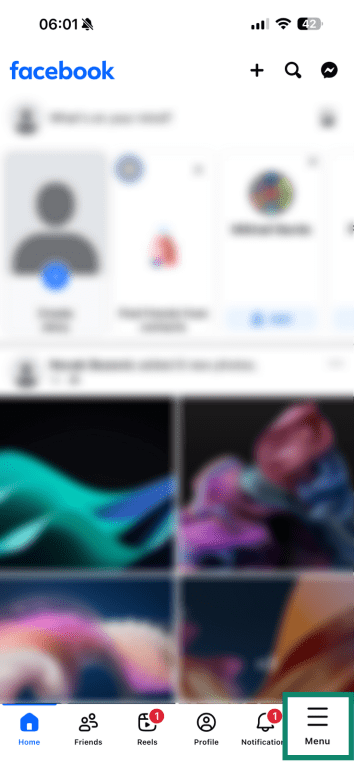
- Nell’app di Facebook, tocca il Menu (Menu) nell’angolo in basso a destra.
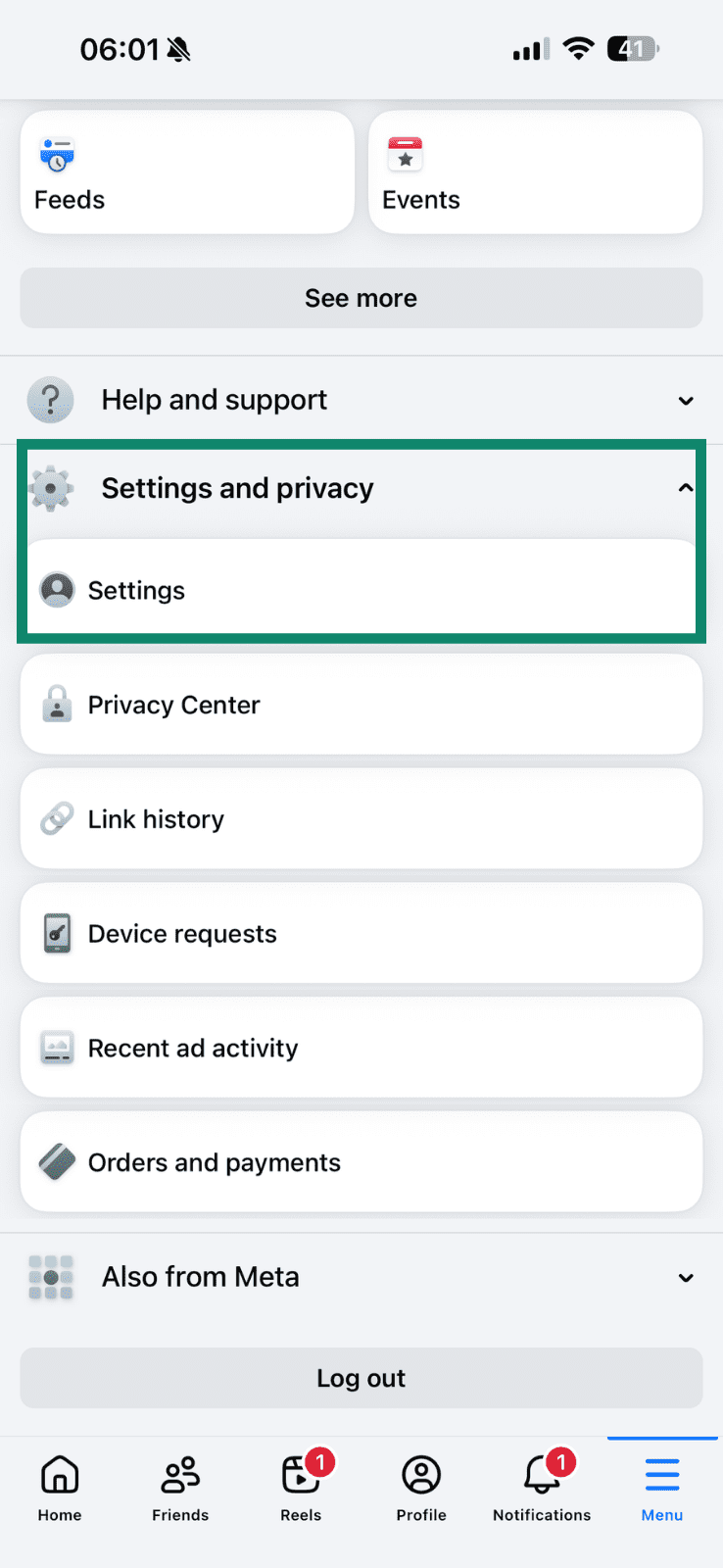
- Scorri verso il basso, seleziona Settings and privacy (Impostazioni e privacy), e dopo seleziona Settings (Impostazioni).
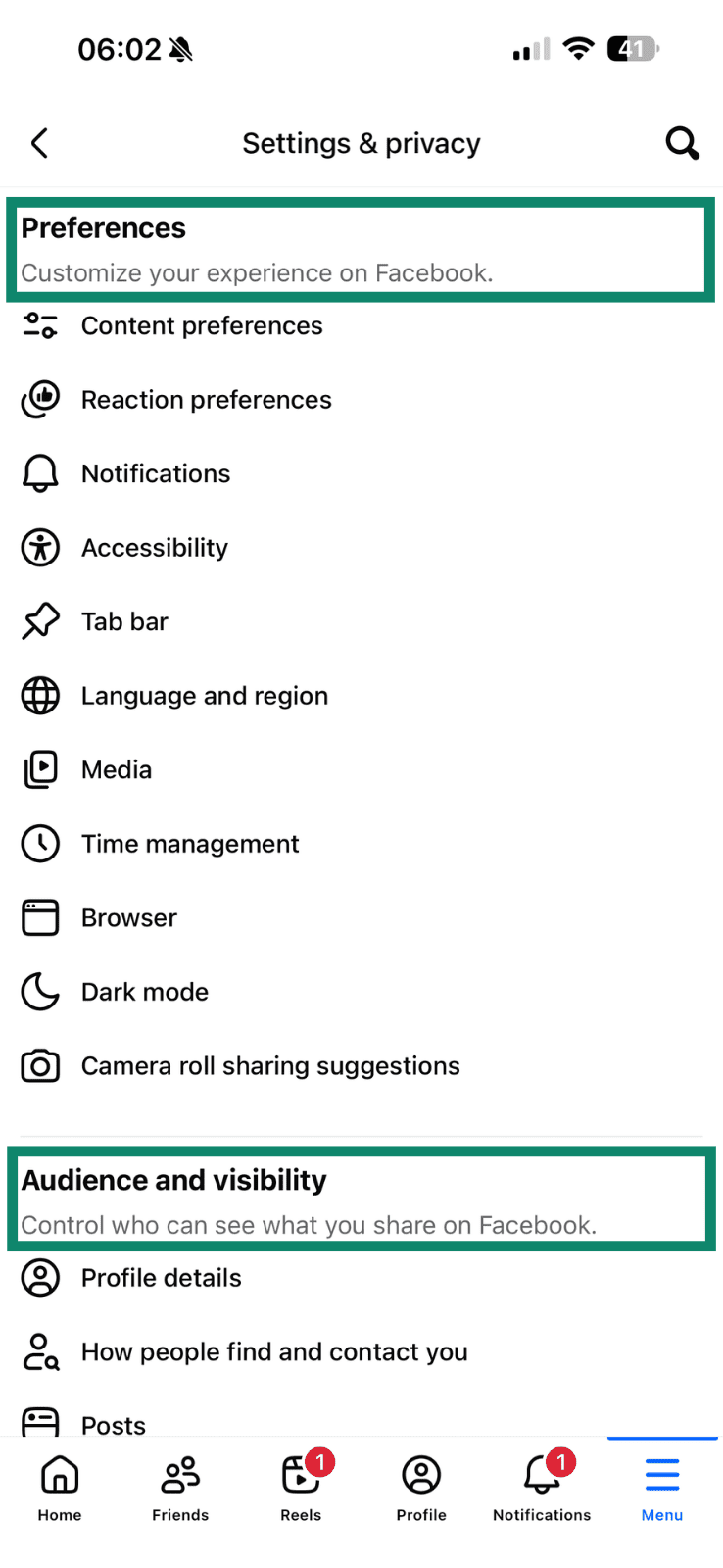
- In Preferences (Preferenze) e Audiences and visibility (Pubblico e visibilità), troverai una serie di opzioni per modificare le tue impostazioni sulla privacy.
Accedere alle impostazioni su un computer fisso o portatile
- Nel tuo account Facebook, clicca sull’icona del tuo profilo e seleziona Settings & privacy (Impostazioni e privacy).
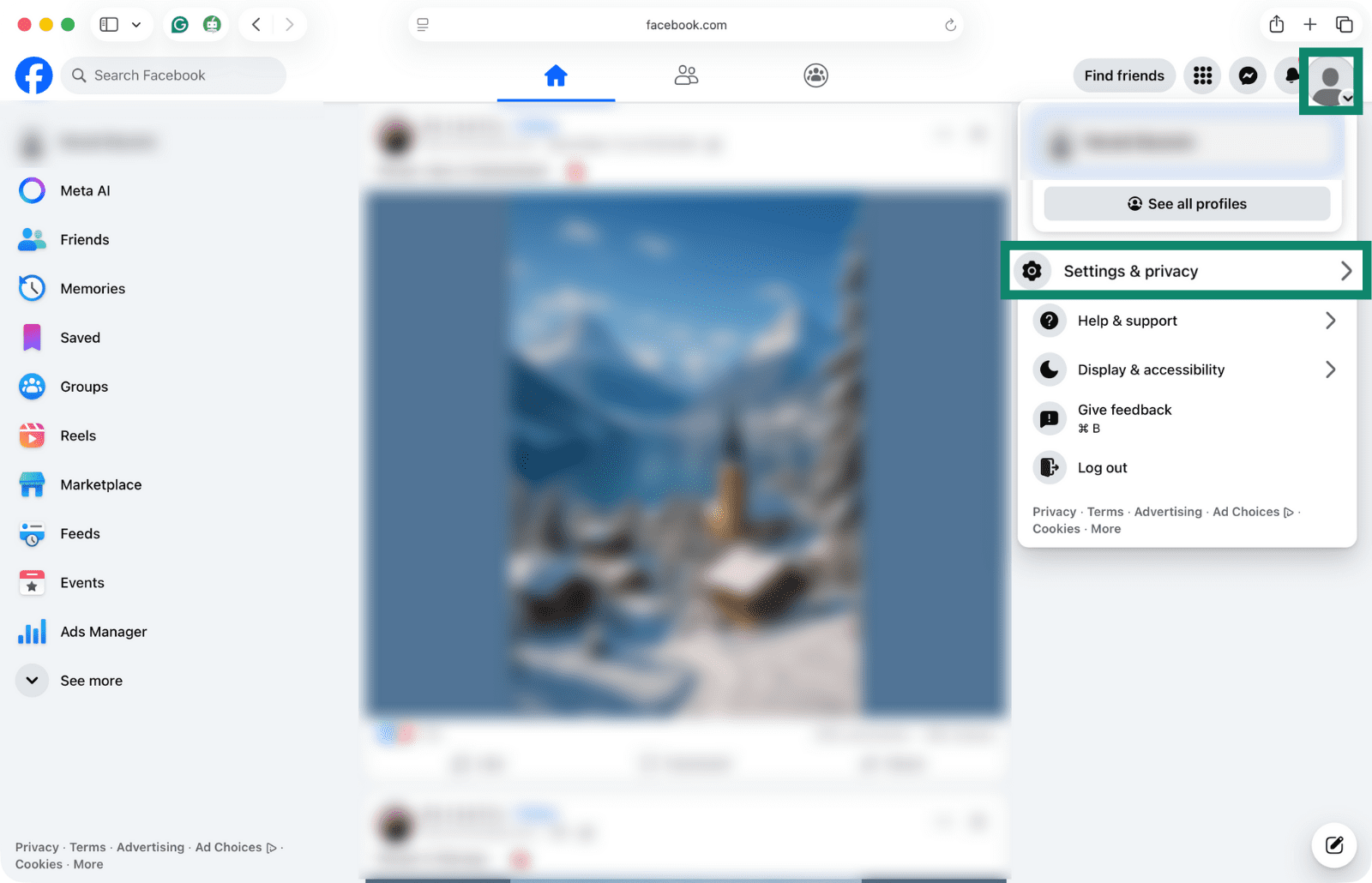
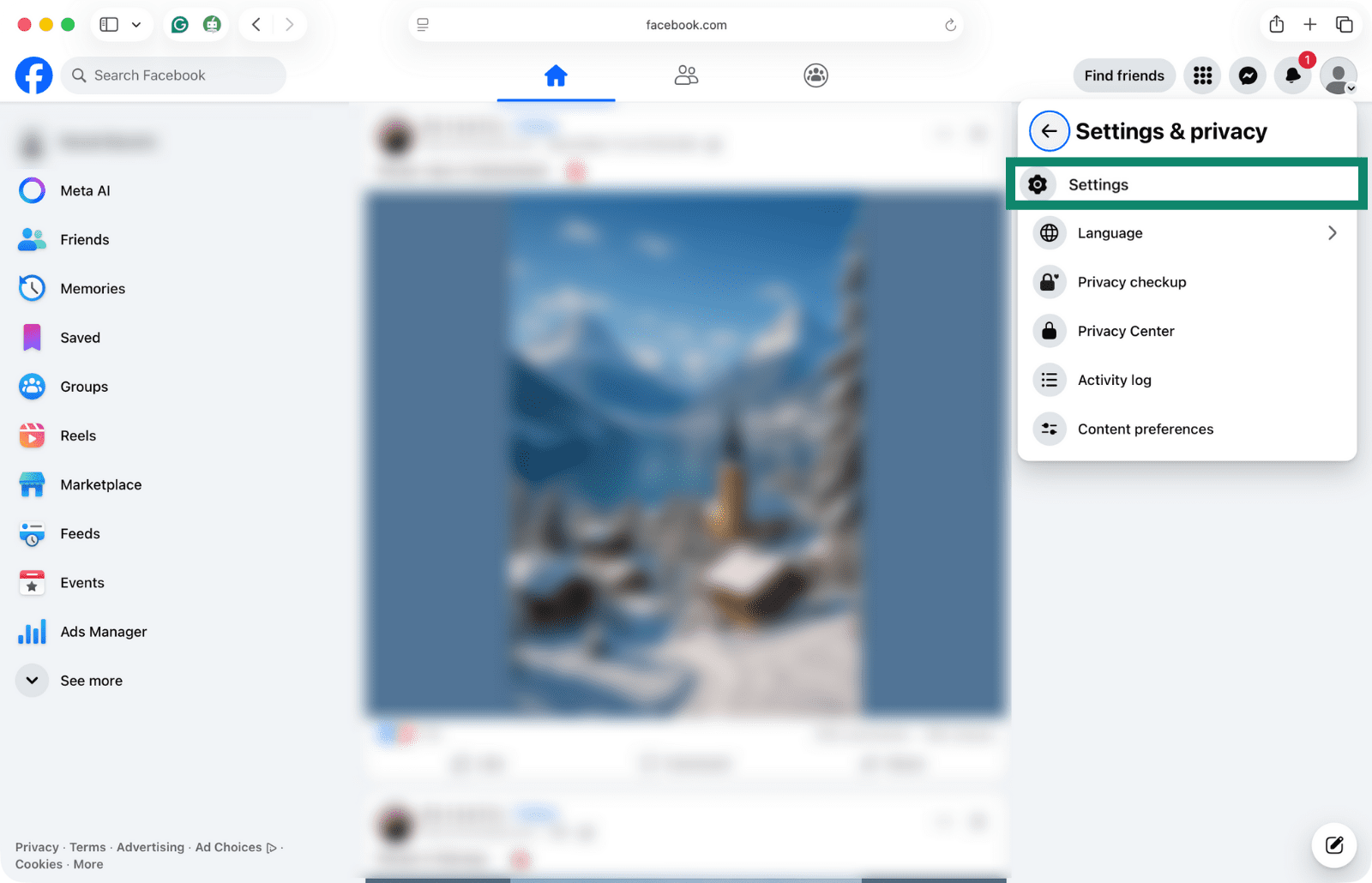
- Scegli Settings (Impostazioni).
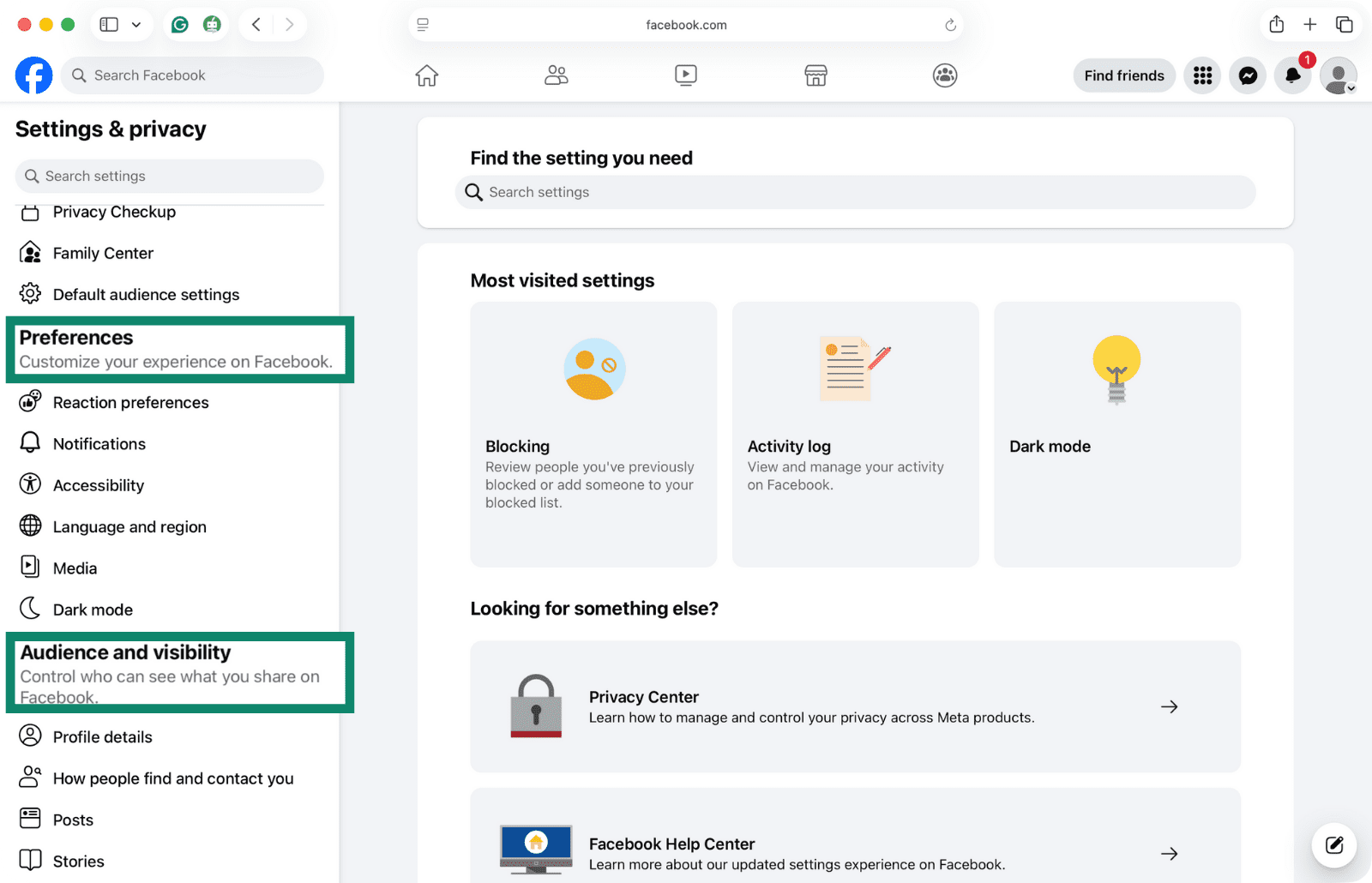
- Nella barra laterale a sinistra troverai diverse opzioni relative alla privacy in Preferences (Preferenze) e Audience and visibility (Pubblico e visibilità).
Come modificare la visibilità del profilo
Gli strumenti di controllo della visibilità del profilo Facebook ti consentono di decidere chi può vedere i tuoi post, le tue foto e i dettagli del tuo profilo.
Blocca il tuo profilo Facebook
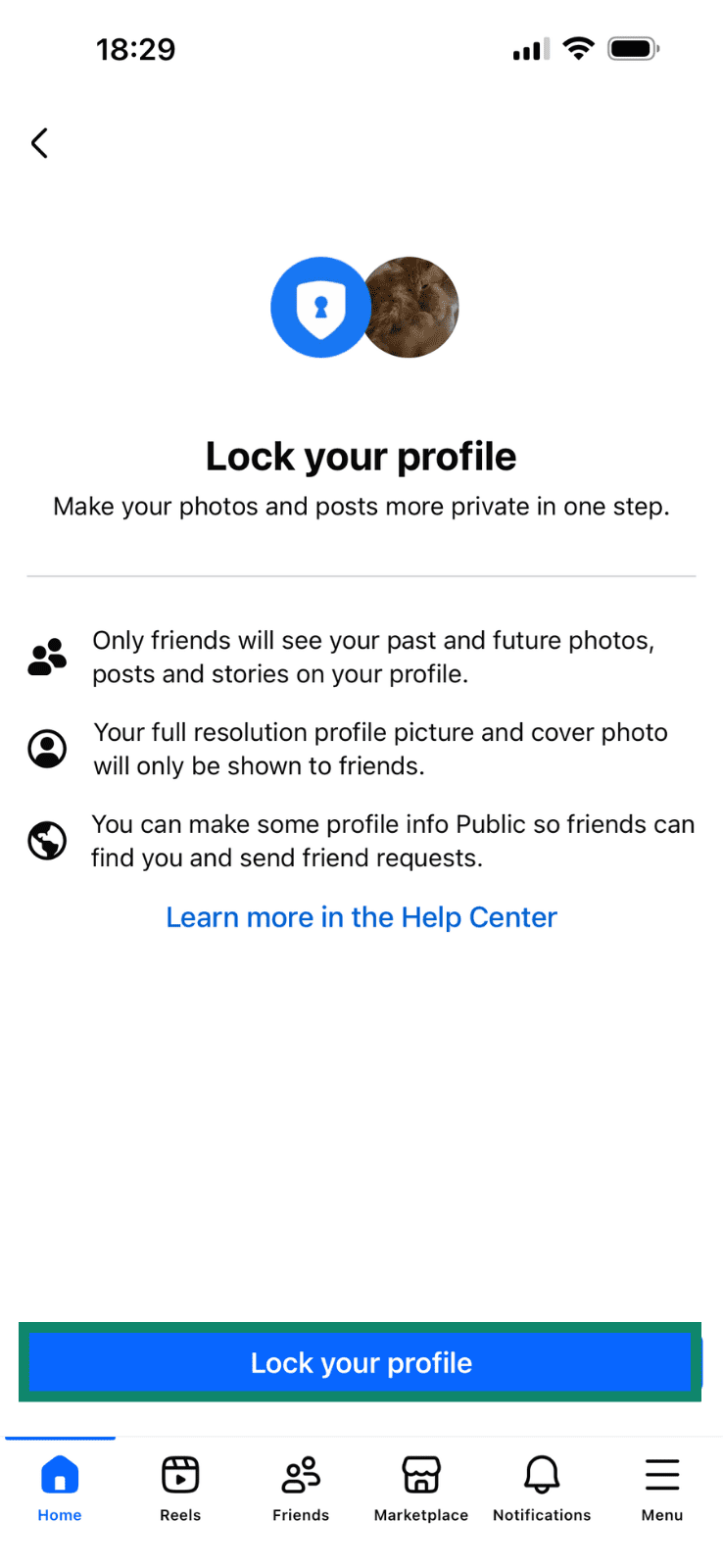
La funzione Blocco del profilo di Facebook applica contemporaneamente una serie di restrizioni alla privacy. Una volta attivata, limita la visibilità di post, foto, storie e informazioni personali ai soli amici. Inoltre, impedisce a chi non è tuo amico di visualizzare il tuo profilo, la foto di copertina e i contenuti precedenti.
Se ti trovi in uno dei paesi supportati, ecco come attivare il Blocco del profilo su Facebook:
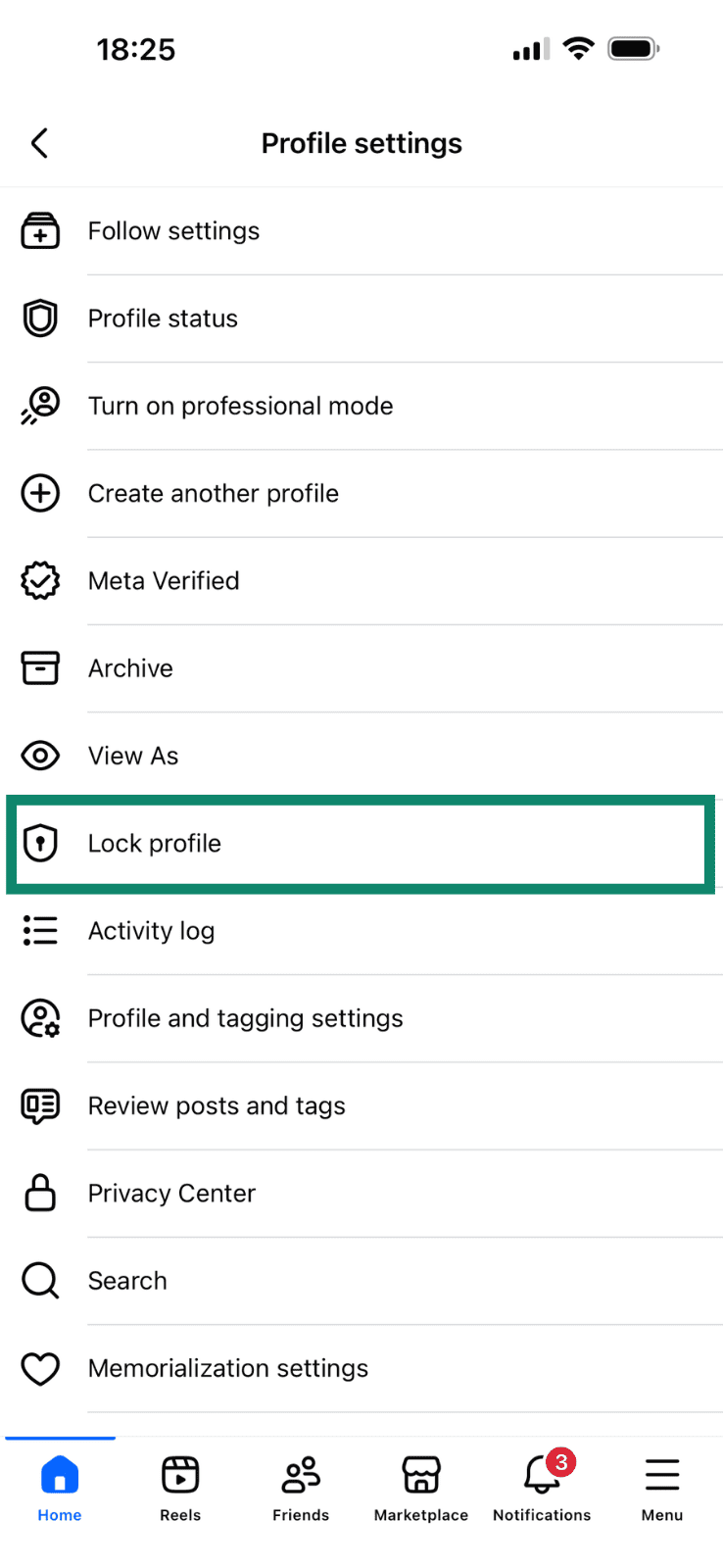
- Vai sul tuo profilo Facebook e tocca i tre puntini accanto a Edit profile (Modifica profilo).
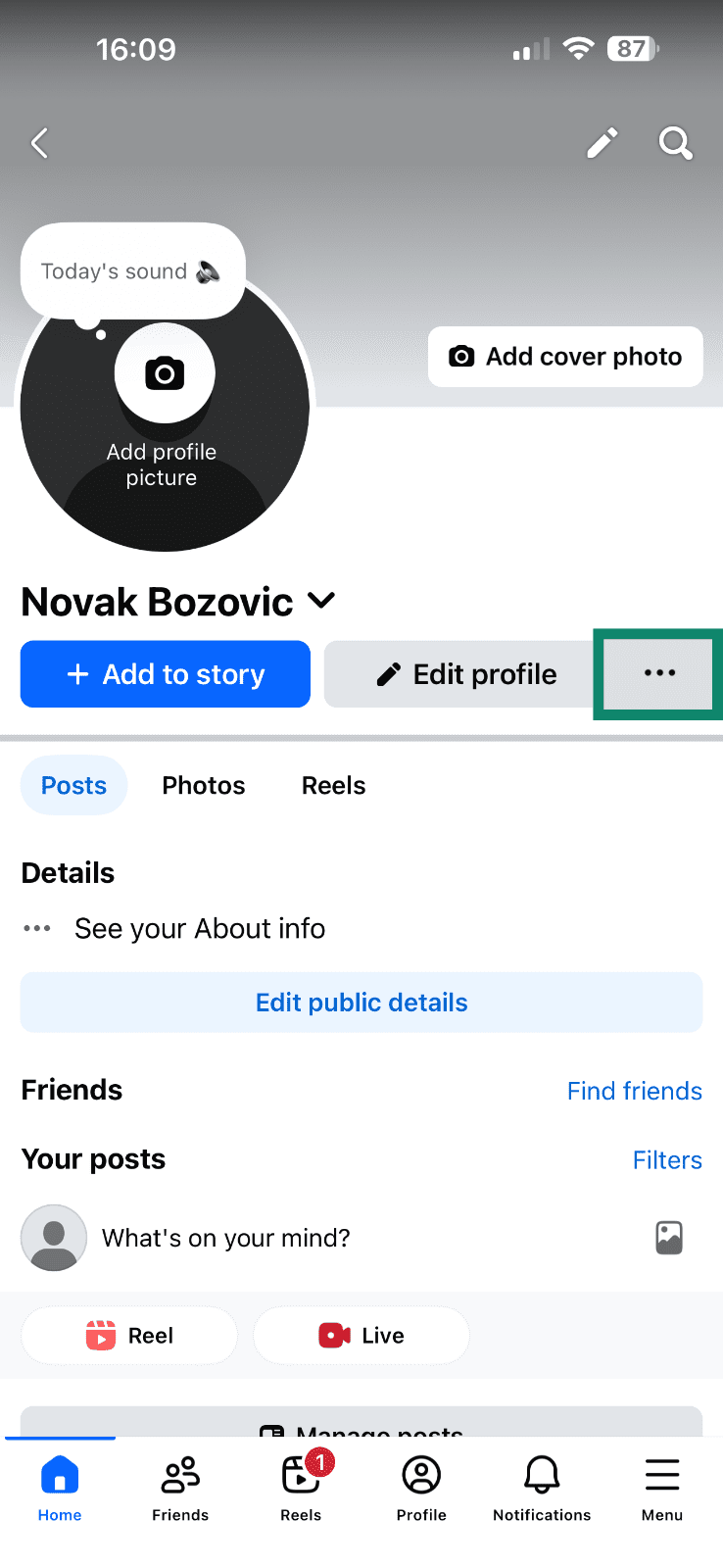
- Seleziona Lock profile (Blocco del profilo).
- Controlla il riepilogo e conferma toccando Lock your profile (Blocca il tuo profilo).
Nascondere il profilo dai risultati di ricerca
Facebook ti permette di impostare chi può trovarti utilizzando il tuo indirizzo e-mail e il tuo numero di telefono. Puoi anche disattivare l'opzione che consente ai motori di ricerca esterni a Facebook di collegarsi al tuo profilo.
Ecco come nascondere il tuo profilo dai risultati di ricerca:
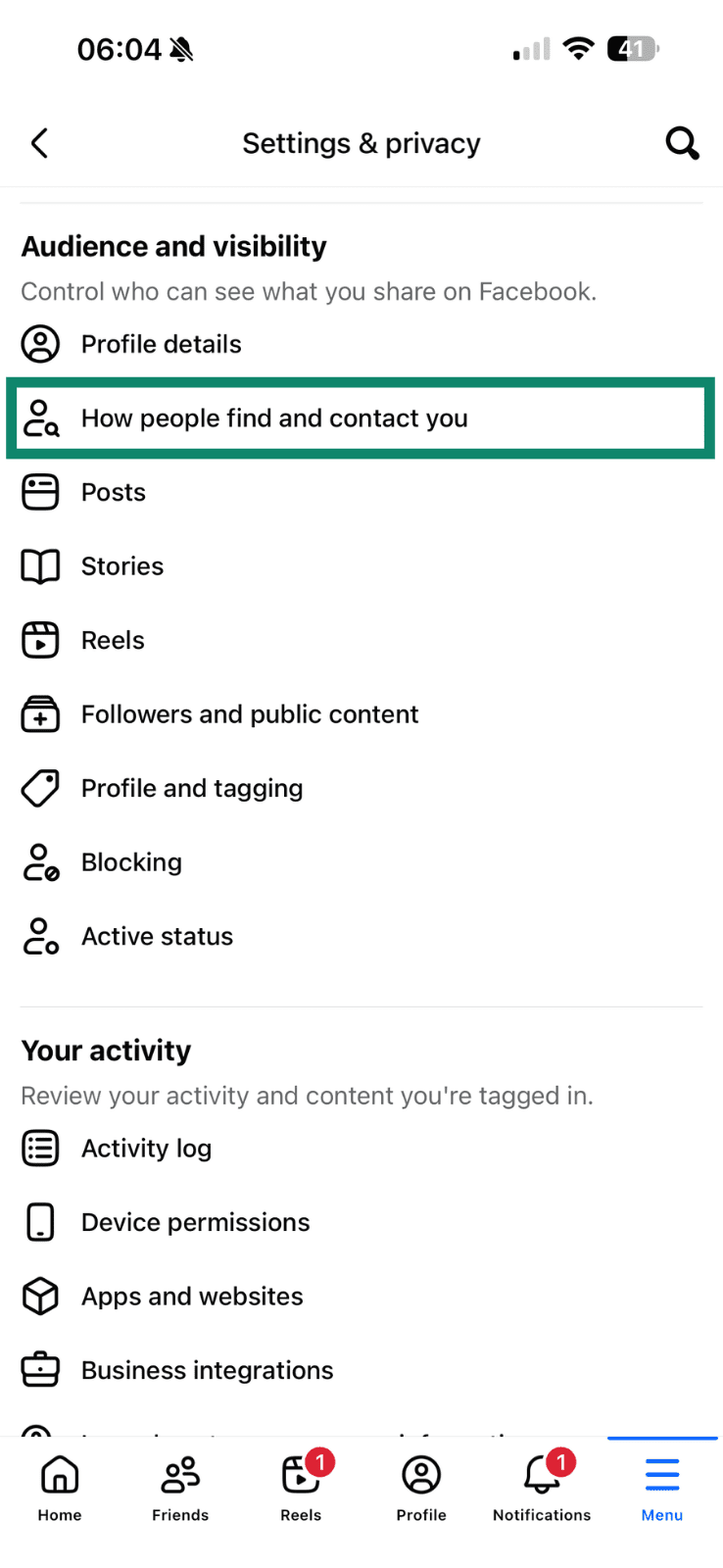
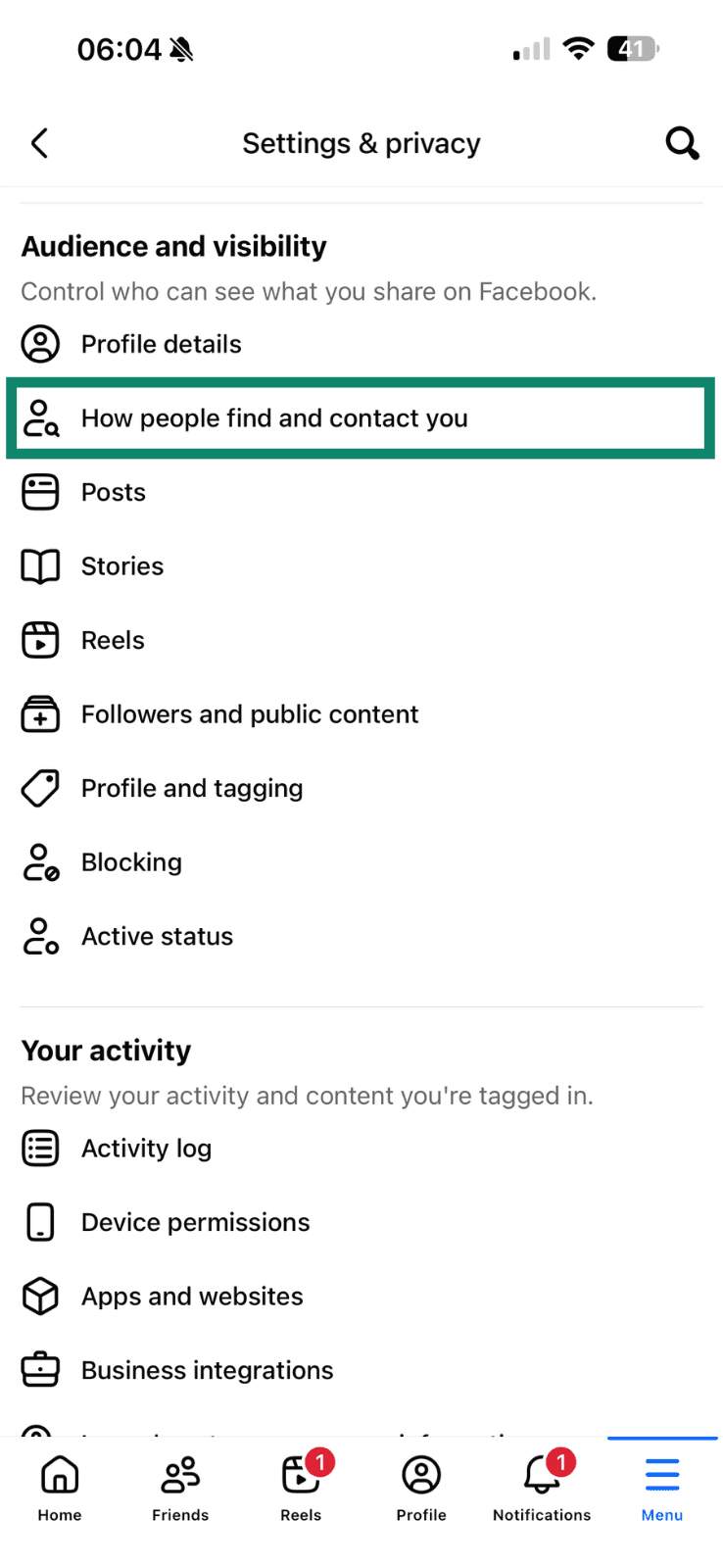
- Vai su Settings (Impostazioni), dopo in Audience and visibility (Pubblico e visibilità), seleziona How people find and contact you (Come possono trovarti e contattarti le persone).
- Scorri verso il basso fino a Who can Facebook suggest your profile to based on your phone number or email address? (A chi possiamo suggerire il tuo profili in base al tuo numero di telefono o indirizzo e-mail?)
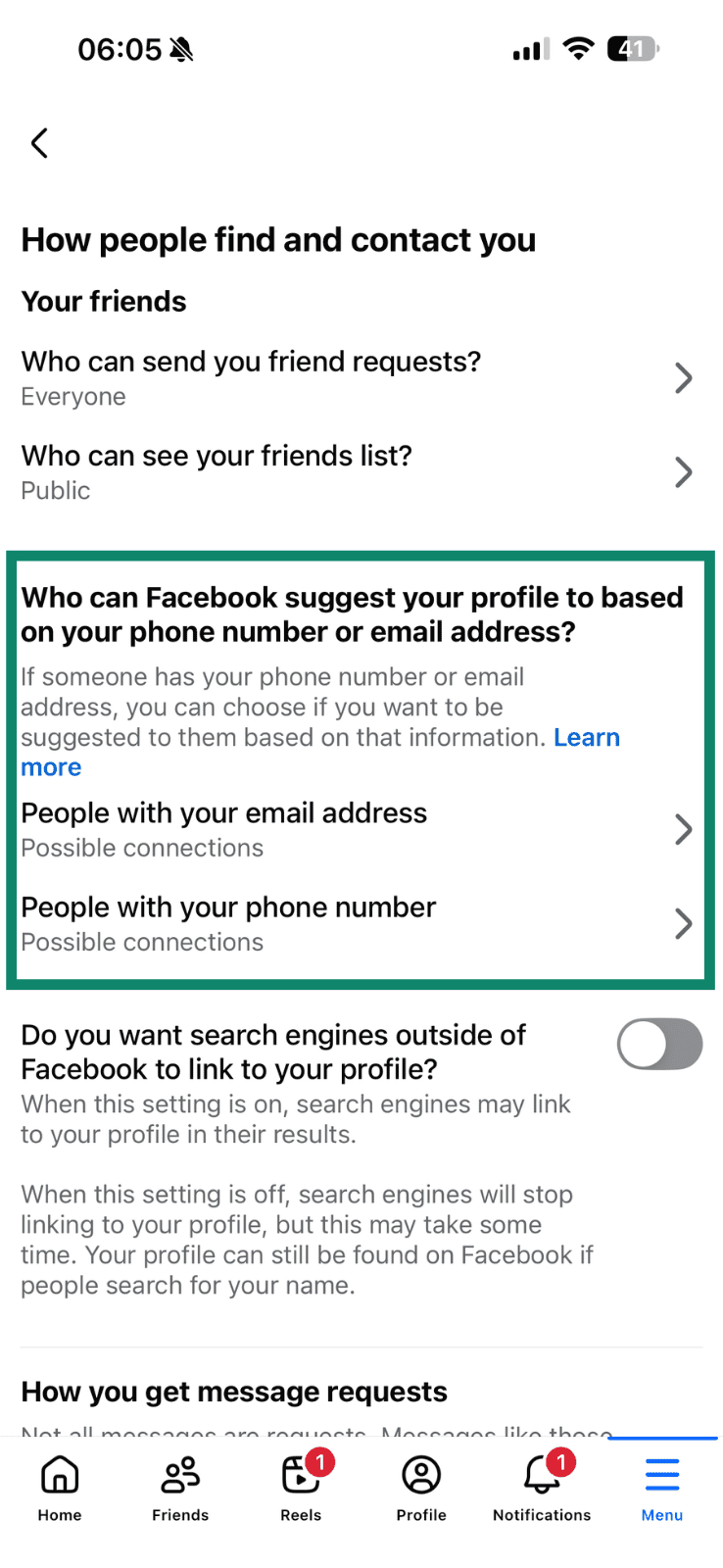
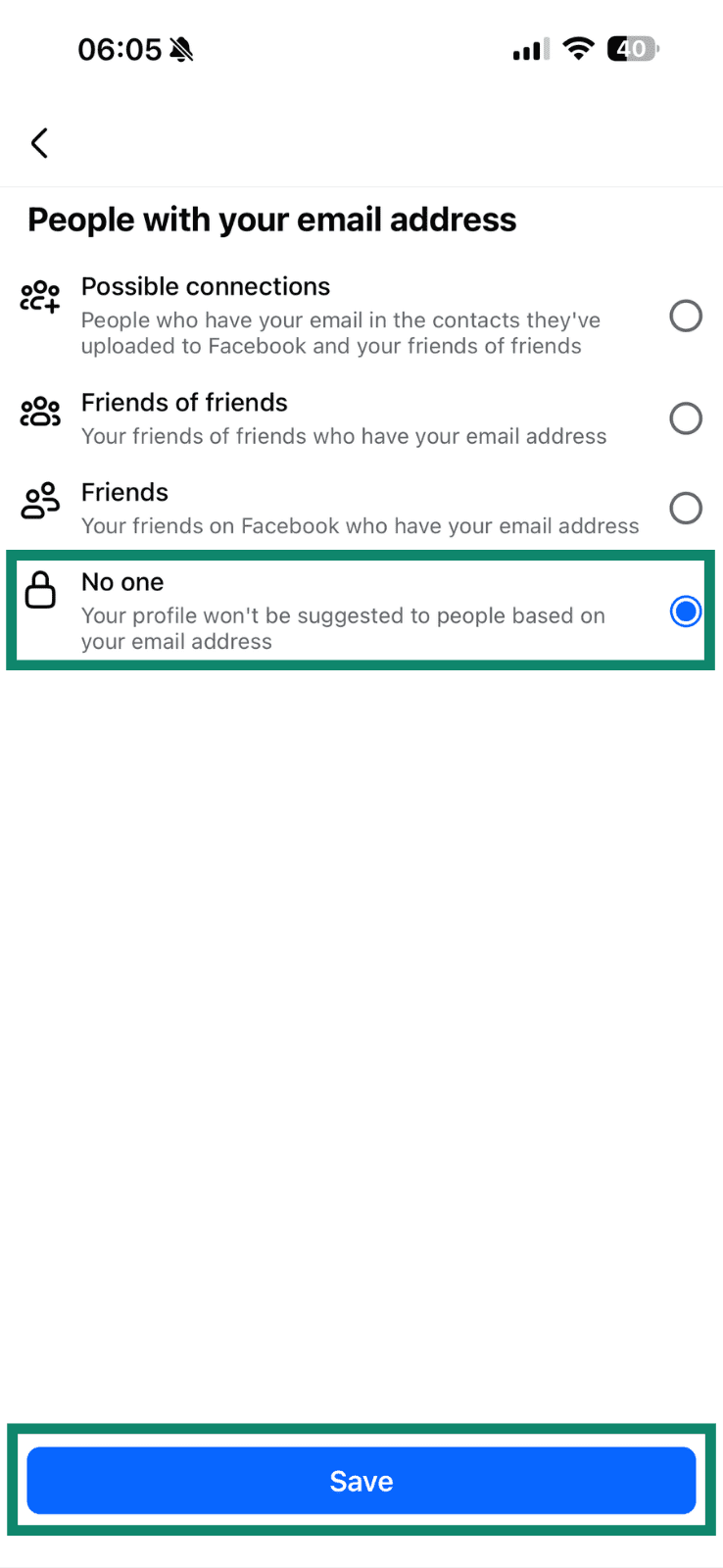
- Seleziona People with your email address (Persone con il tuo indirizzo e-mail) e impostalo su Friends (Amici) o No one (Nessuno). Seleziona Save (Salva).
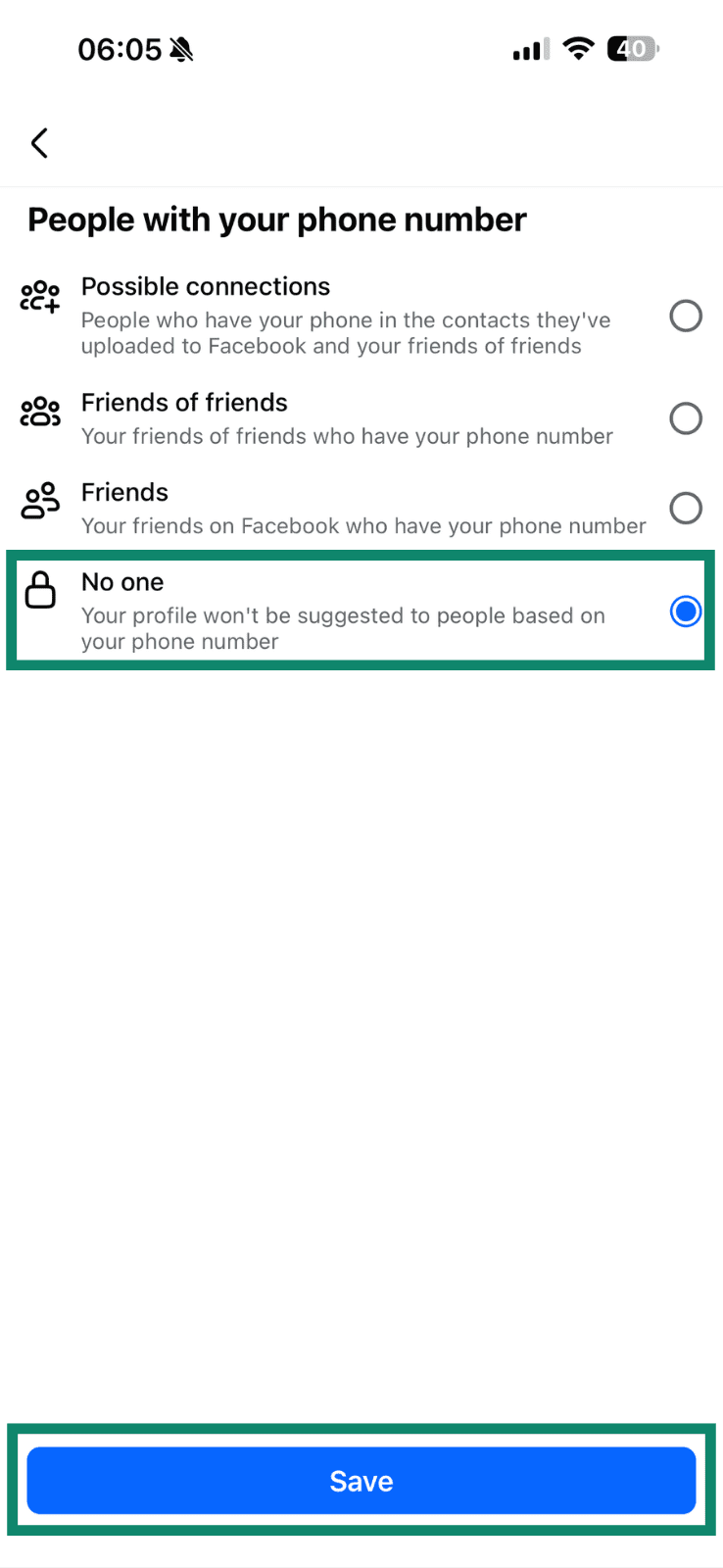
- Seleziona People with your phone number (Persone con il tuo numero di telefono) e impostalo su Friends (Amici) o No one (Nessuno). Salva le modifiche toccando su Save (Salva).
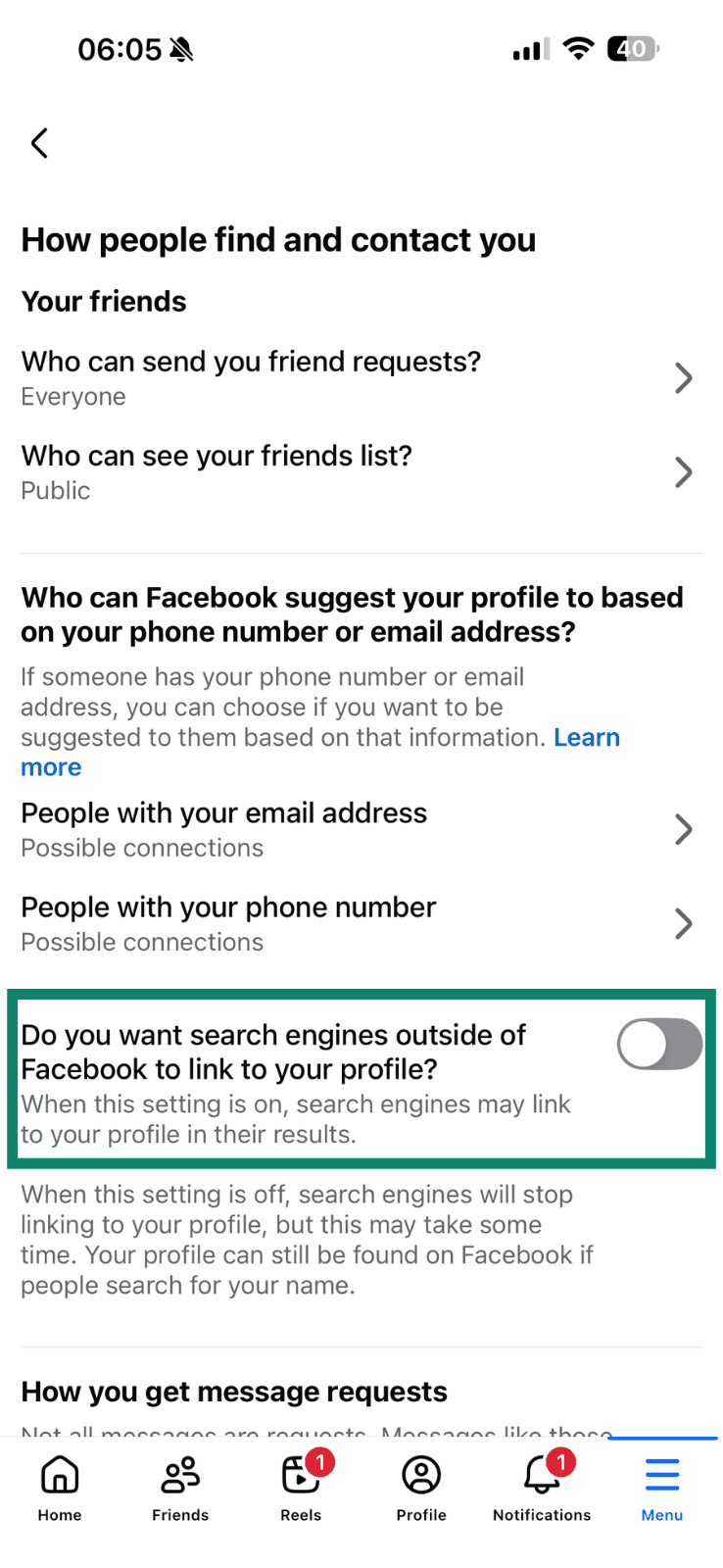
- Disattiva l’opzione accanto a Do you want search engines outside of Facebook to link to your profile? (Desideri che i motori di ricerca esterni a Facebook reindirizzino al tuo profilo?)
Come gestire chi può contattarti
Facebook mette a disposizione strumenti che consentono di stabilire chi può inviarti richieste di amicizia, chi può scriverti e come vengono gestite le richieste di messaggi. Modificare queste impostazioni aiuta a limitare i contatti indesiderati e a ridurre la frequenza con cui utenti sconosciuti possono accedere alla tua casella di posta o inviarti richieste. La procedura è la stessa sia su dispositivi mobili che su computer.
Modifica delle impostazioni relative alle richieste di amicizia
Facebook ti permette di scegliere se consentire a tutti o solo agli amici dei tuoi amici di inviarti richieste di amicizia. Impostando questa opzione su amici di amici riduci le richieste indesiderate e limiti la visibilità del tuo profilo agli utenti che non conosci. Ecco cosa devi fare:
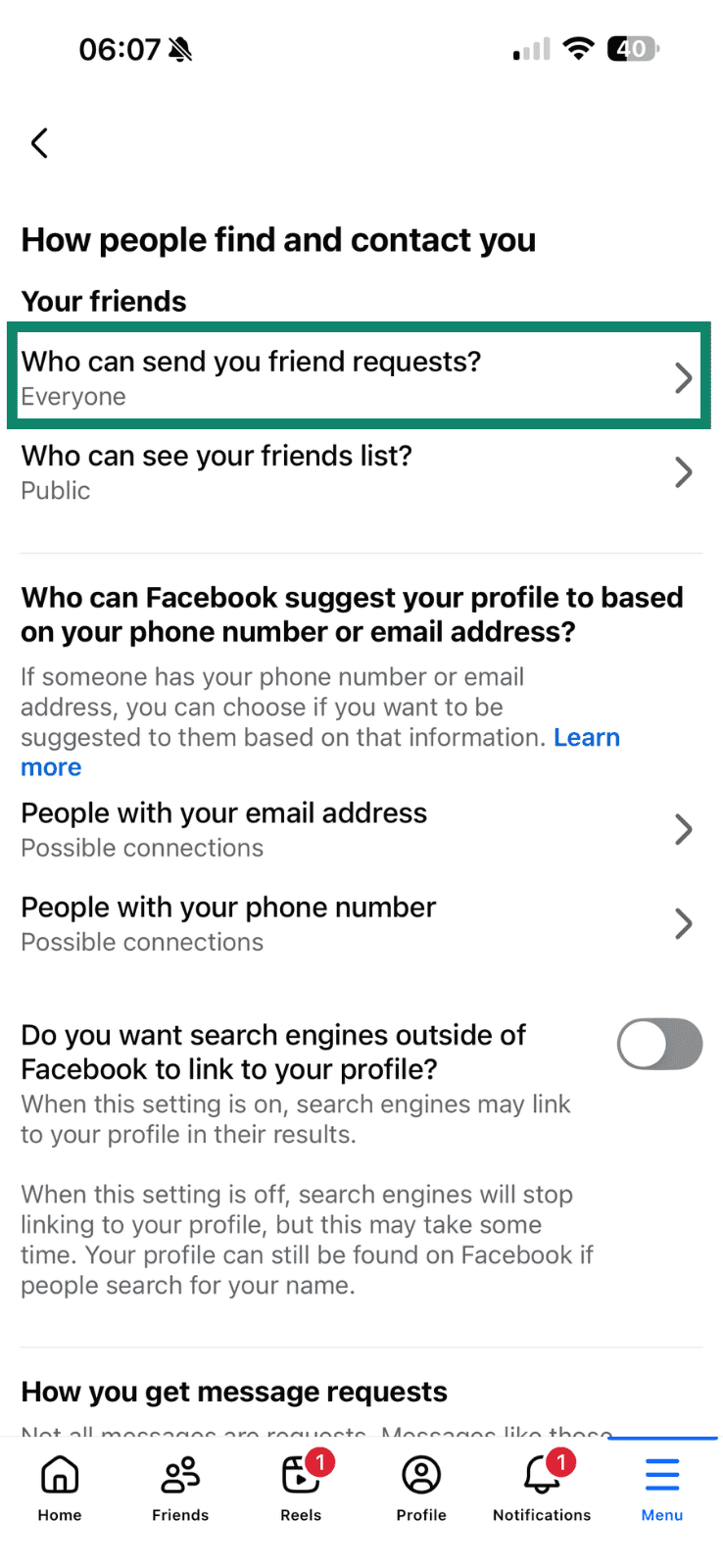
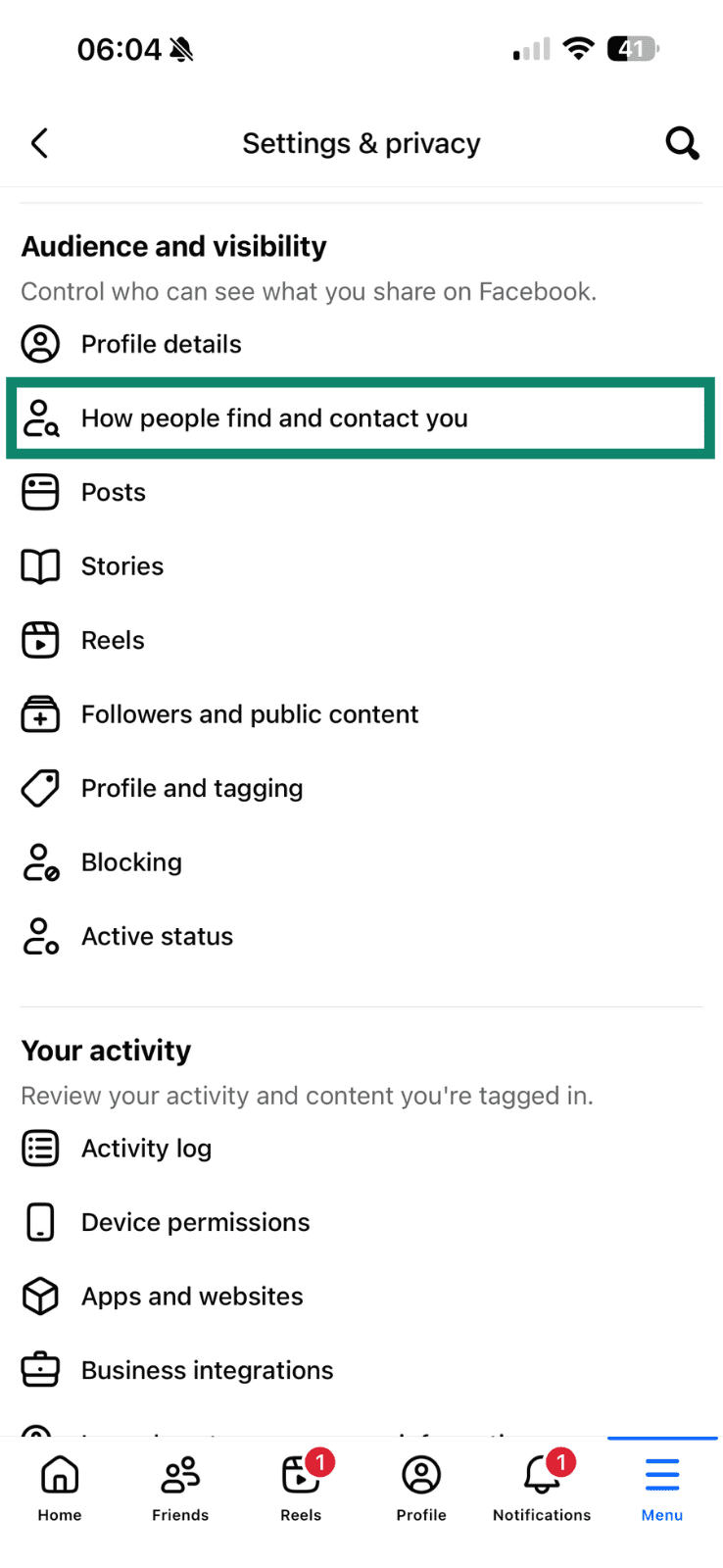
- In Settings (Impostazioni), scorri verso il basso fino a Audience and visibility (Pubblico e visibilità) e tocca How people find and contact you (Come possono trovarti e contattarti le persone).
- Tocca su Who can send you friend requests? (Chi può inviarti le richieste di amicizia?)
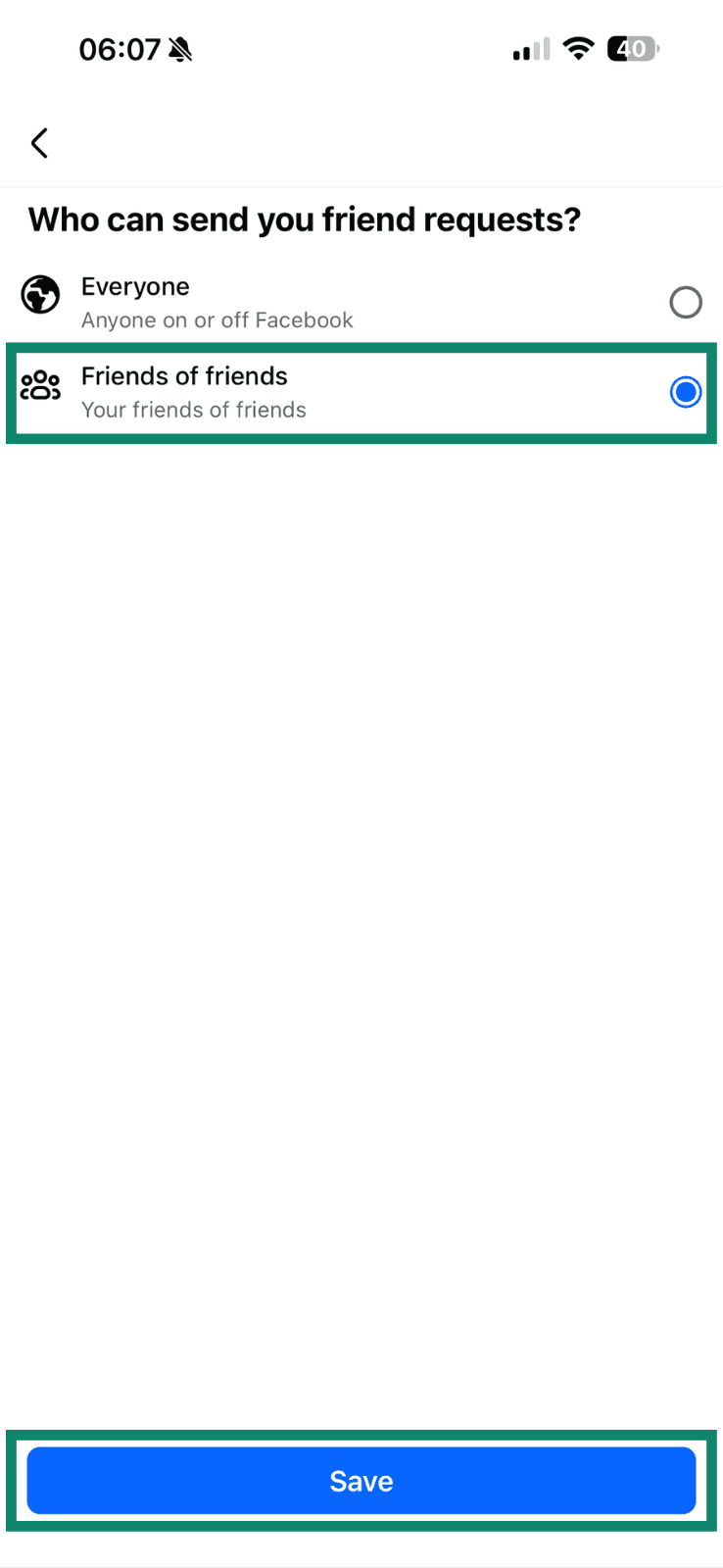
- Seleziona Friends of friends (Amici di amici), dopo seleziona Save (Salva).
Bloccare i messaggi da parte di sconosciuti
Facebook ti offre un controllo dettagliato su come ricevere i messaggi da sconosciuti, amici, pagine che segui e altro ancora. In tutti questi casi, puoi scegliere di non ricevere messaggi, il che ti aiuta a evitare interazioni indesiderate.
- In Settings (Impostazioni), scorri fino alla sezione Audience and visibility (Pubblico e visibilità) e tocca su How people find and contact you (Come possono trovarti e contattarti le persone).
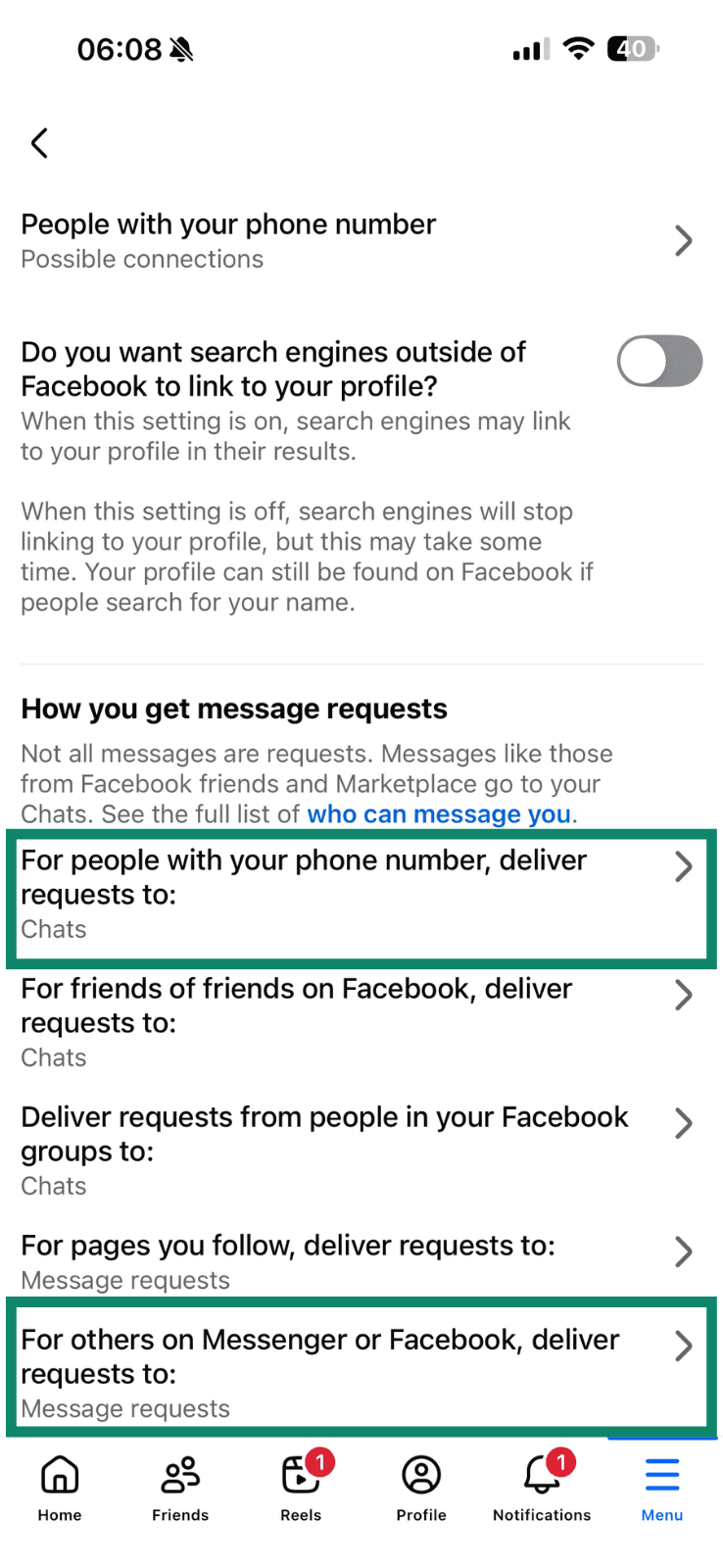
- Scorri fino alla sezione How you get message requests (Come ricevi le richieste di messaggi). Trova i seguenti punti: For people with your phone number (Per le persone con il tuo numero di telefono) e For others on Messenger or Facebook (Per le altre persone su Messenger e Facebook) e selezionali uno a uno.
- Scegli Don’t receive requests (Non ricevere le richieste) se vuoi bloccare questo tipo di notifiche e tocca Save (Salva).
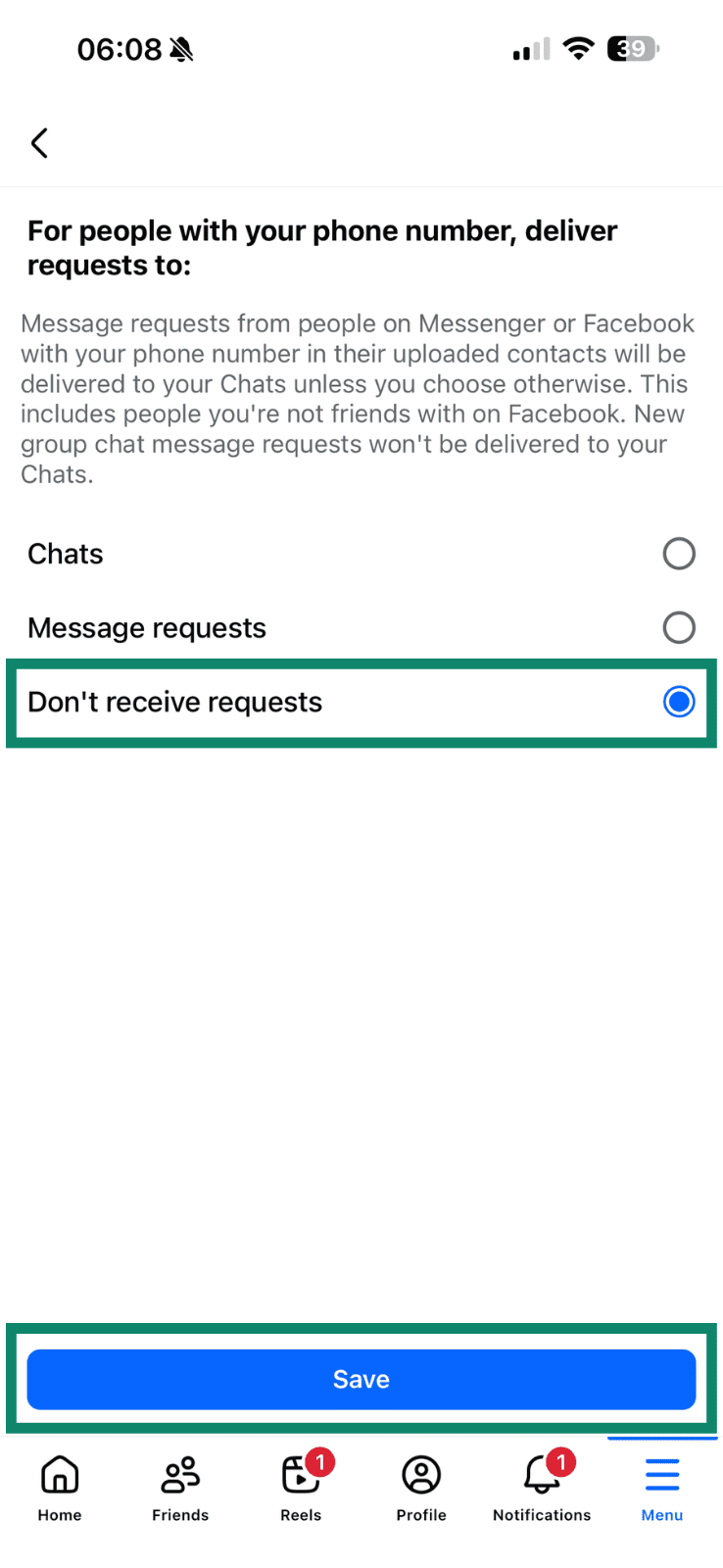
Puoi fare lo stesso anche per altre categorie, come Per gli amici dei tuoi amici su Facebook, Invia le richieste provenienti dalle persone iscritte ai tuoi stessi gruppi, e Per le Pagine che segui.
Come gestire la tua lista di amici
Puoi anche decidere chi può visualizzare la tua lista di amici e come vengono gestiti i tag che riguardano il tuo profilo. Questi strumenti ti aiutano a limitare la visibilità della tua cerchia di amici e a impedire che i post in cui sei taggato appaiano sul tuo profilo senza che tu li abbia prima controllati. Puoi seguire la stessa procedura sia su dispositivo mobile che su computer.
Rendere privato l’elenco degli amici
Per impostazione predefinita, la tua lista di amici è visibile a tutti, ma Facebook ti permette di limitarne la visualizzazione in modo che solo determinati utenti possano vederla. Limitare l'accesso a questa lista aiuta a impedire che utenti sconosciuti possano sfogliare i tuoi contatti e utilizzare la tua rete per ottenere maggiori informazioni su di te.
- In Settings (Impostazioni), scorri verso il basso fino a How people find and contact you (Come possono trovarti e contattarti le persone).
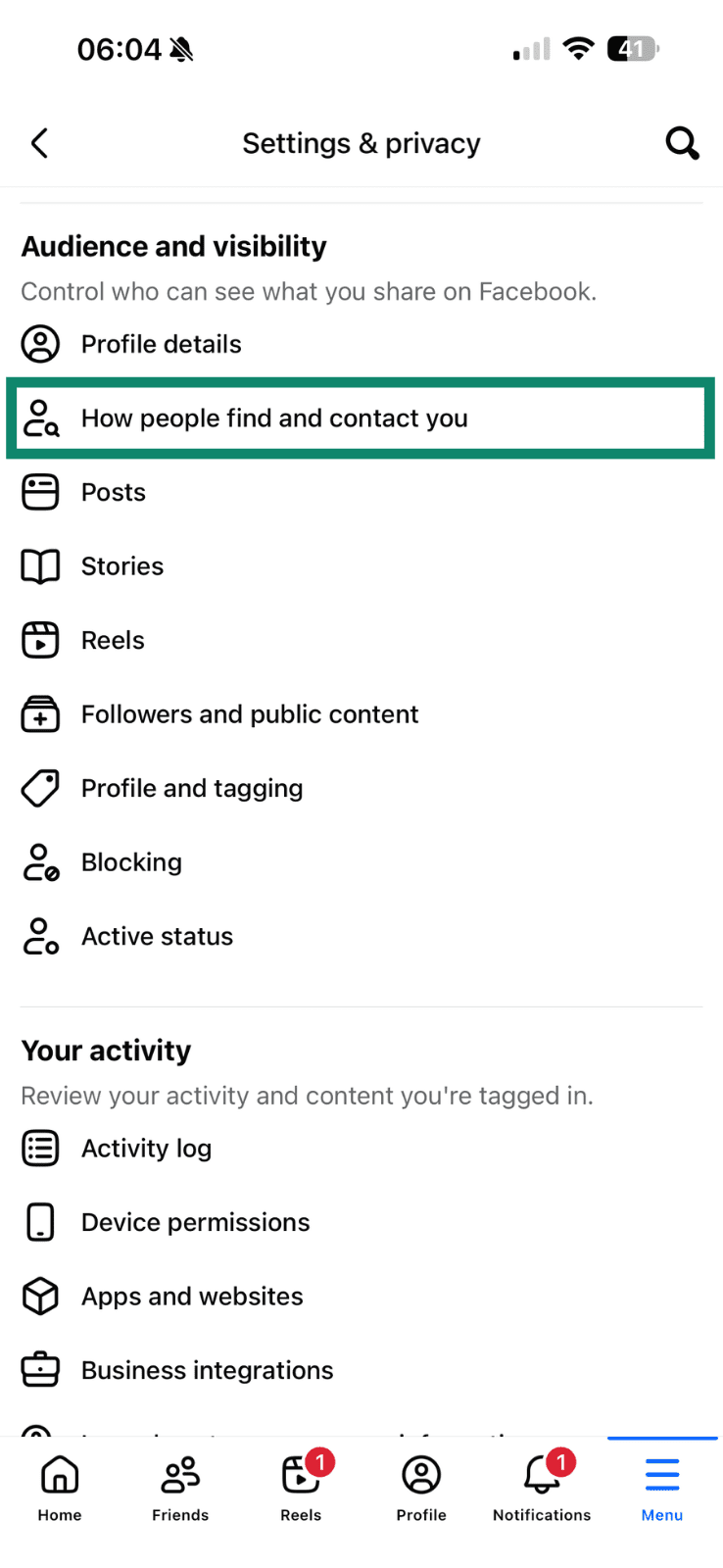
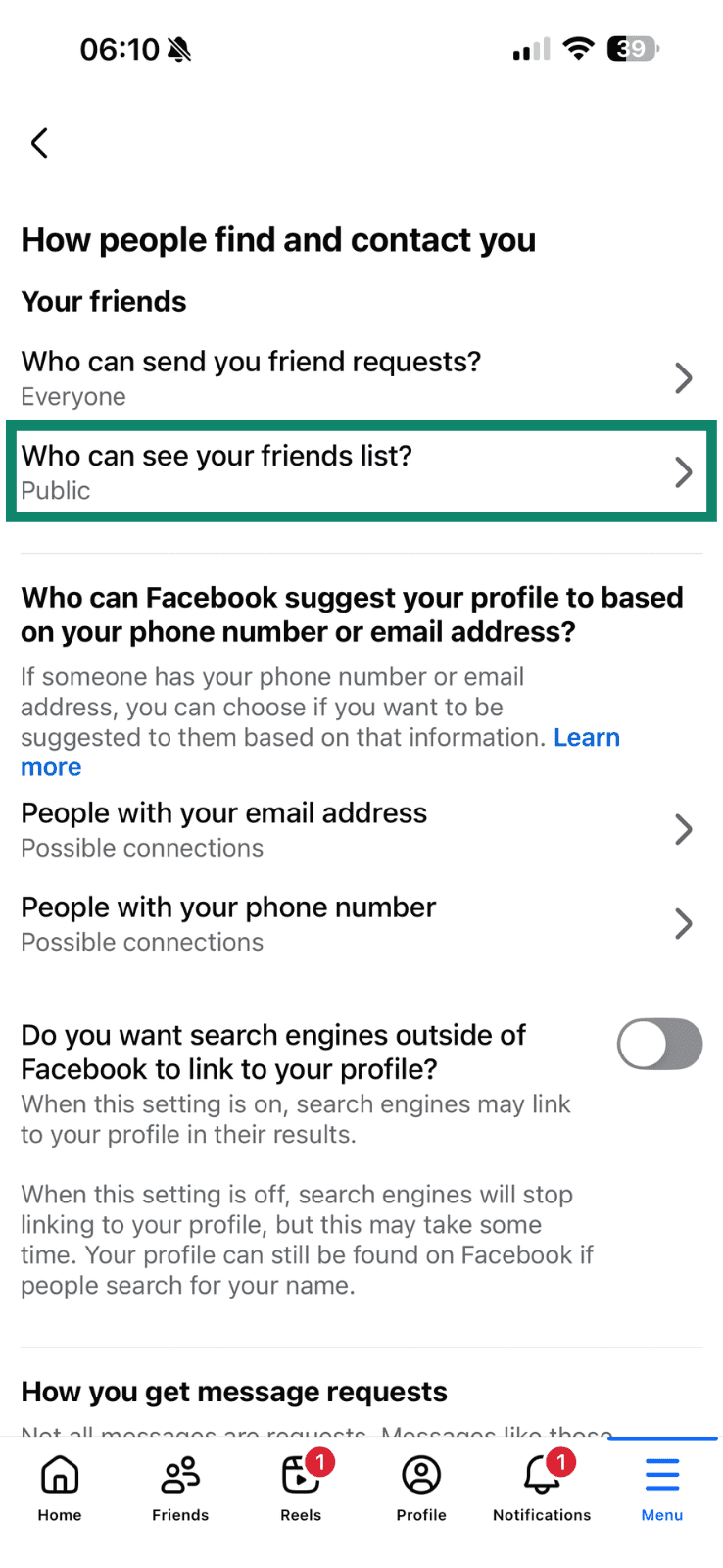
- Seleziona Who can see your friends list? (Chi può vedere la tua lista degli amici?)
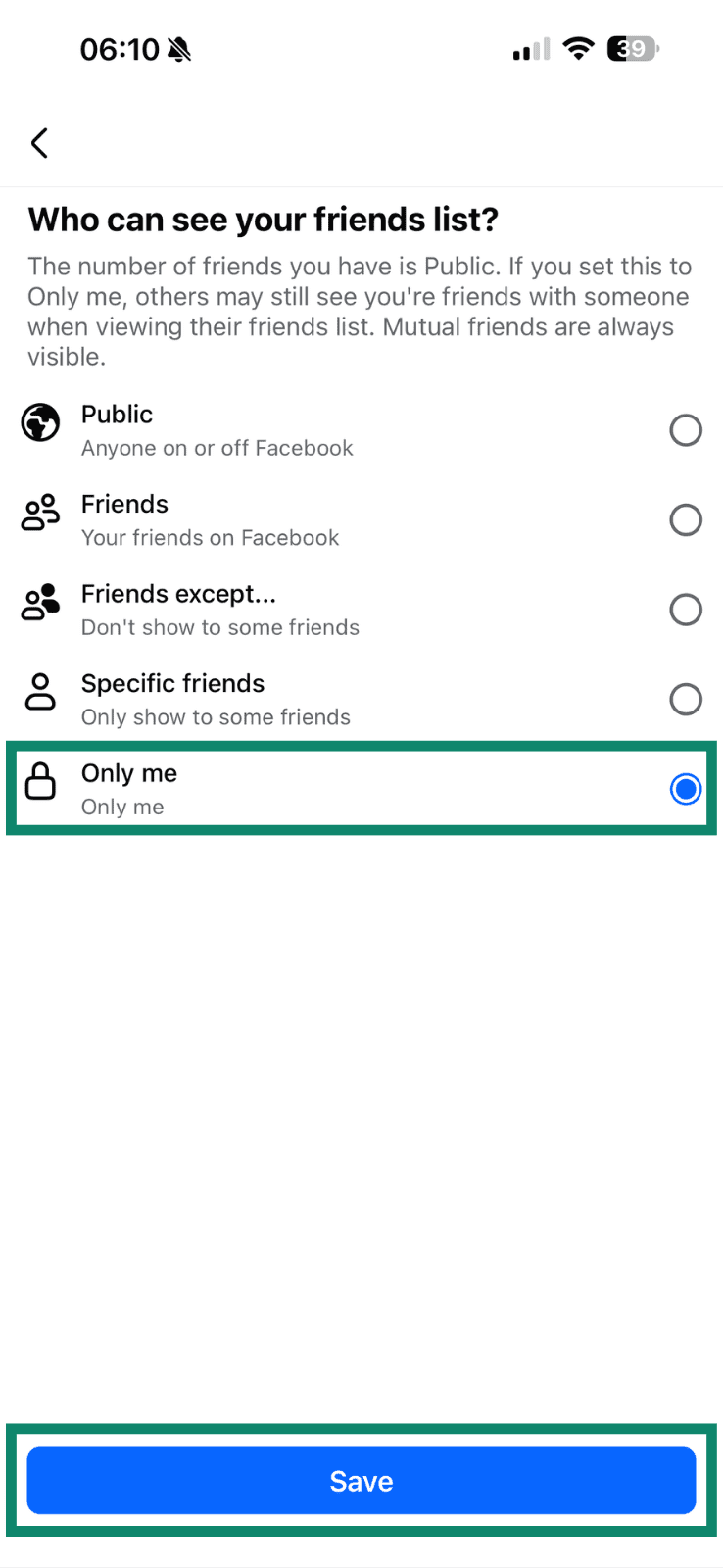
- Seleziona Only me (Solo io) per rendere la tua lista degli amici privata, dopo tocca Save (Salva).
Impedire che gli altri ti tagghino
Facebook non consente di bloccare tutti i tag. Tuttavia, mette a disposizione strumenti di revisione che permettono di approvare i post prima che vengano pubblicati sul proprio profilo. Queste opzioni consentono di modificare le impostazioni della Bacheca e dei tag di Facebook in modo che i post in cui si è stati taggati vengano prima sottoposti a revisione.
Le principali impostazioni relative ai tag includono:
- Controlla i post in cui sei taggato prima che vengano pubblicati sul tuo profilo: in questo modo potrai approvare ogni post in cui sei taggato prima che venga reso pubblico.
- Controlla i tag che gli utenti aggiungono ai tuoi post: in questo modo puoi approvare i tag che altri aggiungono ai contenuti che hai già creato e pubblicato.
- Scegli chi può vedere i post in cui sei taggato: questa opzione ti permette di gestire la visibilità dei post in cui sei taggato sul tuo profilo Facebook.
Ecco come impedire agli altri di taggarti su Facebook:
- In Settings (Impostazioni), scorri fino a Audience and visibility (Pubblico e visibilità) e seleziona Profile and tagging (Profilo e aggiunta di tag).
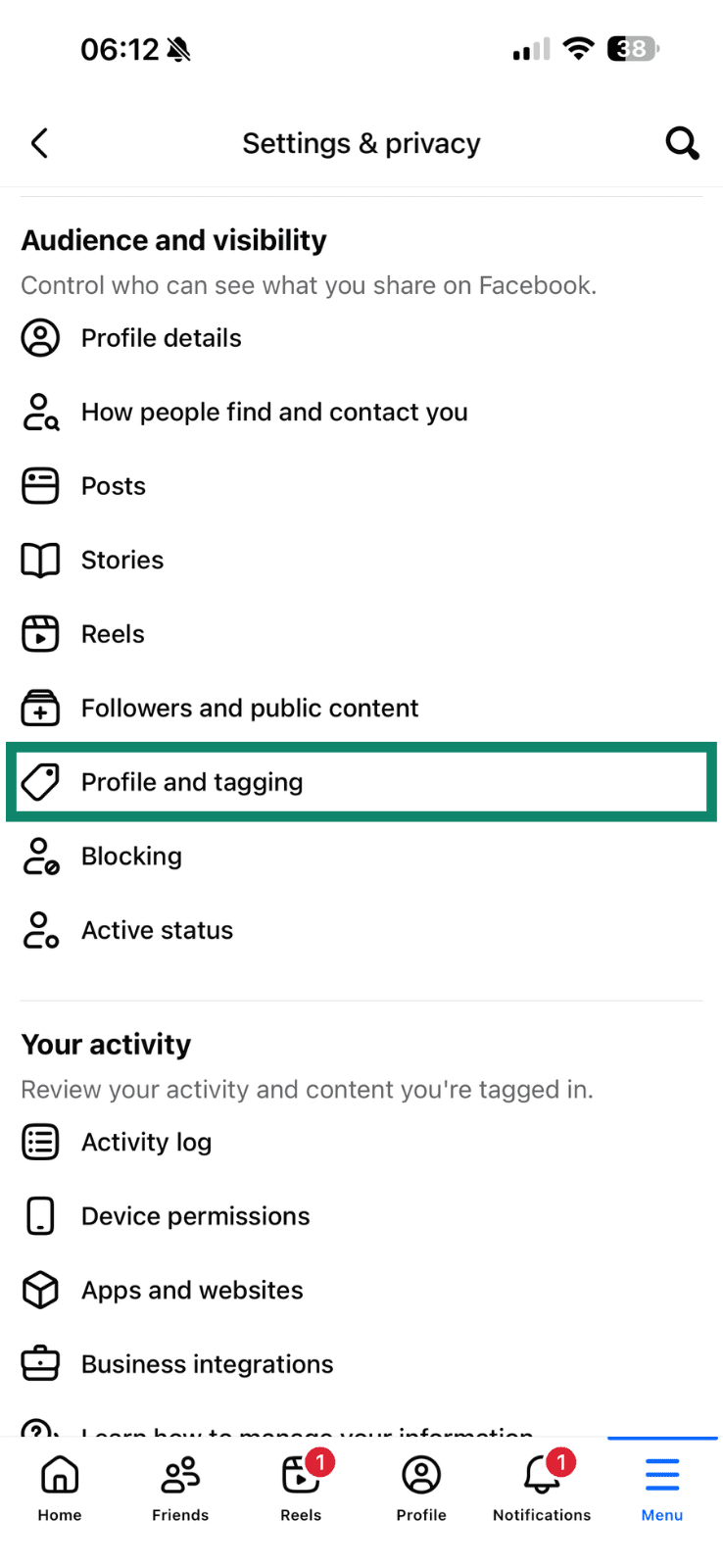
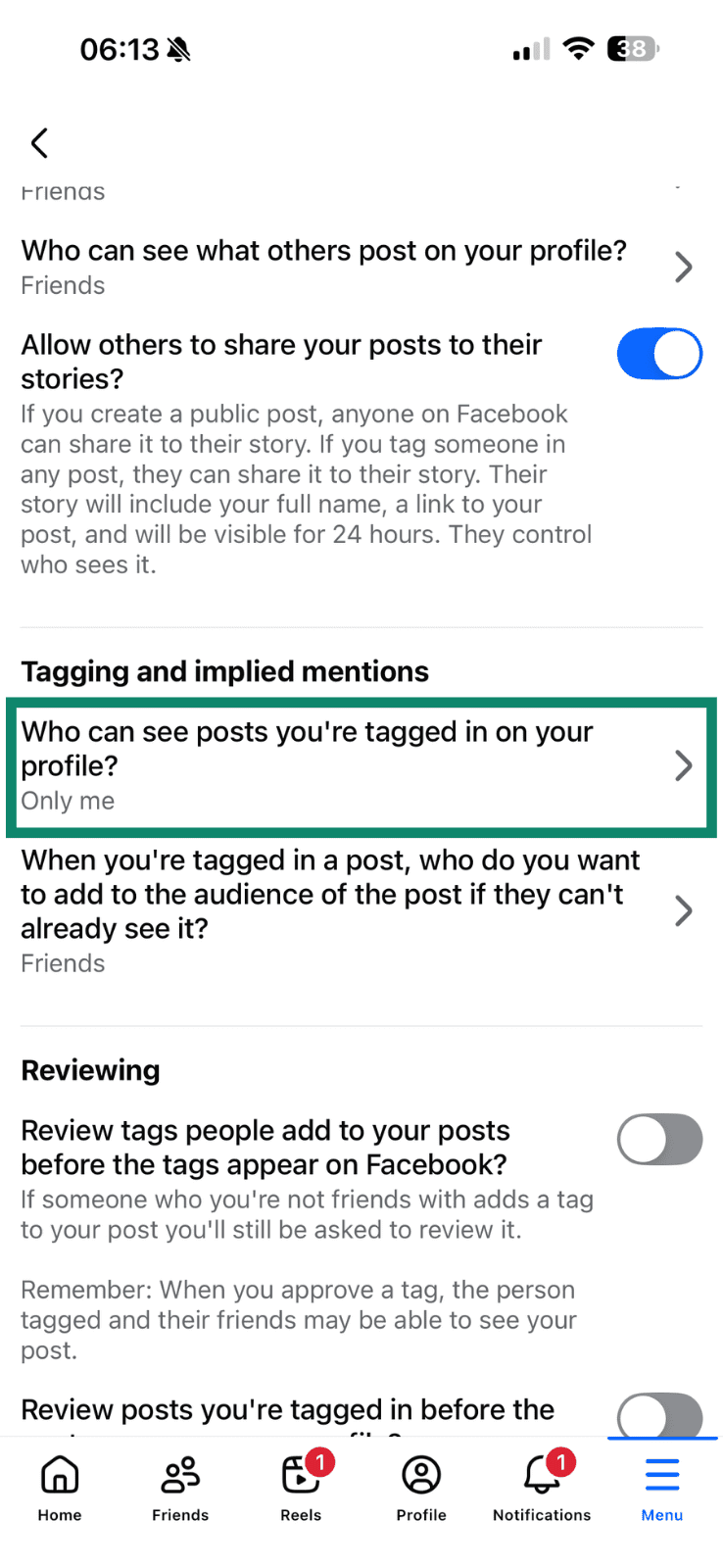
- Sotto Tagging and implied mentions (Tag e menzioni implicite), seleziona Who can see posts you’re tagged in on your profile? (Chi può vedere i post in cui ti hanno taggato sul tuo profilo?) Scegli Friends (Amici) o Only me (Solo io).
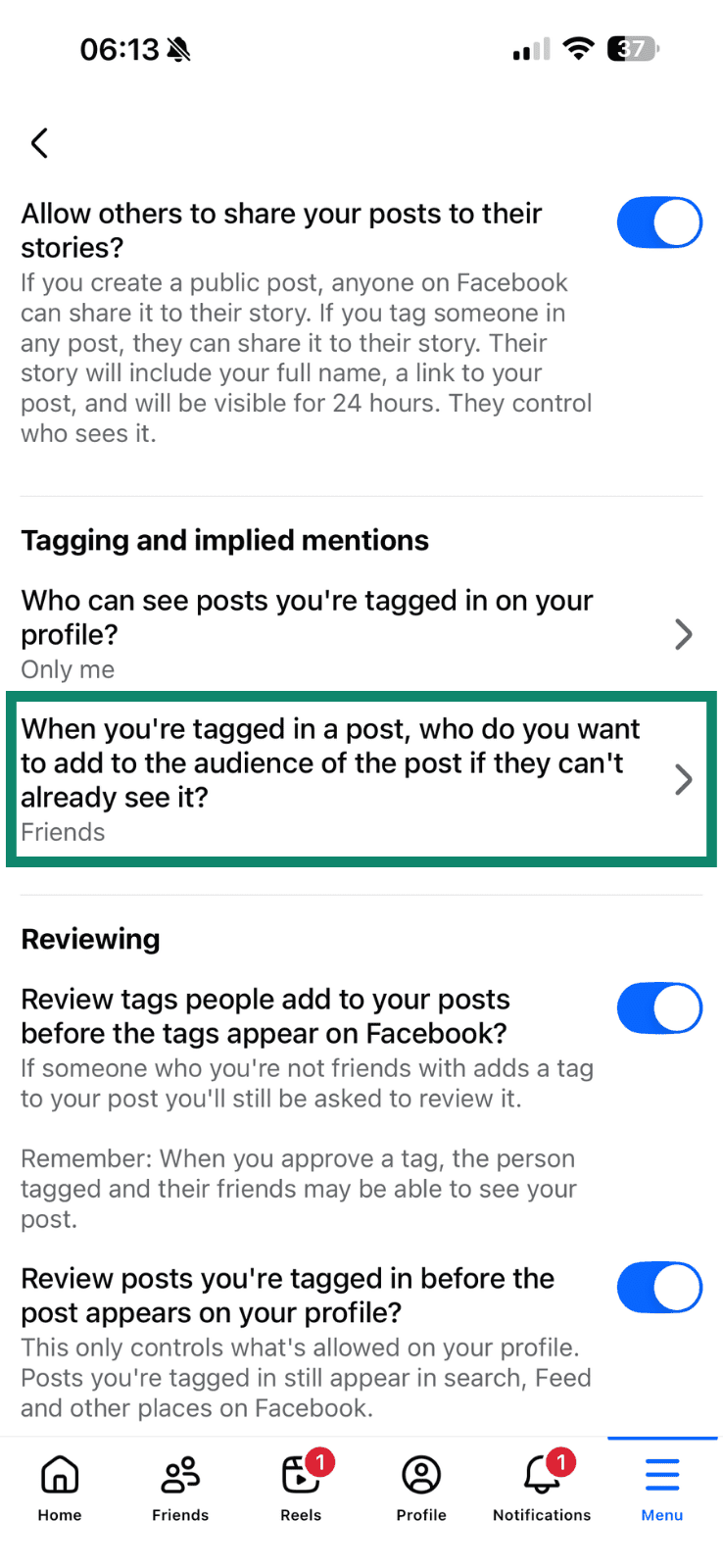
- Seleziona When you’re tagged in a post, who do you want to add to the audience of the post if they can’t already see it? (Quando ti taggano in un post, quali persone vuoi aggiungere al pubblico del post se non possono già vederlo?) Imposta quest’opzione su Friends (Amici) o Only Me (Solo io).
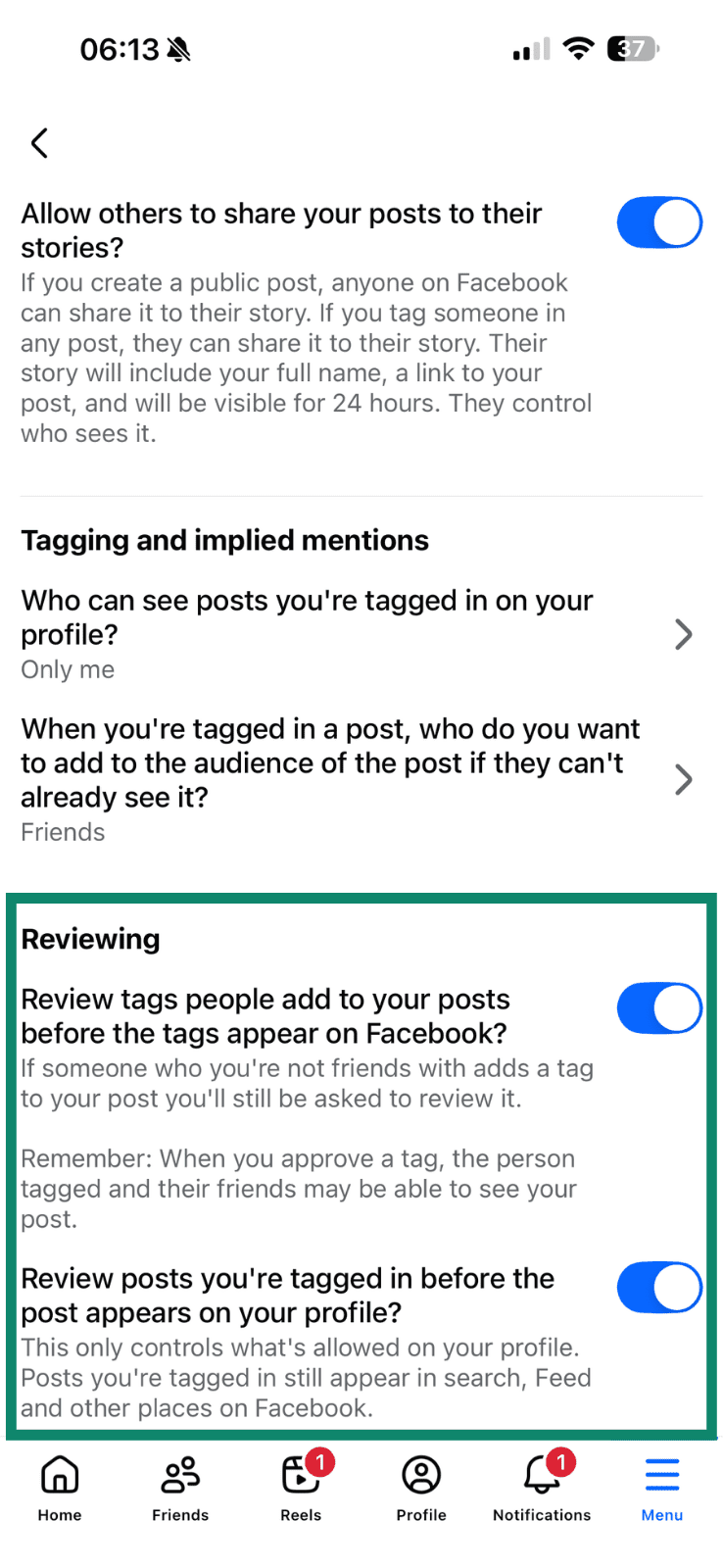
- In Reviewing (Controllo), vedrai due opzioni: Review tags people add to your posts before the tags appear on Facebook? (Vuoi controllare i tag che le persone aggiungono ai tuoi post prima che tali tag vengano visualizzati su Facebook?) E Review posts you’re tagged in before the post appears on your profile? (Vuoi controllare i post in cui ti taggano prima che vengano visualizzati sul tuo profilo?) Attiva entrambe queste opzioni.
Come rendere privati i post e le foto
Per rendere più privato un account Facebook è necessario modificare le impostazioni relative a chi può vedere i nuovi post, restringere il pubblico dei post più vecchi e controllare le impostazioni degli album fotografici. Facebook utilizza impostazioni separate per ciascuna di queste opzioni, quindi è utile esaminarle una per una. Puoi seguire questi passaggi sia su dispositivo mobile che su computer.
Limitare la visibilità dei nuovi post
I nuovi post utilizzano il pubblico definito nelle tue impostazioni sulla privacy, a meno che tu non lo modifichi manualmente tramite il selettore del pubblico. Modificando il pubblico predefinito puoi controllare chi vedrà i tuoi post su Facebook in futuro.
- In Settings (Impostazioni), scorri verso il basso fino a Audience and visibility (Pubblico e visibilità) e seleziona Posts (Post).
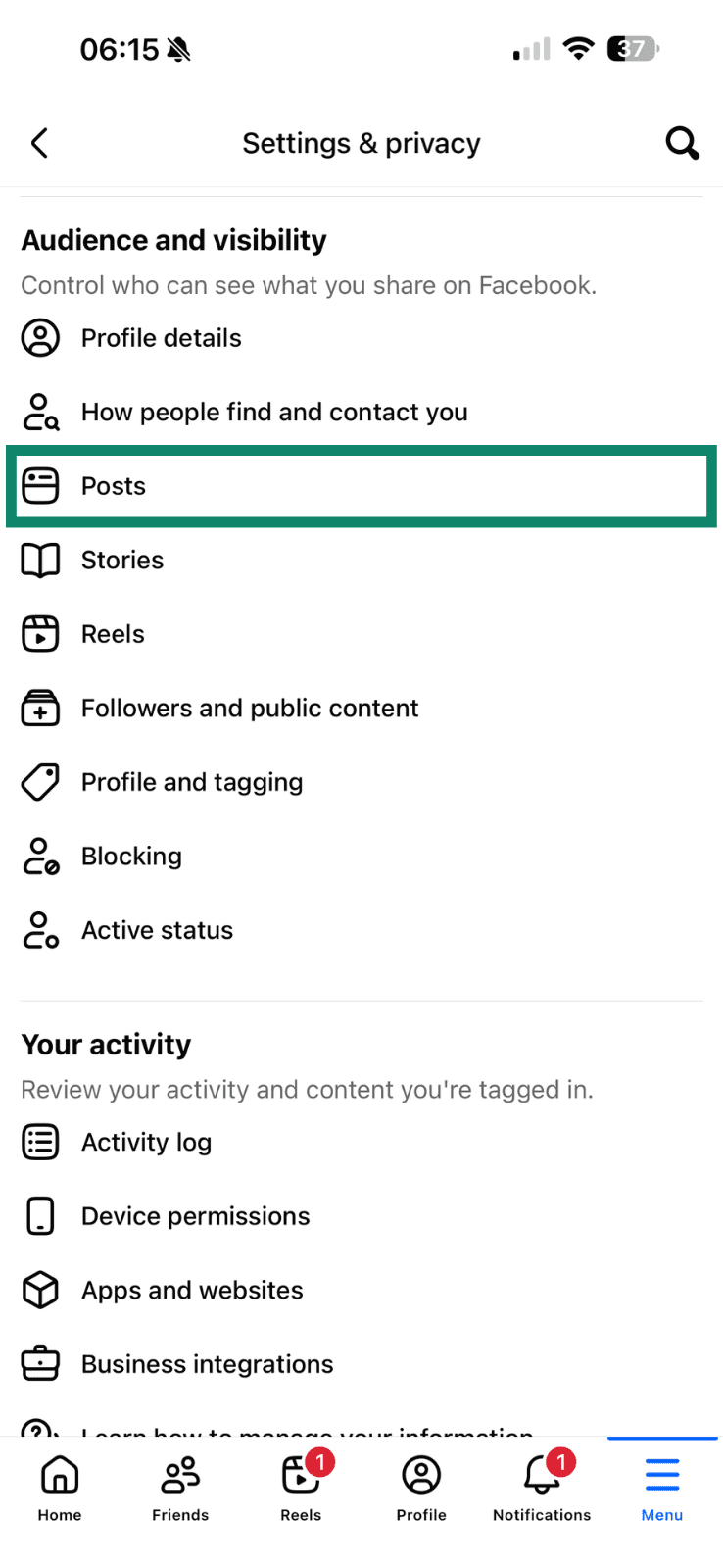
- Tocca Who can see your future posts? (Chi può vedere i tuoi post futuri?)
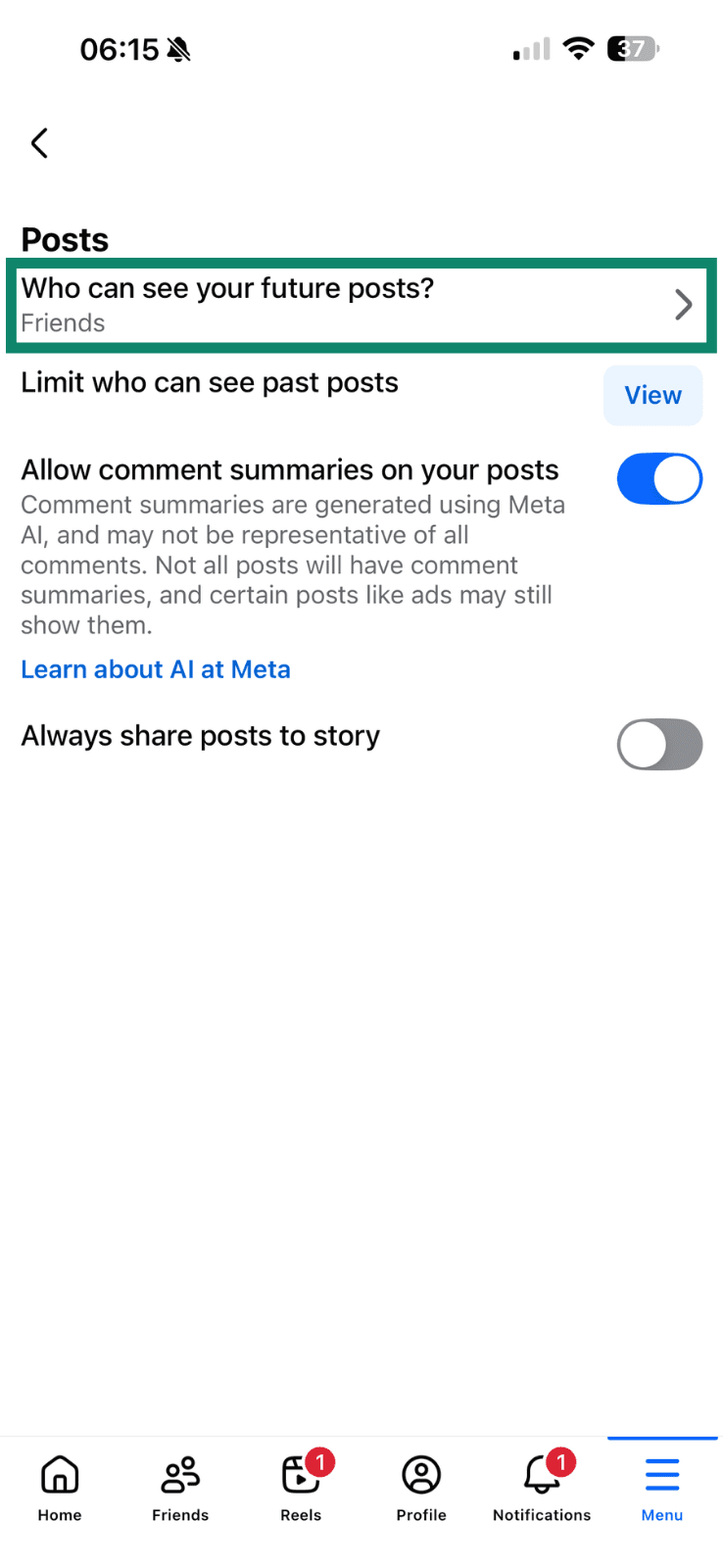
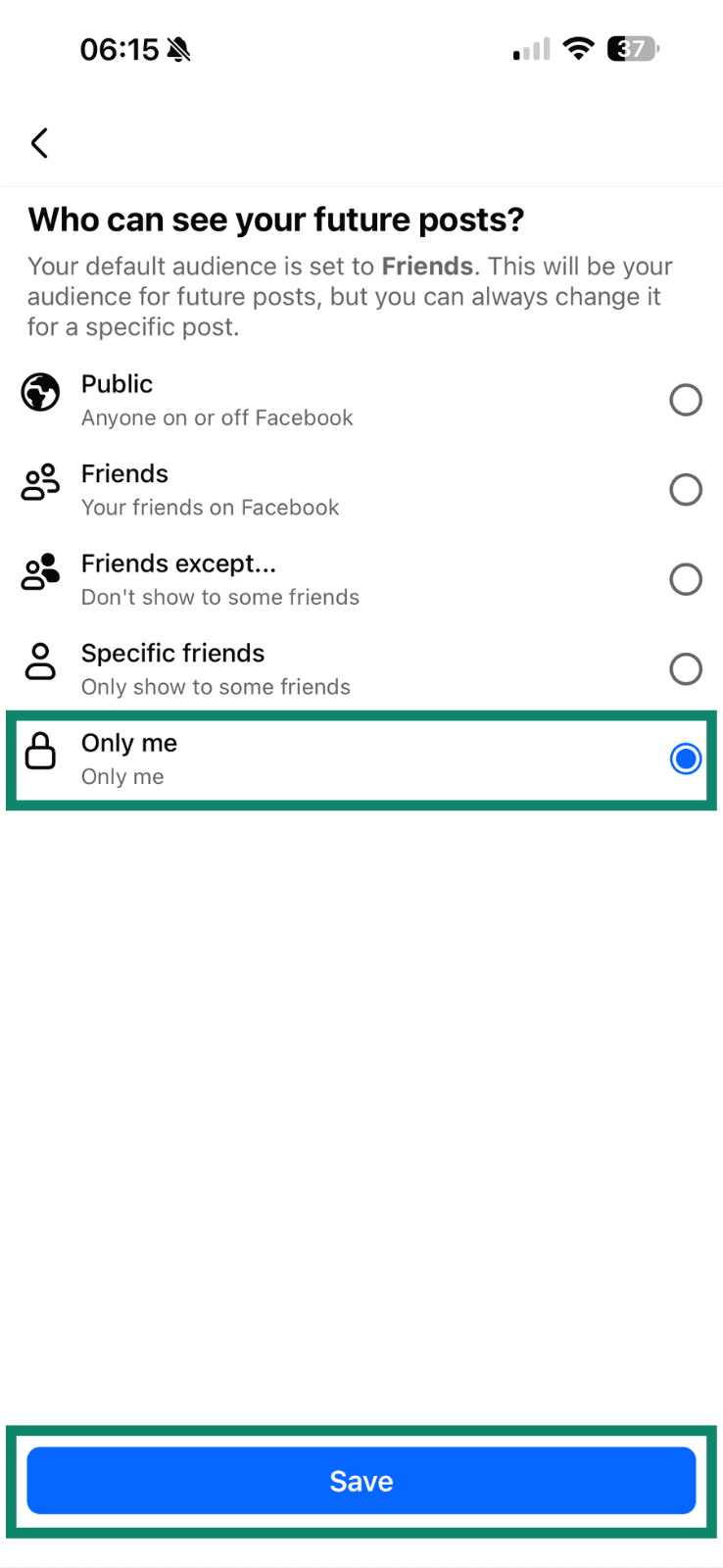
- Puoi scegliere Friends (Amici), Friends except… (Amici tranne…), Specific friends (Amici specifici), o Only Me (Solo io), a seconda di quanto vuoi che i tuoi futuri post siano privati. Termina toccando Save (Salva).
Rendere i post precedenti più riservati
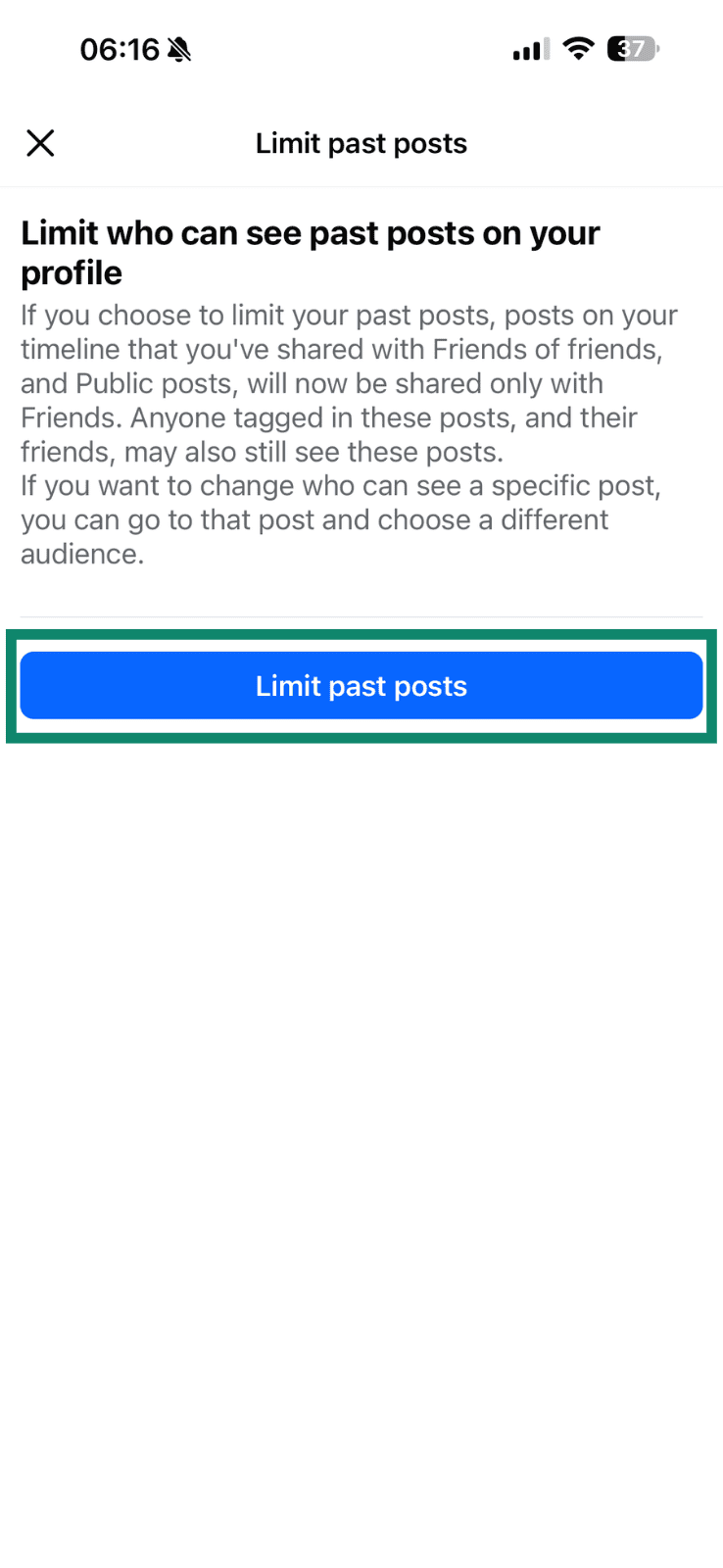
Facebook ti permette di limitare la visibilità dei post più vecchi solo ai tuoi amici di Facebook. Tieni presente che, se desideri nascondere singoli post o limitarne ulteriormente la visibilità, dovrai modificare il pubblico di ciascuno di essi uno per uno.
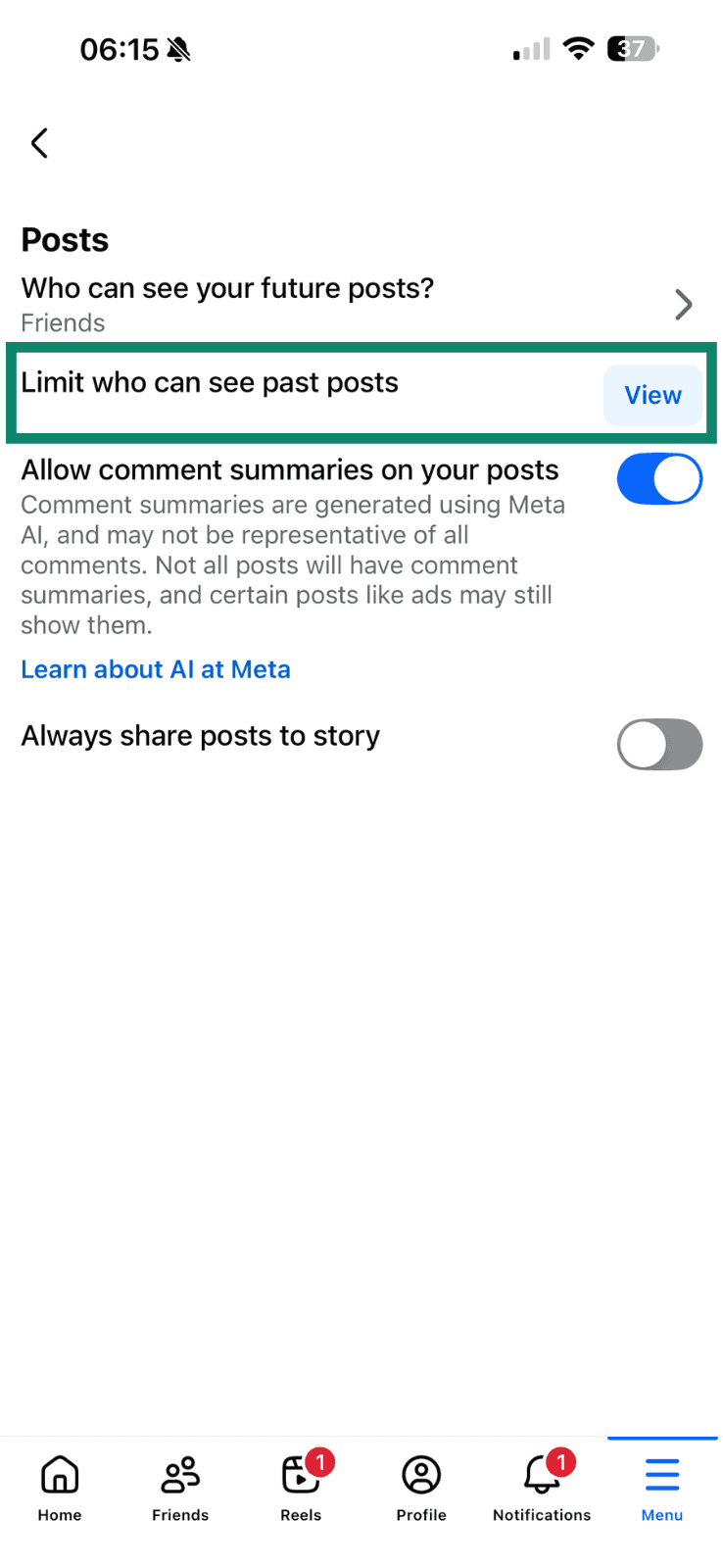
- In Settings (Impostazioni), scorri fino a Audience and visibility (Pubblico e visibilità) e tocca Posts (Post).
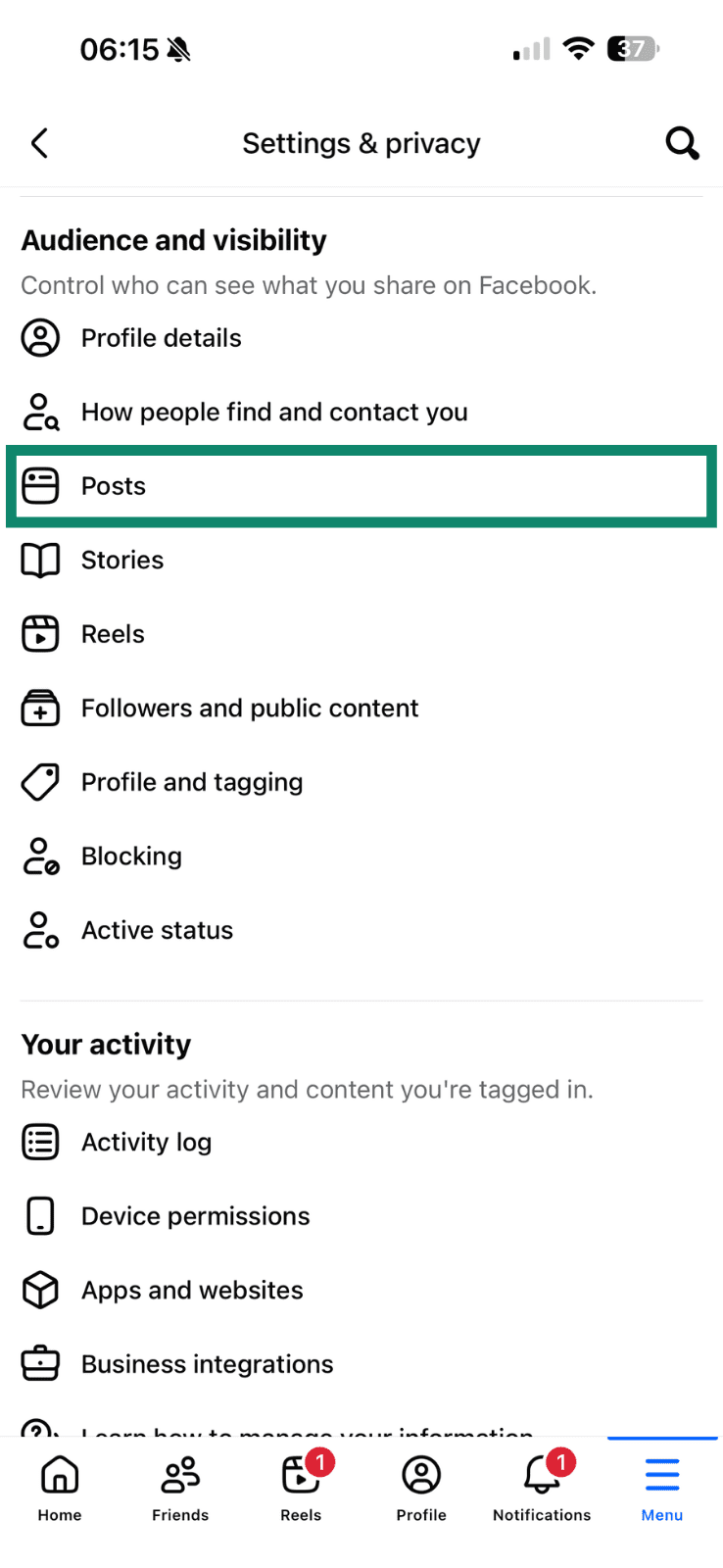
- Tocca View (Visualizza) (o Limit past posts (Limita vecchi post)) vicino a Limit who can see past posts (Limita chi può vedere i vecchi post).
- Leggi la spiegazione e tocca Limit past posts (Limita i post precedenti).
Creazione di liste personalizzate per la privacy
Le liste di amici personalizzate ti consentono di controllare in modo più preciso chi può vedere ciò che pubblichi sulla tua bacheca di Facebook. Una volta creati questi gruppi, è facile selezionarli come destinatari dei singoli post. Tieni presente che la creazione di liste di amici personalizzate è disponibile solo sul sito web di Facebook (nell'app di Facebook non è presente questa opzione). Dovrai procedere come segue:
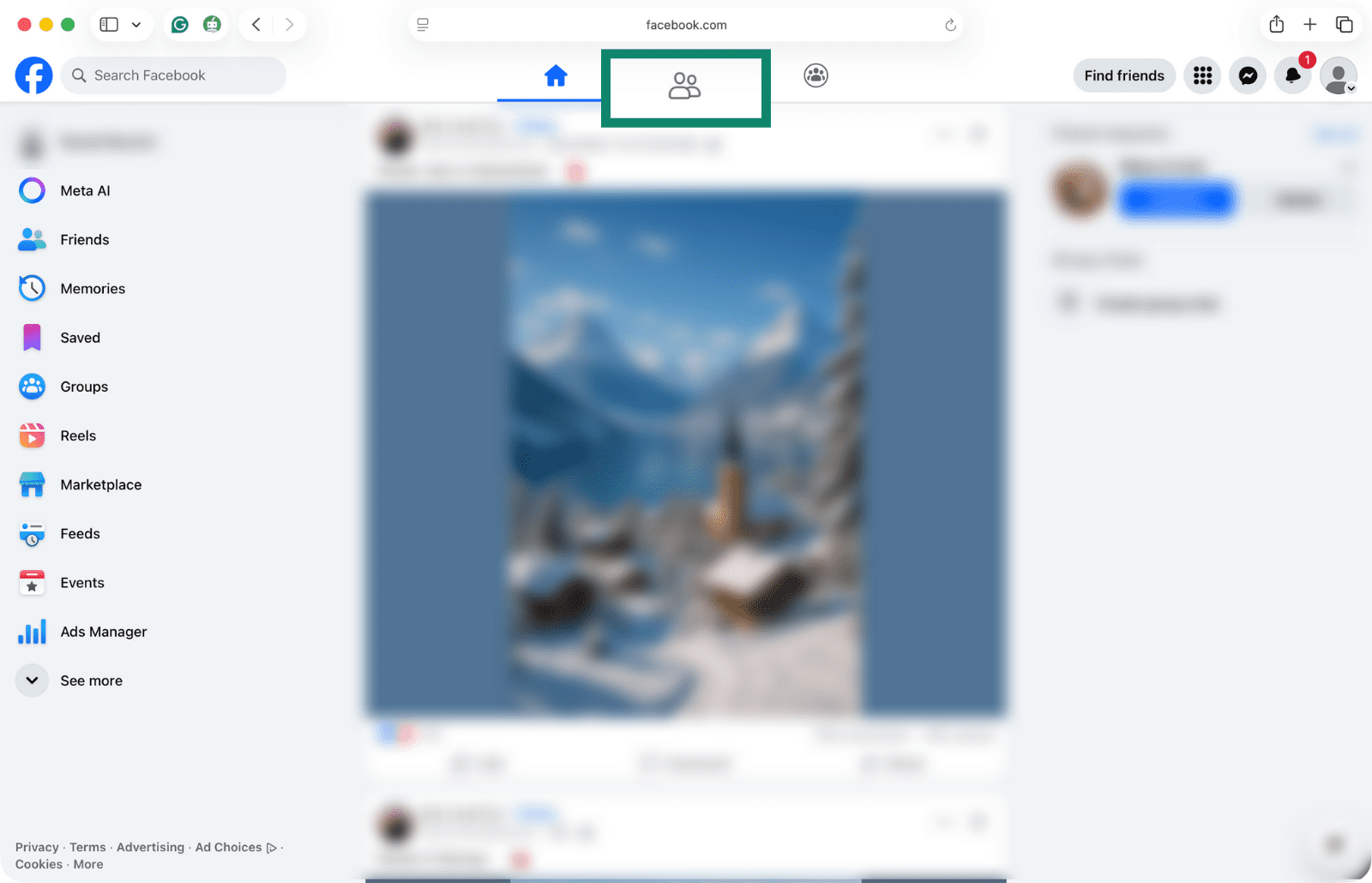
- Seleziona la Friends tab (scheda Amici) nella parte superiore della finestra.
- Nella barra laterale sinistra, seleziona Custom Lists (Liste personalizzate).
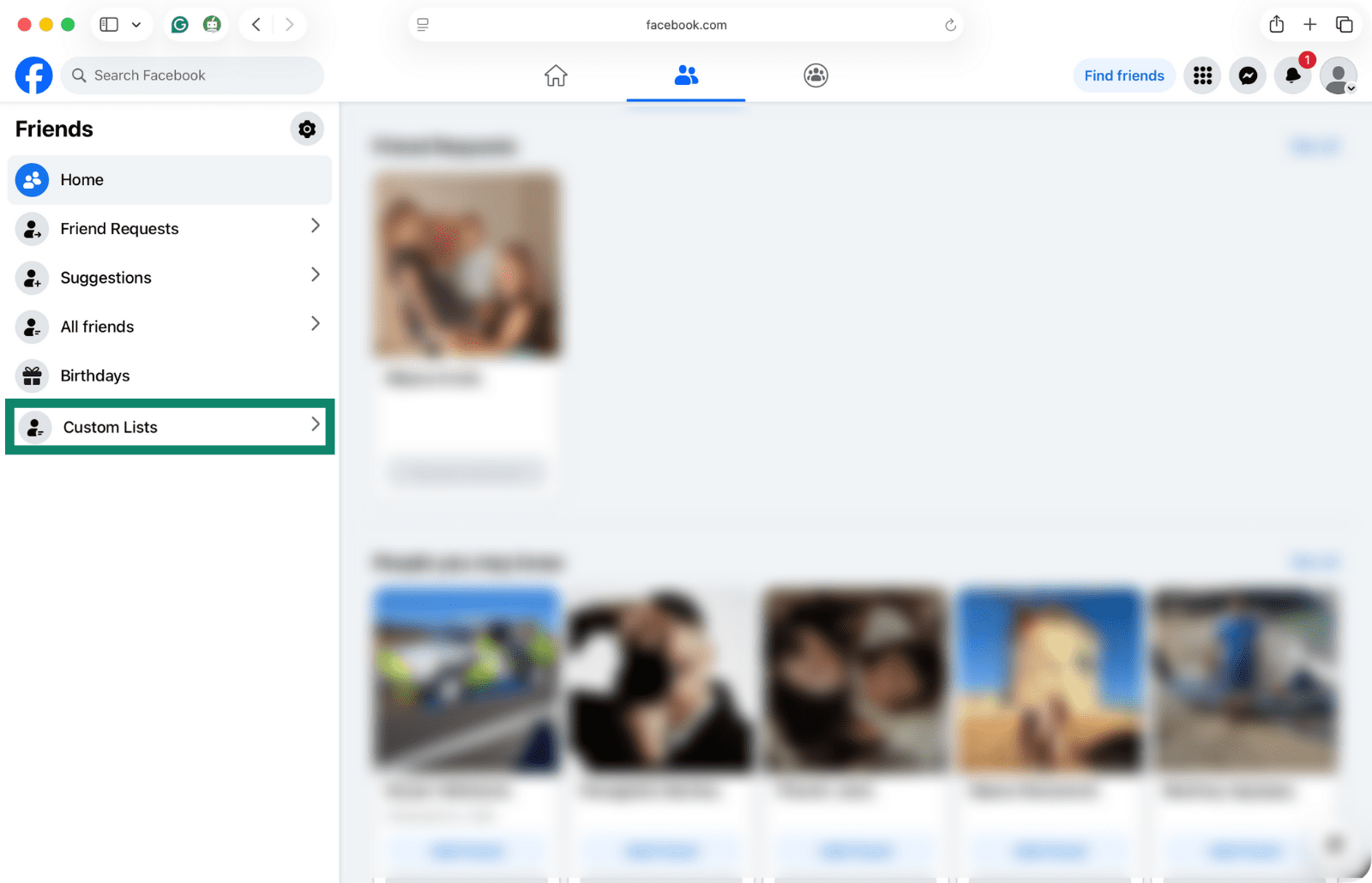
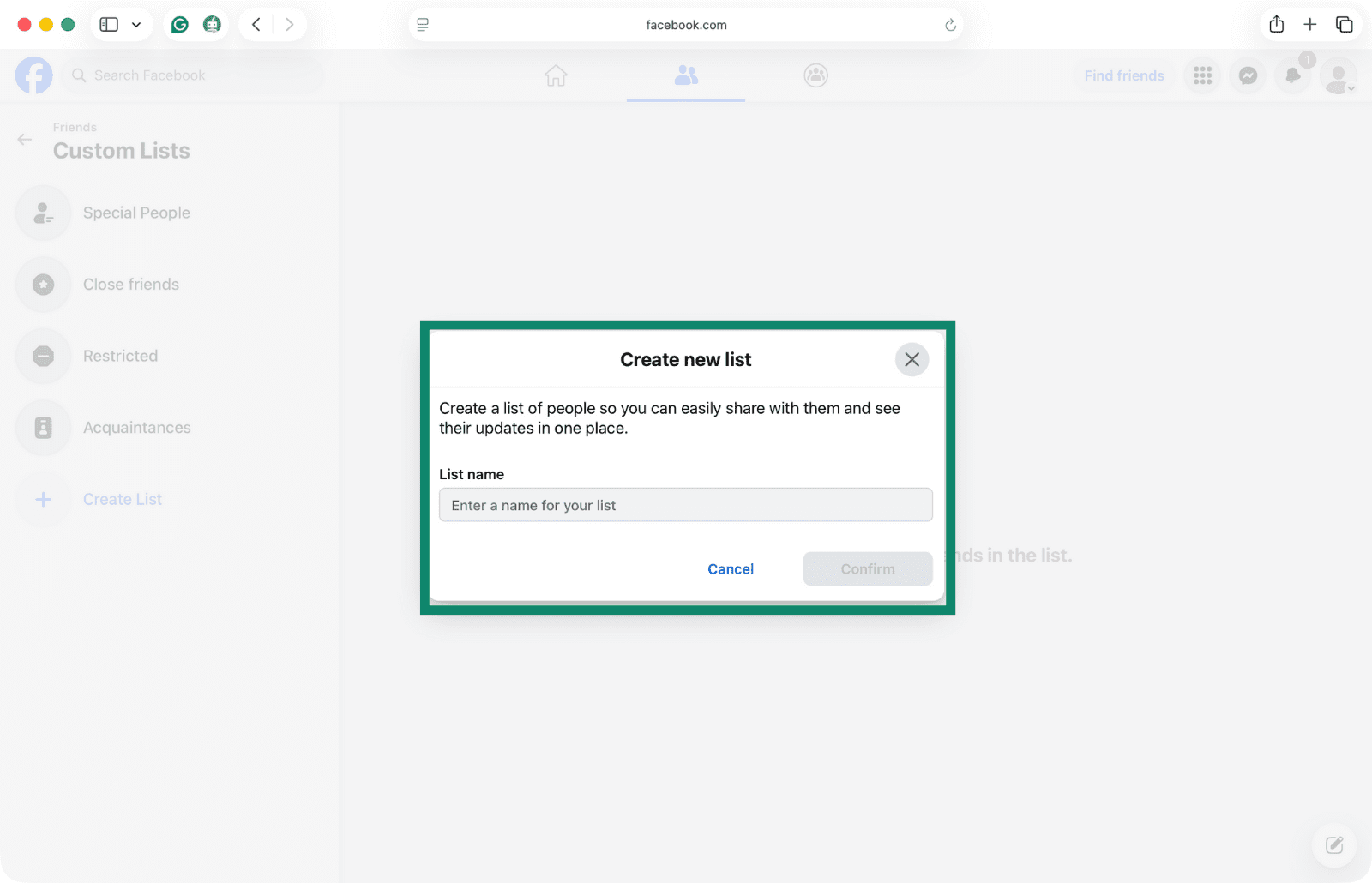
- Per impostazione predefinita, Facebook ti permette di aggiungere persone ai gruppi "Amici intimi”, "Accesso limitato” e "Conoscenti”. Per creare una lista personalizzata, clicca su Create List (Crea lista). Inserisci un nome per la tua lista personalizzata e clicca su Confirm (Conferma).
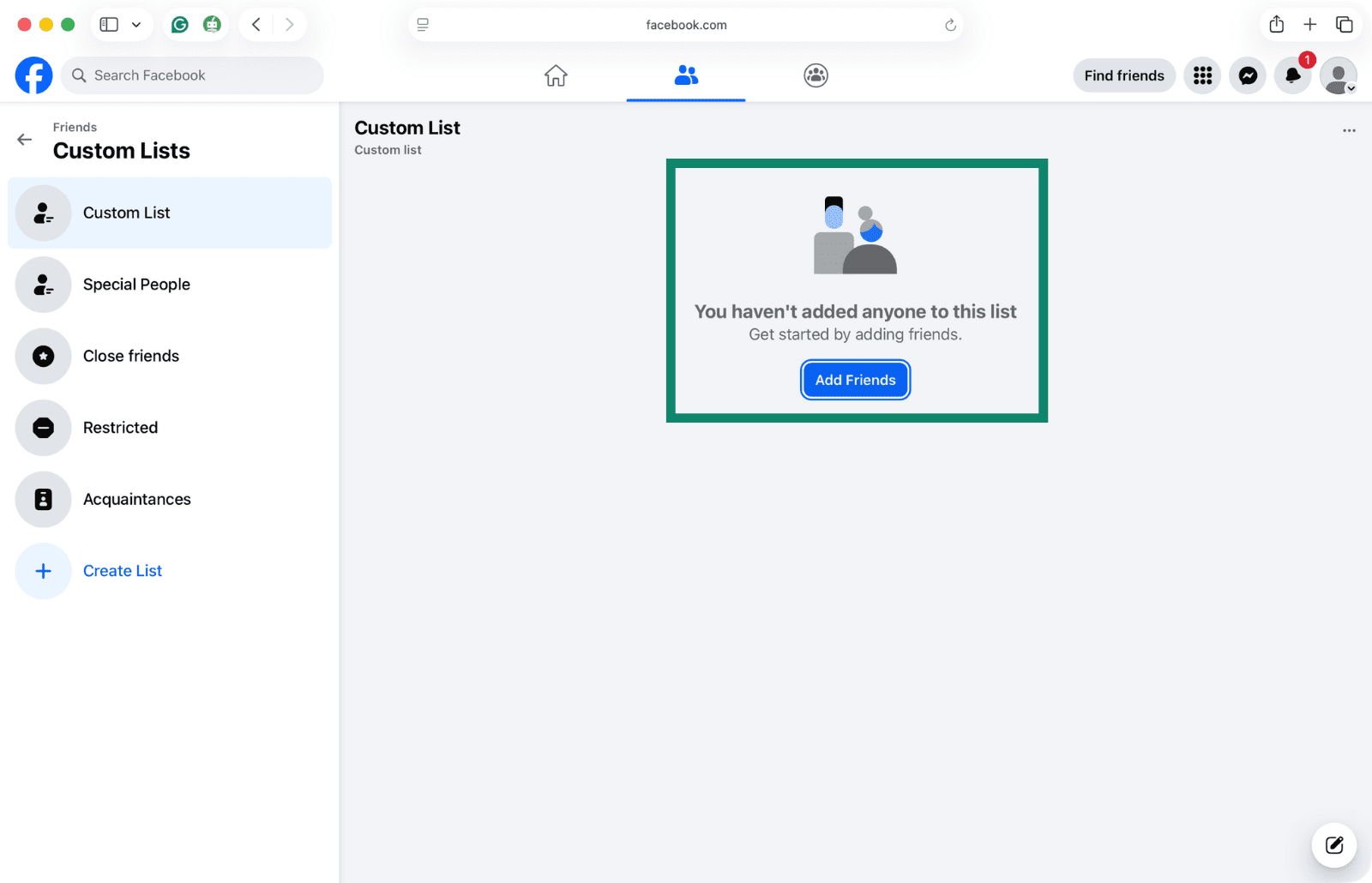
- Ora puoi iniziare ad aggiungere persone alla tua lista utilizzano il pulsante Add Friends (Aggiungi amici).
Rendere privati gli album fotografici
Gli album fotografici dispongono di impostazioni sulla privacy proprie, distinte da quelle predefinite relative ai nuovi post. Modificarle ti permette di controllare chi può visualizzare le tue foto più vecchie che potrebbero non comparire più nel feed principale.
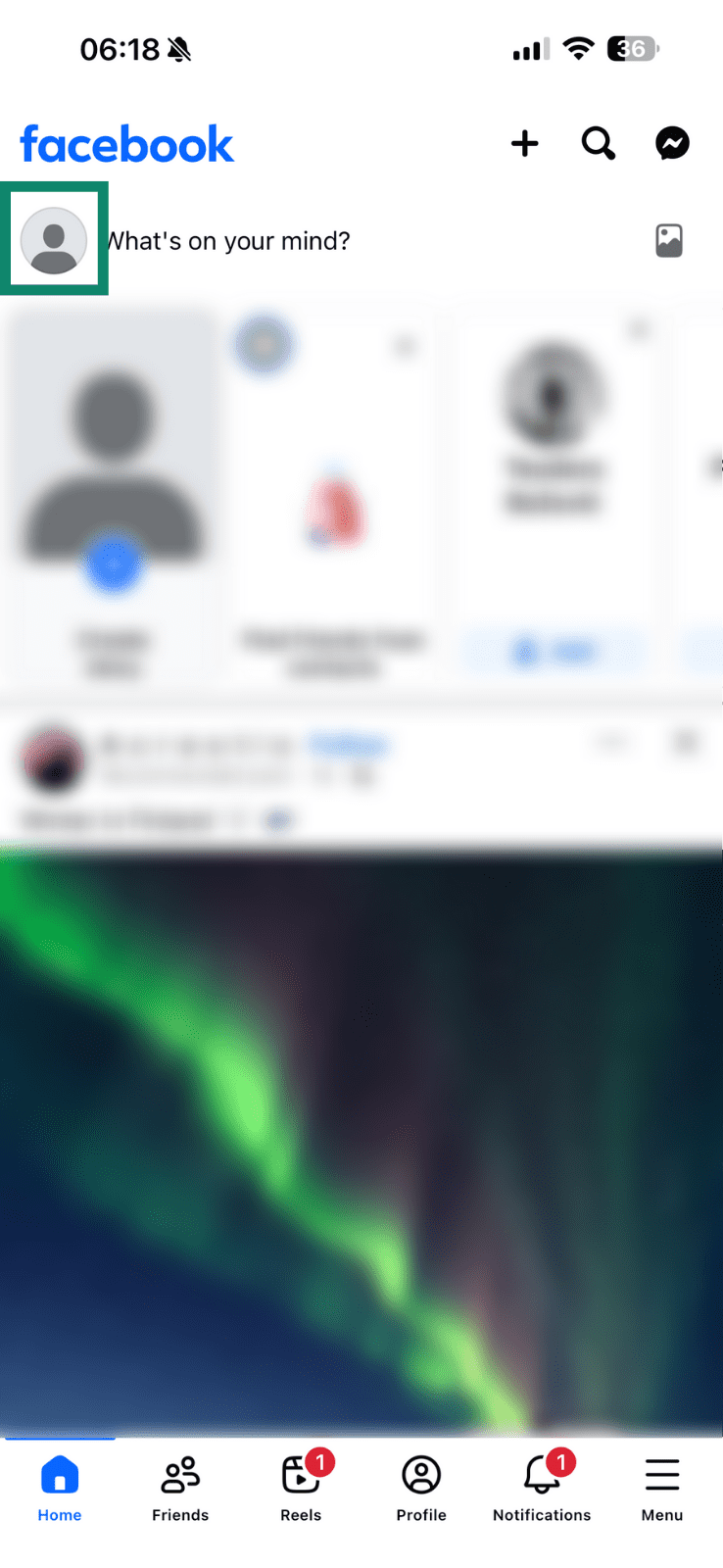
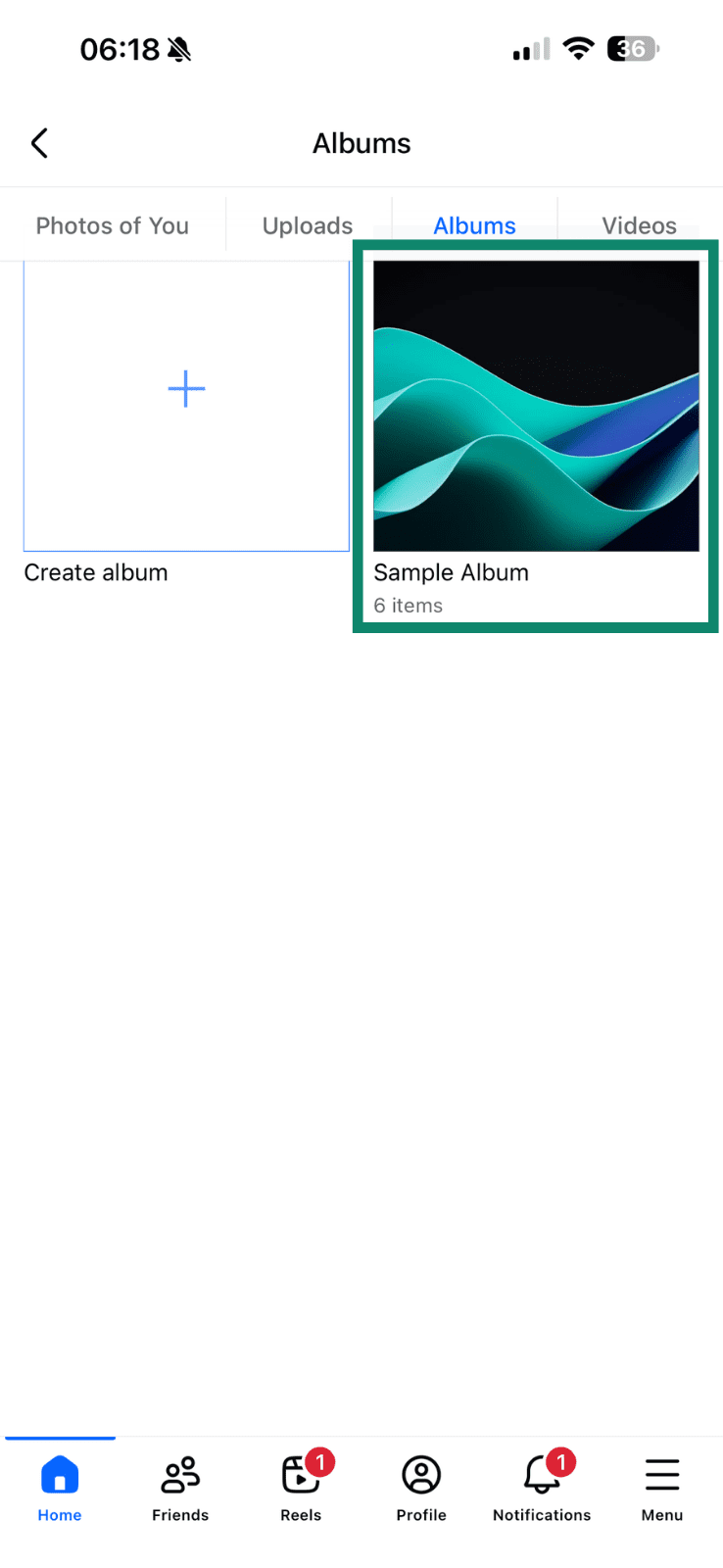
- Apri l’app di Facebook e tocca profile icon/photo (l’icona/la foto del profilo).
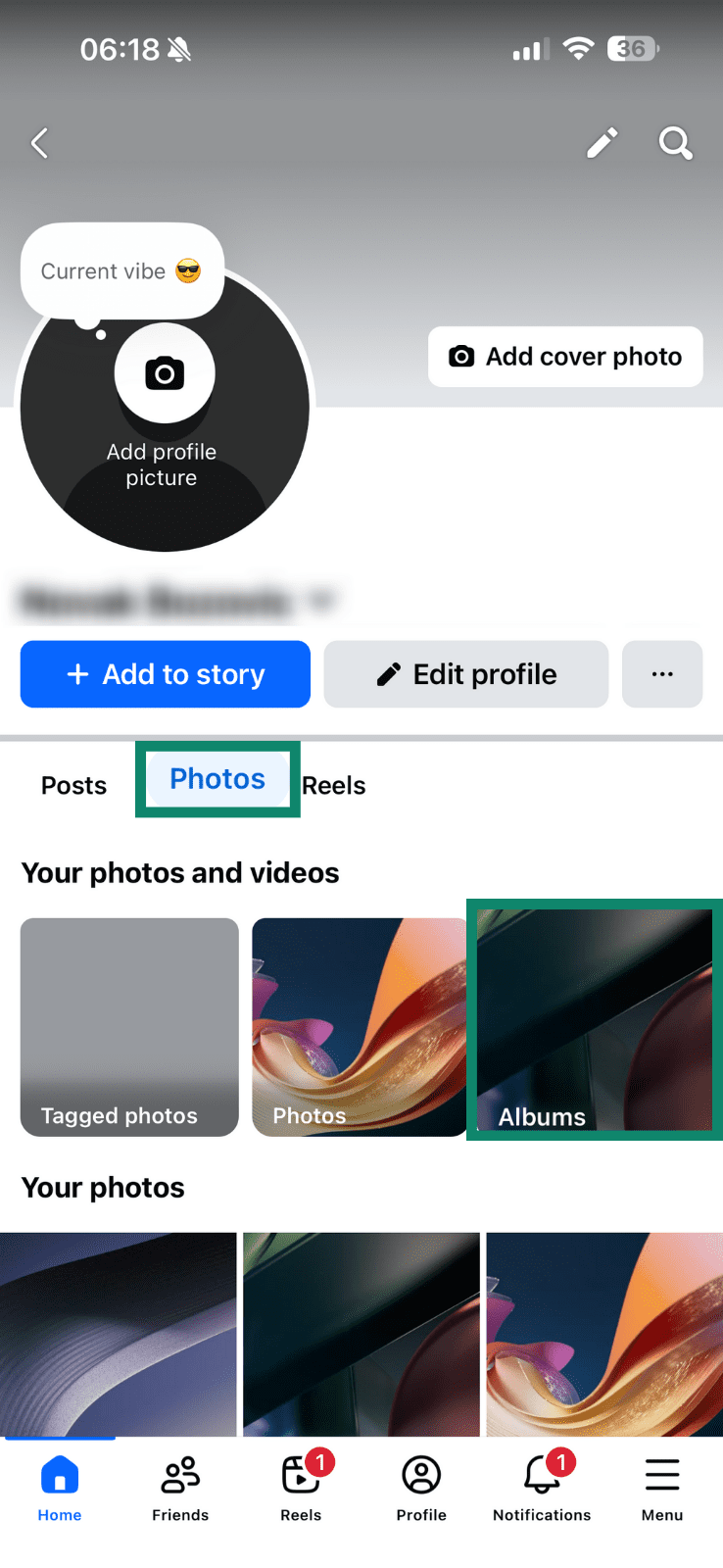
- Tocca Photos (Foto) e seleziona Albums (Album) appena sotto.
- Seleziona l’album di cui desideri modificare le impostazioni sulla privacy.
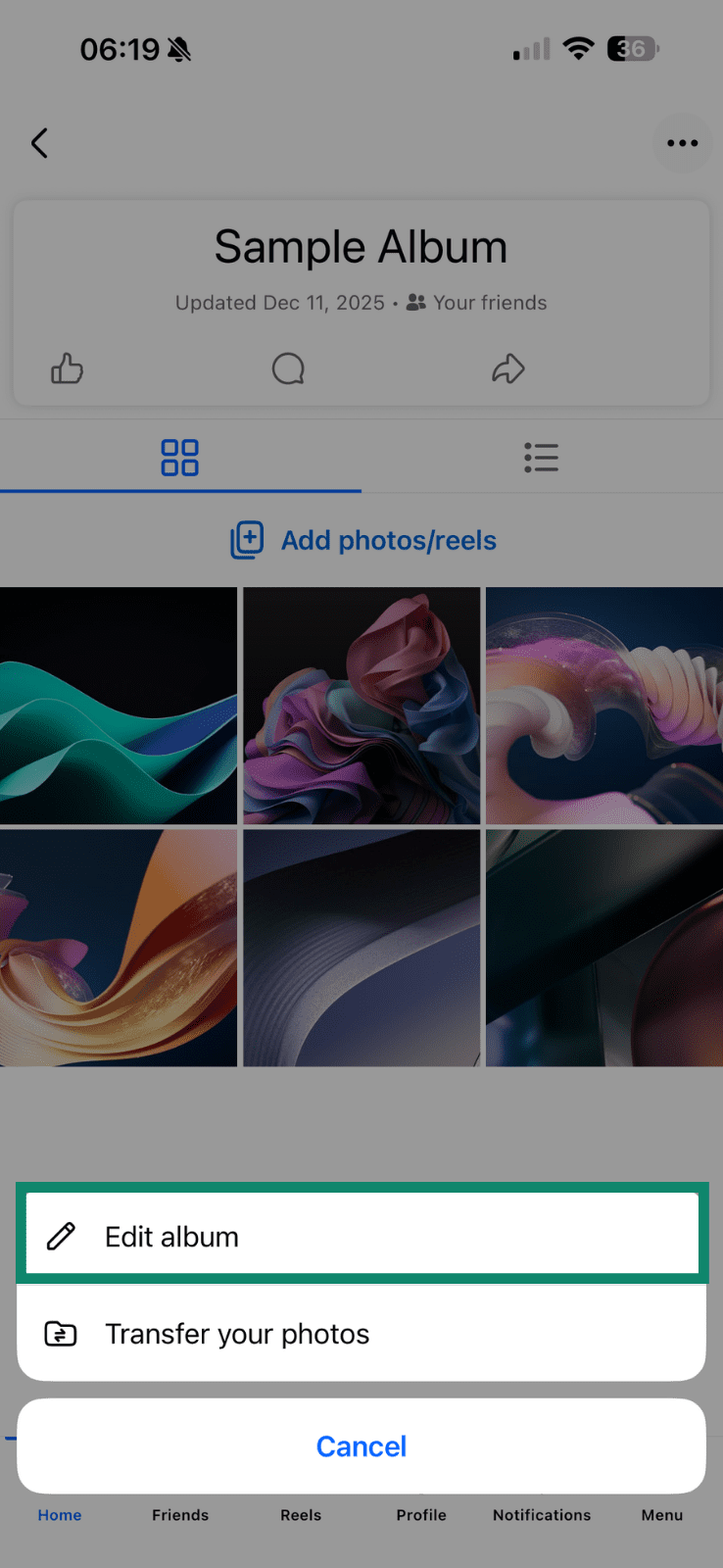
- Tocca three-dot icon (l’icona con i tre puntini) (nell’angolo in alto a destra) e seleziona Edit album (Modifica album).
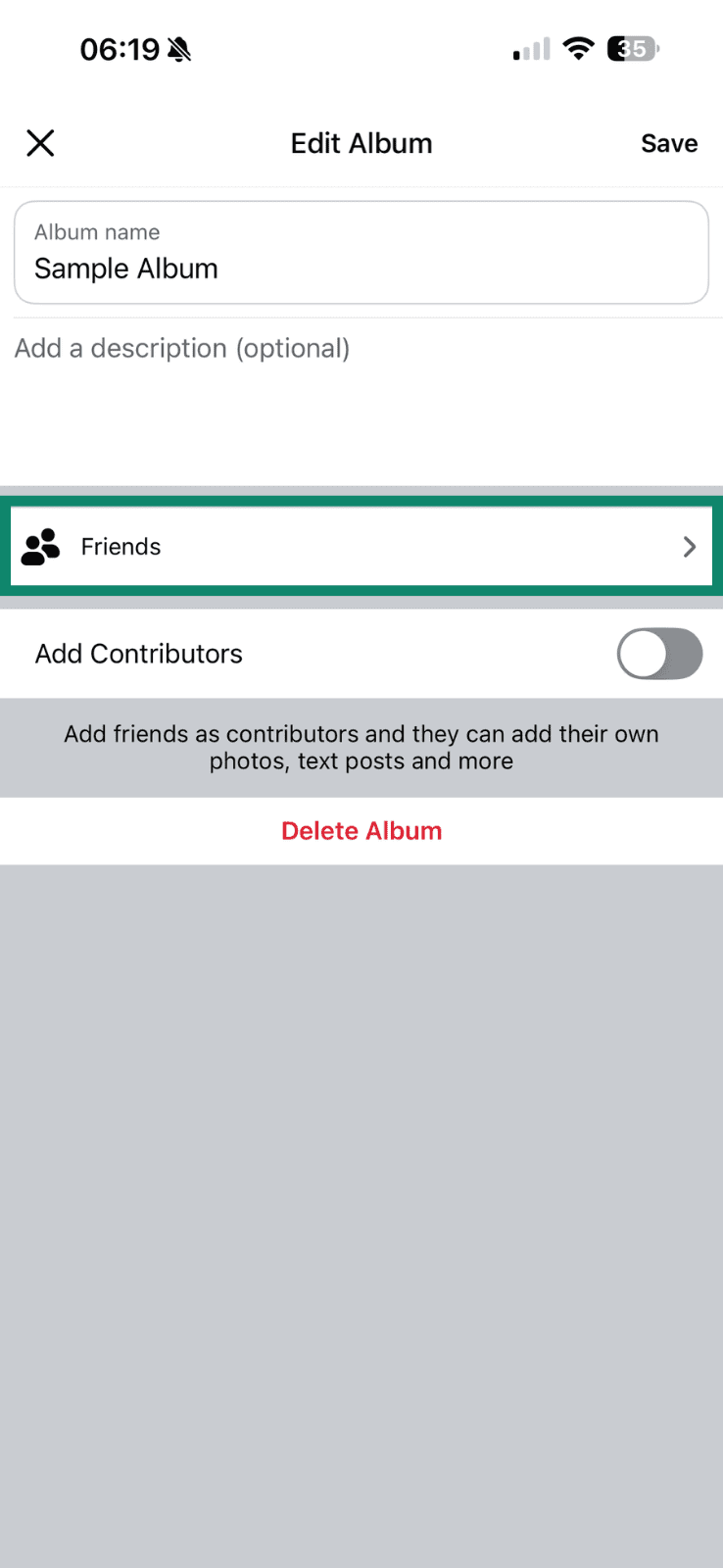
- Seleziona Friends (Amici) (l’opzione predefinita su Facebook).
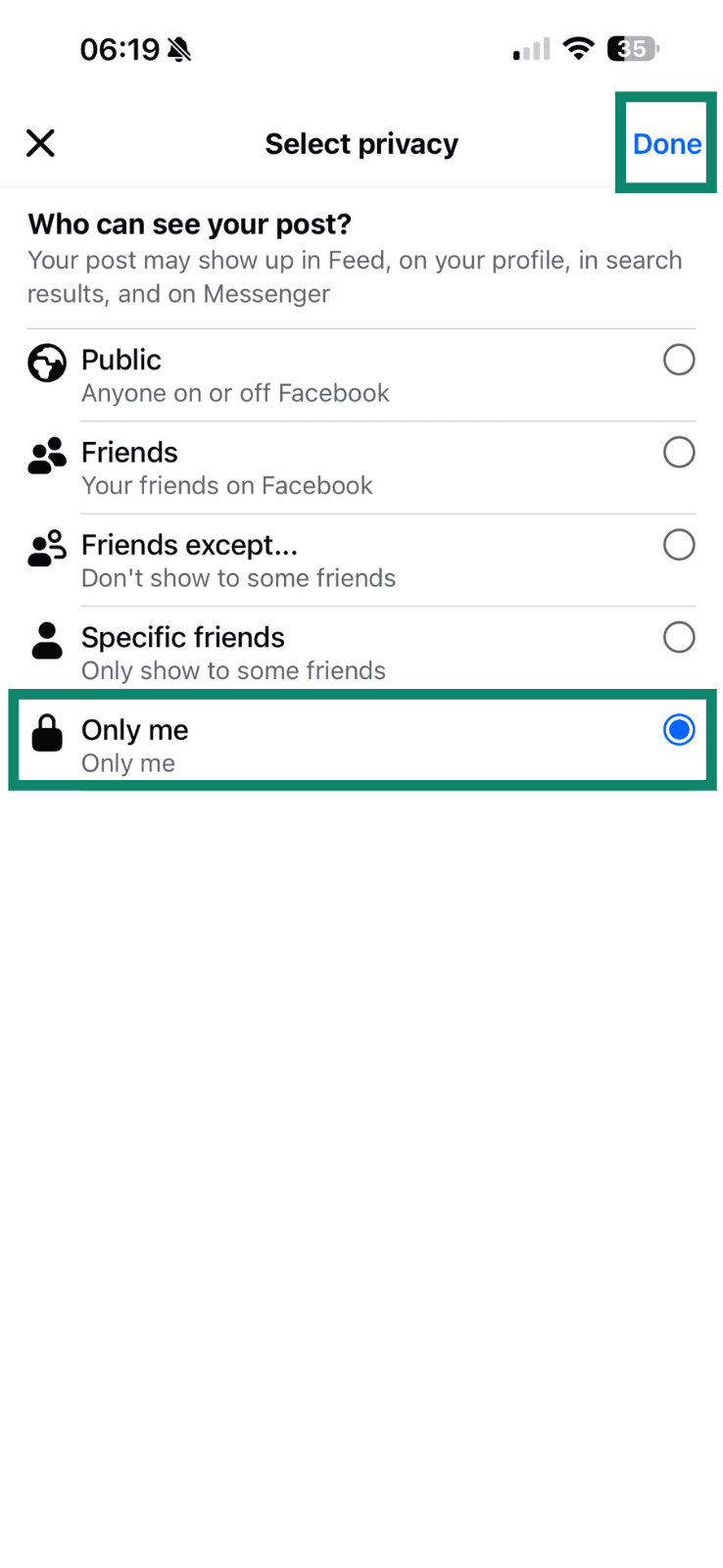
- Scegli un pubblico personalizzato oppure imposta l’album come privato (scegli Only me (Solo io)), e tocca Done (Fatto).
Come gestire gli annunci
Meta utilizza l'attività degli utenti sulle proprie piattaforme, nonché le informazioni ricevute da inserzionisti, app e siti web che condividono dati con Meta, per personalizzare gli annunci pubblicitari. Alcuni di questi dati vengono aggregati o resi anonimi. Gli utenti possono controllare in parte il modo in cui tali informazioni vengono utilizzate per la personalizzazione degli annunci tramite le impostazioni relative alla pubblicità.
Modifica delle preferenze relative agli annunci su Facebook
Non è possibile disattivare completamente gli annunci su Facebook, ma puoi ridurre il grado di personalizzazione in base ai tuoi interessi, ai dettagli del tuo profilo e alla tua attività.
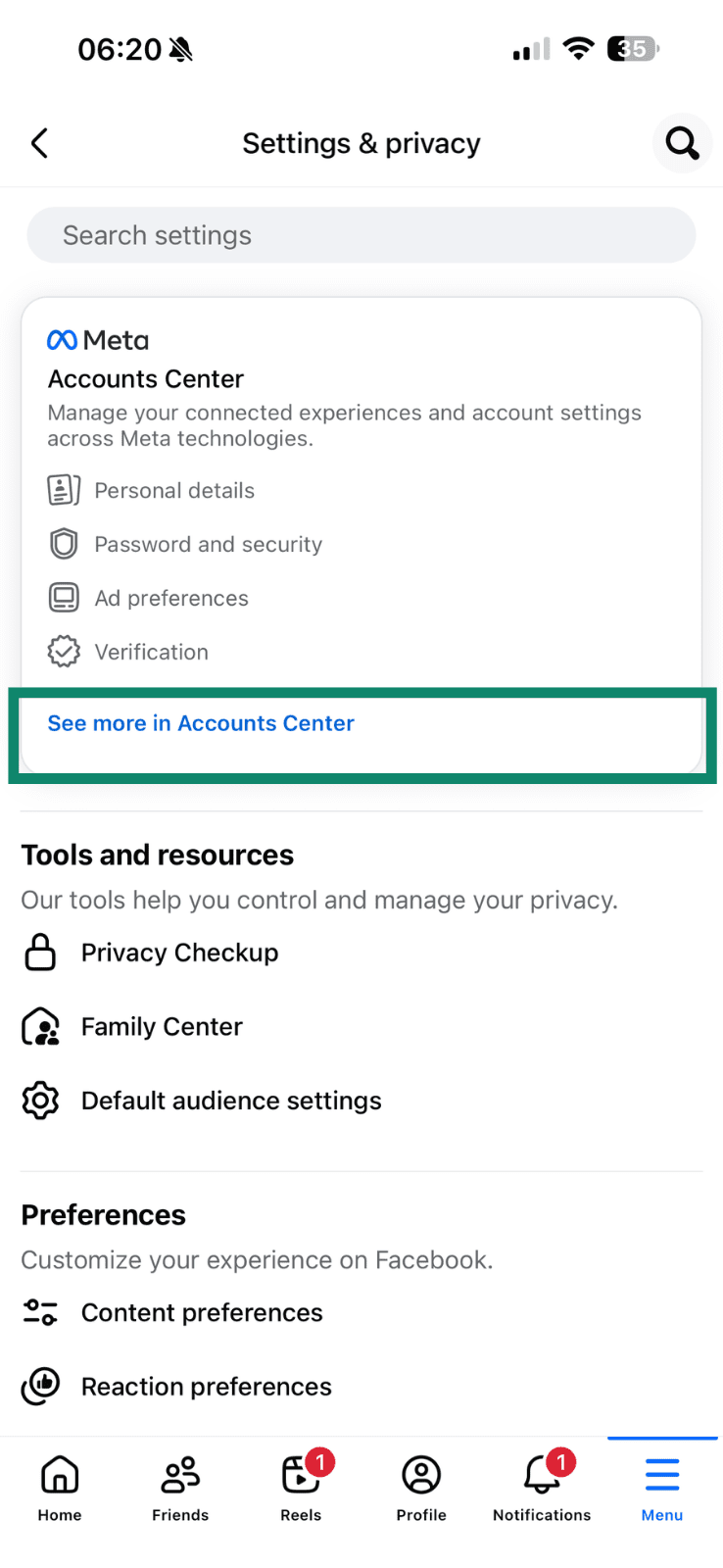
- In Settings (Impostazioni), tocca See more in Accounts Center (Vedi altro nel Centro gestione account).
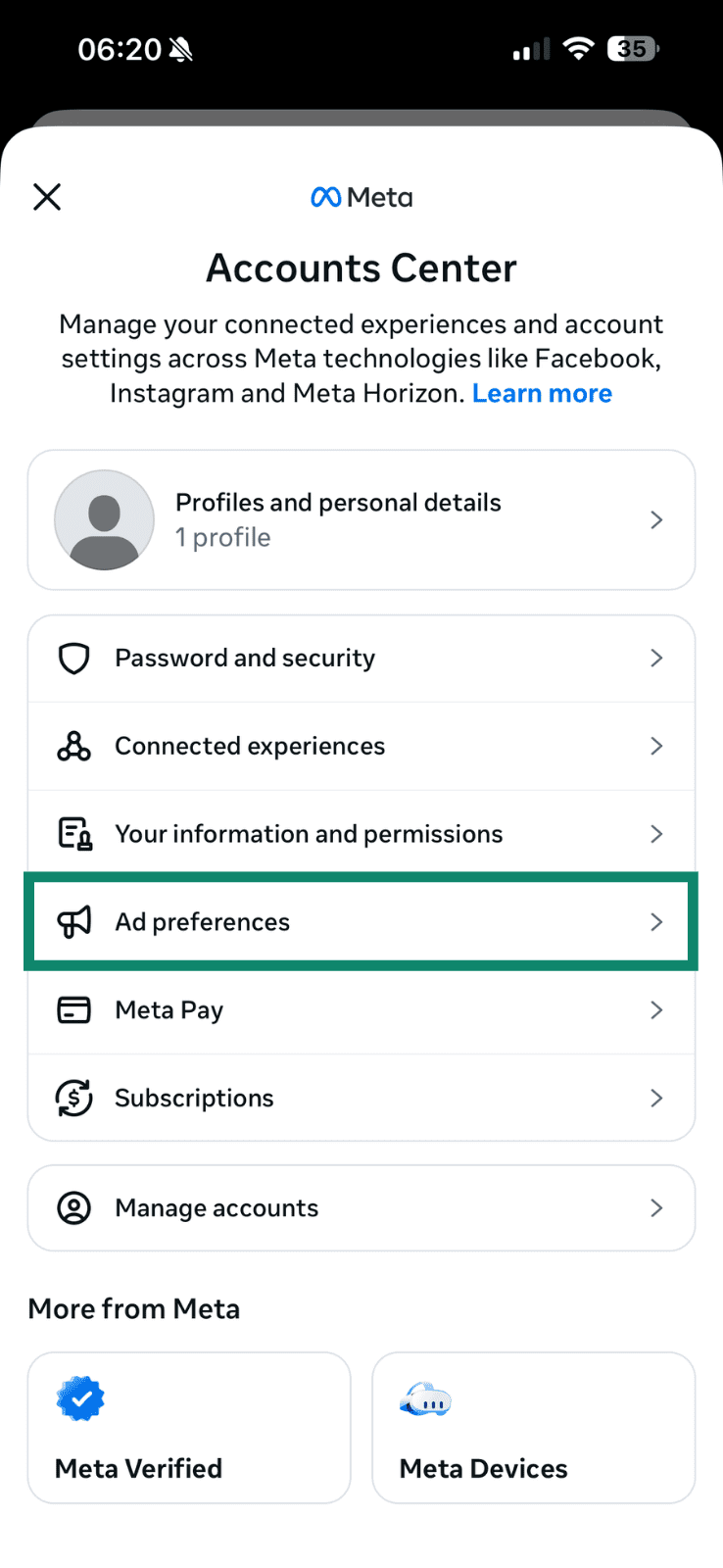
- Scorri verso il basso e seleziona Ad preferences (Preferenze relative alle inserzioni).
- Dovresti ora essere nella scheda Customize ads (Personalizza inserzioni), dove puoi scegliere Ad topics (Argomenti delle inserzioni).
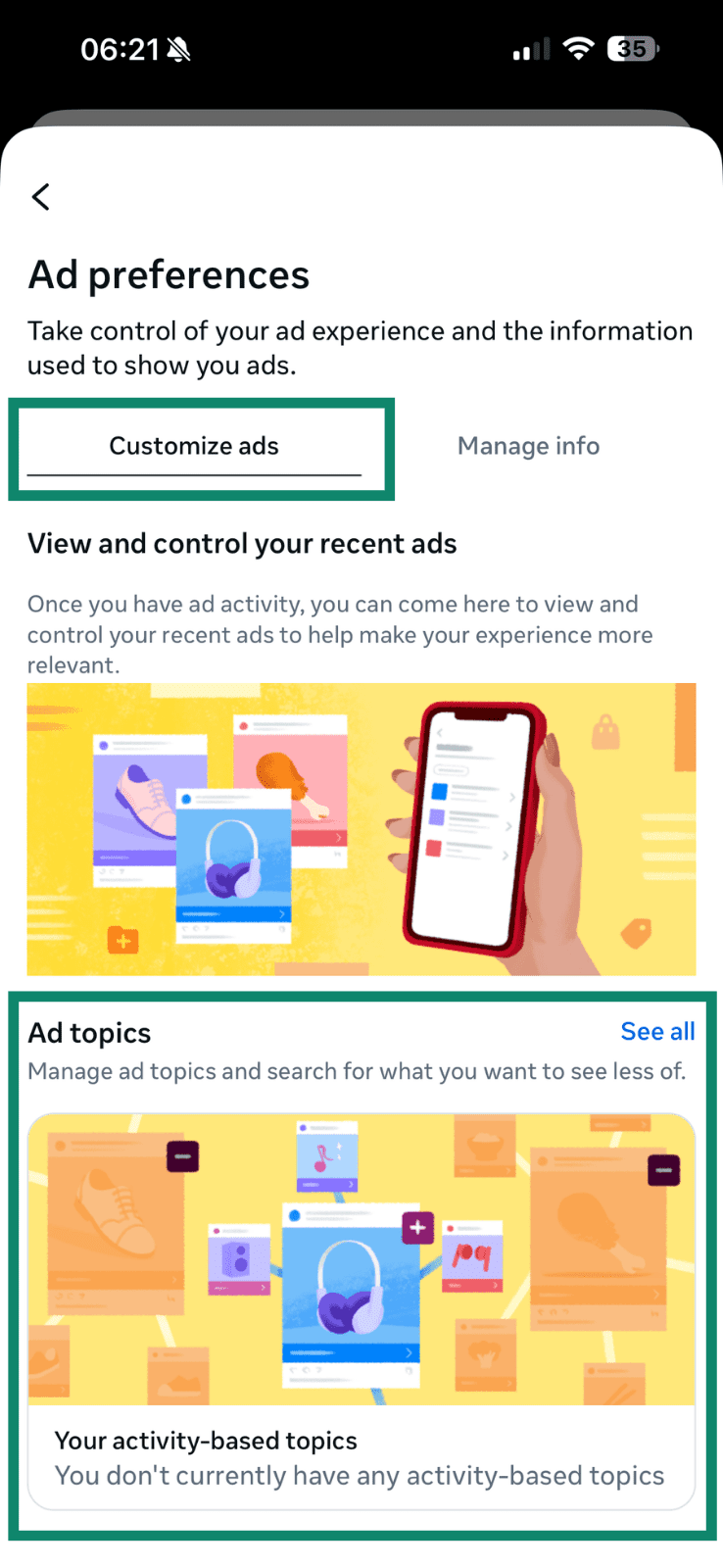
- Utilizzano il pannello "Argomenti delle inserzioni”, puoi ridurre o nascondere argomenti specifici sensibili o ripetitivi.
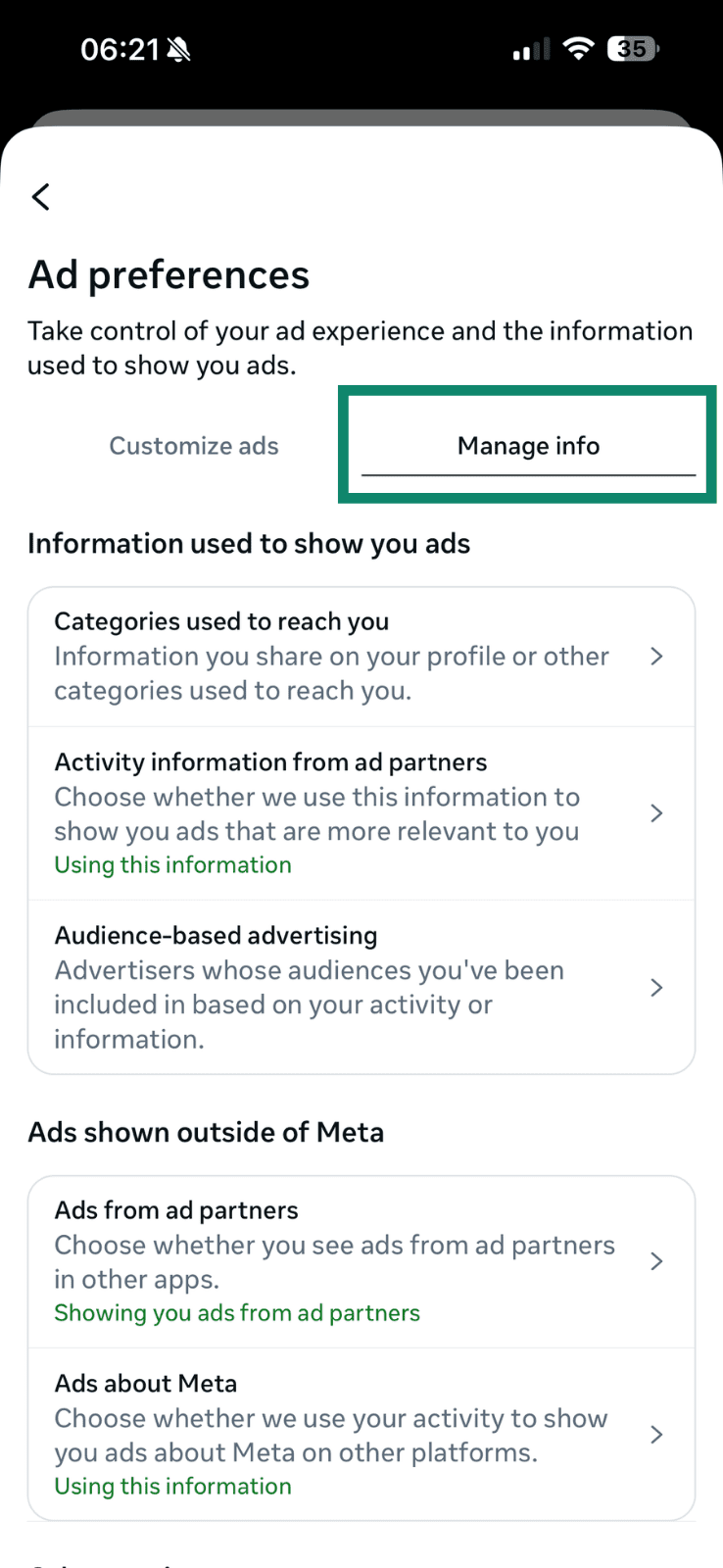
- Vai sulla scheda Manage info (Gestisci informazioni) e rivedi le seguenti opzioni: Categories used to reach you, Activity information from ad partners (Categorie usate per raggiungerti, Informazione dei partner pubblicitari sull’attività), e Audience-based advertising (Pubblicità basata sul pubblico).
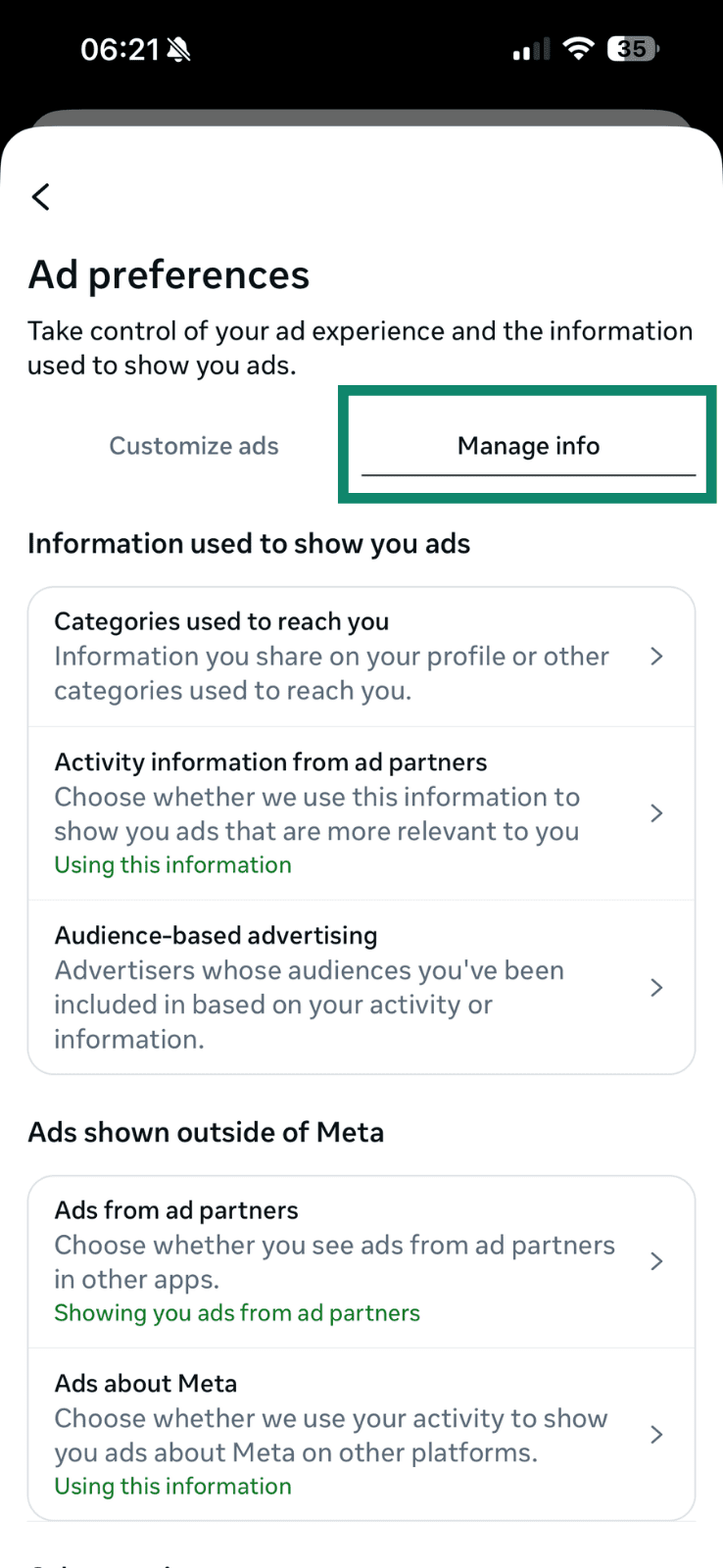
- Queste tre opzioni conterranno informazioni diverse a seconda degli utenti di Facebook (in base ai tuoi interessi specifici), quindi vale la pena esaminarle attentamente.
Limitare la raccolta dei dati da parte di Facebook sul web
Puoi anche scegliere se desideri visualizzare gli annunci di Meta e dei suoi partner pubblicitari in altre app.
- In Ad preferences (Preferenze relative alle inserzioni), seleziona la scheda Manage info (Gestisci informazioni).
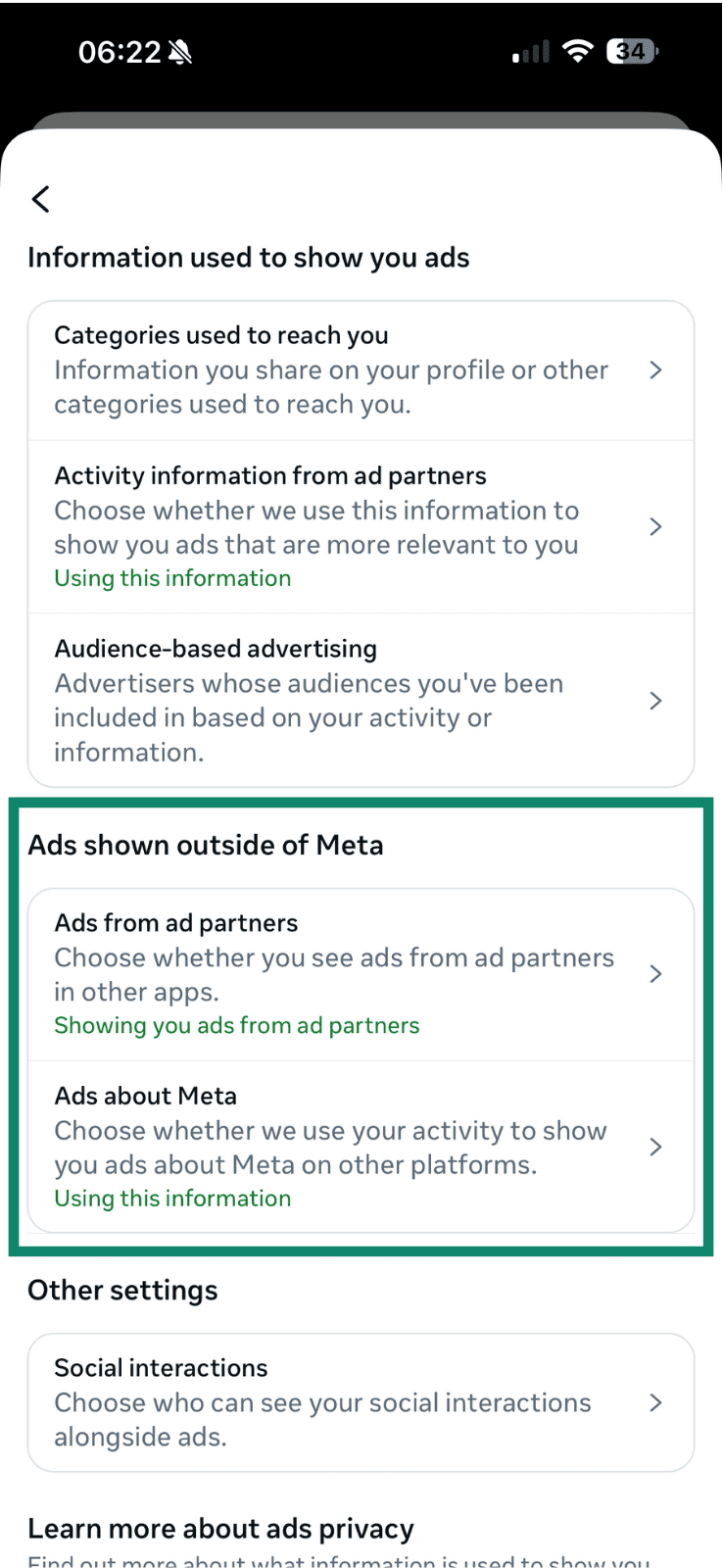
- Scorri fino alla sezione Ads shown outside of Meta (Inserzioni mostrate al di fuori di Meta). Vedrai due opzioni: Ads from ad partners (Inserzioni in altre app) e Ads about Meta (Inserzioni relative a Meta). Seleziona ciascuna opzione per disattivare gli annunci pubblicitari legati alla tua attività su Facebook nelle altre app e sul web.
Come migliorare la sicurezza dell’account
Impostazioni di sicurezza più rigorose aiutano a proteggere il tuo account Facebook da accessi non autorizzati e usi impropri. Due strumenti sono particolarmente utili in questo senso: l’autenticazione a due fattori (2FA) e il "Controllo della privacy” di Facebook. Questi strumenti, insieme alle tue impostazioni sulla privacy, rendono il tuo account più difficile da violare e più facile da controllare.
Attivare l’autenticazione a due fattori
L'autenticazione a due fattori (2FA) aggiunge un passaggio in più al momento dell'accesso. Dopo aver inserito la password, devi confermare l'accesso utilizzando un codice temporaneo, un'applicazione di autenticazione o una chiave di sicurezza. In questo modo è più difficile per qualcuno accedere ad un account utilizzando solo una password rubata.
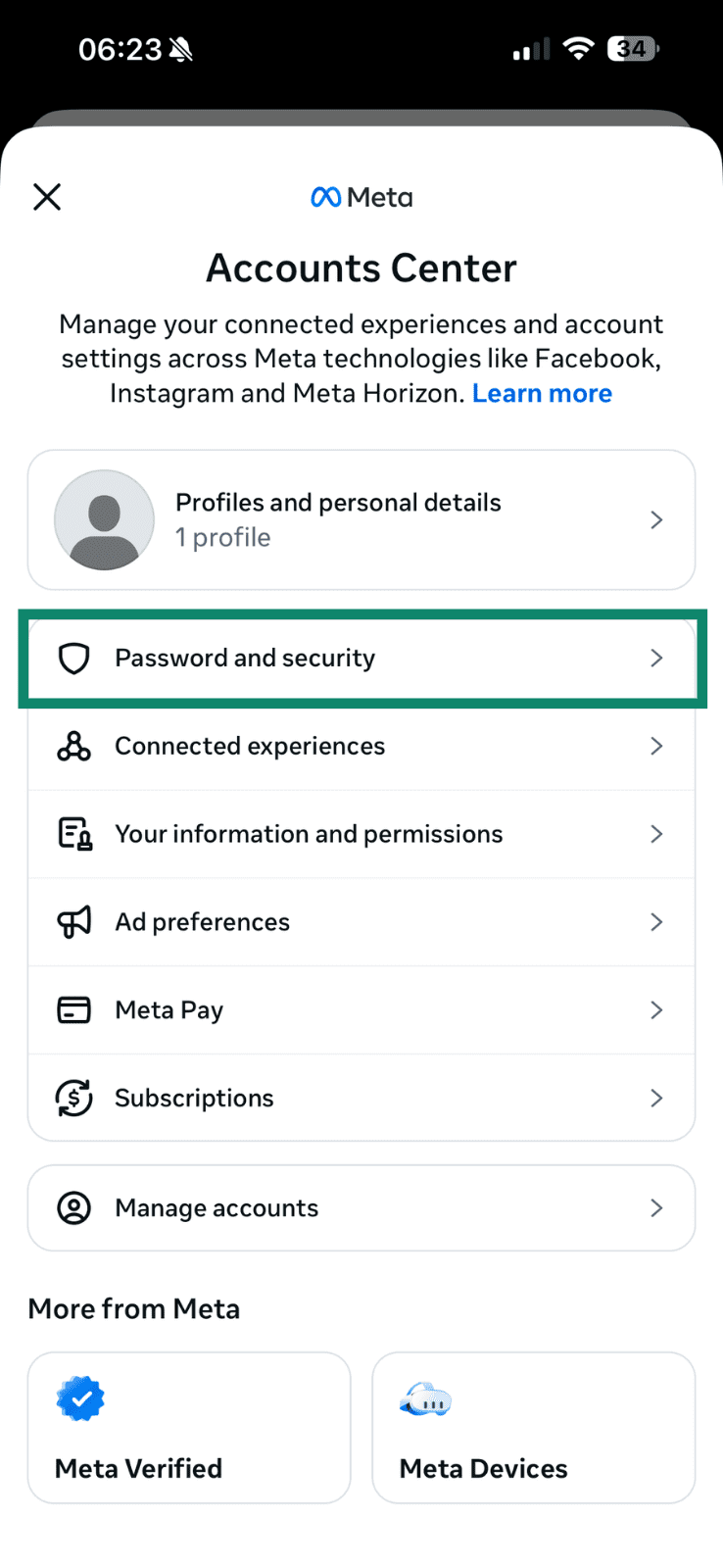
- Nel Centro gestione account, vai su Password and security (Password e sicurezza).
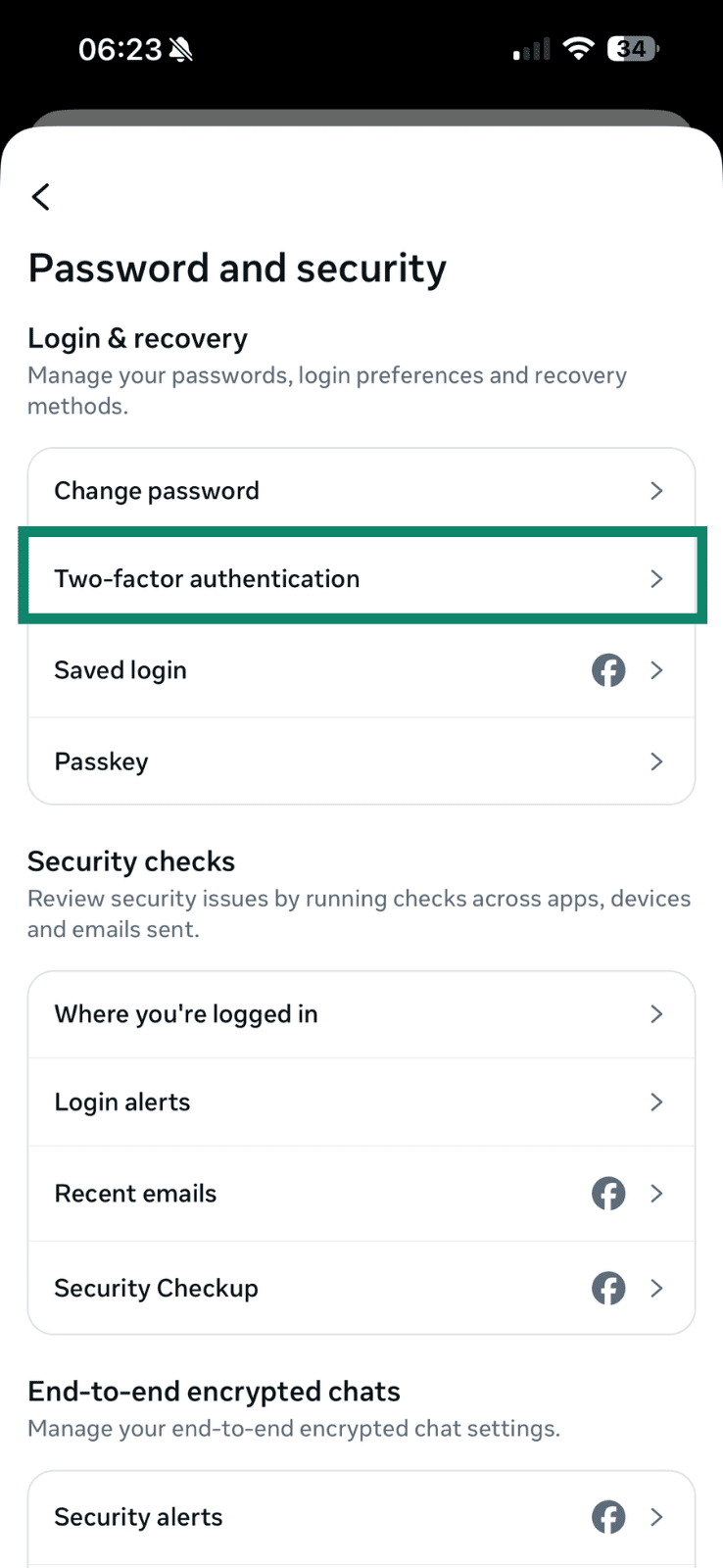
- Tocca Two-factor authentication (Autenticazione a due fattori) (nella sezione Accesso e recupero).
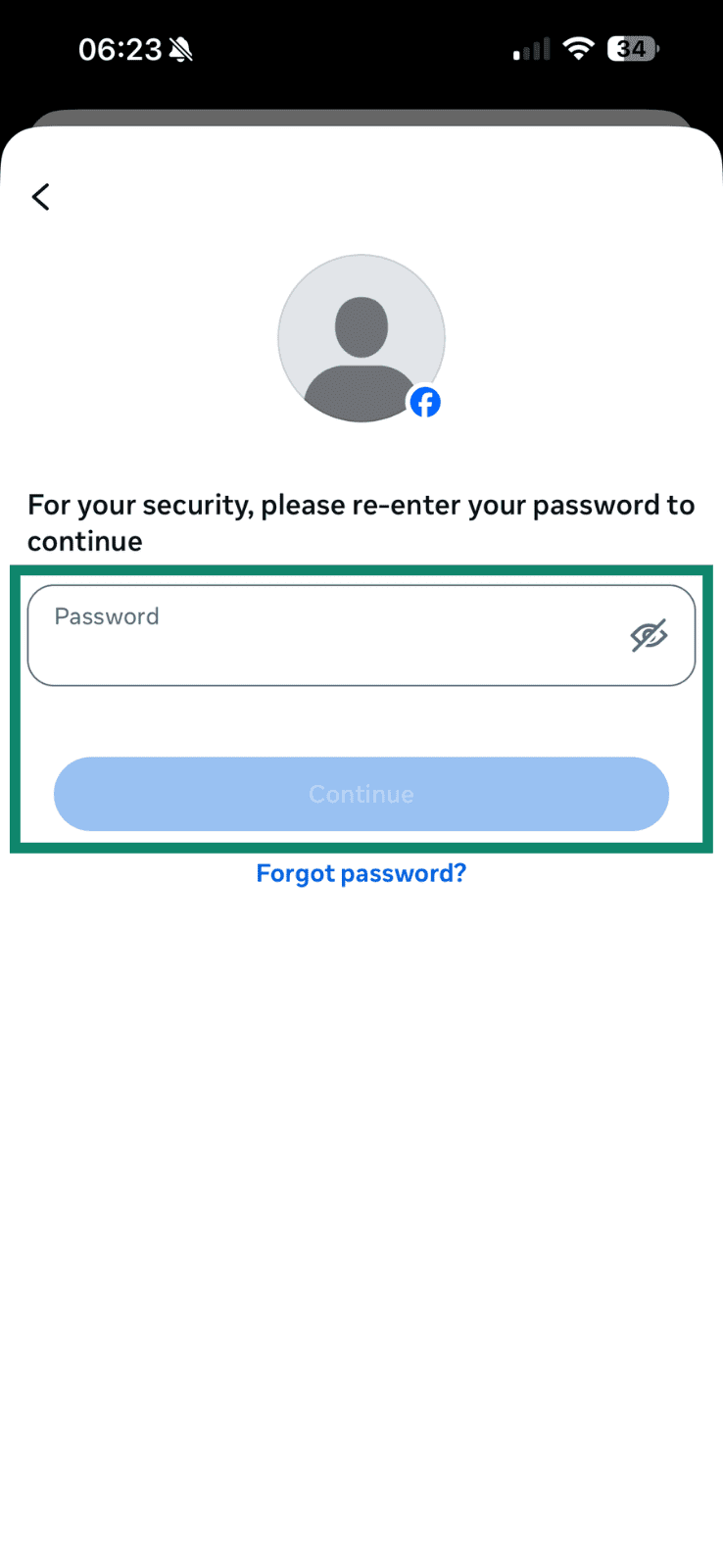
- Inserisci la tua password.
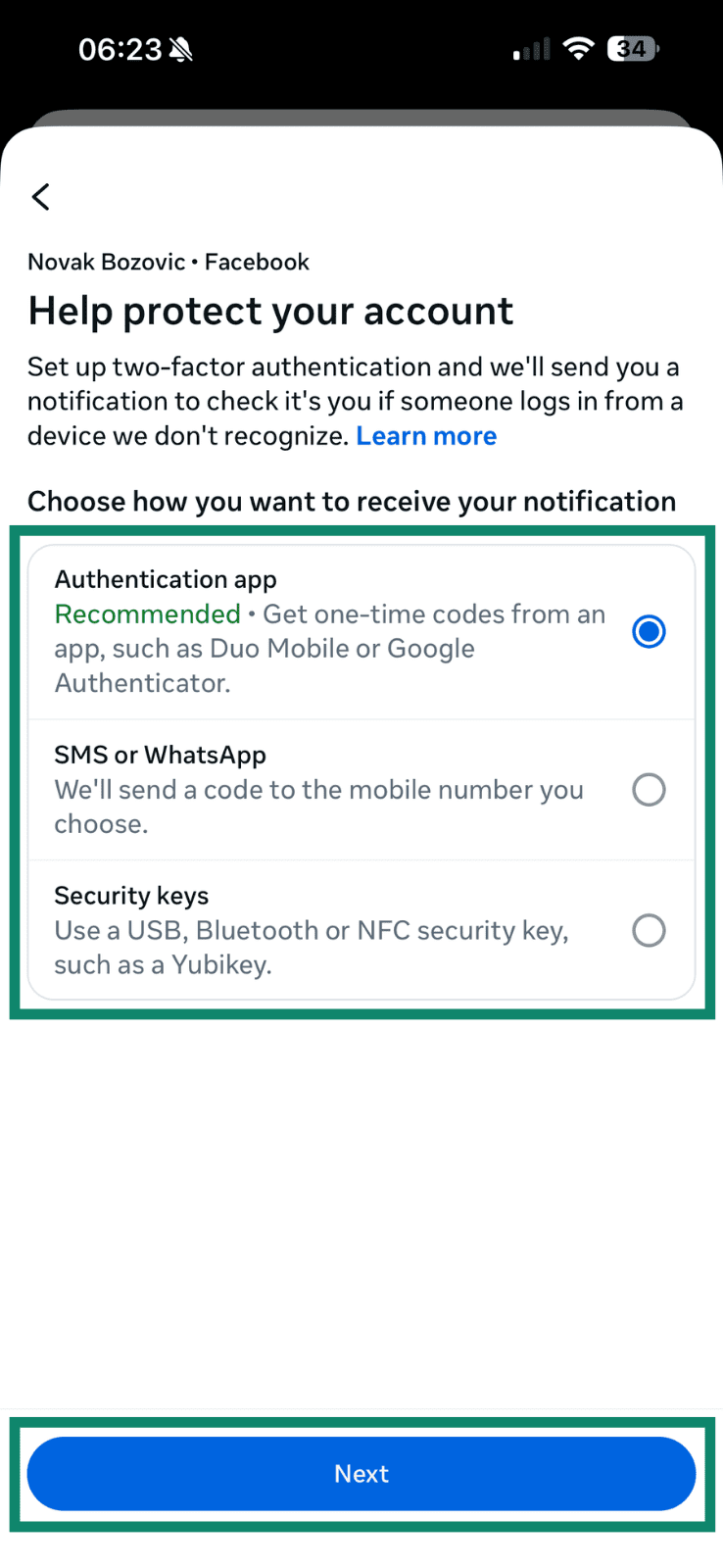
- Scegli se utilizzare authentication app (un’app di autenticazione), SMS/WhatsApp o security keys (chiavi di sicurezza). Una volta selezionata l’opzione desiderata, tocca Next (Avanti).
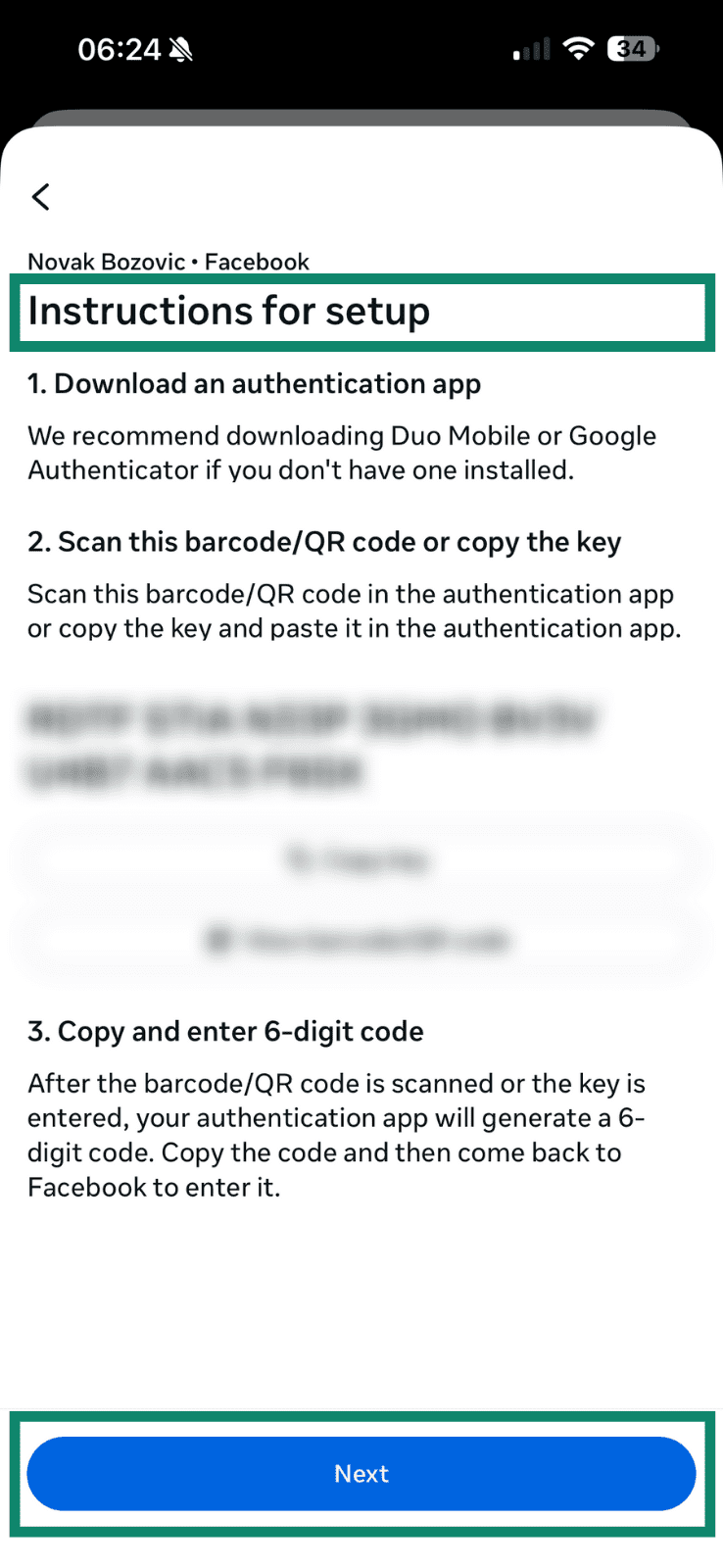
- Ora vedrai le istruzioni su come abilitare l'autenticazione a due fattori (2FA) in base al metodo che hai scelto nel passaggio precedente. Tocca Next (Avanti) per completare la procedura.
Come utilizzare lo strumento Controllo della privacy di Facebook
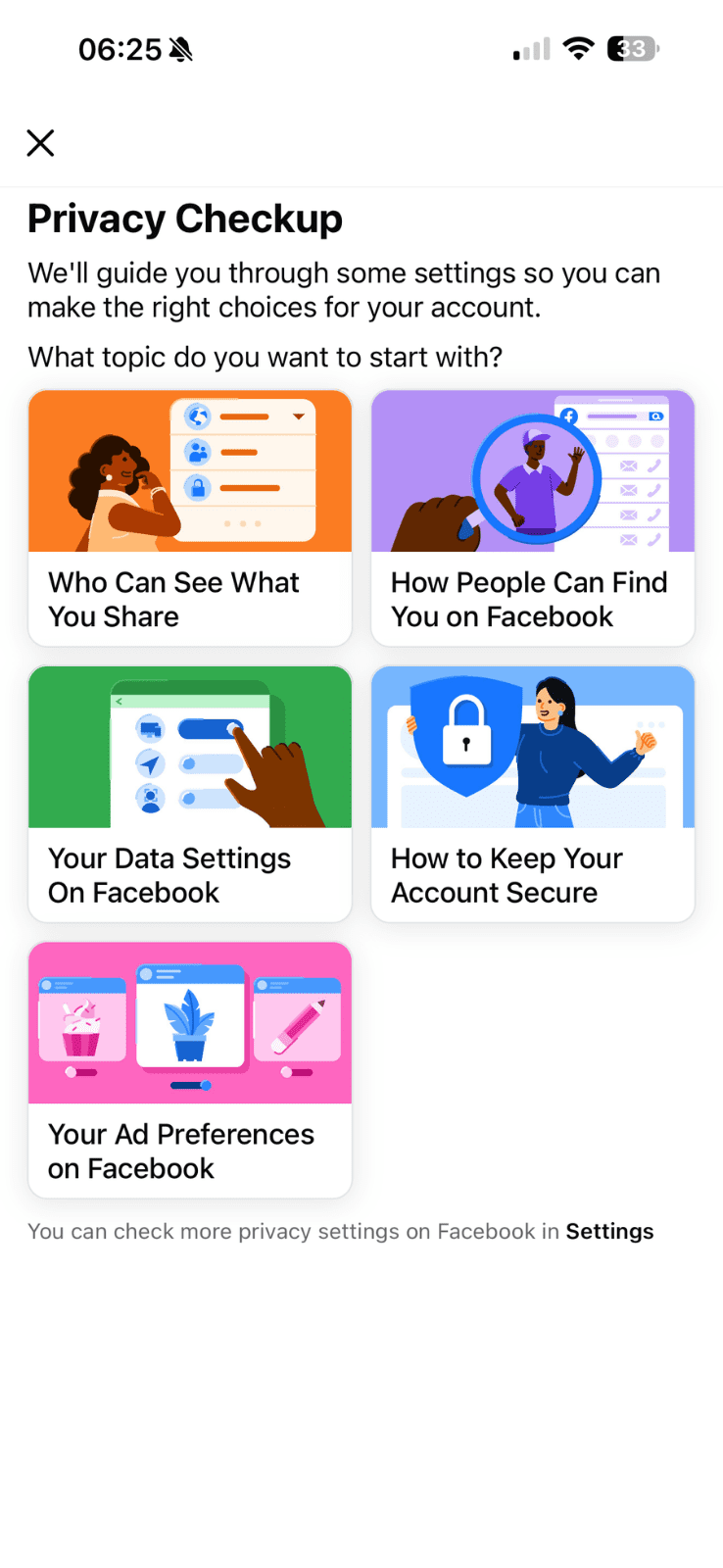
Lo strumento "Controllo della privacy” di Facebook raggruppa le principali opzioni relative alla privacy e alla sicurezza in una breve panoramica guidata. Mette in evidenza chi può vedere le tue informazioni, come gli altri possono trovarti e in che modo il tuo account è protetto. Eseguirlo periodicamente è un modo veloce per verificare che tutto sia ancora in linea con le tue preferenze.
- In Settings (Impostazioni), tocca Privacy Checkup (Controllo della privacy).
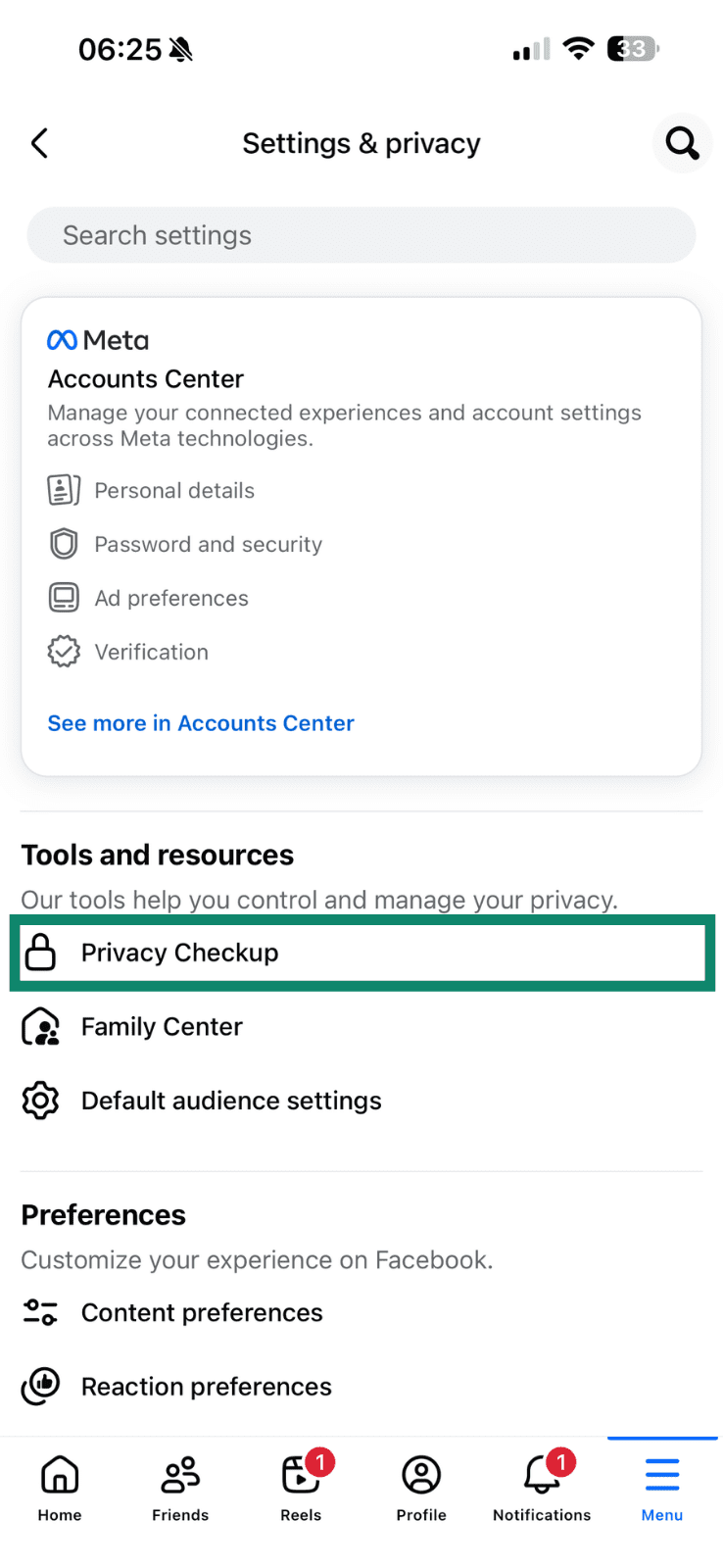
- Esamina attentamente ogni sezione, tra cui chi può vedere ciò che condividi, come gli altri possono trovarti su Facebook e le opzioni relative alla sicurezza e agli avvisi di accesso.
È consigliabile usare una VPN su Facebook?
L’utilizzo di una rete privata virtuale (VPN) è consigliabile quando ci si connette a Facebook su reti pubbliche non sicure (come quelle di bar, aeroporti o hotel) o su reti aziendali o scolastiche soggette a restrizioni che bloccano o monitorano l'accesso ai social media.
Una VPN crittografa il traffico tra il tuo dispositivo e il server VPN, impedendo così al tuo provider di servizi Internet (ISP) o all'amministratore di rete di vedere che stai accedendo a Facebook.
Tuttavia, una VPN non modifica ciò che Facebook stesso può vedere all'interno dell'app o del sito web e dovrebbe essere considerata una protezione contro i rischi a livello di rete.
FAQ
Come posso rendere il mio profilo Facebook completamente privato?
Non è possibile rendere un account Facebook completamente privato, ma è possibile impostare le impostazioni sulla privacy in modo molto rigoroso. Ad esempio, puoi limitare la visibilità dei post precedenti, rendere privata la tua lista di amici, limitare chi può trovarti tramite numero di telefono o indirizzo e-mail, modificare le impostazioni relative ai tag e restringere il pubblico degli album fotografici.
Posso nascondere il mio profilo Facebook a tutti?
Non del tutto. Il tuo nome e alcuni elementi fondamentali del profilo rimangono sempre visibili. Quello che puoi fare è ridurre al minimo i dettagli del profilo, limitare l’accesso ai post e alle foto, e disattivare il collegamento ai motori di ricerca in modo che il tuo profilo sia molto difficile da trovare o consultare.
Come posso bloccare il mio profilo Facebook?
Se nel tuo Paese è disponibile l'opzione "Blocca profilo”, apri il tuo profilo, tocca/clicca sui tre puntini e seleziona "Blocca profilo”. In questo modo verrà automaticamente applicata una serie di impostazioni di privacy rigorose. Se non vedi questa opzione, puoi ottenere lo stesso risultato manualmente, restringendo le impostazioni relative al profilo, ai post e ai tag.
È possibile nascondere il proprio account Facebook sui motori di ricerca?
Sì. Nella sezione "Come gli utenti ti trovano e ti contattano”, disattiva l’opzione che consente ai motori di ricerca di creare collegamenti al tuo profilo. In questo modo si impedisce una nuova indicizzazione, ma i risultati memorizzati nella cache potrebbero impiegare un po' di tempo a scomparire, poiché i motori di ricerca aggiornano i propri dati.
Cosa succede quando rendo il mio account privato?
Il tuo profilo, i tuoi post, le tue foto, i tag e l'elenco degli amici saranno visibili a un pubblico molto più ristretto, e per gli sconosciuti sarà più difficile trovarti e contattarti. Il tuo account continuerà a funzionare normalmente per le persone che fanno parte del pubblico che hai scelto.
Facebook può ancora raccogliere dati dagli account privati?
Sì. Le impostazioni sulla privacy regolano ciò che gli altri possono vedere, non ciò che Facebook raccoglie. Facebook continua a registrare l’attività all’interno dell’app e può ricevere dati da reti pubblicitarie partner, nonché da altre app e siti che utilizzano i suoi strumenti.
Facebook può ancora tracciarti se il tuo account è privato?
Rendere un account più privato modifica le impostazioni relative a chi può vedere i post, i dettagli del profilo, gli elenchi di amici e i tag sulla piattaforma. Ciò non impedisce a Facebook di raccogliere i dati necessari per il funzionamento del servizio o per personalizzare alcune funzionalità, come il feed di notizie e gli annunci pubblicitari.
Naviga sul web con maggiore privacy
Ottieni ExpressVPNIscriviti oggi e approfitta delle nostre ultime offerte