ExpressVPN
    • No-Logs-Richtlinie
    • Servers in 113 Countries
    • Use on Multiple Devices
    • High-Speed VPN
    • Access Online Services Securely
    • Gaming-VPN
    • Alle Features entdecken
    • Über ExpressVPN
    Sign Up For Expressvpn

    One subscription gives you access to a fast-growing suite of privacy and security tools that work seamlessly together to improve your digital life.

    View all products
    • VPN-Protokoll Lightway
    • Internet Kill Switch
    • Split-Tunneling
    • Private, Encrypted DNS
    • Avoid ISP Throttling
    • Threat Manager
    • Werbeblocker
    • Kinderschutz
    • Dedizierte IP-Adresse
  • VPN-Download
    • Windows new
    • MacOS new
    • Linux new
    • iPhone / iPad
    • Android
    • Apple TV
    • Fire Stick
    • Android TV
    • VPN für Router
    • Aircove Router
    • Chrome
    • Firefox
    • Edge
  • Pricing
    • Was ist ein VPN?
    • VPN for Beginners
    • How To Use a VPN
    • VPN Encryption Explained
    • Blog
    • Glossary
    • IP Address Checker
    • DNS-Leak-Test
    • WebRTC-Leak-Test
    • Passwort-Generator
    • Hilfecenter
    • FAQ
    • Live-Chat
    • VPN-Setup Tutorials
    • Redemption Code
  • Icon10VPN for Teams
  • Produkte
    Icon11

    ExpressVPN for Teams Get fast, secure VPN protection for growing teams. Easy to deploy, simple to manage, built to scale.

    Img2
    • ExpressVPN

      ExpressVPN Industry-leading, ultra-fast VPN with secure servers in 113 countries.

    • ExpressMailGuard

      ExpressMailGuard Private email relay service to protect your inbox and identity.

    • ExpressKeys

      ExpressKeys Secure password management, multi-factor authentication, and more.

    • ExpressAI

      ExpressAI The first consumer AI powered by confidential computing for privacy-led intelligence.

    • Identity Defender

      Identity Defender Powerful suite of ID protection, monitoring, and data removal tools

    Other products from the family behind ExpressVPN

    • holiday.com eSIM

      holiday.com eSIM Unlimited data with a single eSIM across 150+ destinations.

    • Intego

      Intego Award-winning macOS antivirus, firewall, system tools, and more.

  • Mein Konto
Los geht's
ExpressVPN
    • No-Logs-Richtlinie
    • Servers in 113 Countries
    • Use on Multiple Devices
    • High-Speed VPN
    • Access Online Services Securely
    • Gaming-VPN
    • Alle Features entdecken
    • Über ExpressVPN
    Sign Up For Expressvpn

    One subscription gives you access to a fast-growing suite of privacy and security tools that work seamlessly together to improve your digital life.

    View all products
    • VPN-Protokoll Lightway
    • Internet Kill Switch
    • Split-Tunneling
    • Private, Encrypted DNS
    • Avoid ISP Throttling
    • Threat Manager
    • Werbeblocker
    • Kinderschutz
    • Dedizierte IP-Adresse
  • VPN-Download
    • Windows new
    • MacOS new
    • Linux new
    • iPhone / iPad
    • Android
    • Apple TV
    • Fire Stick
    • Android TV
    • VPN für Router
    • Aircove Router
    • Chrome
    • Firefox
    • Edge
  • Pricing
    • Was ist ein VPN?
    • VPN for Beginners
    • How To Use a VPN
    • VPN Encryption Explained
    • Blog
    • Glossary
    • IP Address Checker
    • DNS-Leak-Test
    • WebRTC-Leak-Test
    • Passwort-Generator
    • Hilfecenter
    • FAQ
    • Live-Chat
    • VPN-Setup Tutorials
    • Redemption Code
  • VPN for Teams
  • Produkte
    • ExpressVPN

      ExpressVPN Industry-leading, ultra-fast VPN with secure servers in 113 countries.

    • ExpressMailGuard

      ExpressMailGuard Private email relay service to protect your inbox and identity.

    • ExpressKeys

      ExpressKeys Secure password management, multi-factor authentication, and more.

    • ExpressAI

      ExpressAI The first consumer AI powered by confidential computing for privacy-led intelligence.

    • Identity Defender

      Identity Defender Powerful suite of ID protection, monitoring, and data removal tools

    Other products from the family behind ExpressVPN

    • holiday.com eSIM

      holiday.com eSIM Unlimited data with a single eSIM across 150+ destinations.

    • Intego

      Intego Award-winning macOS antivirus, firewall, system tools, and more.

    Icon11

    ExpressVPN for Teams Get fast, secure VPN protection for growing teams. Easy to deploy, simple to manage, built to scale.

    Img2
  • Mein Konto
Los geht's
Home Home » Verlängern Sie Ihr ExpressVPN-Abonnement

Kontoverwaltung

Verlängern Sie Ihr ExpressVPN-Abonnement

Zuletzt aktualisiert: 21. August 2026

Share in FacebookShare in TwitterShare in WhatsappShare in TelegramShare by email

Um unsere Apps und Konfigurationen nutzen zu können, registrieren Sie sich bitte zuerst für ein ExpressVPN-Konto.

In dieser Anleitung erfahren Sie, wie Sie Ihr ExpressVPN-Abonnement verlängern können.

Abonnements, die mit bestimmten Zahlungsmethoden wie Kreditkarte, PayPal, Apple Pay, Google Pay, Apple-In-App-Käufen und Google-Play-In-App-Käufen erworben wurden, verlängern sich per Standard automatisch.

Weiter zu …

Abonnements, die mit Kreditkarte, PayPal, Apple Pay oder Google Pay gekauft wurden
Abonnements, die mit Kryptorwährungen (via Bitpay) gekauft wurden
Abonnements, die via Apple-In-App-Käufen getätigt wurden
Abonnements, die via Google-Play-Store-In-App-Käufen getätigt wurden
Wie funktioniert die automatische Verlängerung?


Abonnements, die mit Kreditkarte, PayPal, Apple Pay oder Google Pay gekauft wurden

Per Standard verlängern sich Abonnements automatisch, die mit Kreditkarte, PayPal, Apple Pay oder Google Pay erworben wurden, sobald das aktuelle Abonnement endet. Haben Sie die automatische Verlängerung zuvor deaktiviert, können Sie sie in Ihrem Konto-Dashboard wieder aktivieren.

Verlängern Sie ein bestehendes Abonnement

Haben Sie die automatische Verlängerung zuvor deaktiviert und Ihr Abonnement läuft bald ab, können Sie Ihr Abonnement manuell verlängern, indem Sie die folgenden Schritte durchführen:

  1. Öffnen Sie Mein Abonnement.
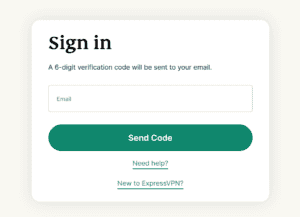
    • Werden Sie dazu aufgefordert, geben Sie Ihre E-Mail-Adresse ein und klicken Sie auf Send Code (Code schicken).ExpressVPN's Sign in page on desktop.
    • Geben Sie den Bestätigungs-Code ein, der Ihnen per E-Mail zugeschickt wurde und klicken Sie auf Weiter.

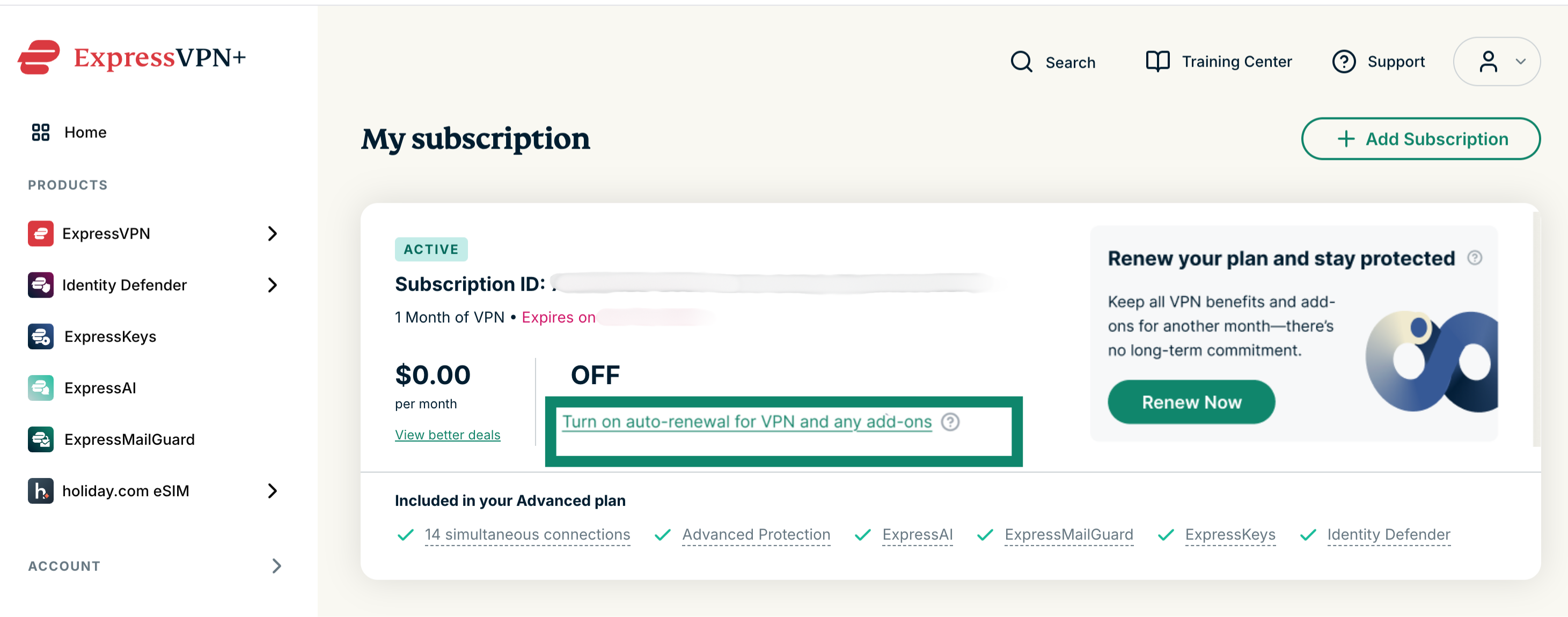
Um ein bestehendes Abonnement zu verlängern: Wählen Sie Turn on auto-renewal for VPN and any add-ons (Automatische Verlängerung für das VPN und entsprechende Add-ons aktivieren) und geben Sie Ihre Zahlungsdaten ein.
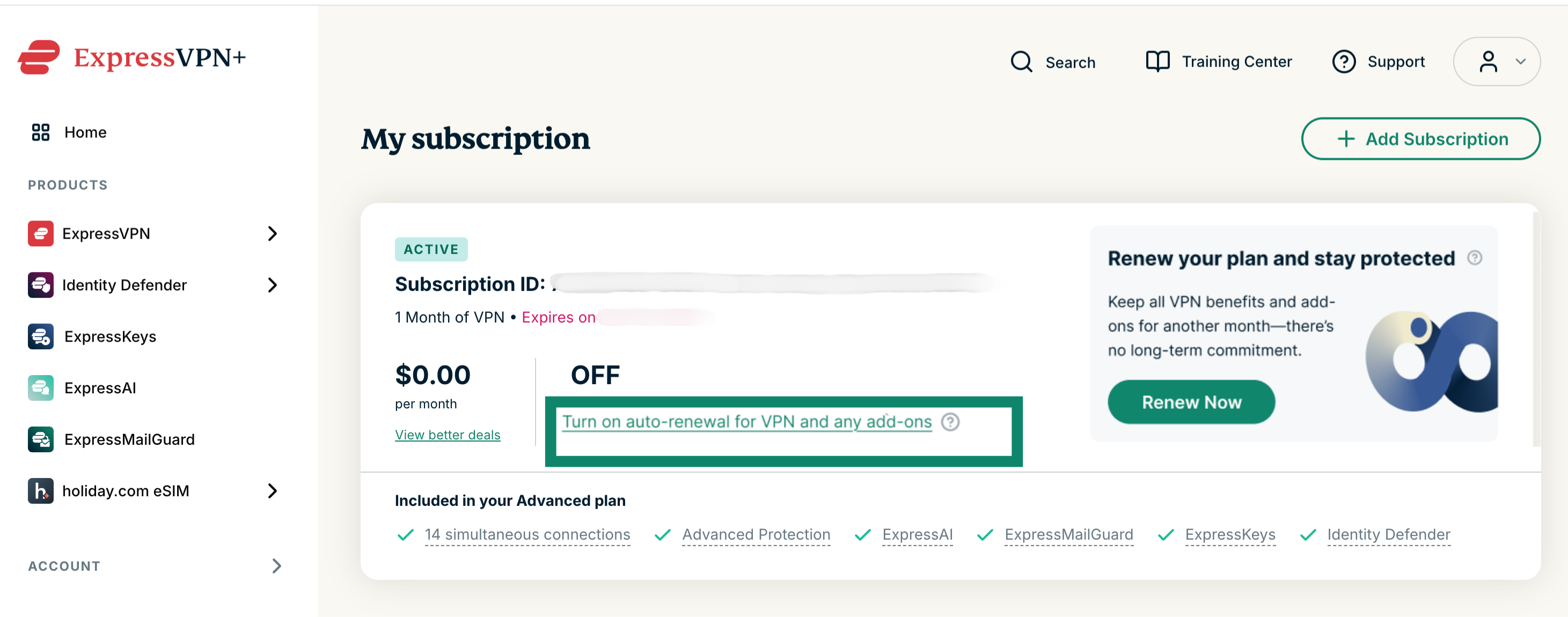
The My subscription page in the ExpressVPN+ portal, highlighting the "Turn on auto-renewal for VPN and any add-ons" option.

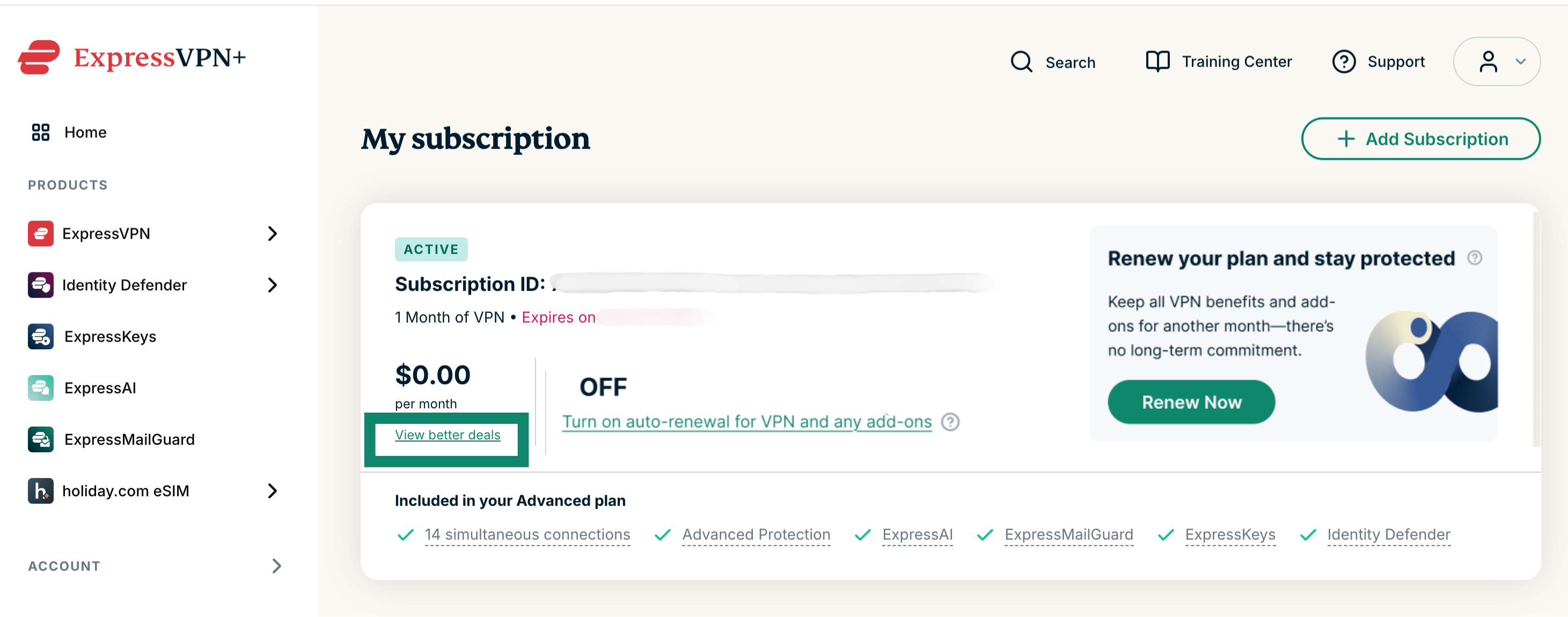
So wechseln Sie zu einem anderen Abonnement: Wählen Sie View better deals (Bessere Angebote ansehen) und wählen Sie ein neues Abonnement.
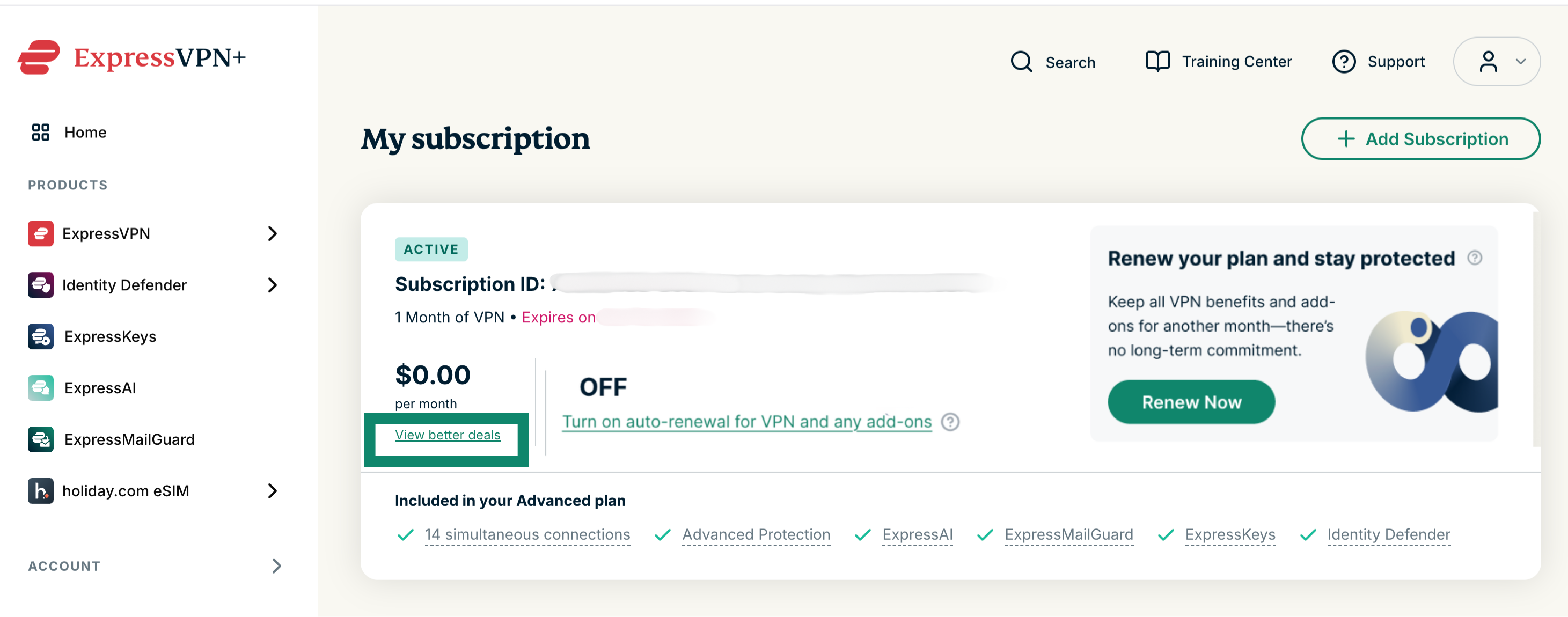
The My subscription page in the ExpressVPN+ portal, highlighting the "View better deals" option.

Ein abgelaufenes Abonnement verlängern

Ist Ihr Abonnement abgelaufen, können Sie es wie folgt verlängern:

  1. Öffnen Sie Mein Abonnement.
    • Werden Sie dazu aufgefordert, geben Sie Ihre E-Mail-Adresse ein und klicken Sie auf Send Code (Code schicken).ExpressVPN's Sign in page on desktop.
    • Geben Sie den Bestätigungs-Code ein, der Ihnen per E-Mail zugeschickt wurde und klicken Sie auf Weiter.
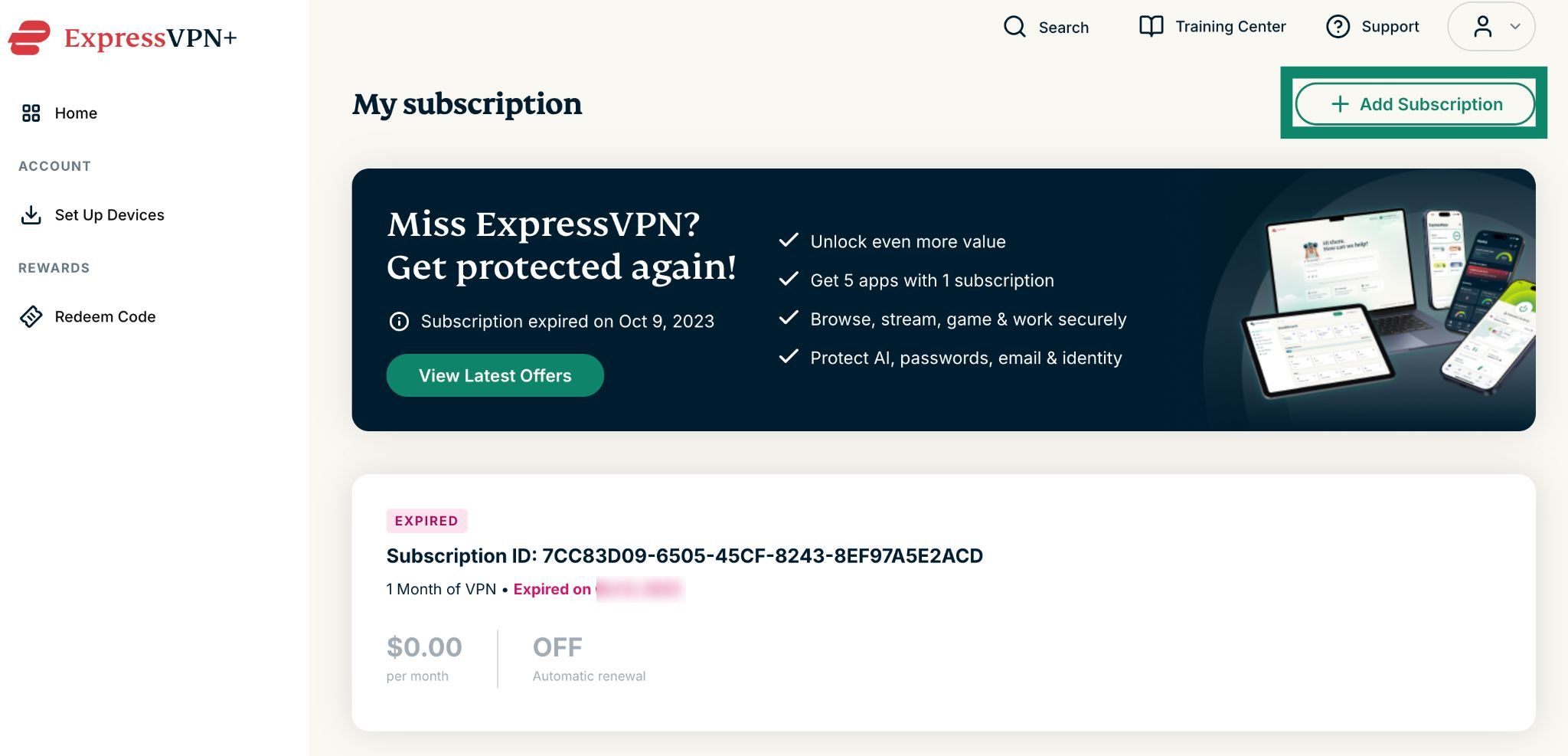
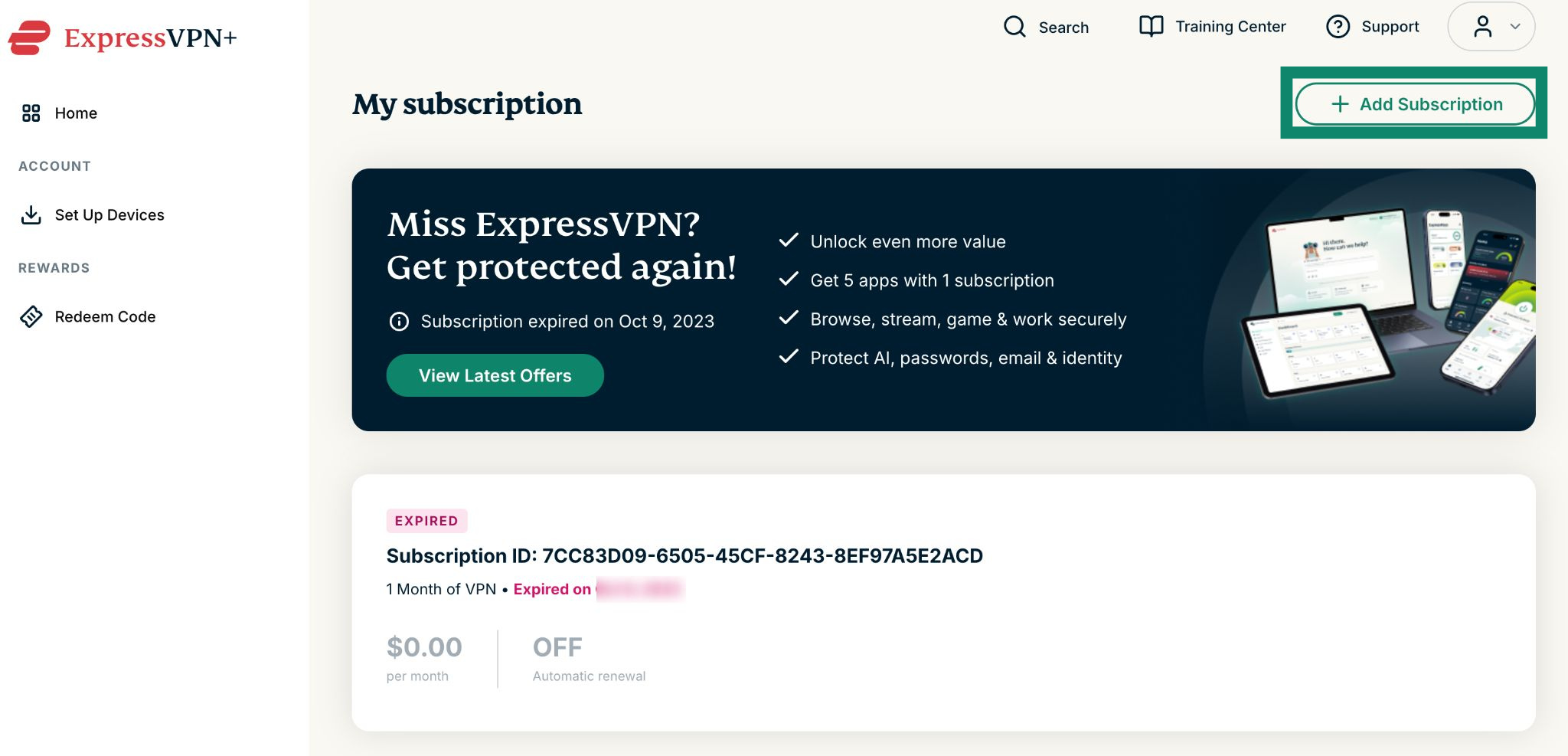
  2. Klicken Sie auf Add Subscription (Abonnement hinzufügen).
    The My subscription page in ExpressVPN+, showing a highlighted "+Add Subscription" button.
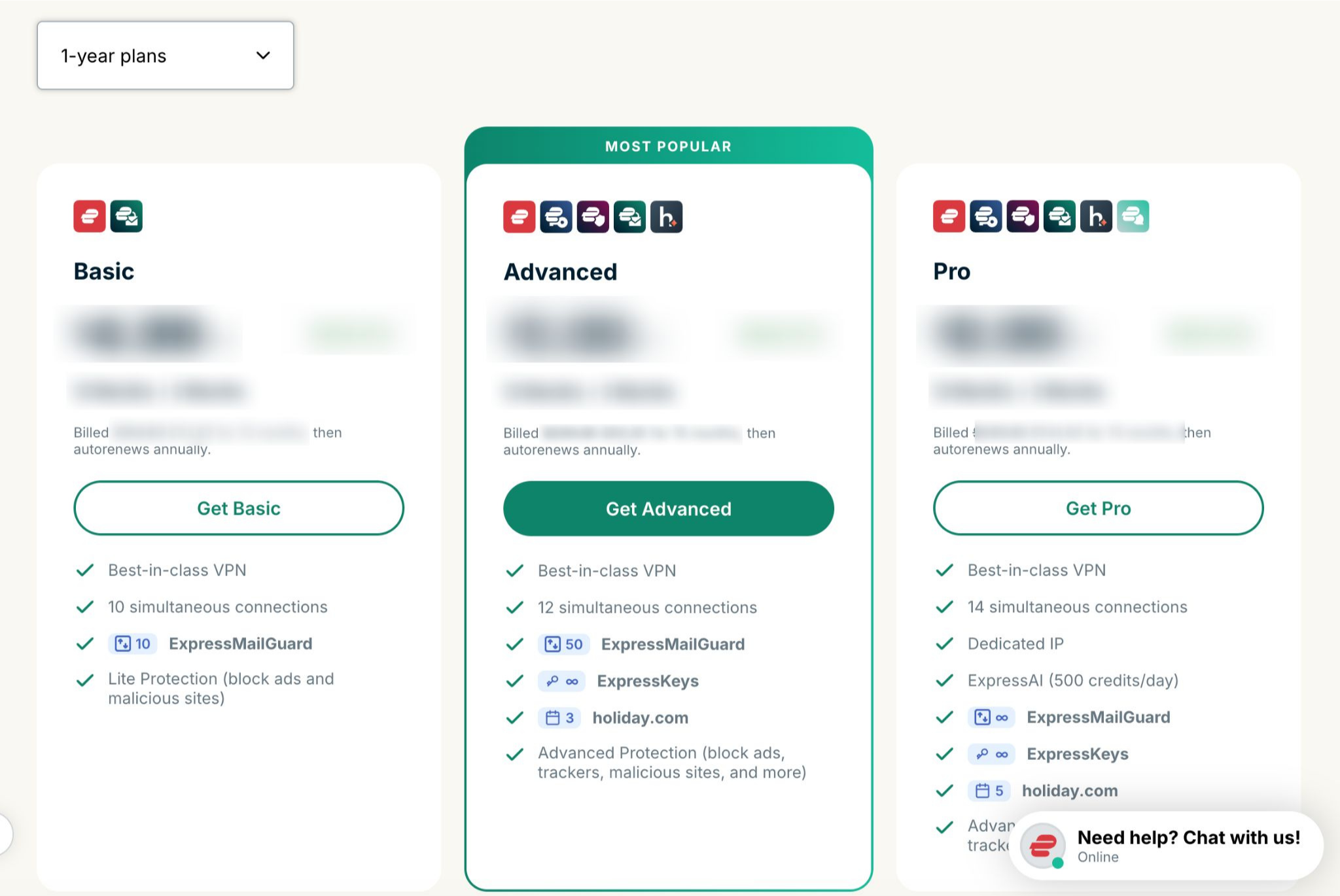
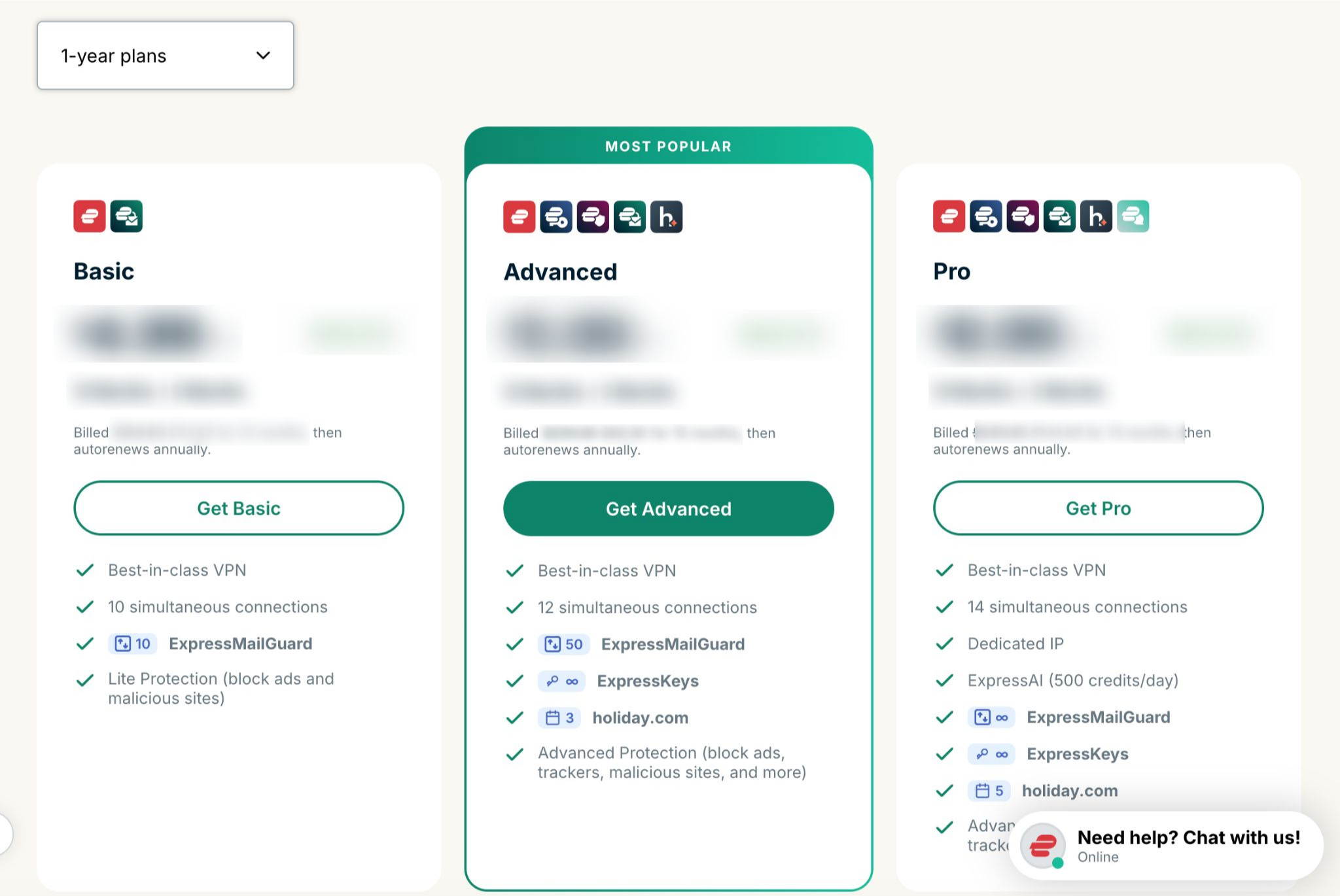
  3. Wählen Sie das gewünschte Paket aus.
    ExpressVPN's subscription page on desktop.
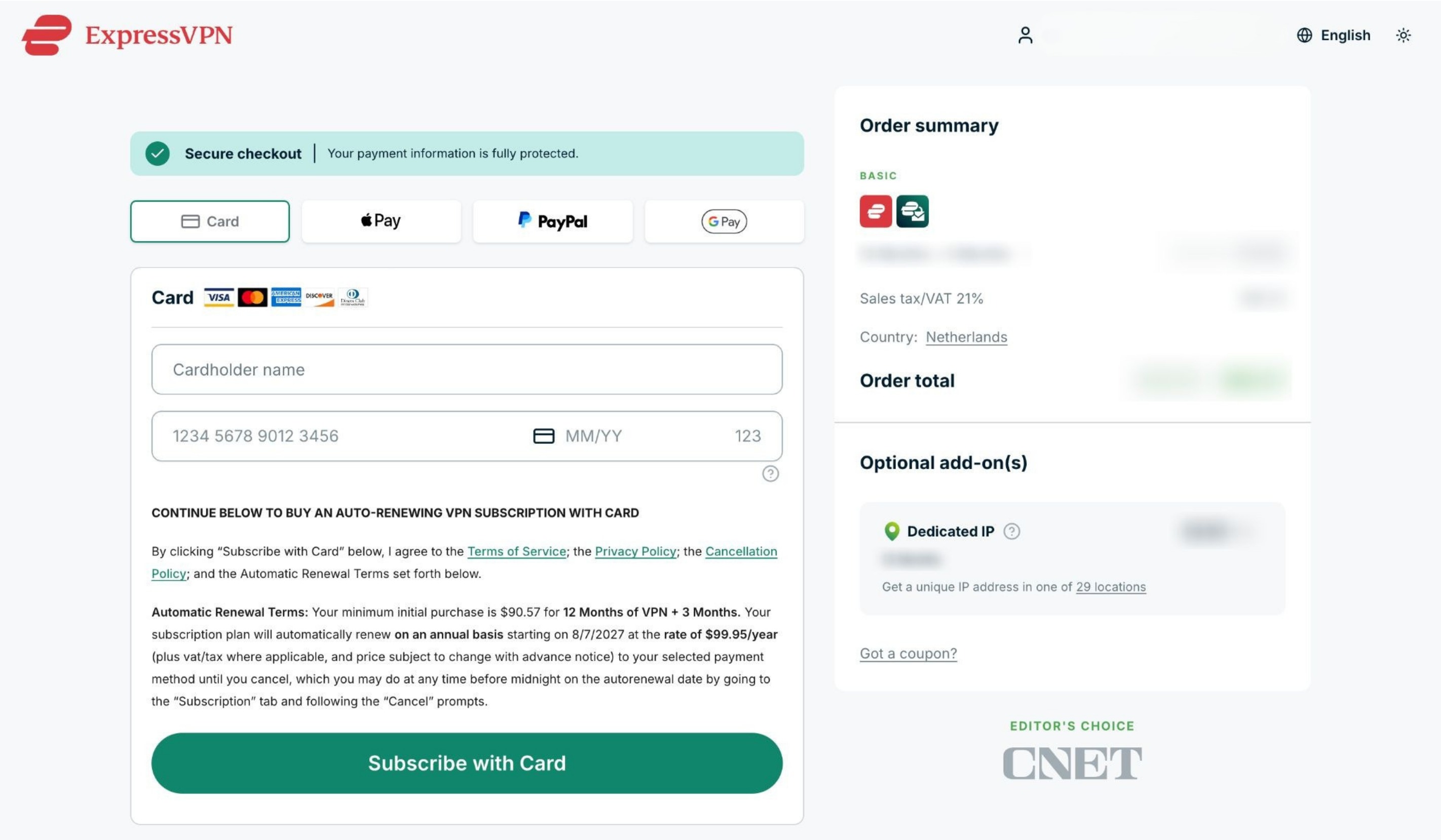
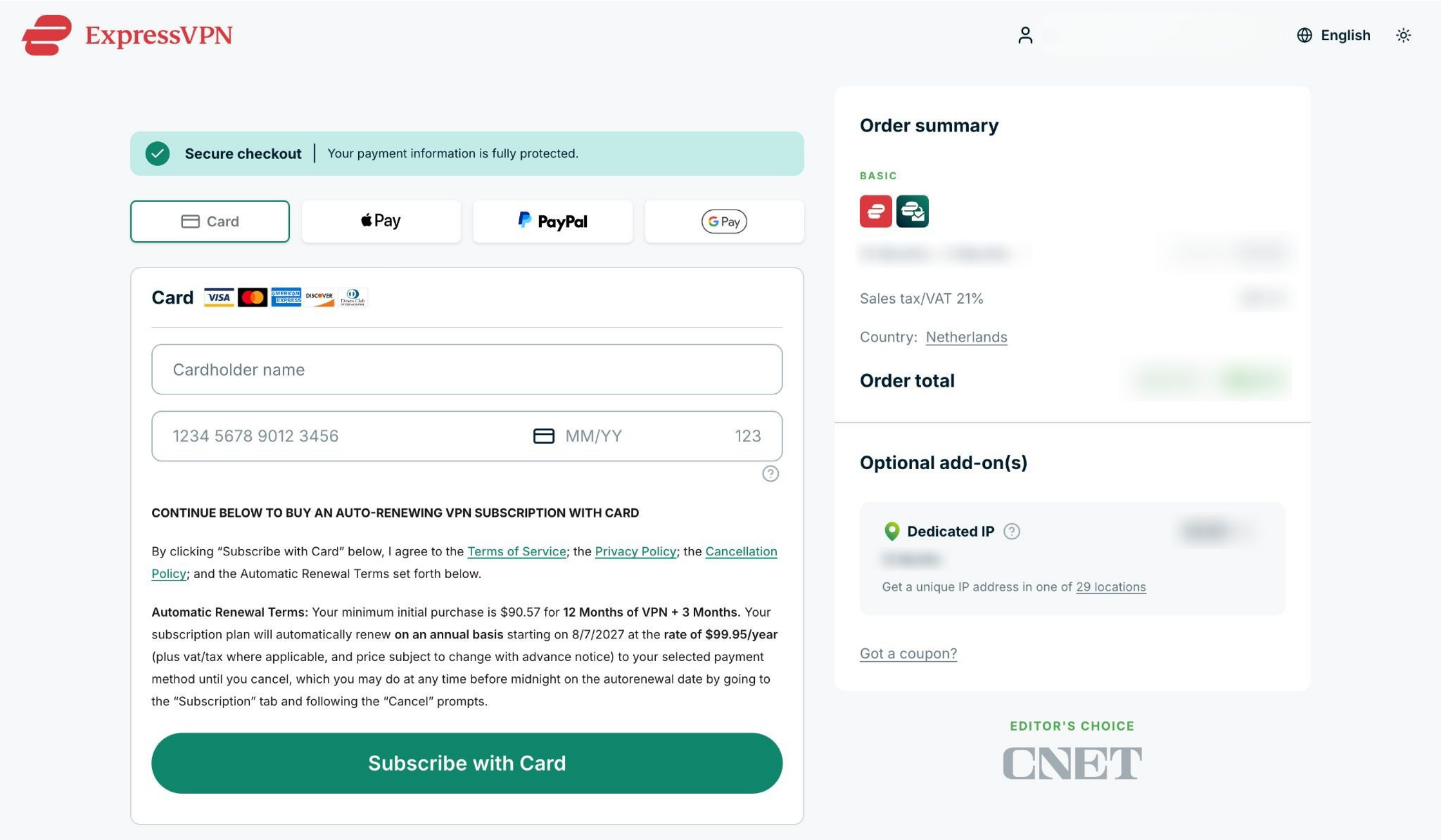
  4. Wählen Sie die Zahlungsmethode aus, geben Sie Ihre Zahlungsdaten ein und klicken Sie auf Subscribe with (Abonnieren mit) <Zahlungsmethode Ihrer Wahl>.
    ExpressVPN's checkout page on desktop.

Hilfe benötigt? Kontaktieren Sie das Support-Team von ExpressVPN, um sofort Hilfe zu erhalten.

Zurück zum Anfang


Abonnements, die mit Kryptorwährungen (via Bitpay) gekauft wurden

ExpressVPN unterstützt Kryptowährungen (auch über BitPay) nicht mehr als Zahlungsmethode.

Abonnements, die zuvor mit Kryptowährungen (über BitPay) erworben wurden, werden nicht automatisch verlängert.

Ein bestehendes Abonnement verlängern

Sollte Ihr Abonnement bald ablaufen, können Sie es manuell mit einer anderen Zahlungsmethode verlängern. Führen Sie dafür folgende Schritte aus:

  1. Öffnen Sie Mein Abonnement.
    • Werden Sie dazu aufgefordert, geben Sie Ihre E-Mail-Adresse ein und klicken Sie auf Send Code (Code schicken).ExpressVPN's Sign in page on desktop.
    • Geben Sie den Bestätigungs-Code ein, der Ihnen per E-Mail zugeschickt wurde und klicken Sie auf Continue (Weiter).

Um ein bestehendes Abonnement zu verlängern: Wählen Sie Turn on auto-renewal for VPN and any add-ons (Automatische Verlängerung für das VPN und entsprechende Add-ons aktivieren) und geben Sie Ihre aktuellen Zahlungsdaten ein.The My subscription page in the ExpressVPN+ portal, highlighting the "Turn on auto-renewal for VPN and any add-ons" option.

So wechseln Sie zu einem anderen Abonnement: Wählen Sie View better deals (Bessere Angebote ansehen) und wählen Sie ein neues Abonnement.
The My subscription page in the ExpressVPN+ portal, highlighting the "View better deals" option.

Ein abgelaufenes Abonnement verlängern

Ist Ihr Abonnement abgelaufen, können Sie es wie folgt verlängern:

  1. Öffnen Sie Mein Abonnement.
    • Werden Sie dazu aufgefordert, geben Sie Ihre E-Mail-Adresse ein und klicken Sie auf Send Code (Code schicken).ExpressVPN's Sign in page on desktop.
    • Geben Sie den Bestätigungs-Code ein, der Ihnen per E-Mail zugeschickt wurde und klicken Sie auf Continue (Weiter).
  2. Klicken Sie auf Add Subscription (Abonnement hinzufügen).
    The My subscription page in ExpressVPN+, showing a highlighted "+Add Subscription" button.
  3. Wählen Sie das gewünschte Paket aus.
    ExpressVPN's subscription page on desktop.
  4. Wählen Sie die Zahlungsmethode aus, geben Sie Ihre Zahlungsdaten ein und klicken Sie auf Subscribe with (Abonnieren mit) <Zahlungsmethode>.
    ExpressVPN's checkout page on desktop.

Hilfe benötigt? Kontaktieren Sie das Support-Team von ExpressVPN, um sofort Hilfe zu erhalten.

Zurück zum Anfang


Abonnements, die via Apple-In-App-Käufen getätigt wurden

Über den App Store erworbene Abonnements verlängern sich automatisch nach Ablauf Ihres aktuellen Abonnements.

Haben Sie Ihr Abonnement gekündigt und es ist immer noch aktiv

Folgen Sie diese Schritten, um es zu verlängern:

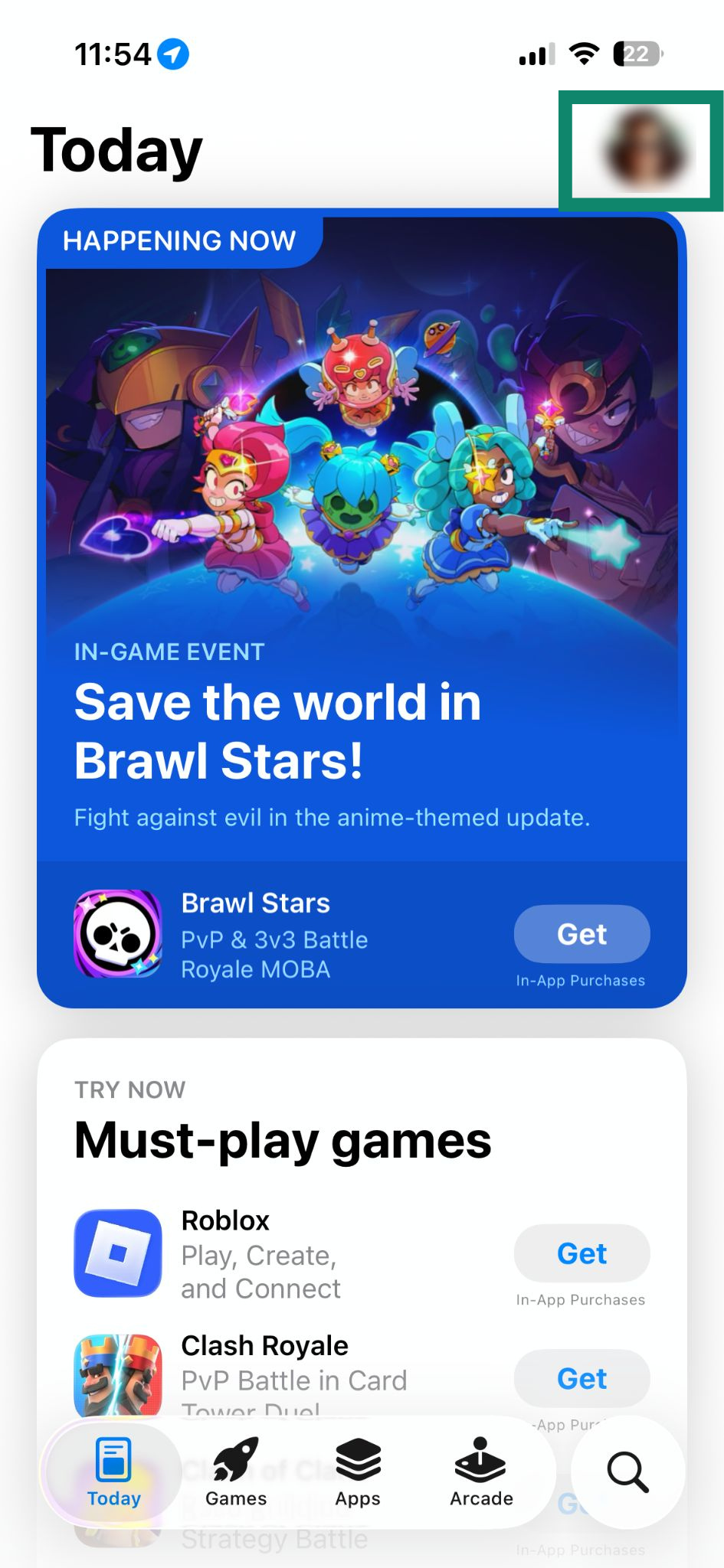
  1. Öffnen Sie den App Store und tippen Sie auf Ihr Profilsymbol.
    The main App Store page, with a highlighted profile option.
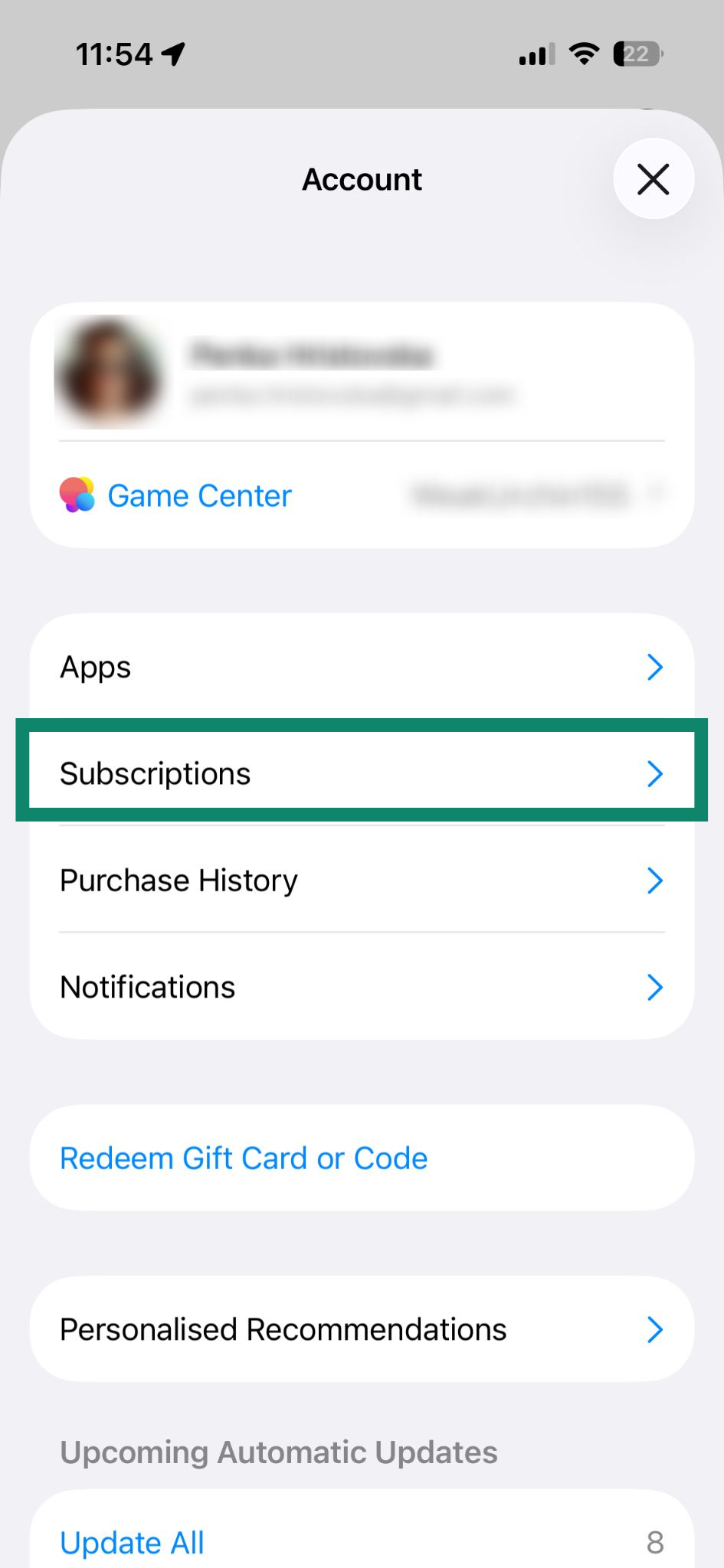
  2. Wählen Sie Subscriptions (Abonnements).
    The account settings in the App Store, with the "Subscriptions" option highlighted.
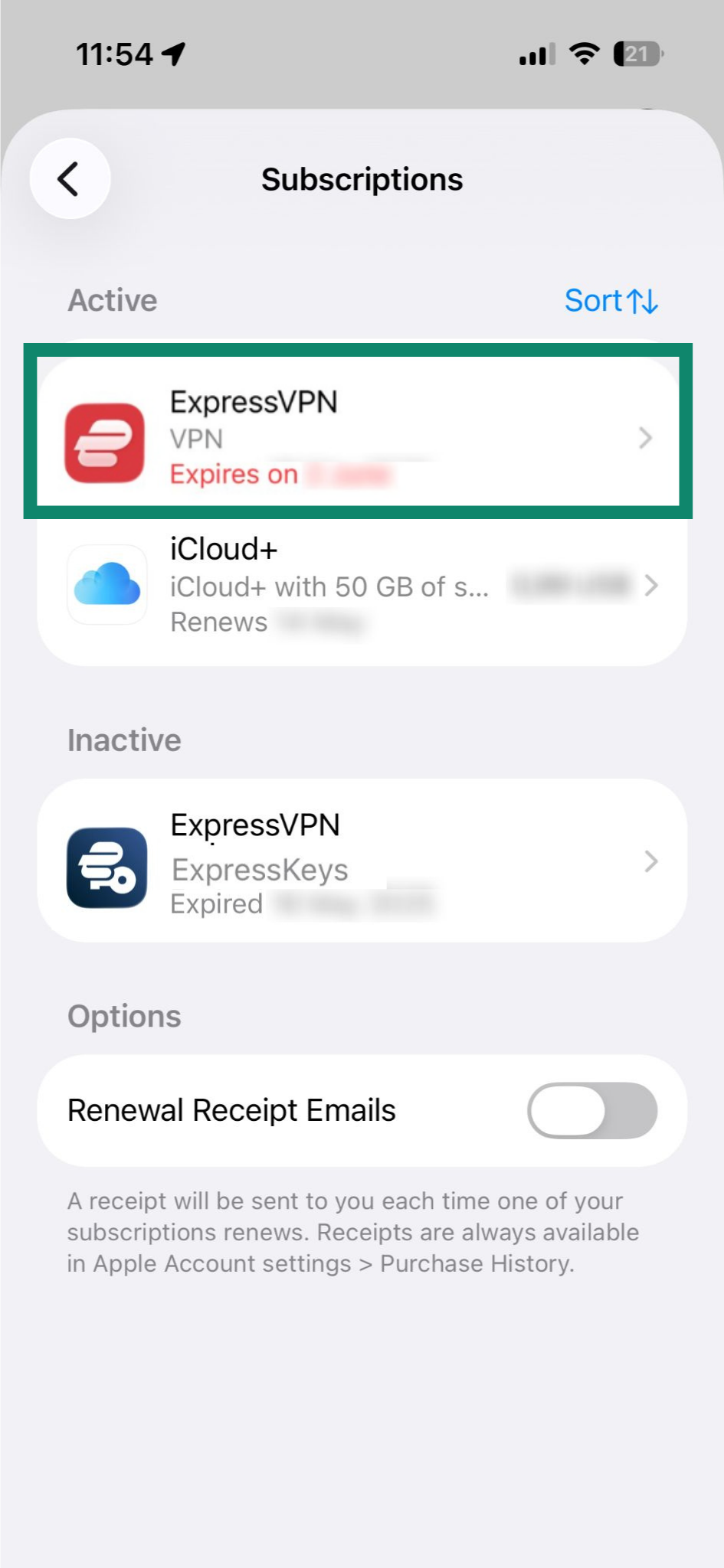
  3. Tippen Sie unter Aktiv auf Ihr derzeitiges ExpressVPN-Abonnement.
    The Subscriptions page in the App Store, with a highlighted ExpressVPN subscription under "Active."
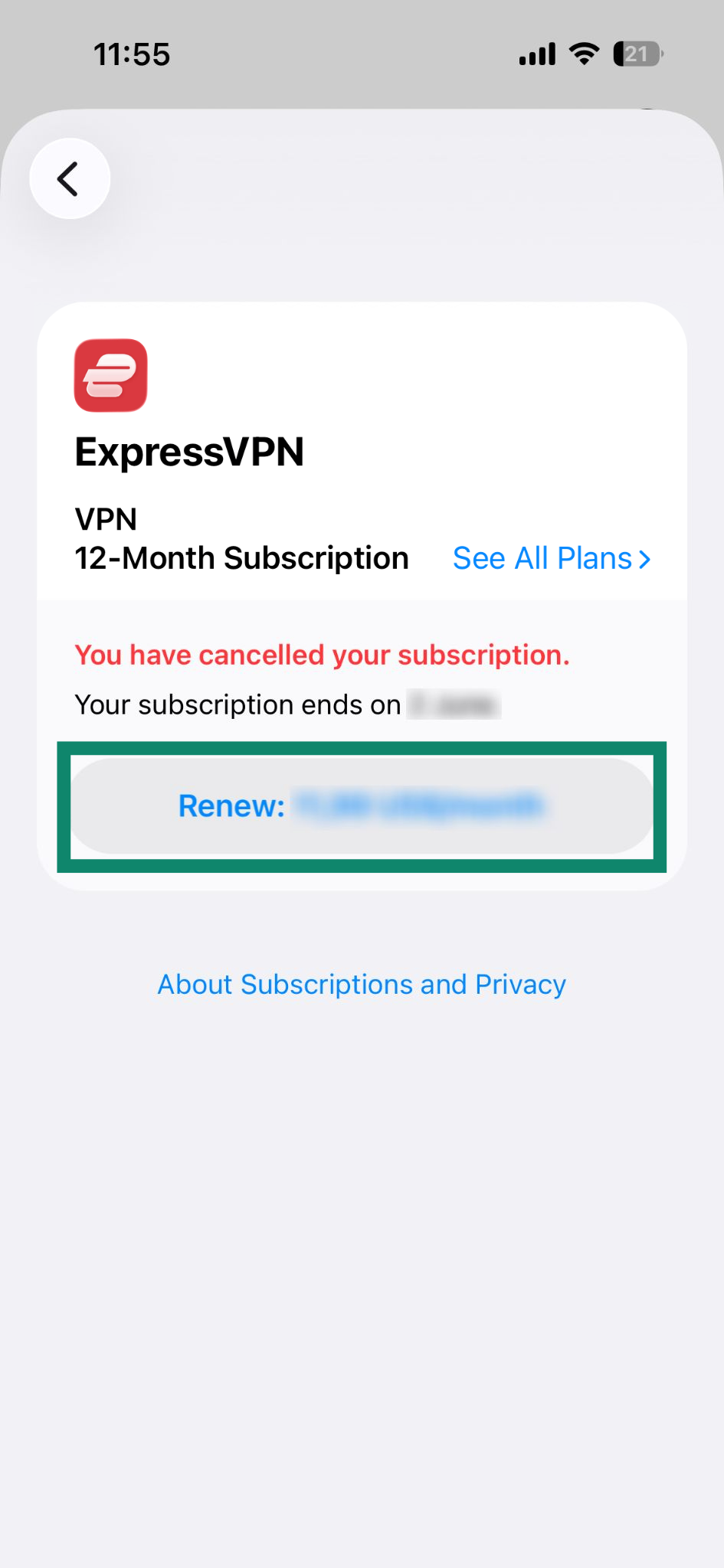
  4. Tippen Sie auf Renew (Verlängern): <derzeitiger Preis des Abonnements>.
    The current ExpressVPN subscription in the App Store, with a highlighted "Renew" button.
  5. Bestätigen Sie den Kauf mit Face ID oder Touch ID.
    The App Store's purchase confirmation pop-up.

Wenn Ihr Abonnement abgelaufen ist

Sie können sich mit den folgenden Schritten erneut anmelden:

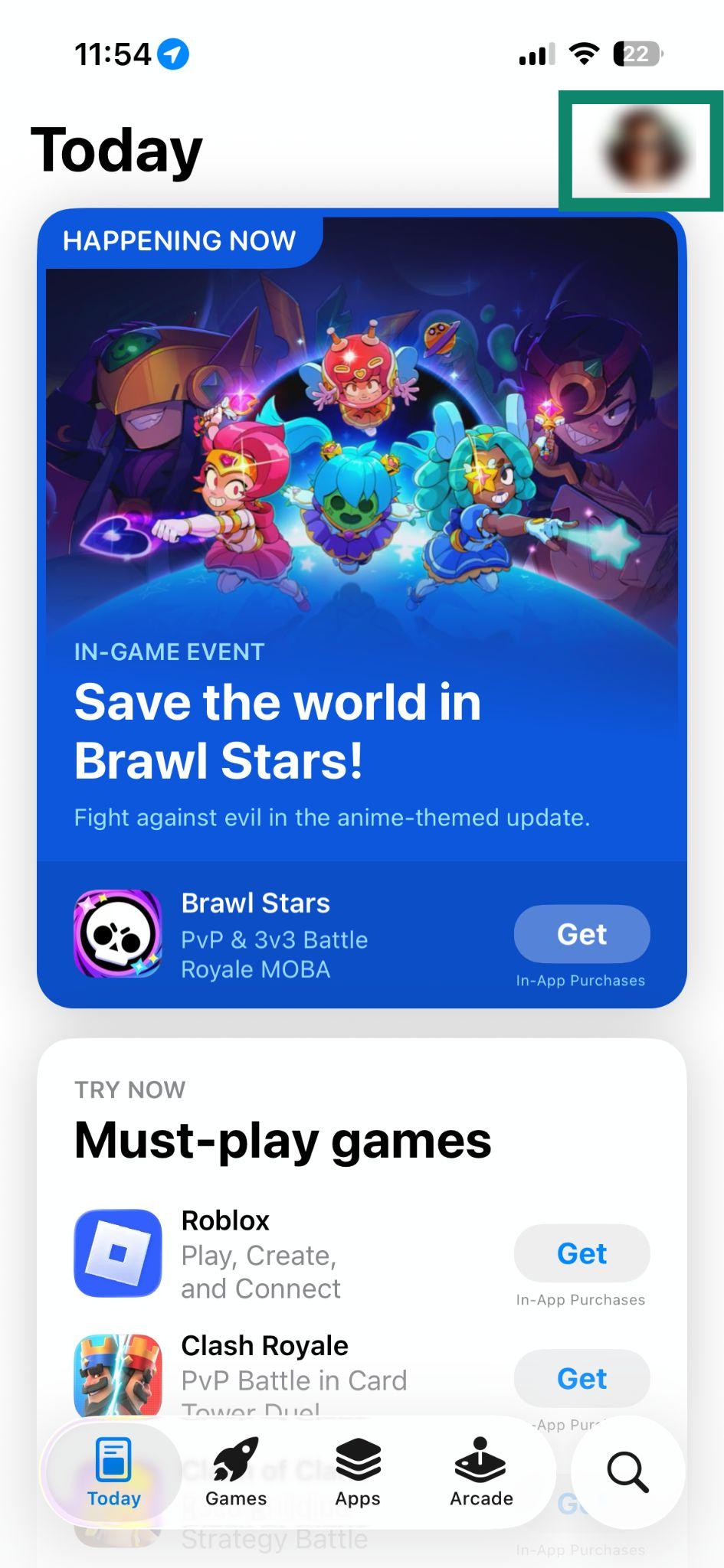
  1. Öffnen Sie den App Store und tippen Sie auf Ihr Profilsymbol.
    The main App Store page, with a highlighted profile option.
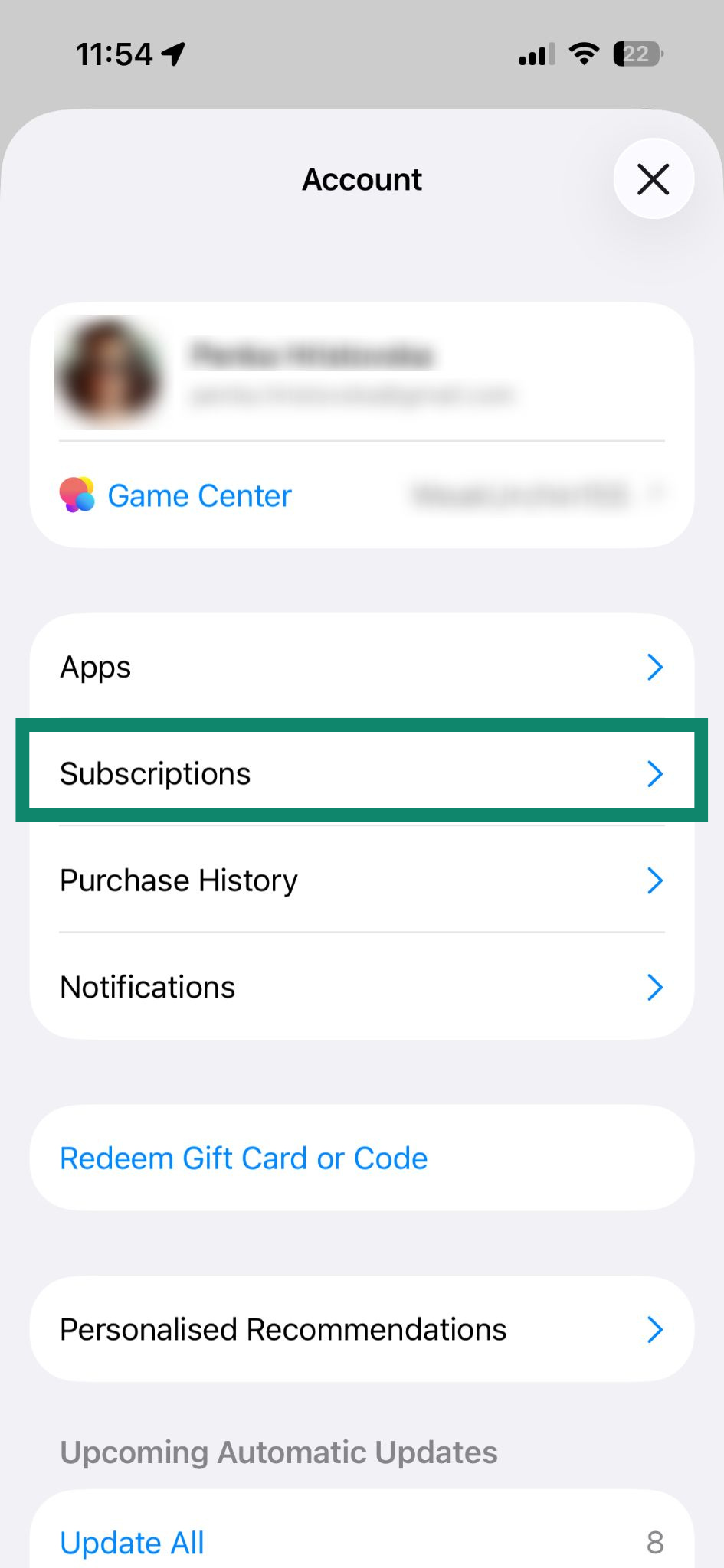
  2. Wählen Sie Subscriptions (Abonnements).
    The account settings in the App Store, with the "Subscriptions" option highlighted.
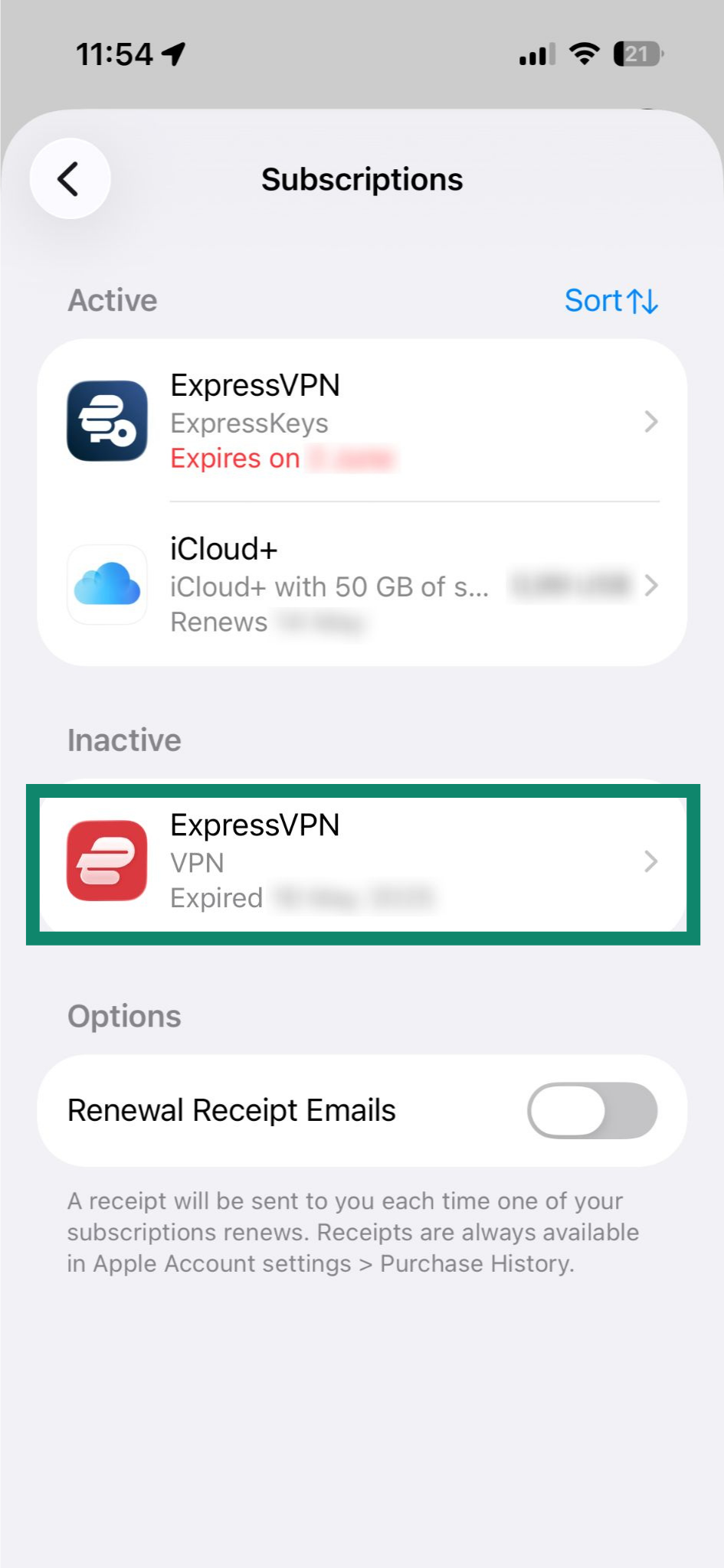
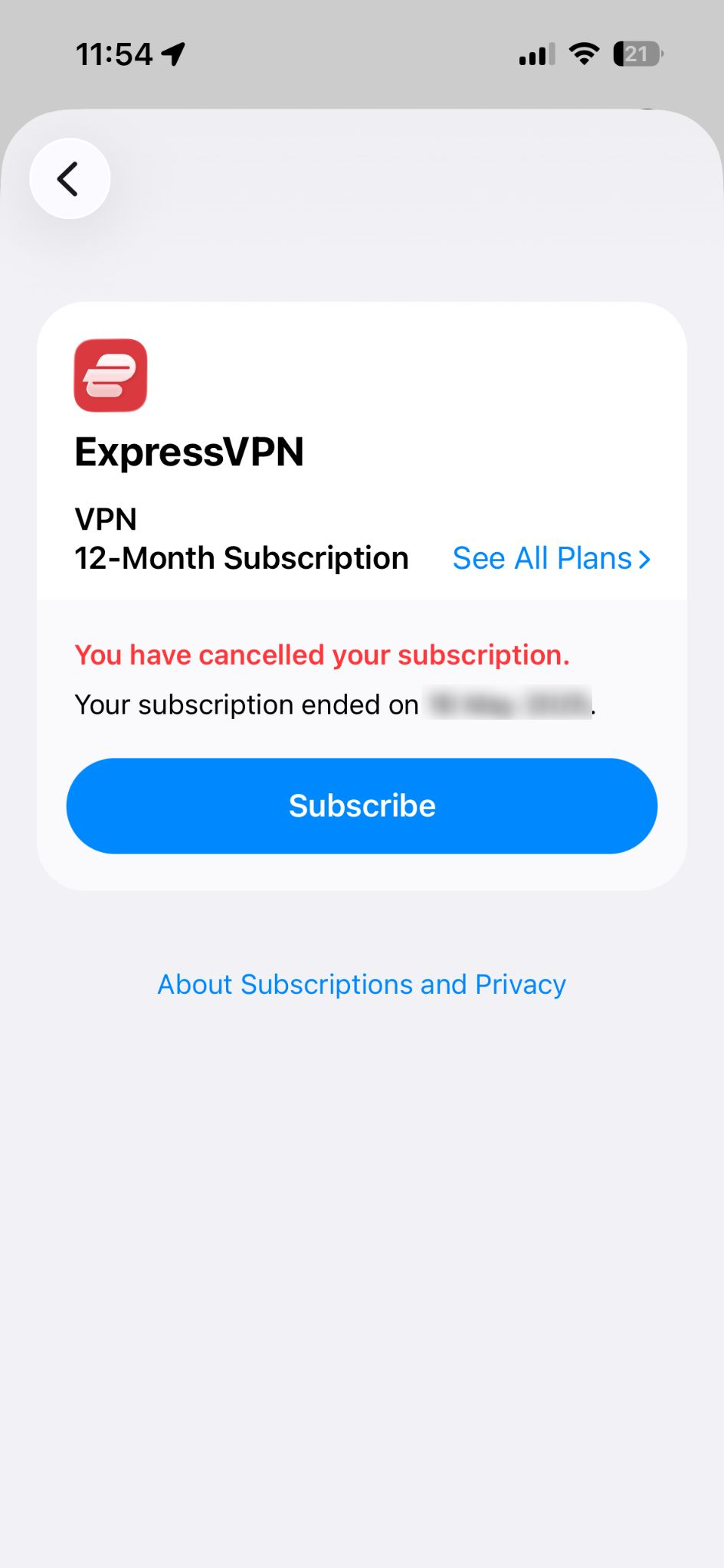
  3. Tippen Sie unter Inaktiv auf ExpressVPN.
    The Subscription page in the App Store, highlighting an ExpressVPN subscription under Inactive.
  4. Tippen Sie auf Subscribe (Abonnieren).
    A canceled ExpressVPN subscription in the App Store.
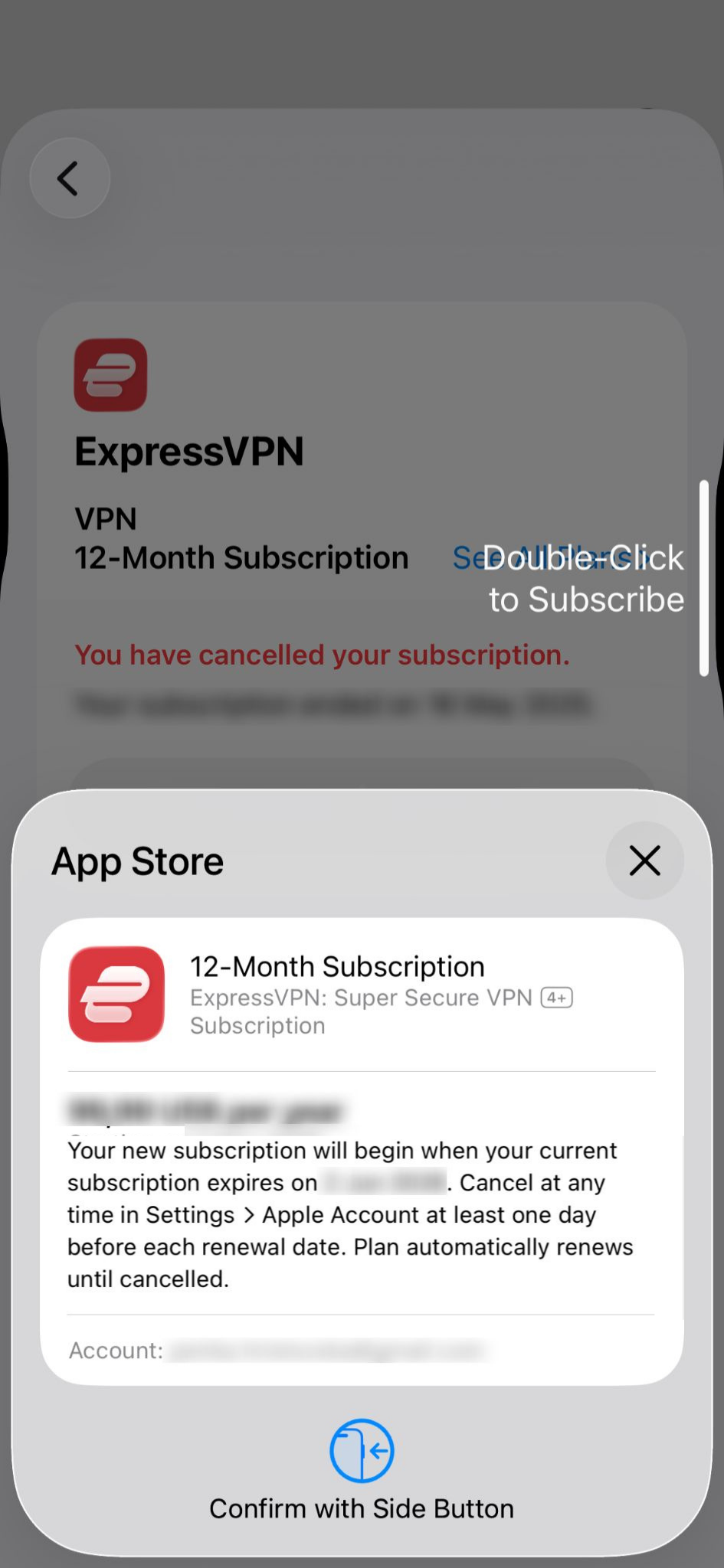
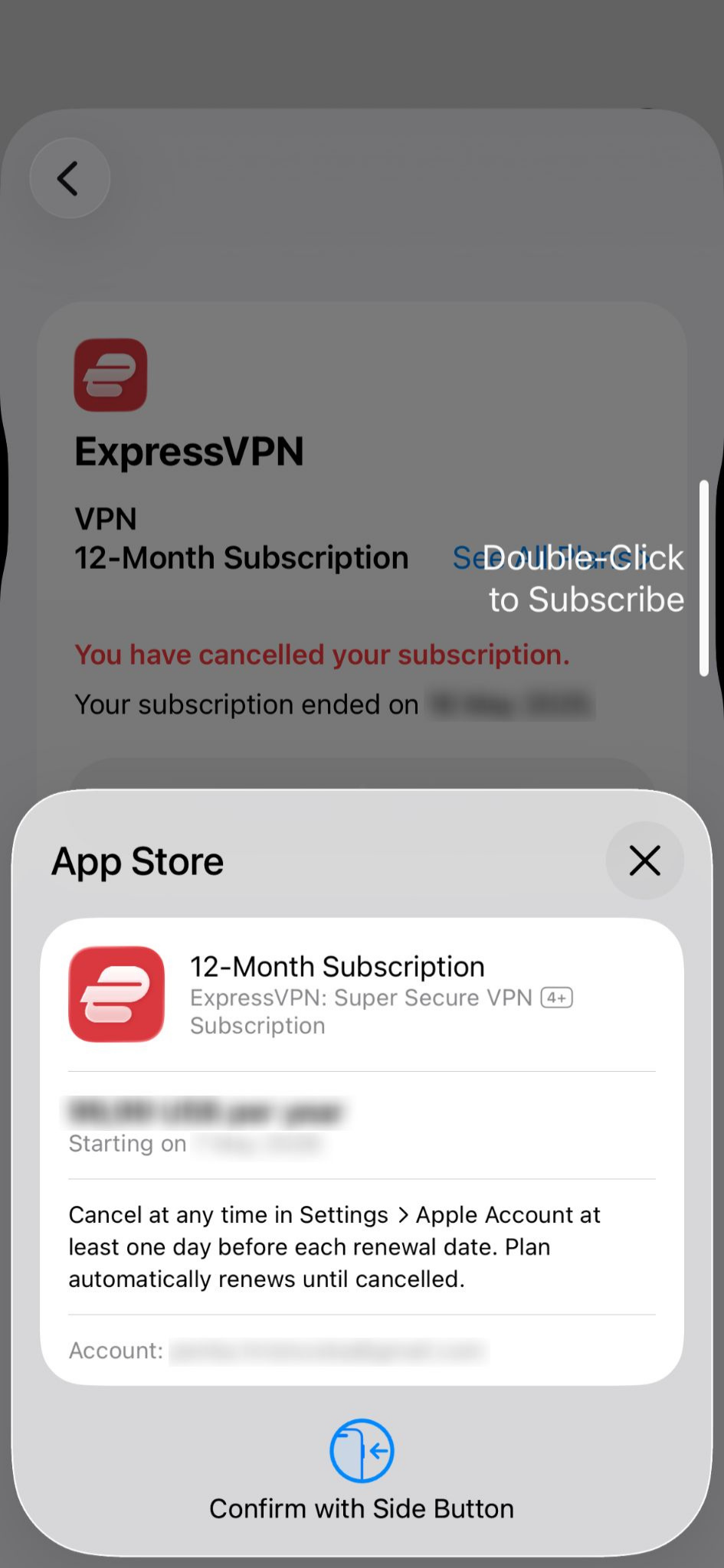
  5. Bestätigen Sie den Kauf mit Face ID oder Touch ID.
    The App Store's purchase confirmation pop-up.

Erfahren Sie mehr zu Abonnements über die App-Store-In-App-Käufe

Hilfe benötigt? Kontaktieren Sie das Support-Team von ExpressVPN, um sofort Hilfe zu erhalten.

Zurück zum Anfang


Abonnements, die via Google-Play-Store-In-App-Käufen getätigt wurden

Über den Google Play Store erworbene Abonnements verlängern sich nach Ablauf Ihres aktuellen Abonnements automatisch. Falls Sie Ihr Abonnement gekündigt haben oder es abgelaufen ist, führen Sie die folgenden Schritte durch, um es zu verlängern:

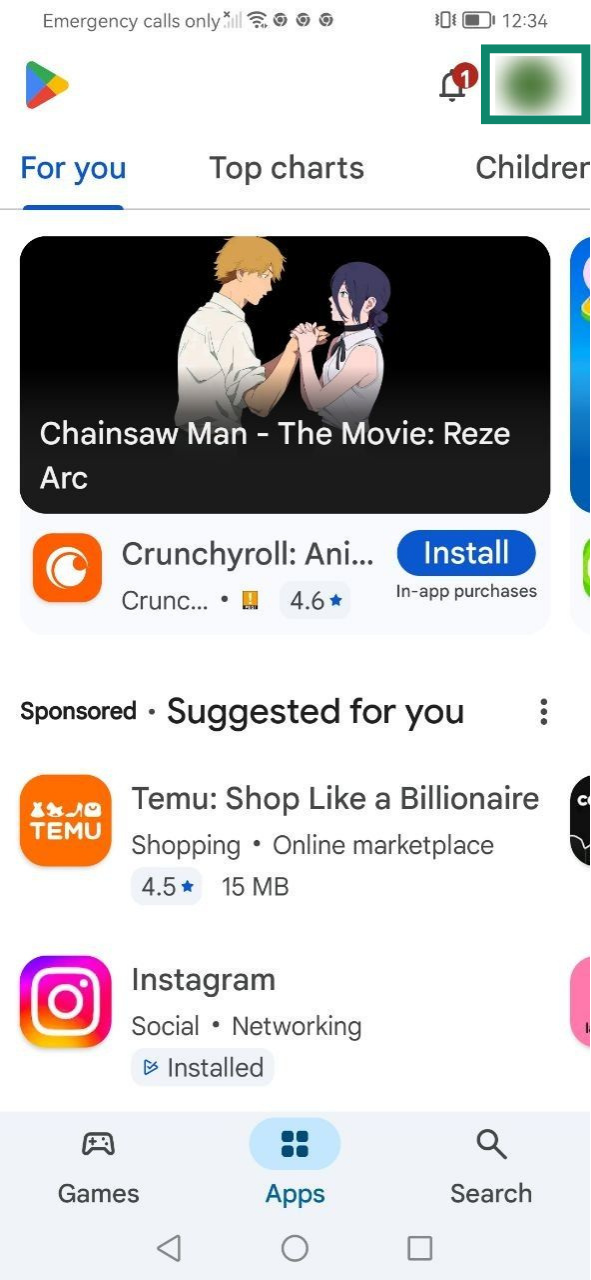
  1. Öffnen Sie den Google Play Store und tippen Sie auf Ihr Profilsymbol.
    Google Play's main page, with a highlighted profile icon at the top.
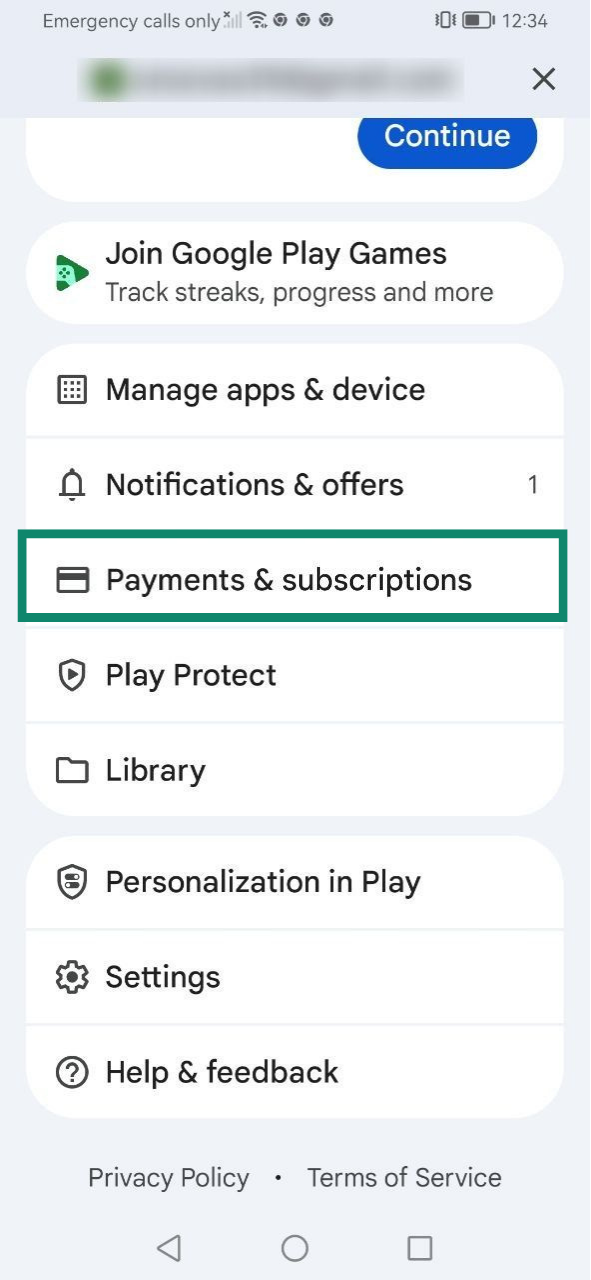
  2. Wählen Sie Payments & subscriptions (Zahlungen & Abonnements).
    Google Play's account settings, with a highlighted "Payments & subscriptions" option.
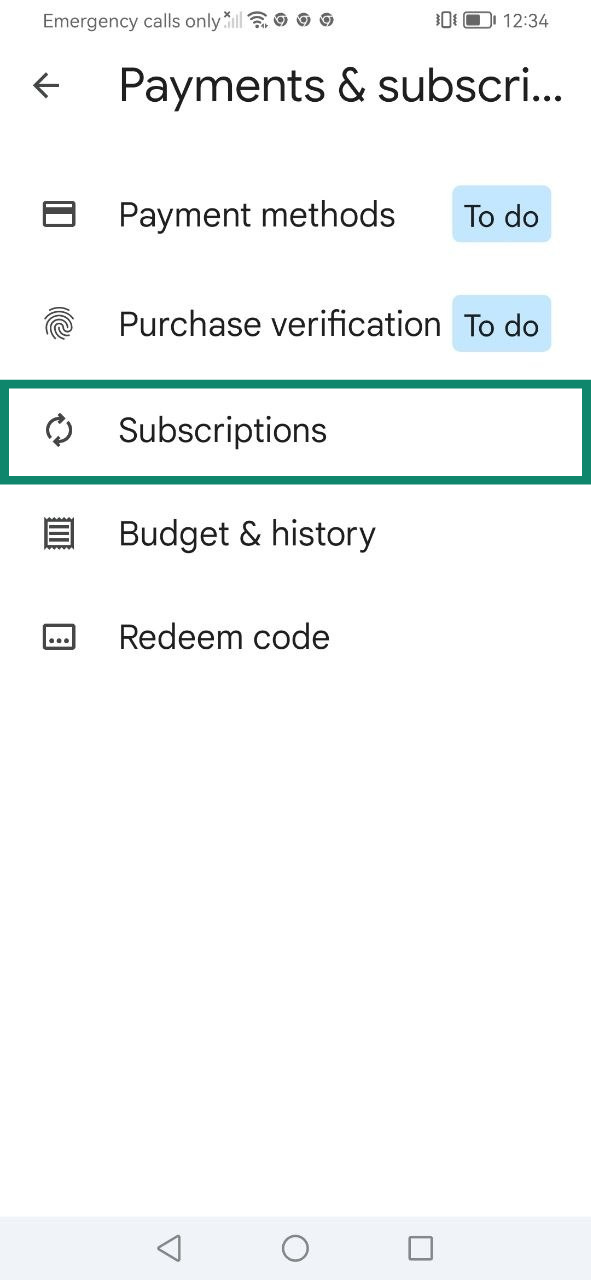
  3. Tippen Sie auf Subscriptions (Abonnements).
    The "Subscriptions" option in Payments & subscriptions in Google Play.
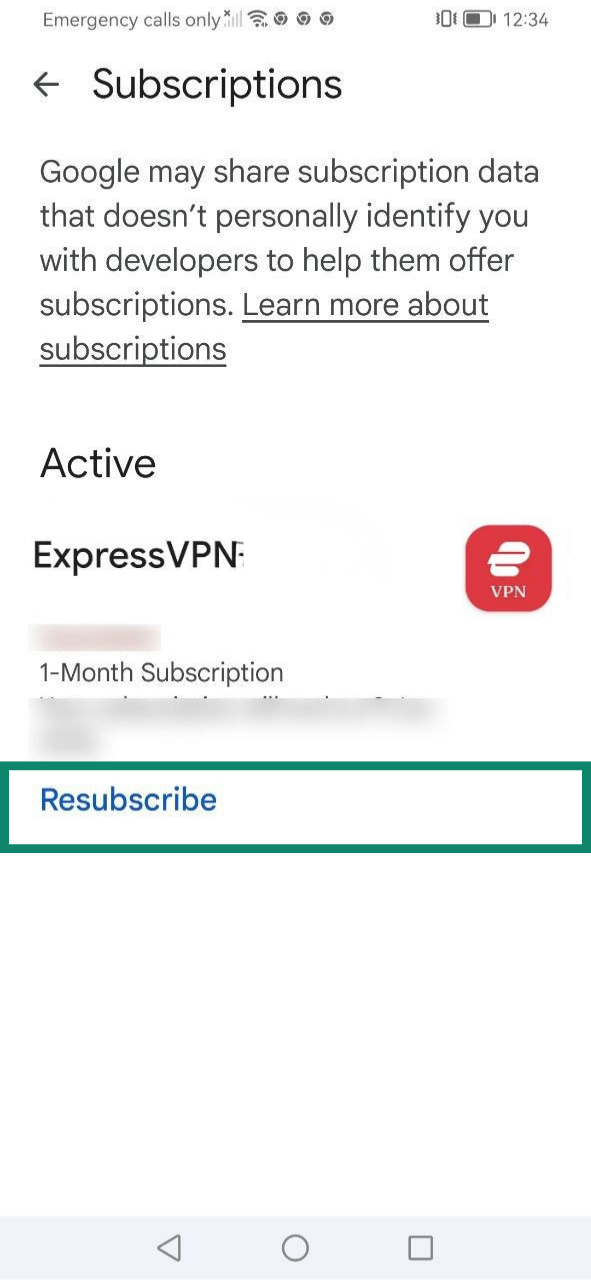
  4. Wählen Sie bei Ihrem ExpressVPN-Abonnement Resubscribe (Erneut abonnieren).
    The Subscriptions page in Google Play, with a highlighted "Resubscribe button" under an active ExpressVPN subscription.
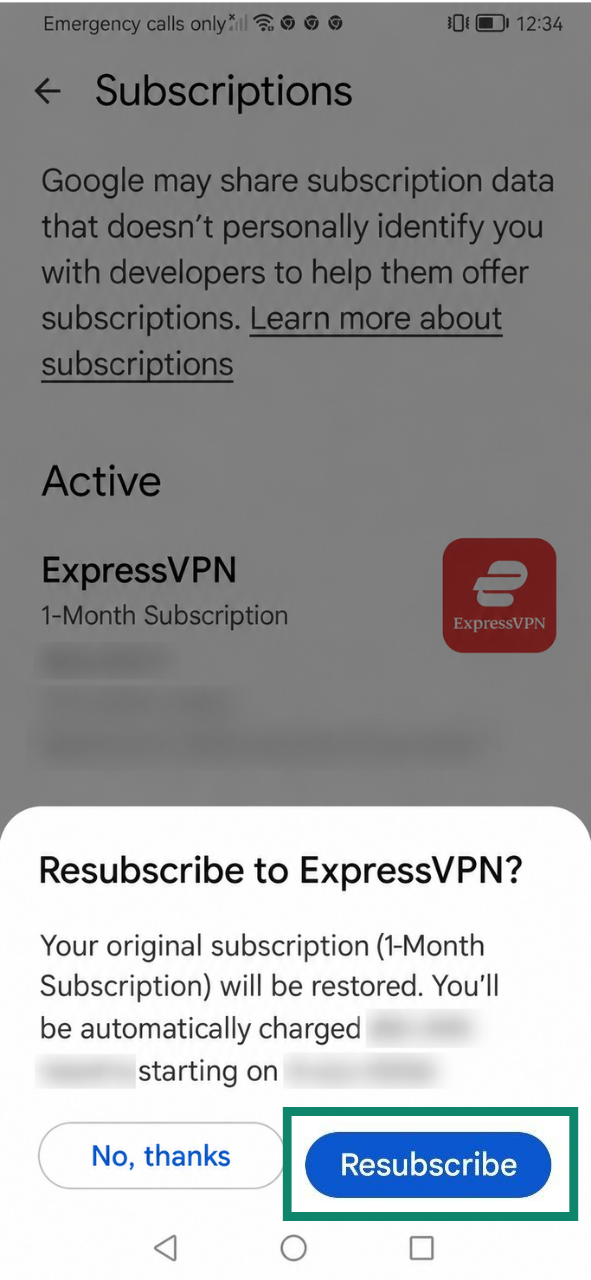
  5. Tippen Sie nochmal auf Resubscribe (Erneut abonnieren), um die Sache zu bestätigen.
    A "Resubscribe to ExpressVPN?" pop-up in Google Play.

Erfahren Sie mehr zu Abonnements via Play-Store-In-App-Käufen.

Hilfe benötigt? Kontaktieren Sie das Support-Team von ExpressVPN, um sofort Hilfe zu erhalten.

Zurück zum Anfang


Wie funktioniert die automatische Verlängerung?

Automatische Verlängerung heißt, dass sich ein Abonnement am Ende des aktuellen Abrechnungszeitraums automatisch verlängert. Per Standard ist die automatische Verlängerung für unterstützte Zahlungsmethoden wie Kreditkarten, PayPal, Apple Pay oder Google Pay aktiviert.

Ist für Ihr aktuelles Abonnement die automatische Verlängerung aktiviert, wird Ihnen bei Ablauf des Abonnements erneut eine Gebühr berechnet, es sei denn, Sie kündigen es vor Mitternacht am Verlängerungsdatum. Befolgen Sie dafür die Schritte in unserer Anleitung zur Kündigung Ihres ExpressVPN-Abonnements.

Wird die automatische Verlängerung deaktiviert wird, können Sie die mit Ihrem ExpressVPN-Abonnement verbundenen Dienste bis zum Ende Ihres aktuellen Abrechnungszeitraums weiterhin nutzen. Danach wird Ihr Zugang gesperrt, bis Sie eine manuelle Verlängerung vornehmen und eine entsprechende Zahlung tätigen.

Hinweis: Melden Sie sich zum ersten Mal an, werden der Preis für das Erstabonnement und die Verlängerungsphase sowie die Verlängerungshäufigkeit an der Kasse deutlich sichtbar direkt über der Schaltfläche Abonnieren angezeigt. Melden Sie sich 12-Monats-Abonnement oder ein 2-Jahres-Abonnement an, erhalten Sie möglicherweise einen speziellen Einführungsrabatt. Der gilt nur für den ersten Zeitraum. Nach Ablauf dieser ersten Laufzeit verlängert sich Ihr Paket zu dem an der Kasse angegebenen Preis. Der Preis für die Verlängerung kann sich ändern. Sie werden aber vorher darüber in Kenntnis gesetzt.

So überprüfen Sie den Status der automatischen Verlängerung Ihres Abonnements

Hinweis: Die nachfolgende Anleitung gilt für Abonnements, die über die ExpressVPN-Website gekauft wurden. Haben Sie Ihr Abonnement über den Apple App Store oder Google Play erworben, müssen Sie den Status Ihrer automatischen Verlängerung über Ihr App-Store-Konto überprüfen. Weitere Informationen finden Sie in unseren Anleitungen zu In-App-Käufen unter iOS und In-App-Käufen im Play Store.

So können Sie überprüfen, ob die automatische Verlängerung aktiviert oder deaktiviert ist:

  1. Öffnen Sie die Seite Mein Abonnement in Ihrem ExpressVPN+-Dashboard.
    • Werden Sie dazu aufgefordert, geben Sie Ihre E-Mail-Adresse ein und klicken Sie auf Send Code (Code schicken).ExpressVPN sign-in window on desktop.
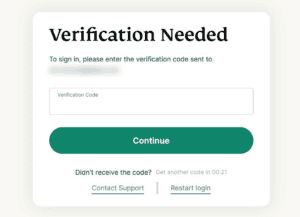
    • Geben Sie den Bestätigungs-Code ein und klicken Sie auf Continue (Weiter).ExpressVPN verification code window on desktop.
  2. Prüfen Sie den Status der Automatic renewal (Automatischen Verlängerung).
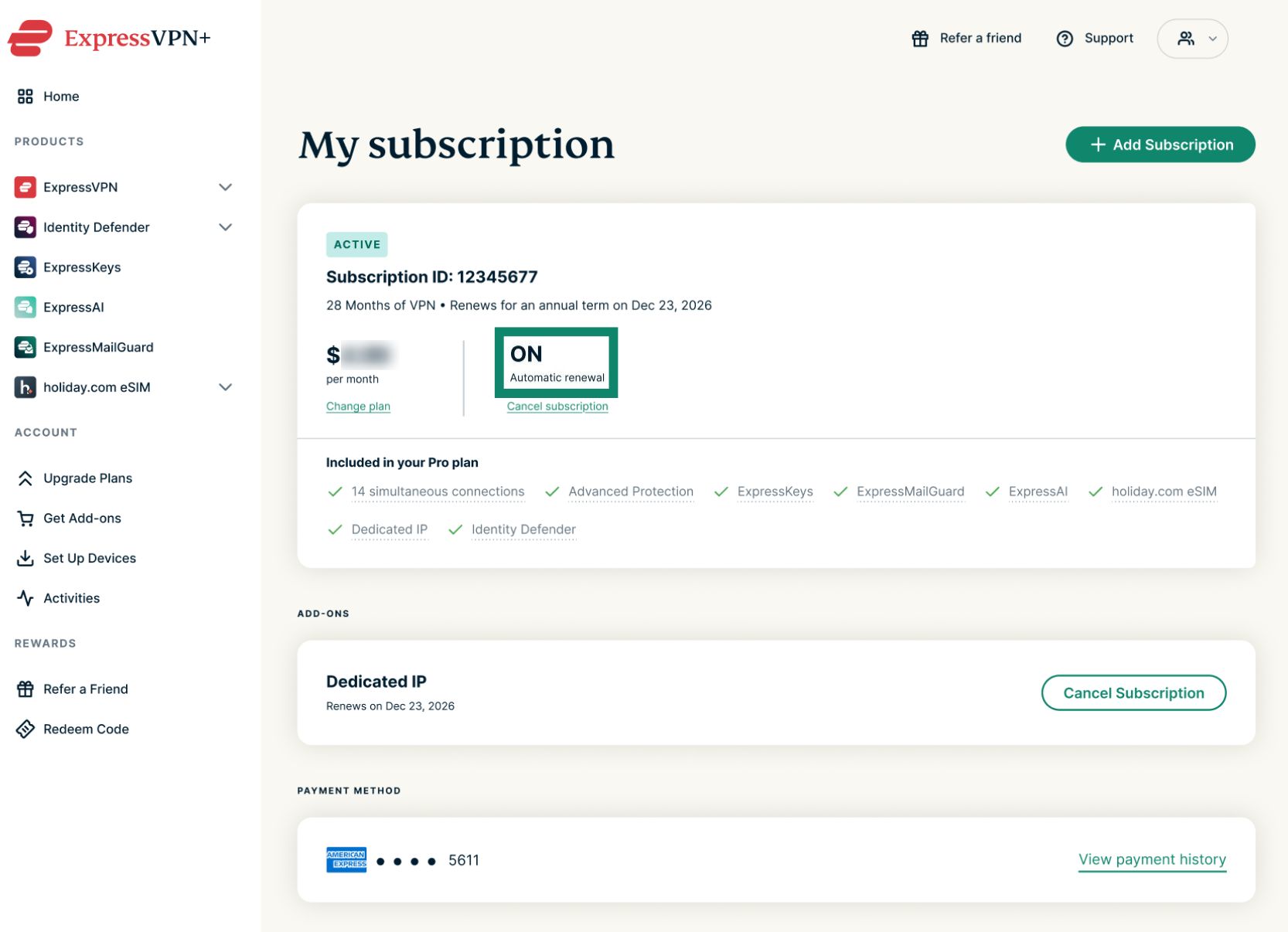
    • ON (AN) bedeutet, dass die automatische Verlängerung für Ihr Abonnement aktiviert ist.
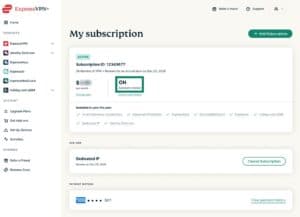
      My subscription tab on the ExpressVPN dashboard. The ON status for auto-renewal is highlighted.
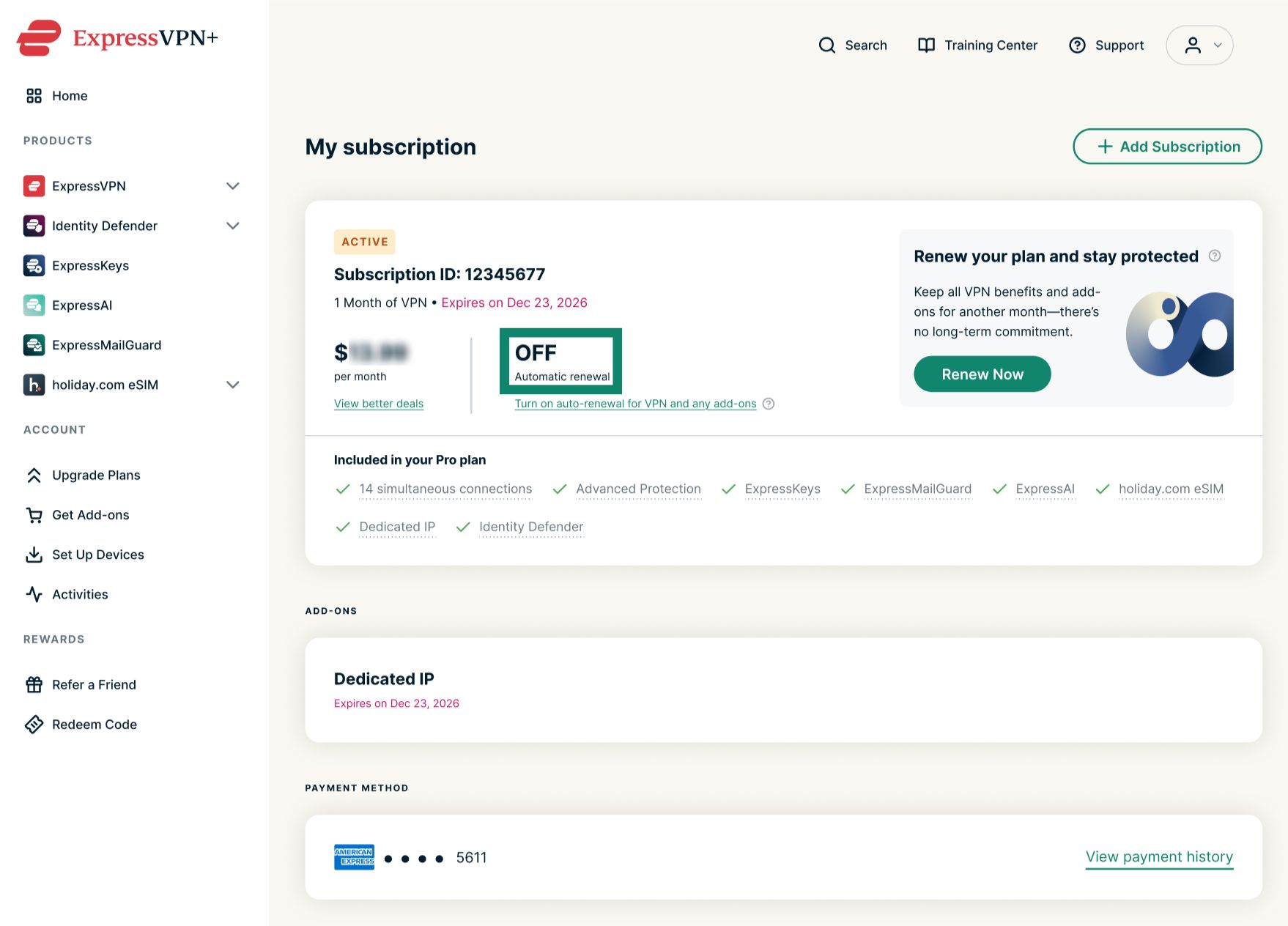
    • OFF (AUS) bedeutet, dass die automatische Verlängerung für Ihr Abonnement deaktiviert ist.
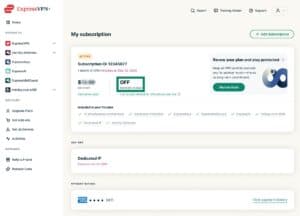
      My subscription tab on the ExpressVPN dashboard. The OFF status for auto-renewal is highlighted.

So überprüfen Sie anstehende automatische Verlängerungen

Hinweis: Die nachfolgende Anleitung gilt für Abonnements, die über die ExpressVPN-Website gekauft wurden. Haben Sie Ihr Abonnement über den Apple App Store oder Google Play erworben, müssen Sie den Status Ihrer anstehenden automatischen Verlängerung über Ihr App-Store-Konto überprüfen. Weitere Informationen finden Sie in unseren Anleitungen zu In-App-Käufen unter iOS und In-App-Käufen im Play Store.

Ist bei Ihrem Abonnement die automatische Verlängerung aktiviert, können Sie die anstehenden Abbuchungen einsehen, indem Sie den Text unter Subscription ID (Abonnement-ID) lesen.My subscription tab on the ExpressVPN dashboard. The "Renews for an annual term on" sentence is highlighted.
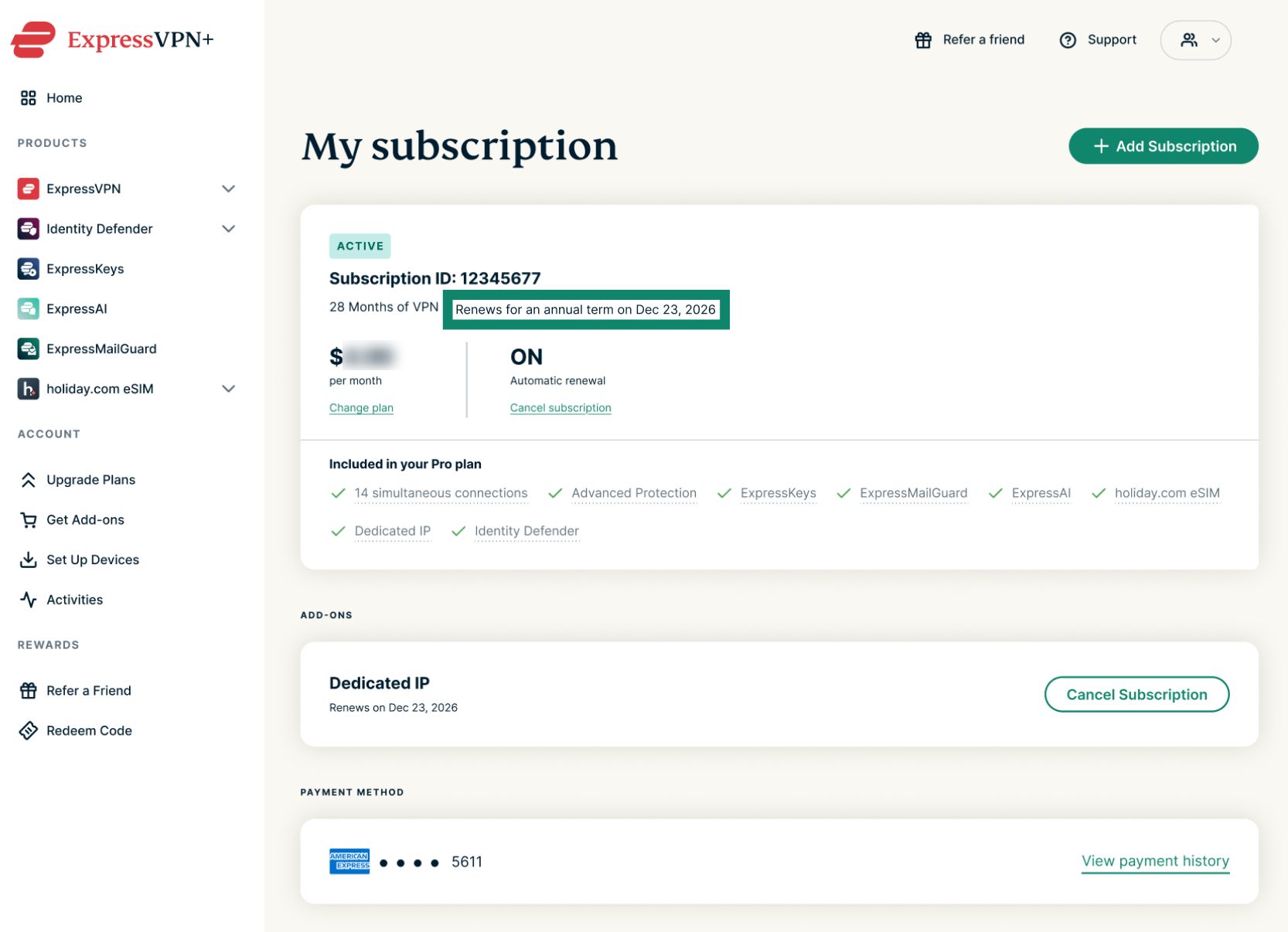
Ihre Zahlungsmethode wird automatisch zum angegebenen Abrechnungszeitpunkt belastet. Danach erfolgt die Verlängerung bis zu Ihrer Kündigung automatisch. Monatliche Abonnements verlängern sich automatisch am selben Tag jedes Monats, Jahresabonnements verlängern sich automatisch einmal jährlich am selben Tag. 2-Jahres-Abonnements verlängern sich automatisch jährlich nach Ablauf der anfänglichen 2-Jahres-Laufzeit.

Hilfe benötigt? Kontaktieren Sie das Support-Team von ExpressVPN, um sofort Hilfe zu erhalten.

Zurück zum Anfang

Share in FacebookShare in TwitterShare in WhatsappShare in TelegramShare by email
War dieser Beitrag hilfreich?

Das tut uns leid. Lassen Sie uns wissen, wie wir uns verbessern können.

Please enter a valid email address.

Ein Mitarbeiter unseres Supportteams wird sich mit Ihrem Problem befassen.

Share in FacebookShare in TwitterShare in WhatsappShare in TelegramShare by email
  • Was ist Malware?
  • Was ist ein Netzwerk-Sicherheits-Schlüssel?
  • Sind VPNs legal?
  • Wie Du den Standort auf Deinem iPhone änderst
  • Was ist ein digitaler Fußabdruck?
  • Wie man ein VPN und Tor für Online-Anonymität kombiniert
  • Erhalte das beste VPN für mehrere Geräte
VPN für alle Geräte
  • ExpressVPN herunterladen
  • MacOS
  • Windows-PC
  • iOS (iPhone & iPad)
  • Android
  • Linux
  • Router
  • Apple TV
  • Fire Stick
  • Android TV
  • Chrome-Erweiterung
VPN Serverstandorte
  • Server in 113 Ländern
  • USA-VPN
  • UK-VPN
  • Kanada-VPN
  • Australien-VPN
Features
  • Alle Features entdecken
  • VPN-Testversion ohne Risiko
  • Abos und Preise
Produkte
  • ExpressKeys
  • ExpressMailGuard
  • ExpressAI
Über ExpressVPN
  • Über uns
  • Trust Center
  • Rights Center
  • Sicherheitsaudits
  • ExpressVPN-Erfahrungen
  • Unsere Experten
  • Presse
  • Karriere
Programme
  • Tottenham Hotspur
  • Brooklyn Nets
  • Partner werden
  • Affiliates
  • Influencer
Support
  • VPN-Setup Tutorials
  • FAQ
  • VPN kaufen
Mehr erfahren
  • Was ist ein VPN?
  • Was ist meine IP-Adresse?
  • Verberge meine IP
  • Top 5 VPN-Verwendungen
  • Blog

© 2026 ExpressVPN. Alle Rechte vorbehalten.

  • Datenschutzrichtlinie
  • Servicebedingungen
  • Cookie-Einstellungen

Wählen Sie eine Sprache

  • English
  • Dansk
  • Español
  • Français
  • Italiano
  • Nederlands
  • Norsk
  • Polski
  • Português
  • Suomi
  • Svenska
  • Türkçe
  • Русский
  • ภาษาไทย
  • 한국어
  • 日本語

Live chat

Need help? Chat with us!

Online