So löschst Du Dein Zoom-Konto (Schritt-für-Schritt-Anleitung zum Datenschutz)


Ganz gleich, ob Du Zoom nicht mehr nutzen möchtest oder Deine Daten nicht mehr mit der Plattform teilen willst: Das Löschen Deines Kontos kann dazu beitragen, Deine Privatsphäre zu schützen und Deinen digitalen Fußabdruck zu verringern. Das ist eine gute Option, wenn Du zu einem anderen Dienst wechselst oder Deine Daten einfach nicht online gespeichert werden sollen.
In diesem Leitfaden zeigen wir Dir, wie Du Dein Zoom-Konto löschst, alle verknüpften Apps trennst und im Anschluss weitere Schritte zum Schutz Deiner Privatsphäre unternimmst.
Warum Du Dein Zoom-Konto löschen solltest
Datenschutz- und Sicherheitsbedenken bei Zoom
Laut der Datenschutzerklärung von Zoom kann die Plattform Inhalte von Meetings wie Aufnahmen, Protokolle und Nachrichten speichern. Diese Daten verbleiben in der Zoom-Cloud, bis sie gelöscht werden. Wenn Du Dein Konto löschst, werden die mit Deinem Profil verknüpften Inhalte entfernt, wodurch sich die von Zoom gespeicherte Datenmenge verringert.
Zoom erfasst verschiedene Arten von Metadaten über Deine Nutzung der Plattform. Dazu gehören Meeting-Details wie Titel, Zeitstempel und Teilnehmerdetails sowie technische und nutzungsbezogene Daten wie Gerätekennungen, IP-Adressen und Informationen zu den Funktionen, die Du während einer Sitzung verwendest. Metadaten können dennoch viel über Deine Aktivitäten, Gewohnheiten und Verbindungen verraten, etwa mit wem Du Dich wann und wie häufig getroffen hast.
Zoom kann bestimmte persönliche Daten und Nutzungsdaten an Drittanbieter weitergeben, beispielsweise an Dienstleister, die die Infrastruktur von Zoom und die Zahlungsabwicklung unterstützen, an Analyse- und Werbepartner sowie an Entwickler von Apps, die Du aus dem Zoom App Marketplace installierst. Eine Weitergabe erfolgt außerdem, wenn dies aus rechtlichen oder sicherheitsrelevanten Gründen erforderlich ist.
In der Vergangenheit war Zoom wiederholt mit Sicherheits- und Datenschutzproblemen konfrontiert. Dazu gehörten unter anderem Bedenken hinsichtlich einer Mac-Webcam-Komponente im Jahr 2019, Diskussionen zur Verschlüsselung im Jahr 2020 sowie vereinzelt gemeldete Software-Schwachstellen. Das Unternehmen hat entsprechende Updates veröffentlicht, um diese Probleme zu beheben. Wenn Du die App auf dem neuesten Stand hältst, profitierst Du von den neuesten Sicherheitsmaßnahmen.
Zoom verschlüsselt die Meeting-Daten sowohl während der Übertragung als auch im Ruhezustand. Die Ende-zu-Ende-Verschlüsselung (E2EE) ist jedoch optional. Ist sie aktiviert, erhöht sie den Datenschutz, da die Verschlüsselungsschlüssel auf den Geräten der Teilnehmer verbleiben und nicht auf den Zoom-Servern gespeichert werden. Allerdings stehen dann bestimmte Funktionen wie „KI Companion", „Cloud-Aufnahme", „Livestream" und „Live-Transkription" nicht zur Verfügung.
Weitere Informationen: Lies unseren Vergleich zweier beliebter Apps mit E2EE: Signal vs. WhatsApp.
Nicht genutzte Abos kündigen
Wenn Du Zoom nicht mehr regelmäßig nutzt, zahlst Du möglicherweise weiterhin für ein Abonnement, das Du eigentlich nicht mehr brauchst. Durch die Kündigung unnötiger Abos kannst Du laufende Kosten senken und wieder mehr Kontrolle über Deine Ausgaben gewinnen.
Digitalen Fußabdruck vereinfachen und schützen
Jedes Online-Konto hinterlässt Spuren und trägt zu Deinem digitalen Fußabdruck bei. Das sind die persönlichen Daten, die durch Deine Aktivitäten und Interaktionen entstehen. Alte oder ungenutzte Zoom-Konten enthalten oft noch Informationen zu Meetings, Profilen und verbundenen Apps, die zu diesem Fußabdruck beitragen.
Indem Du nicht mehr benötigte Konten löschst und die Daten, die Du in aktiven Konten teilst, einschränkst, verringerst Du die Menge an online gespeicherten persönlichen Informationen und reduzierst Dein Risiko in puncto Datenschutz.
So löschst Du Dein Zoom-Konto
Du kannst Dein Zoom-Konto nur über das Zoom-Webportal löschen, nicht über die App. Bei einem (kostenlosen) Basic-Konto kannst Du die Löschung jederzeit durchführen und sie ist dauerhaft. Bei einem kostenpflichtigen Plan musst Du zuvor Dein Abonnement kündigen.
Ein kostenloses (Basic-)Zoom-Konto löschen
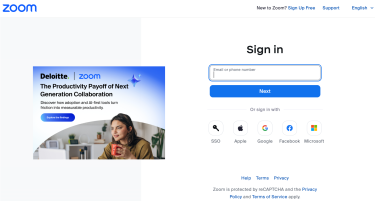
- Gehe zum Zoom web portal (Zoom-Webportal) und logge Dich in Dein Konto ein. Das kannst Du sowohl von einem Desktop als auch von einem Handy aus tun, solange Du einen Browser verwendest.
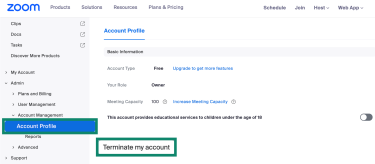
- Klicke in der linken Seitenleiste auf Account Management (Kontoverwaltung) und dann auf Account Profile (Kontoprofil) (unter der Registerkarte Admin (Verwaltung)). Klicke auf der gleichen Seite auf Terminate my account (Mein Konto kündigen).
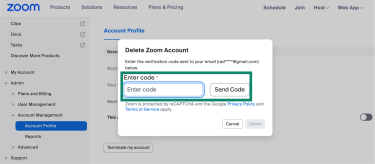
- Gib den Verifizierungscode ein, den Du in Deinem E-Mail-Posteingang erhalten hast, und klicke auf Delete (Löschen).
Ein bezahltes Zoom-Konto löschen
Wenn Du ein kostenpflichtiges Abonnement hast, musst Du alle aktiven Abonnements und Add-ons kündigen, bevor Du Dein Konto löschen kannst. Hier erfährst Du, wie Du Dein Abonnement kündigen kannst:
- Öffne das Zoom web portal (Zoom-Webportal) und gehe zu Plans and Billing (Pläne und Abrechnung) > Plan Management (Abo-Verwaltung).
- Finde Deinen aktiven Plan und klicke auf Manage (Verwalten).
- Wähle im Pop-up-Fenster die Option Cancel Plan (Plan kündigen) aus und klicke dann auf Confirm Your Cancellation (Kündigung bestätigen), um die Kündigung abzuschließen.
- Nachdem Du Deinen bezahlten Tarif gekündigt hast, bleibt Dein Konto bis zum Ende Deines aktuellen Abrechnungszeitraums aktiv. Sobald es in den kostenlosen Basic-Plan wechselt, kannst Du die oben genannten Schritte ausführen, um Dein Zoom-Konto endgültig zu löschen.
Wenn Du Dein Abonnement über den App Store oder Google Play erworben hast, musst Du es direkt über diese Plattformen kündigen und nicht über die Zoom-Website.
Hinweis: Je nach Art Deines Kontos werden Deine Abrechnungseinstellungen entweder unter Plans and Billing (Pläne und Abrechnung) oder unter Account Management (Kontoverwaltung) im linken Menü angezeigt. Die obigen Schritte sind für beide gleich.
So entfernst Du Zoom von Deinen Geräten
Nachdem Du die Drittanbieter-Apps getrennt und Dein Zoom-Konto gelöscht hast, kannst Du die Zoom-App von Deinen Geräten deinstallieren.
Zoom auf iOS deinstallieren
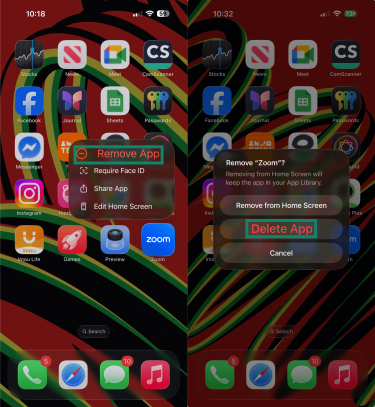
Scrolle durch den Startbildschirm Deines iPhones oder iPads und finde die Zoom-App. Halte das Symbol der Zoom-App gedrückt und tippe im Menü, das sich öffnet, auf Remove App (App entfernen). Wähle Delete App (App löschen), um die App zu deinstallieren.
Zoom auf Android deinstallieren
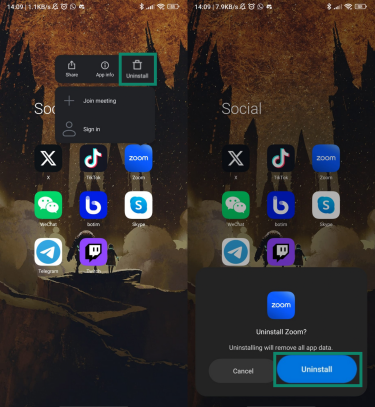
Scrolle durch die Liste der auf Deinem Android-Gerät installierten Apps und suche Zoom. Halte das Symbol der Zoom-App gedrückt und tippe auf Uninstall (Deinstallieren). Es erscheint eine Bestätigungsmeldung, ob Du die App wirklich löschen möchtest. Tippe erneut auf Uninstall (Deinstallieren), um den Vorgang abzuschließen.
Zoom unter Windows deinstallieren
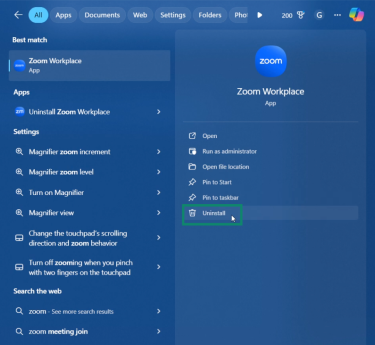
Gib in der Windows-Suchleiste Zoom ein. Klicke auf die Schaltfläche Uninstall (Deinstallieren) auf der rechten Seite der Suchergebnisse.
Zoom auf dem Mac deinstallieren
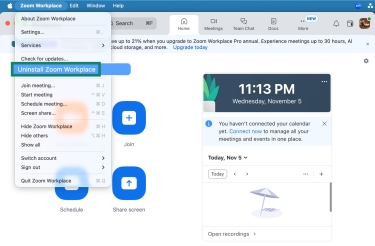
Drücke gleichzeitig die Tasten Cmd und Leertaste, um Spotlight zu öffnen. Suche nach Zoom und starte die App. Sobald die App geöffnet ist, klicke in der Menüleiste auf Zoom Workplace (oder zoom.us) und wähle Uninstall Zoom Workplace (Zoom Workplace deinstallieren) (oder Uninstall Zoom (Zoom deinstallieren)) aus.
Häufig gestellte Fragen und Fehlerbehebung
Das Löschen eines Zoom-Kontos kann manchmal verwirrend sein, vor allem, wenn Du einen kostenpflichtigen Plan hast oder Teil einer Organisation bist. Vielleicht fragst Du Dich auch, was danach mit Deinen Daten passiert oder ob die Löschung rückgängig gemacht werden kann. Hier ist ein kurzer Leitfaden zu den häufigsten Fragen und Problemen, die während des Prozesses auftreten.
Warum kann ich mein Zoom-Konto nicht löschen?
Wenn die Schaltfläche „Mein Konto löschen" nicht angezeigt wird, kann das an einem oder mehreren der folgenden Gründe liegen:
- Du bist nicht der Kontoinhaber: Nur der Inhaber eines Zoom-Kontos kann es löschen. Wenn Du Teil eines Geschäfts-, Schul- oder Unternehmensprogramms bist, musst Du den Kontobesitzer oder den IT-Administrator bitten, Dich aus dem Konto zu entfernen. Danach wird Dein Konto zu einem eigenständigen Basic-Konto (kostenlos), das Du selbst löschen kannst.
- Du hast einen aktiven kostenpflichtigen Plan: Die Option zum Löschen erscheint erst, nachdem Du alle kostenpflichtigen Abonnements und Add-ons gekündigt hast. Wenn Du ein Abonnement über den App Store oder Google Play abgeschlossen hast, musst Du es dort direkt kündigen.
Was passiert mit meinen Daten nach der Löschung?
Wenn Du Dein Konto löschst, entfernt Zoom die meisten Deiner Daten dauerhaft. Einige Daten werden jedoch für eine bestimmte Zeit gespeichert, um gesetzlichen Vorgaben nachzukommen Hier erfährst Du, wie mit den einzelnen Datentypen umgegangen wird:
- Kundendaten: Dazu gehören Profilinformationen und Diagnosedaten aus Meetings, Webinaren und Chats. Profildaten werden beim Löschen gelöscht. Diagnosedaten werden bis zu 15 Monate aufbewahrt, aggregierte Diagnosedaten auf Benutzerebene bis zu 6 Monate.
- Kundeninhalte: Alles, was Du in Zoom erstellst oder teilst, wie Aufzeichnungen und Chats. Cloud-Aufzeichnungen bleiben erhalten, solange Dein Konto aktiv ist oder bis Du sie löschst. Chat-Nachrichten werden 24 Monate lang gespeichert, KI-Companion-Daten bis zu 30 Tage.
- Daten des Kundensupports: Zoom speichert Deinen Ticketverlauf 180 Tage lang, Anhänge werden 24 Stunden nach Fallabschluss gelöscht. Diese Fristen können aus rechtlichen oder Sicherheitsgründen verlängert werden.
Kann ein gelöschtes Zoom-Konto wiederhergestellt werden?
Wenn Du Dein Zoom-Konto löschst, ist es dauerhaft gelöscht. Zoom löscht Dein Profil, Deine Meetings, Webinare und Aufzeichnungen dauerhaft. Du kannst zwar später ein neues Konto erstellen, Deine früheren Daten werden dabei jedoch nicht wiederhergestellt.
Wenn Du zu einer Organisation gehörst, kann Dein Administrator Deine Aufzeichnungen oder Daten vor der Löschung auf einen anderen Nutzer übertragen. Danach werden die Daten endgültig gelöscht.
Wurde Dein Konto nur deaktiviert oder gesperrt, kannst Du den Zugriff meist wiederherstellen. Deaktivierte Konten können vom Kontoinhaber oder Administrator reaktiviert werden und gesperrte Konten werden in der Regel nach einer kurzen Wartezeit oder mithilfe des Zoom-Supports entsperrt.
Der Schutz Deiner Privatsphäre nach dem Löschen von Zoom
Die Löschung Deines Zoom-Kontos ist ein guter erster Schritt, aber Dein digitaler Fußabdruck umfasst alle Dienste, die Du nutzt. Viele Plattformen sammeln Metadaten, die viel über Dich verraten können. Achte deshalb darauf, welche Informationen Du online teilst. Hier sind einige gute Online-Gewohnheiten, die Dir helfen, sicherer zu sein.
Warum ein VPN für sichere Online-Meetings sinnvoll ist
Die meisten Videomeeting-Apps verschlüsseln die Kommunikation zwischen den Teilnehmern. Dieser Schutz gilt aber nur für das Meeting selbst, nicht für den restlichen Internetverkehr. Dein Internetanbieter, Netzwerkadministrator oder andere könnten also noch sehen, dass Du Zoom nutzt und wie viele Daten übertragen werden.
Ein virtuelles privates Netzwerk (VPN) sorgt für zusätzlichen Schutz, indem es den gesamten Internetverkehr verschlüsselt, der Dein Gerät verlässt, und nicht nur den, der innerhalb einer App stattfindet. Dadurch wird verhindert, dass sich im selben Netzwerk befindliche Personen, einschließlich anderer Personen im öffentlichen WLAN an Flughäfen, in Cafés oder Hotels, Deine Online-Aktivitäten überwachen oder Deine Daten abfangen können.
Ein VPN verbirgt auch Deine echte IP-Adresse und ersetzt sie durch die IP des VPN-Servers. So kannst Du Deinen Standort verschleiern und es Websites oder Diensten erschweren, Deine Aktivitäten mit Deinem Gerät in Verbindung zu bringen.
Zusätzliche Maßnahmen für Sicherheit und Datenschutz
- Apps löschen, die Du nicht nutzt: Ungenutzte Apps können weiterhin auf bestimmte Daten und Berechtigungen zugreifen. Wenn Du sie löschst, verkleinerst Du Deinen digitalen Fußabdruck. Entferne auch unnötige Integrationen von Drittanbietern.
- App-Berechtigungen prüfen: Prüfe, welche Apps Zugriff auf Deine Kamera, Dein Mikrofon, Deine Kontakte und Deine Dateien haben. Wenn eine App Zugriff verlangt, der für die Nutzung nicht notwendig zu sein scheint, z. B. wenn ein Taschenrechner nach Deinen Kontakten fragt, überprüfe die Berechtigungen und passe sie an.
- Phishing und Vishing vermeiden: Sei vorsichtig bei unerwarteten E-Mails, Nachrichten oder Anrufen, die vorgeben, von seriösen Unternehmen zu stammen. Betrüger können Details aus Deinem digitalen Fußabdruck verwenden, um diese Nachrichten überzeugend klingen zu lassen und Dich dazu zu bringen, persönliche Informationen preiszugeben.
- Berufliche und private Profile trennen: Nutze unterschiedliche Konten oder Browserprofile, damit berufliche und private Aktivitäten nicht vermischt werden. So kannst Du verhindern, dass verschiedene Dienste Deine Aktivitäten in verschiedenen Kontexten miteinander in Verbindung bringen.
- Passwort-Manager verwenden: Ein Passwort-Manager hilft Dir dabei, sichere und eindeutige Passwörter für jeden Dienst zu erstellen. Füge die Zwei-Faktor-Authentifizierung (2FA) hinzu, um Deine Konten zusätzlich abzusichern, selbst wenn ein Passwort offengelegt wird.
- Browserhygiene verbessern: Lösche regelmäßig Cookies und verwende datenschutzfreundliche Erweiterungen, die Tracker von Drittanbietern und Fingerprinting-Skripte blockieren.
Weitere Informationen: Erfahre mehr über die Absicherung Deiner Videokonferenz-Apps.
Häufig gestellte Fragen zum Löschen von Zoom
Kann ich mein Zoom-Konto jederzeit kündigen?
Ja. Ein Basis-Konto (kostenlos) kann jederzeit über das Webportal gelöscht werden. Bei kostenpflichtigen Plänen kannst Du Dein Abonnement jederzeit kündigen, das Konto bleibt jedoch bis zum Ende des aktuellen Abrechnungszeitraums aktiv. Danach kannst Du es endgültig löschen.
Werden meine Zoom-Aufzeichnungen und -Daten nach der Löschung dauerhaft entfernt?
Funktioniert Zoom mit einem VPN?
Ja, Zoom funktioniert normalerweise mit einem VPN. Die Verwendung eines VPNs für Online-Meetings kann helfen, Deine Privatsphäre zu schützen, besonders in ungesicherten WLAN-Netzwerken.
Kann ein VPN meine Zoom-Anrufe schützen?
Ja, ein VPN schützt Deine Netzwerkverbindung, indem es den gesamten Datenverkehr zwischen Deinem Gerät und dem VPN-Server verschlüsselt. Dadurch bleiben Deine Online-Aktivitäten und Deine IP-Adresse vor Netzwerkadministratoren und anderen Personen in öffentlichen Netzwerken verborgen. Ein VPN ersetzt jedoch nicht die Verschlüsselung im Transit oder die Ende-zu-Ende-Verschlüsselung (E2EE) von Zoom (falls aktiviert). Diese kontrolliert weiterhin, wie Deine Meeting-Daten gesichert werden.
Sollte ich ein VPN verwenden, nachdem ich Zoom gelöscht habe?
Auf jeden Fall. Ein VPN hilft Dir, Deine Privatsphäre im Internet zu schützen, indem es Deine gesamte Verbindung verschlüsselt und so verhindert, dass andere im selben Netzwerk Deine Online-Aktivitäten sehen können. Außerdem verbirgt es Deine echte IP-Adresse, sodass Du beim Surfen weniger Standort- und Netzwerkinformationen preisgibst.
Machen Sie den ersten Schritt, um sich online zu schützen. Testen Sie ExpressVPN risikofrei.
Hol dir ExpressVPN







 Support-Center
  FAQ
FAQ  VPN-Einrichtungsanleitungen