iPhone-Datenschutzeinstellungen für mehr Sicherheit ändern


Dein iPhone verfügt über zahlreiche Datenschutzfunktionen, die du einstellen kannst, um deine persönlichen Daten zu schützen und sicher im Internet zu surfen. Aber bei so vielen Einstellungen, die in verschiedenen Menüs versteckt sind, ist es nicht immer klar, wo man anfangen soll oder was wirklich wichtig ist.
Dieser Leitfaden hilft dir bei der Navigation durch diese Einstellungen und zeigt dir, wie du dein iPhone so konfigurieren kannst, dass deine Privatsphäre besser geschützt ist und du mehr Sicherheit hast.
Warum der Datenschutz beim iPhone wichtiger ist denn je
Apple behauptet seit langem, dass der Datenschutz ein zentraler Wert ist und dass das Unternehmen große Anstrengungen unternimmt, um iPhone-Nutzern die Kontrolle über ihre Daten und ihre digitale Sicherheit zu geben. Daran ist sicherlich etwas Wahres dran: iPhones bieten eine Reihe von integrierten Tools zum Schutz der Privatsphäre, und Apple hat in den letzten Jahren mehrere benutzerorientierte Schutzmaßnahmen eingeführt.
Der mobile Datenschutz ist jedoch noch lange nicht perfekt und die Kontrolle über deine eigenen Einstellungen ist wichtiger denn je. In der heutigen hypervernetzten Welt nehmen die Risiken von Datenlecks, Identitätsdiebstahl und Cyberangriffen weiter zu. Cyberkriminelle entwickeln ständig neue Techniken, um an persönliche Daten zu gelangen, und selbst Plattformen, die für ihre hohe Sicherheit bekannt sind, wie iOS, können dabei ins Visier genommen werden.
Ein weiterer wichtiger Faktor ist, wie Tech-Unternehmen mit Nutzerdaten umgehen. Viele behalten sich das Recht vor, diese Daten zu sammeln, zu speichern oder weiterzugeben, und zwar aus Gründen, die von Werbung über Analysen bis hin zur Durchsetzung von Sicherheitsmaßnahmen reichen. Sogar Apple kann auf bestimmte Arten von Daten zugreifen oder sie verwenden, und die meisten Nutzer sind sich nicht bewusst, wie viele Informationen hinter den Kulissen wirklich verarbeitet werden.
Was Apple richtig macht (und was es versäumt)
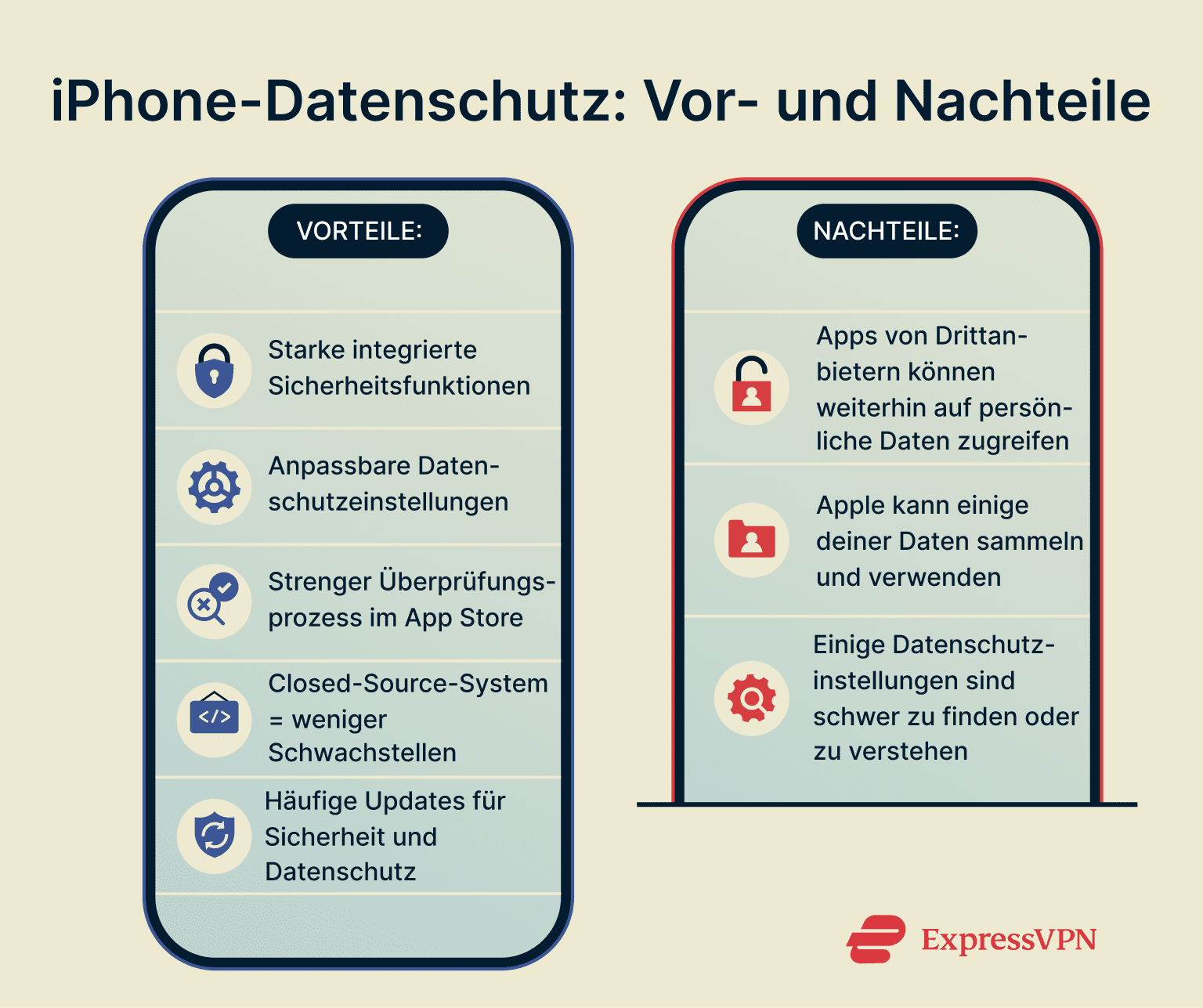
Apple macht vieles richtig, wenn es um die Sicherheit der Nutzer geht:
- Zahlreiche sicherheitsorientierte Funktionen: Apple bietet eine Vielzahl von sicherheitsrelevanten Funktionen in seinen wichtigsten Apps und Diensten, von Apple Pay bis iCloud. Zu diesen Schutzmaßnahmen gehören die Ende-zu-Ende-Verschlüsselung für iMessage und FaceTime sowie iCloud Private Relay. Das Tool verbessert die Privatsphäre von Safari, indem es deinen Webtraffic verschlüsselt und über zwei getrennte Relays leitet: einen, der deine IP-Adresse kennt, aber nicht die Webseite, die du besuchst, und einen anderen, der die Webseite kennt, aber nicht deine IP. Dieses Design hilft dabei, deine IP-Adresse und DNS-Einträge sowohl vor Apple als auch vor der Webseite, die du besuchst, zu verbergen und verhindert so die Erstellung von Profilen deiner Surfaktivitäten.
- Anpassbare Einstellungen: iPhone-Geräte und viele der wichtigsten iPhone-Apps von Apple verfügen über umfangreiche Datenschutzeinstellungen, die du nach deinen Bedürfnissen anpassen und personalisieren kannst. Du kannst zum Beispiel festlegen, welche Apps auf deine Kamera und dein Mikrofon zugreifen können, oder deine Fotoeinstellungen so anpassen, dass Standort-Metadaten ausgeblendet werden.
- Strenge Vorschriften für den Store: Der App Store von Apple setzt besonders strenge Richtlinien und Prüfverfahren durch, um zu bestimmen, welche Apps zum Herunterladen verfügbar sind. So wird sichergestellt, dass gefälschte, betrügerische oder bösartige Apps weniger wahrscheinlich auf die Geräte der Nutzer gelangen können. Sowohl Apple als auch Google überprüfen Apps, um die Nutzer zu schützen, aber Apples Verfahren wird allgemein als restriktiver angesehen.
- Geschlossenes Ökosystem: iOS ist ein Closed-Source-Betriebssystem, das heißt, sein Quellcode ist nicht öffentlich zugänglich. So kann Apple einheitliche Sicherheitsstandards für alle Geräte durchsetzen und die Risiken begrenzen, die mit Modifikationen von Drittanbietern einhergehen können. Das garantiert zwar keine perfekte Sicherheit, trägt aber dazu bei, die Fragmentierung zu verringern und verbessert die Fähigkeit von Apple, wichtige Updates schnell zu veröffentlichen.
- Regelmäßige Updates: Apple arbeitet ständig an der Feinabstimmung und Verbesserung der iPhone-Benutzererfahrung und veröffentlicht regelmäßig Updates, Fehlerkorrekturen, Sicherheitspatches etc. Diese Aktualisierungen bieten nicht nur Leistungsverbesserungen, sondern tragen oft auch dazu bei, die Privatsphäre und die Sicherheit der Nutzer zu verbessern.
Obwohl Apple strenge Datenschutzstandards propagiert und mehrere benutzerfreundliche Schutzmaßnahmen anbietet, gibt es immer noch Bereiche, in denen iPhone-Nutzer Risiken ausgesetzt sein können. Zu ihnen gehören:
- Apps von Drittanbietern und Berechtigungen: Obwohl Apple alle Apps überprüft, bevor sie für den App Store zugelassen werden, kann das Unternehmen nicht vollständig kontrollieren, wie sich die Apps verhalten, wenn sie einmal installiert sind. Apps, denen Nutzer Zugang zu Fotos, Kontakten, Standort oder Mikrofon gewähren, können diese Daten sammeln und für Werbung und Analysen nutzen oder sie sogar an Dritte weitergeben.
- Richtlinien zur Datenerhebung und -weitergabe: Auch wenn Apple öffentlich betont, dass es sich für den Datenschutz einsetzt, hat das Unternehmen dennoch Zugriff auf große Mengen von Nutzerdaten wie Kontakte, Dokumente, Kalender und Gesundheitsdaten. In der Vergangenheit hatte Apple angekündigt, die iPhone-Fotos der Nutzer nach schädlichen Inhalten zu durchsuchen, doch die Einführung wurde später aufgrund öffentlicher Reaktionen gestoppt. Der Vorfall hat Bedenken darüber aufgeworfen, wie viel Zugriff Apple tatsächlich auf Nutzerdaten hat und was es in Zukunft damit machen könnte.
- Verwirrende Funktionen und Einstellungen: Wie bereits erwähnt, bietet Apple viele datenschutzfreundliche Funktionen, aber die schiere Anzahl der Optionen kann überwältigend sein. Viele Nutzer wissen nicht, wie sie die einzelnen Einstellungen effektiv konfigurieren können oder welche Unterschiede sie machen.
Wie deine Daten ohne dein Wissen verwendet werden
In einer kürzlich eingereichten Klageschrift argumentierte Apple, dass kein vernünftiger Nutzer bei der Nutzung von Apple-Apps einen vollständigen Datenschutz von Apple erwarten sollte, und berief sich dabei auf die ausführlichen Angaben zum Datenschutz. Mit anderen Worten: Selbst wenn die Datenschutzeinstellungen aktiviert sind, kann Apple immer noch auf einige deiner Daten zugreifen, vor allem wenn es um seine eigenen Dienste geht.
Das zeigt, dass die Risiken für die Privatsphäre in iOS immer größer werden, selbst wenn du denkst, dass du alles gesichert hast.
Wozu also all diese Einstellungen vornehmen? Du kannst zwar nicht alle Formen der Datenerfassung verhindern, aber du kannst sie reduzieren sowie einschränken, was andere sehen können, und dein iPhone insgesamt sicherer machen. Das ist trotzdem ein kluger Schachzug.
Wesentliche iPhone-Datenschutzeinstellungen, die du ändern solltest
Im Folgenden erfährst du wichtige Ansätze zum Datenschutz auf dem iPhone, die jeder Nutzer kennen sollte:
Hinweis: Wir haben in unserem Beispiel iOS 26.0.1 verwendet. Andere Versionen können leicht abweichende Schritte haben.
1. Schalte die automatische Verbindung für WLAN-Netzwerke aus
Standardmäßig fragt dein iPhone nach, bevor es sich mit neuen oder unbekannten WLAN-Netzwerken verbindet. Es kann sich jedoch automatisch und ohne Vorwarnung wieder mit bereits bekannten Netzwerken verbinden, wenn die automatische Verbindung für sie aktiviert ist, selbst wenn diese Netzwerke ungesichert sind. Das kann riskant sein, vor allem, wenn du öffentliche WLAN-Netze in Hotels, Flughäfen oder Cafés benutzt, wo deine Daten offengelegt werden könnten.
Um dieses Risiko zu verringern, solltest du die automatische Verbindung zu Netzwerken, denen du nicht völlig vertraust, deaktivieren. Eine Anleitung dazu findest du hier:
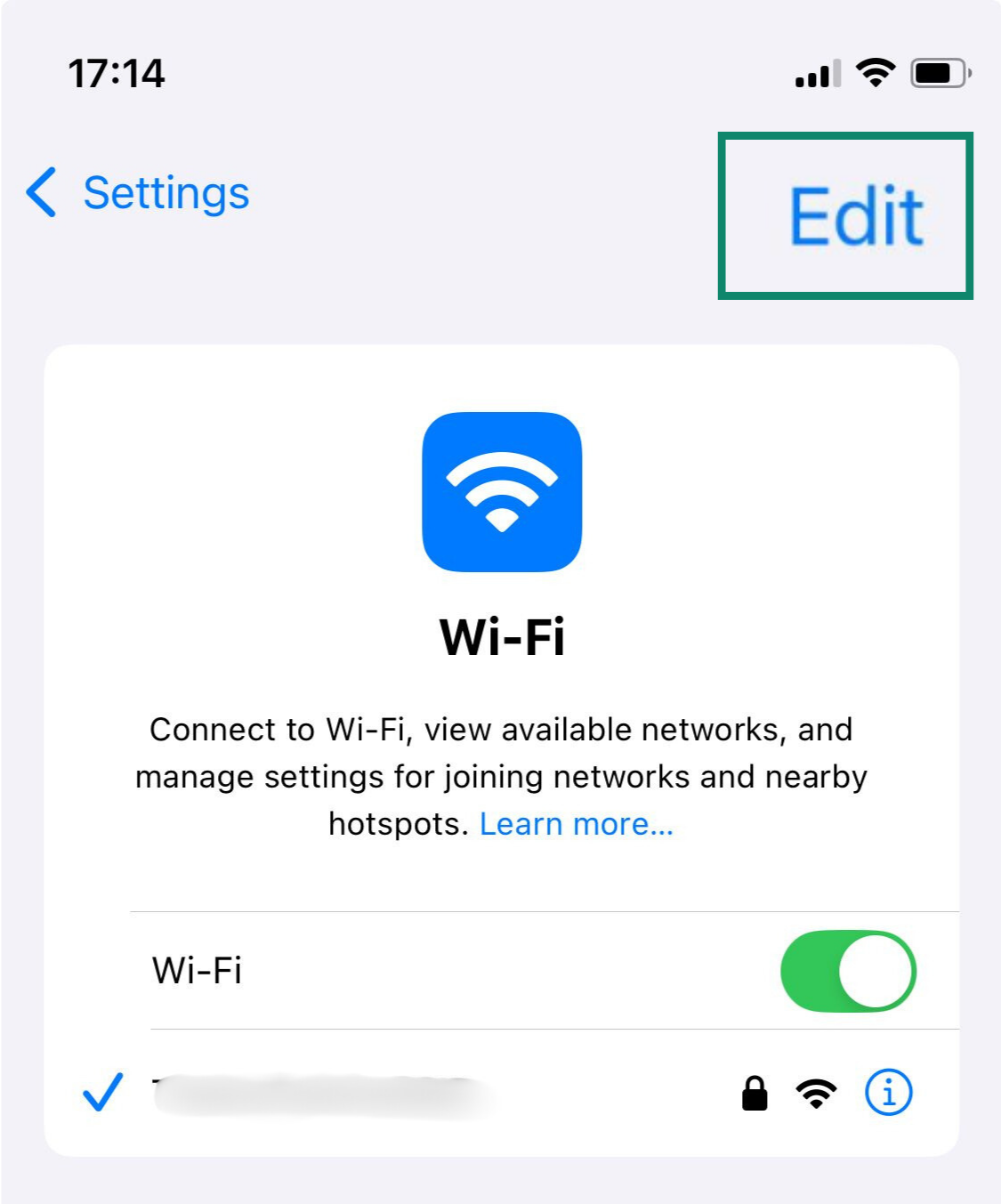
- Öffne die Settings (Einstellungsapp) auf deinem iPhone, tippe auf die Option Wi-Fi (WLAN) und klicke auf Edit (Bearbeiten) in der oberen rechten Ecke.
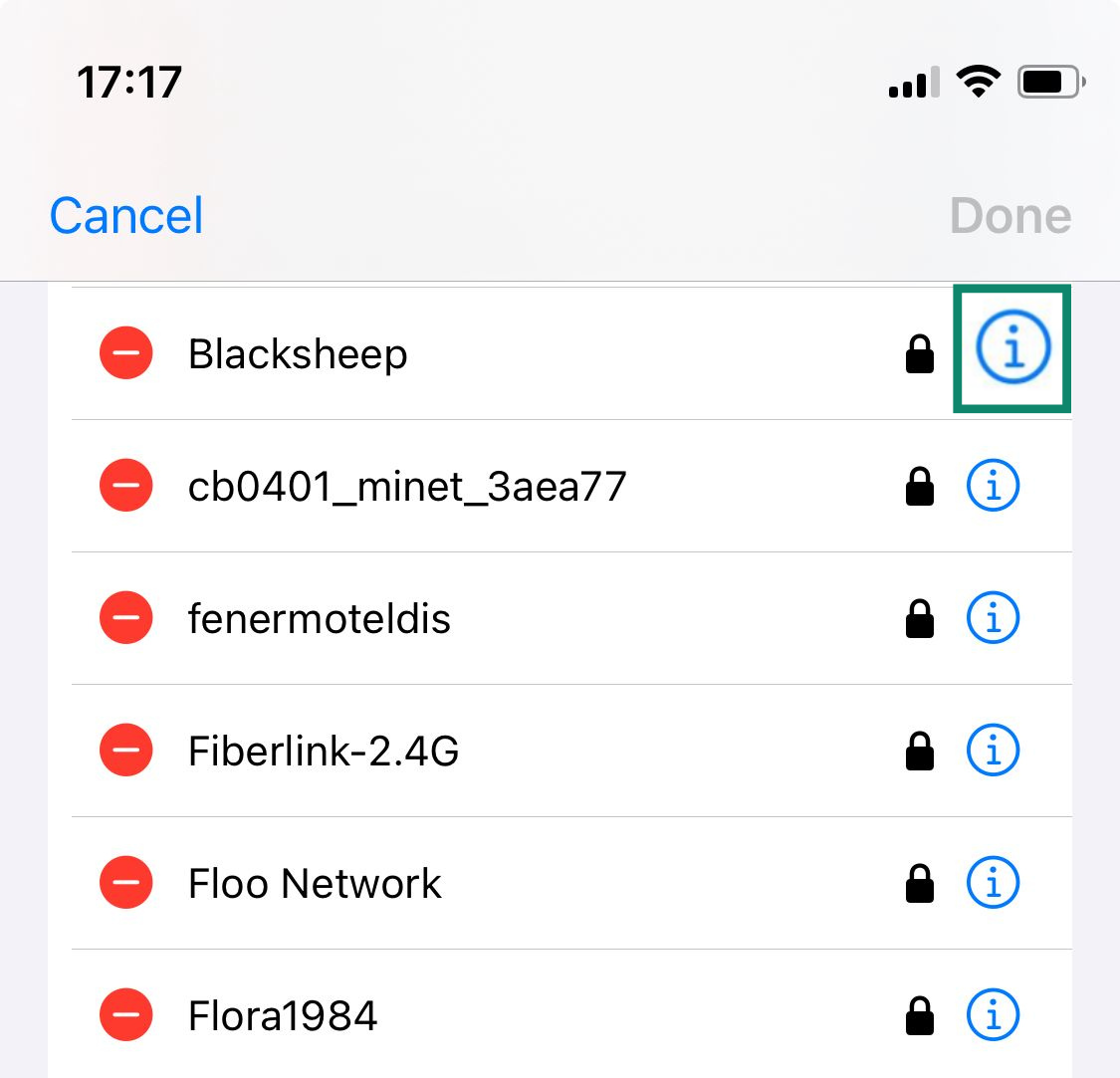
- Du siehst dann eine Liste der bekannten Netzwerke. Tippe auf das (i) neben dem Netzwerk, für das du die automatische Verbindung deaktivieren möchtest.
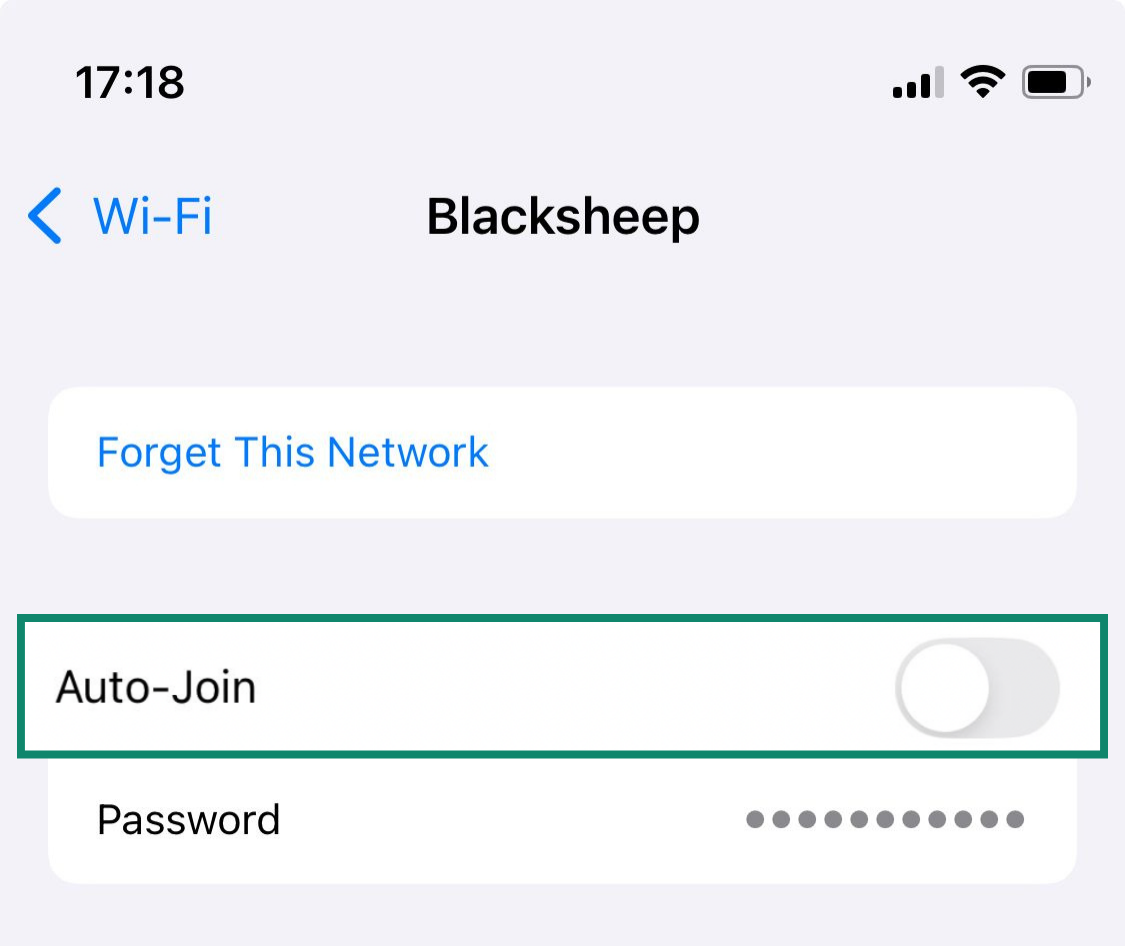
- Schalte die Auto-Join (automatische Verbindung) aus. Wiederhole dies für alle anderen Netzwerke, die du anpassen möchtest.
Weitere Informationen: Dieser Leitfaden erklärt, welche WLAN-Netzwerke du vermeiden solltest und wie du potenziell unsichere Netzwerke erkennst.
2. Deaktiviere die Verfolgung wichtiger Standorte
Dein iPhone merkt sich die Orte, die du am häufigsten besuchst, mit der Funktion „wichtige Standorte" in den Standortdiensten von iOS. Sie protokolliert häufige Orte wie dein Zuhause, deinen Arbeitsplatz und andere regelmäßige Stopps, um Systemdienste wie Karten, Kalender und Fotos zu verbessern.
Obwohl diese Daten Ende-zu-Ende verschlüsselt sind (was bedeutet, dass Apple sie nicht lesen kann), ziehen es manche Nutzer vielleicht dennoch vor, diese Funktion zu deaktivieren, um mehr Privatsphäre zu haben:
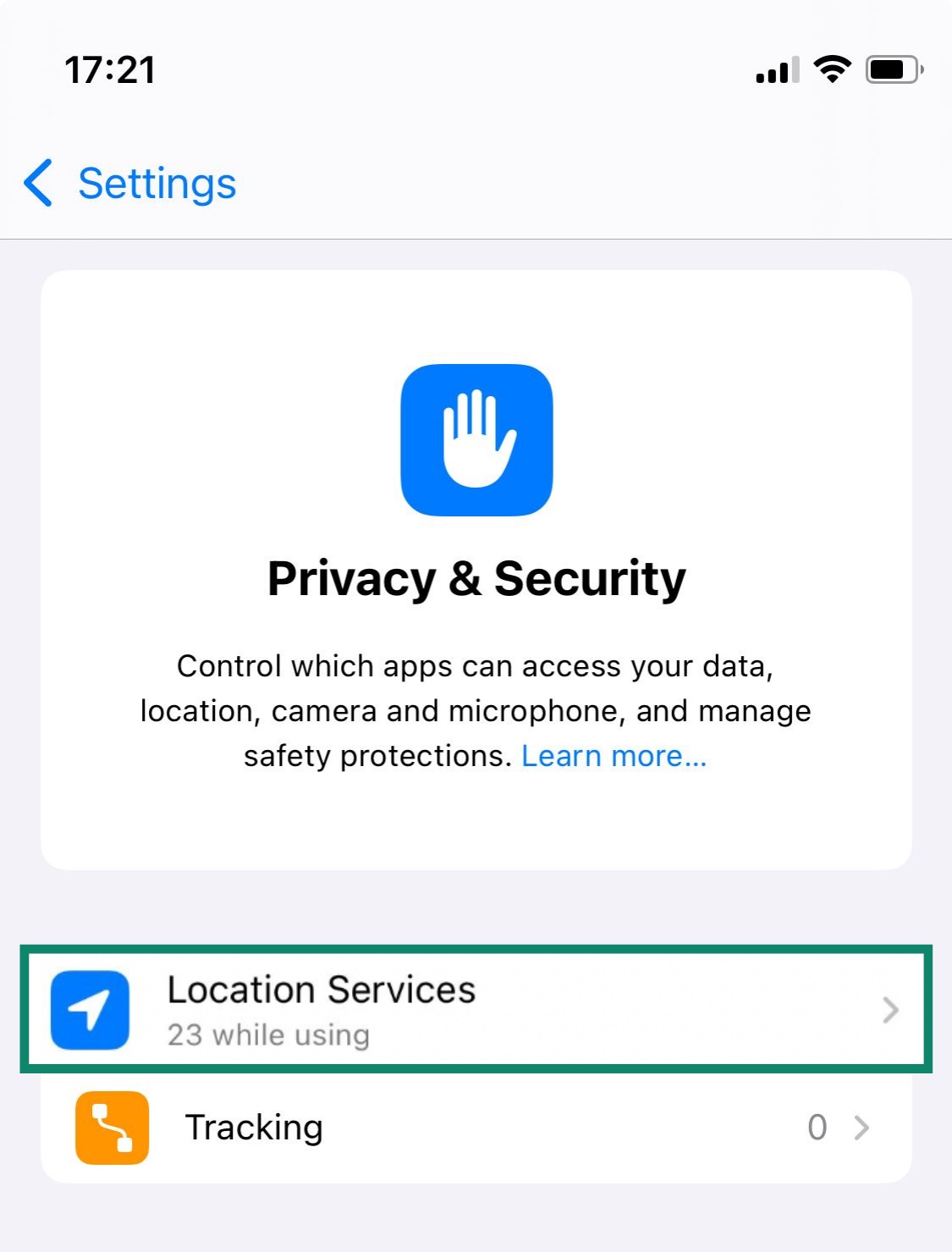
- Öffne die Settings (Einstellungsapp) und gehe zu Privacy (Datenschutz) oder Privacy & Security (Datenschutz & Sicherheit) (abhängig von deiner iOS-Version). Tippe auf die Schaltfläche Location Services (Standortdienste).
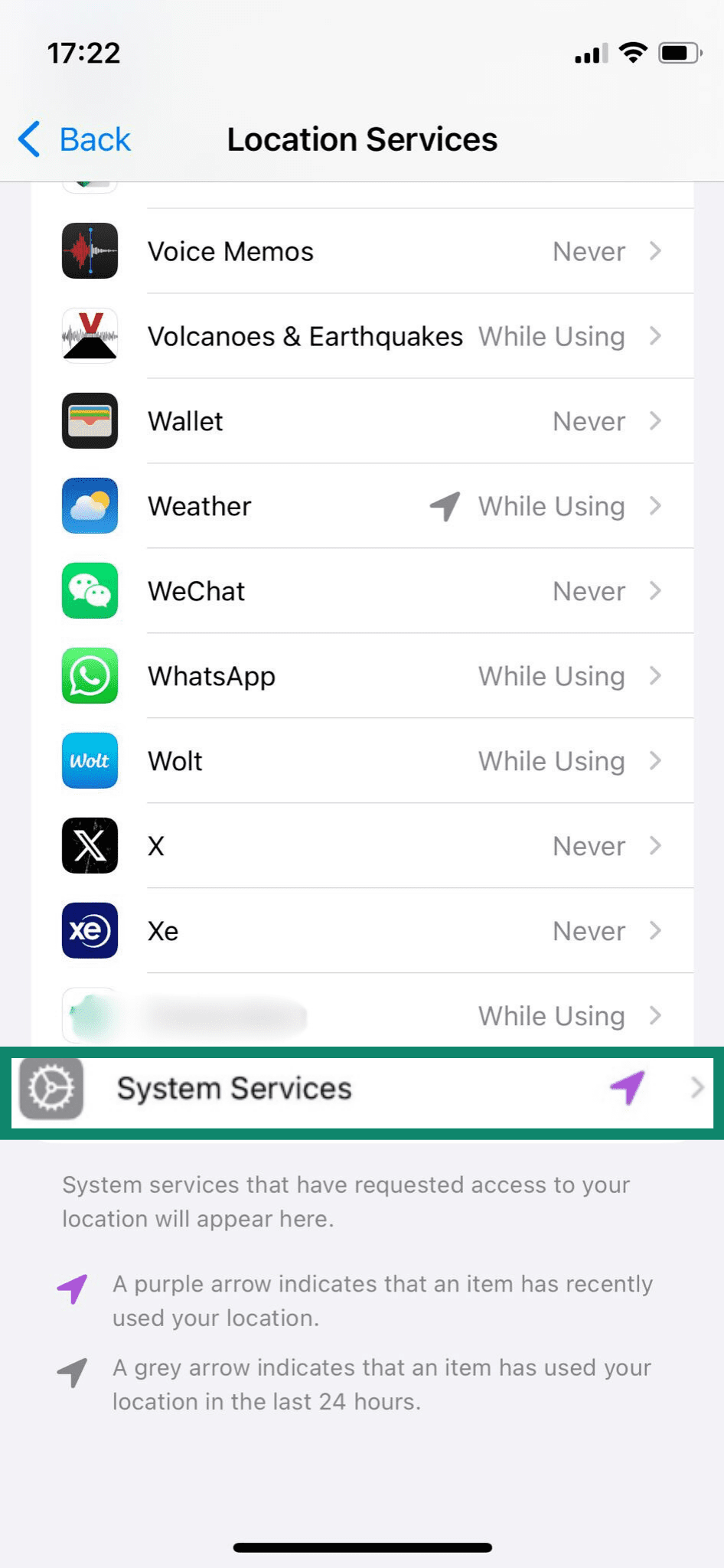
- Scrolle nach unten zu den System Services (Systemdiensten) und tippe sie an.
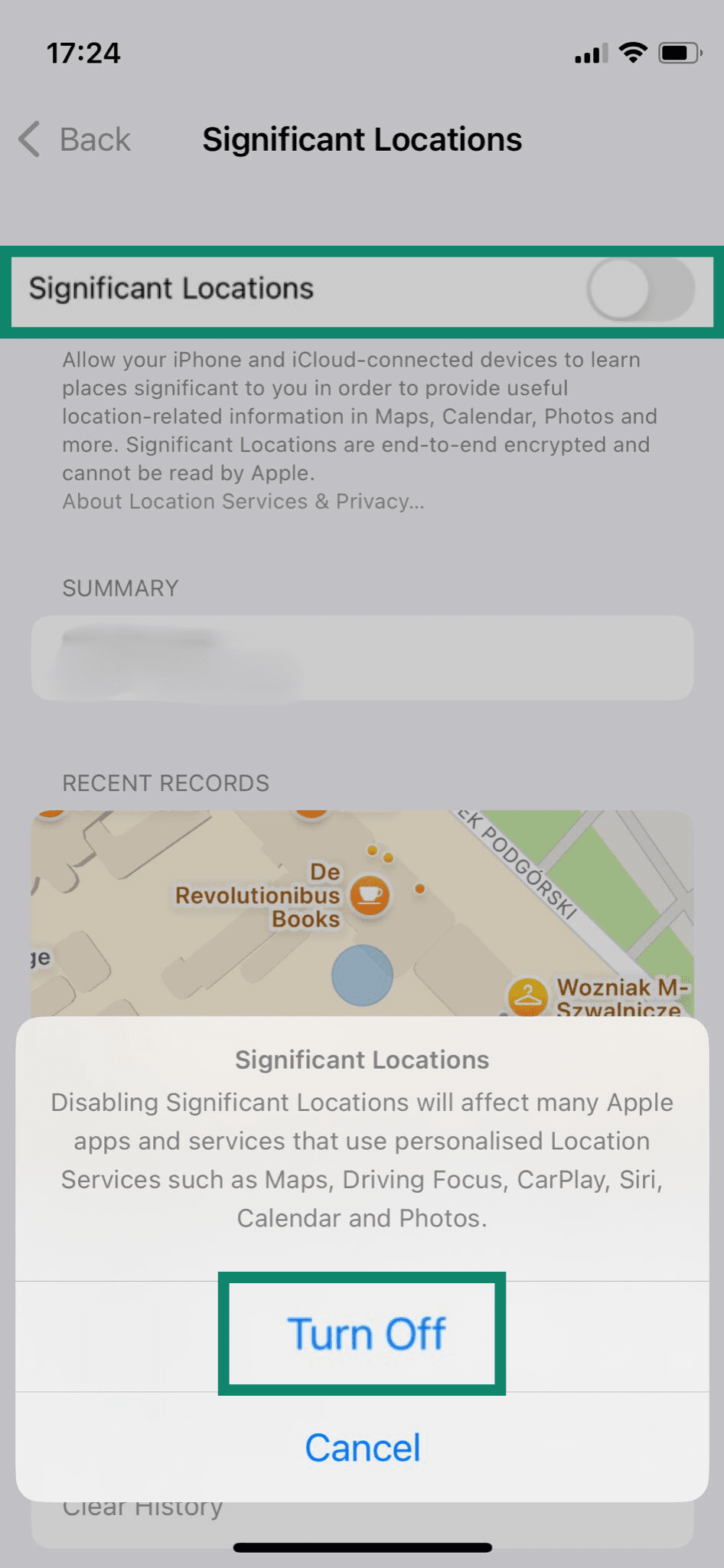
- Finde den Schalter Significant Locations (wichtige Standorte), schalte ihn aus und bestätige, indem du auf Turn Off (Ausschalten) tippst.
3. Automatisches Speichern geteilter Fotos beenden
Die Funktion „Mit dir geteilt" auf dem iPhone speichert automatisch Inhalte (wie Fotos, Links und Musik), die dir andere in Nachrichten schicken, und zeigt sie in verwandten Apps wie Fotos, Safari und Musik an. Das kann zwar praktisch sein, aber es kann auch dazu führen, dass deine Apps überladen sind oder Inhalte gespeichert werden, die du lieber für dich behältst.
Wenn du nicht möchtest, dass geteilte Fotos automatisch gespeichert oder angezeigt werden, kannst du die Funktion ausschalten:
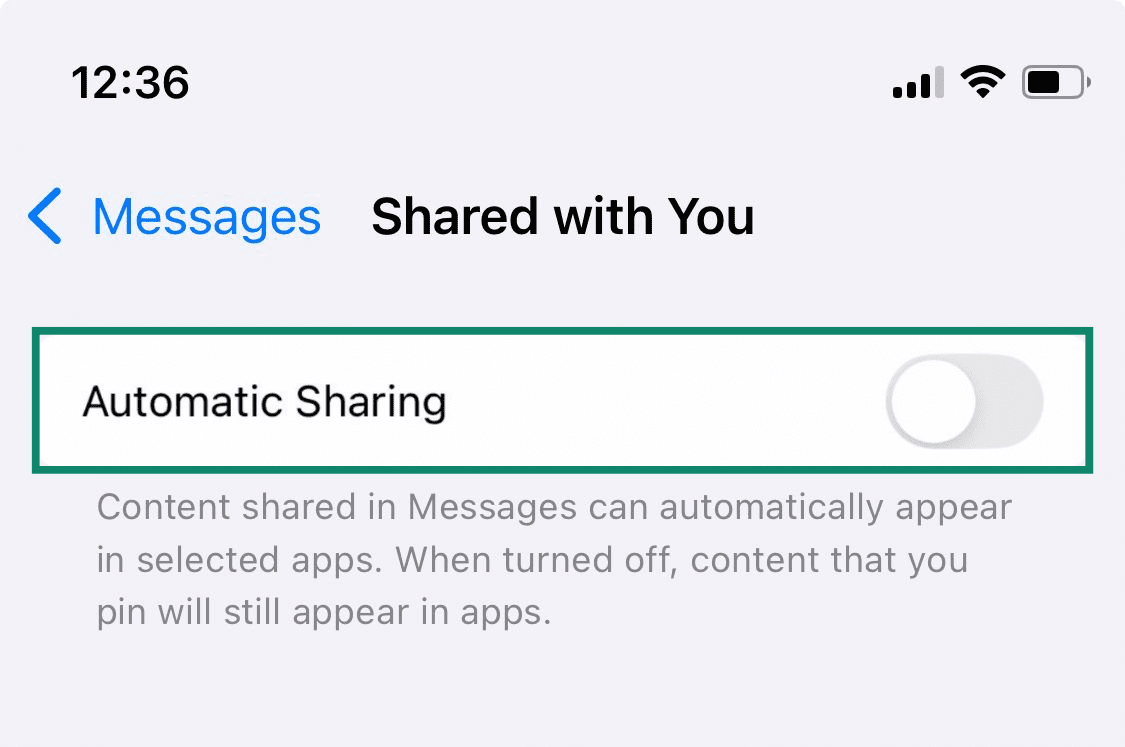
- Gehe zu Settings (Einstellungen) > Apps (Apps) > Messages (Nachrichten). Tippe auf die Schaltfläche Shared with You (Mit dir geteilt).
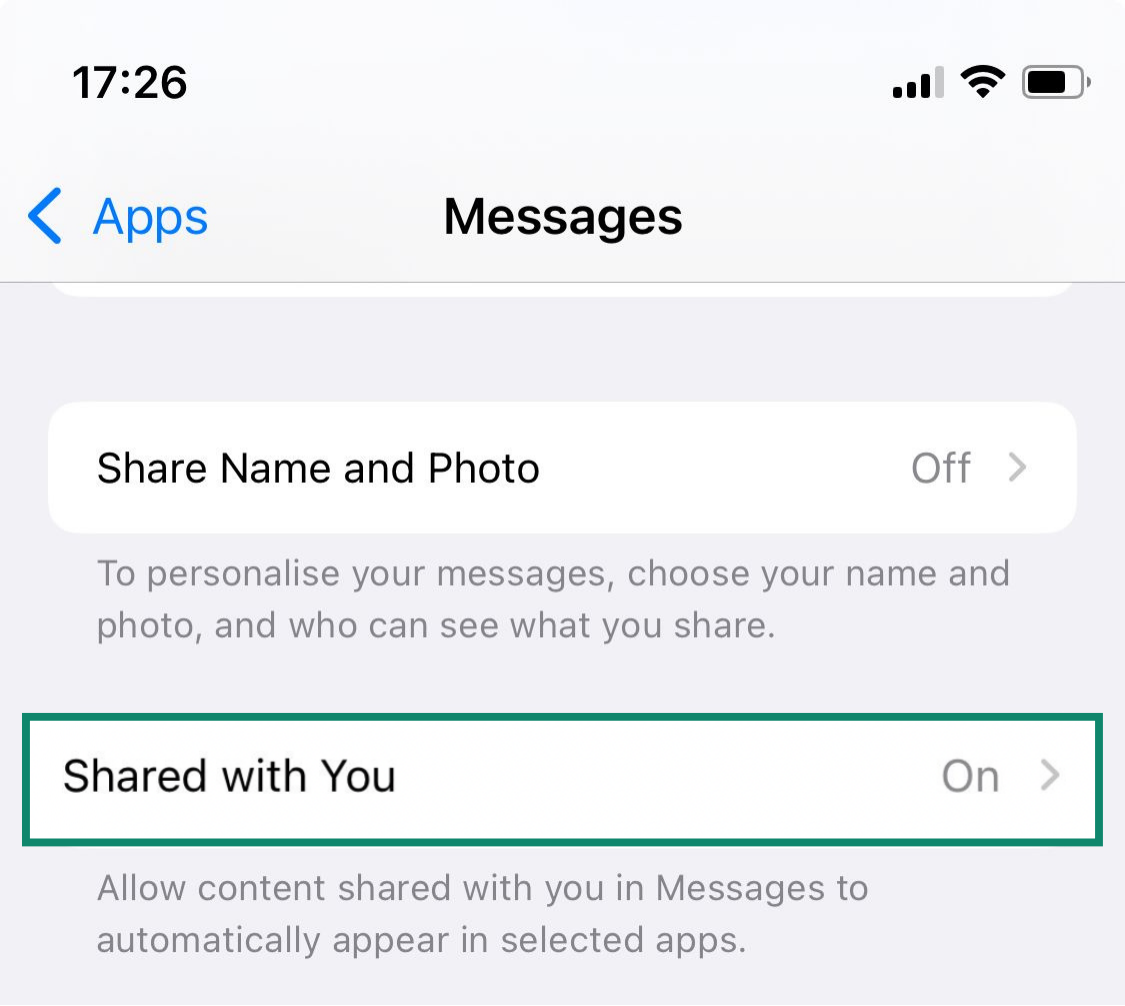
- Deaktiviere das Automatic Sharing (Automatische Teilen).
4. Standort-Metadaten beim Teilen von Fotos entfernen
Wenn du ein Foto mit deinem iPhone aufnimmst, bettet es automatisch Standort-Metadaten in die Bilddatei ein. Das bedeutet, dass jeder, mit dem du das Foto teilst (egal ob über Nachrichten, E-Mail oder soziale Medien), sehen könnte, wo es aufgenommen wurde. Das sind aber vielleicht nicht immer Daten, die du teilen möchtest, besonders wenn es um private oder sensible Orte geht.
So entfernst du Standortdaten, bevor du ein Foto teilst:
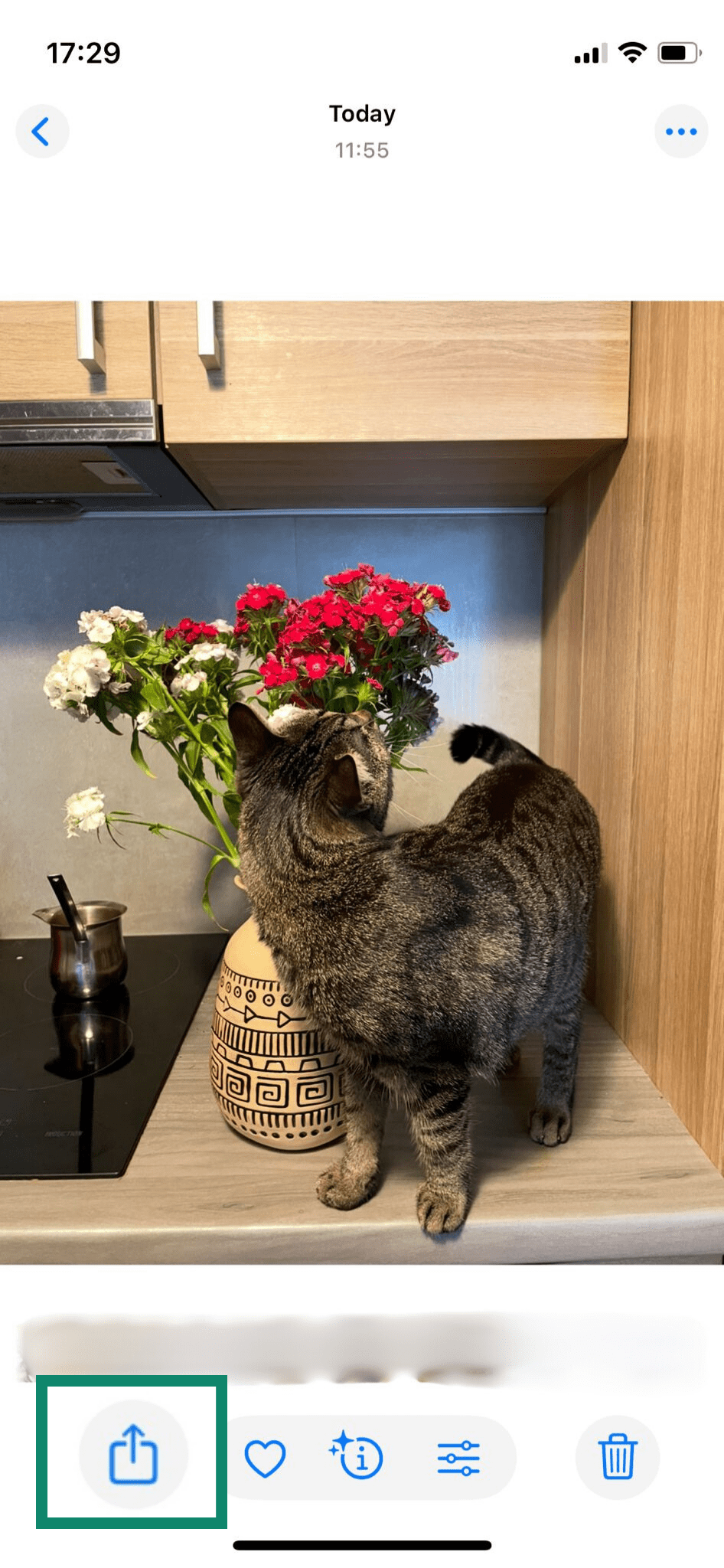
- Öffne die Photos (Fotos-App) und wähle das Foto aus, das du teilen möchtest. Tippe auf das Share icon (Teilen-Symbol) (das Quadrat mit einem Pfeil nach oben).
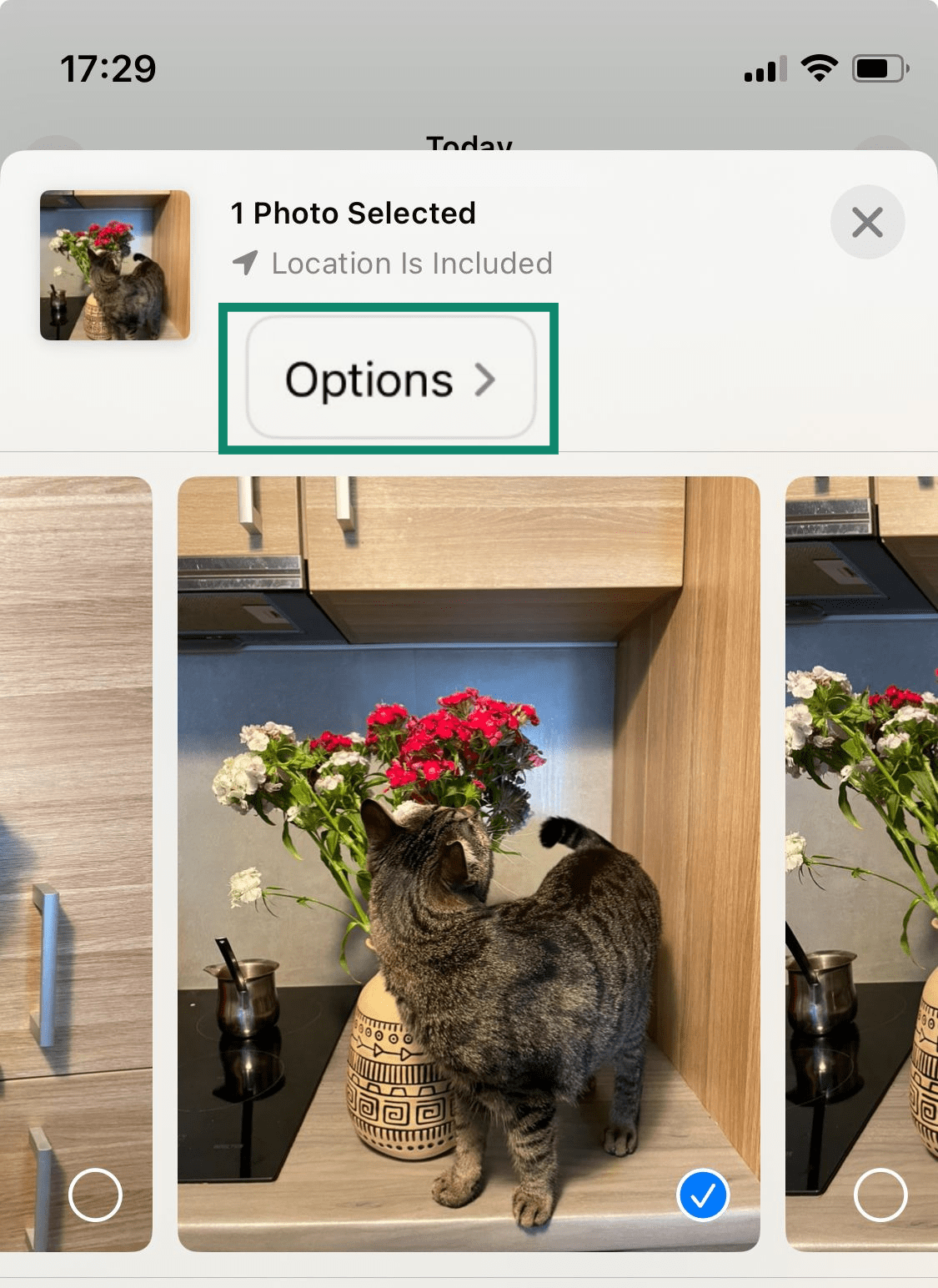
- Tippe auf die Schaltfläche Options (Optionen).
- Schalte die Option Location (Standort) aus, um die GPS-Daten zu entfernen. Scrolle optional nach unten und schalte All Photos Data (Alle Fotodaten) aus, um zusätzliche Metadaten wie Bearbeitungen und Tiefeninformationen zu entfernen.
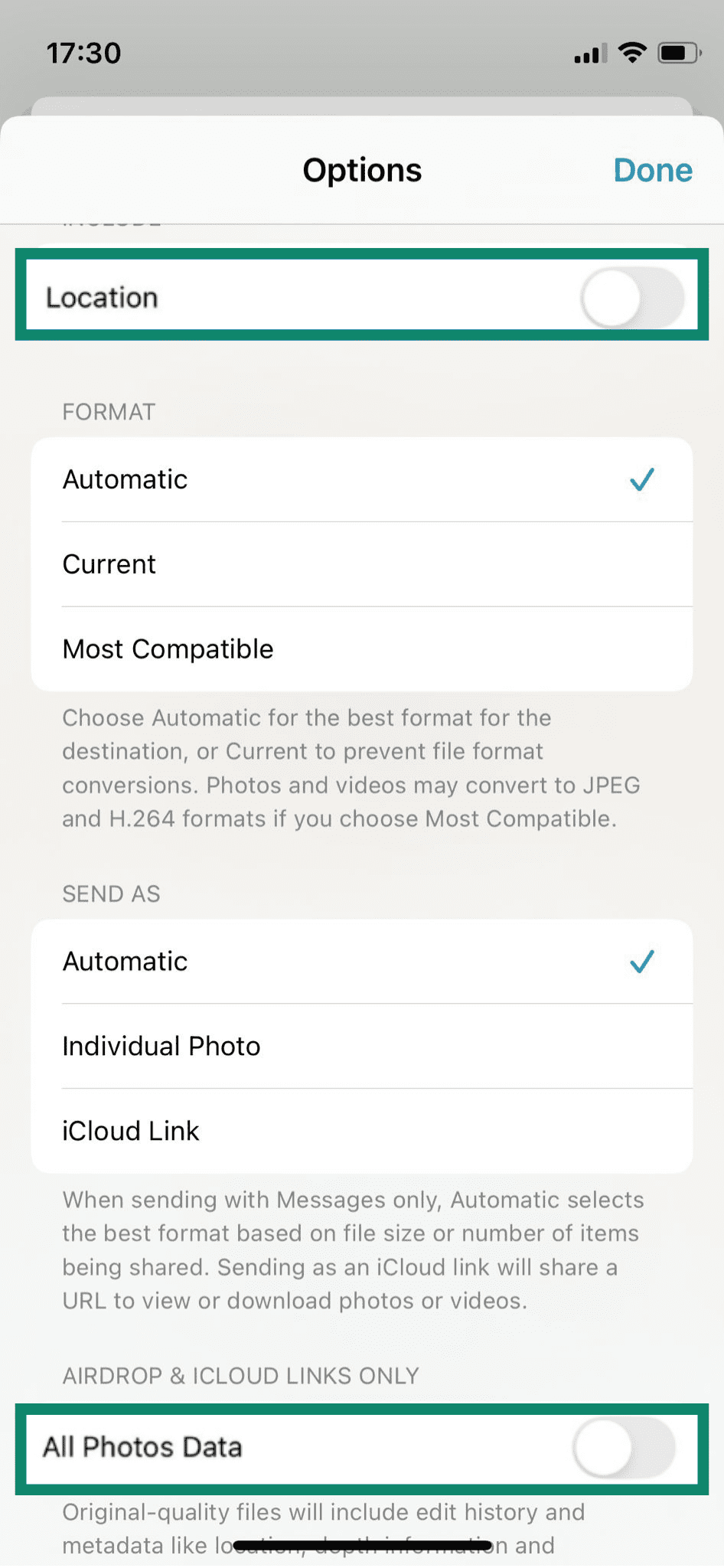
- Tippe auf Fertig und wähle dann aus, wie du das Foto teilen möchtest (Nachrichten, Mail, etc.).
Kontrolliere, worauf Apps zugreifen können
Wenn du Apps auf deinem iPhone installierst, verlangen sie oft Zugriff auf Dinge wie deine Kontakte, deine Kamera, dein Mikrofon oder deine Fotosammlung. Manchmal sind diese Berechtigungen notwendig, damit die App richtig funktioniert. Aber in vielen Fällen verlangen die Apps mehr, als sie wirklich brauchen, und gefährden damit möglicherweise deine Privatsphäre.
Die regelmäßige Überprüfung dieser Berechtigungen ist einer der einfachsten Datenschutztipps für iOS-Nutzer, um zu verhindern, dass Apps zu viel Zugriff haben.
1. Beschränke den Zugriff auf den Standort abhängig von den jeweiligen Apps
Einige Apps, wie z.B. Navigations- oder Mitfahrzentralen, brauchen wirklich Zugriff auf deinen Standort. Andere tun das nicht, und es gibt keinen Grund, ihnen volle Tracking-Privilegien zu geben. So verwaltest du Standortberechtigungen für einzelne Apps:
- Öffne die Settings (Einstellungsapp) und tippe auf Privacy & Security (Datenschutz & Sicherheit).
- Klicke auf Location Services (Standortdienste). Du siehst eine Liste aller Apps mit Zugriff auf deine Standortdaten.
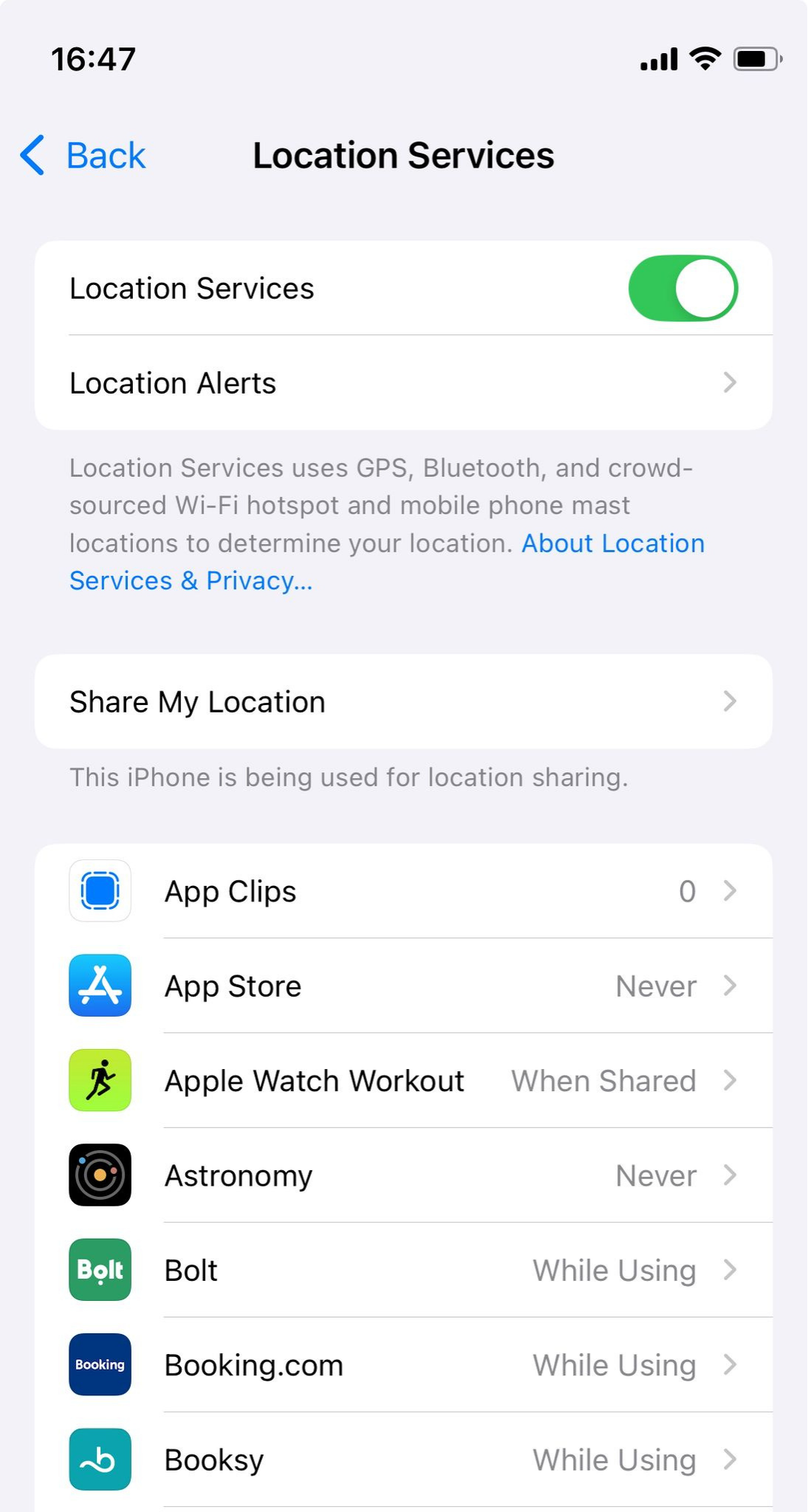
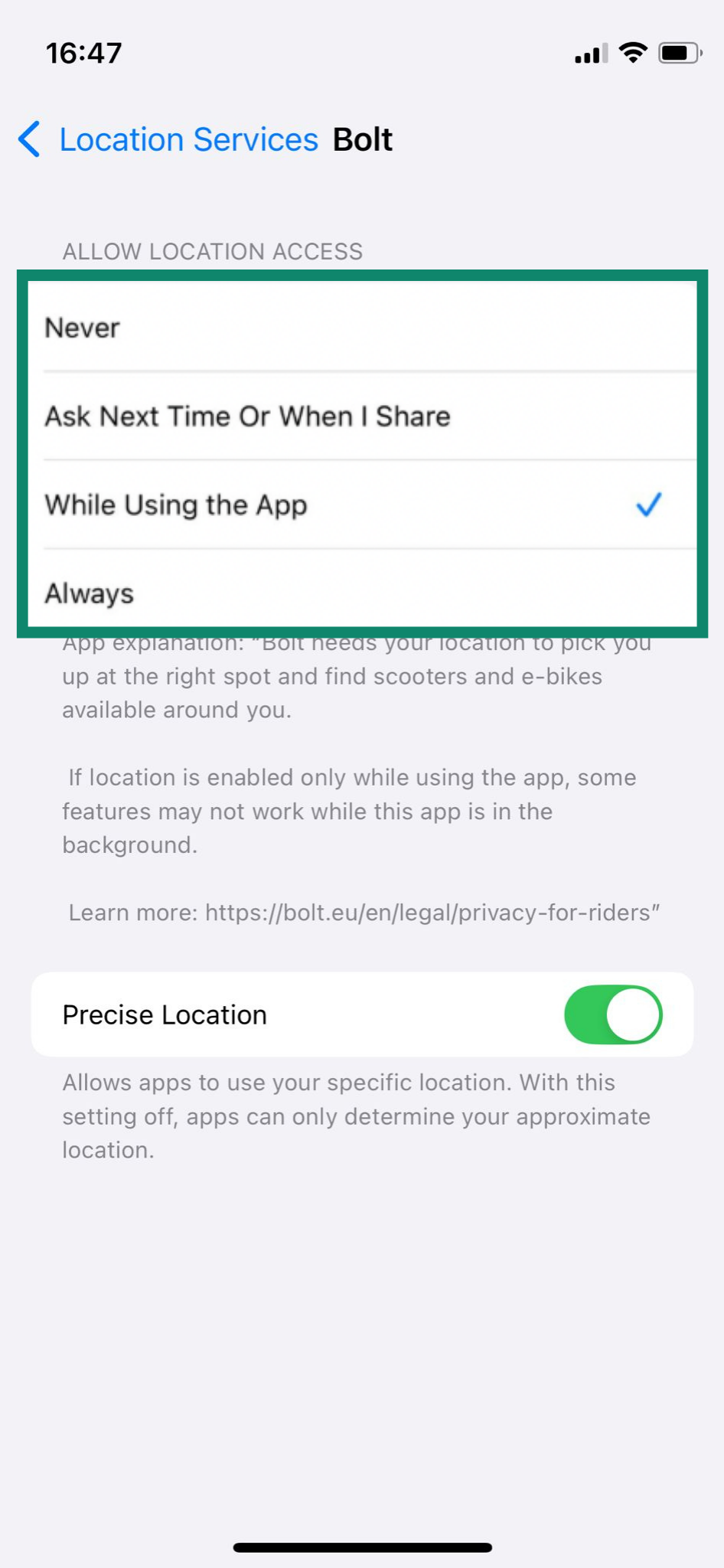
- Scrolle durch die Liste und tippe auf die jeweiligen Apps, um ihre Standortberechtigungen anzupassen. Du kannst die Berechtigungen für jede App mit Optionen wie Never („Nie"), Ask Next Time Or When I Share („Beim nächsten Mal fragen", oder „Beim Teilen"), While Using the App („Während der Nutzung der App") oder Always („Immer") anpassen, je nach deinen Vorlieben.
Weitere Informationen: Finde heraus, wie du App-Berechtigungen auf anderen Geräten wie Android, Mac und Windows ändern kannst.
2. Tracking-Anfragen deaktivieren
Einige iPhone-Apps verfolgen deine Aktivitäten in anderen Apps sowie auf anderen Webseiten und teilen die gesammelten Daten mit Dritten, meist zu Werbezwecken. Dies wird als Cross-App-Tracking bezeichnet und geschieht oft im Hintergrund, ohne dass du es merkst.
Mit der Transparenz-Funktion für das App-Tracking von Apple kannst du die Kontrolle zurückerlangen, indem du Apps daran hinderst, dich zu verfolgen oder überhaupt um Erlaubnis zu fragen.
Um das Tracking zu deaktivieren:
- Öffne die Settings (Einstellungsapp) und tippe auf Privacy & Security (Datenschutz & Sicherheit).
- Wähle Tracking (Tracking) aus, um eine Liste aller Apps zu sehen, die um die Erlaubnis gebeten haben, deine Aktivitäten zu verfolgen.
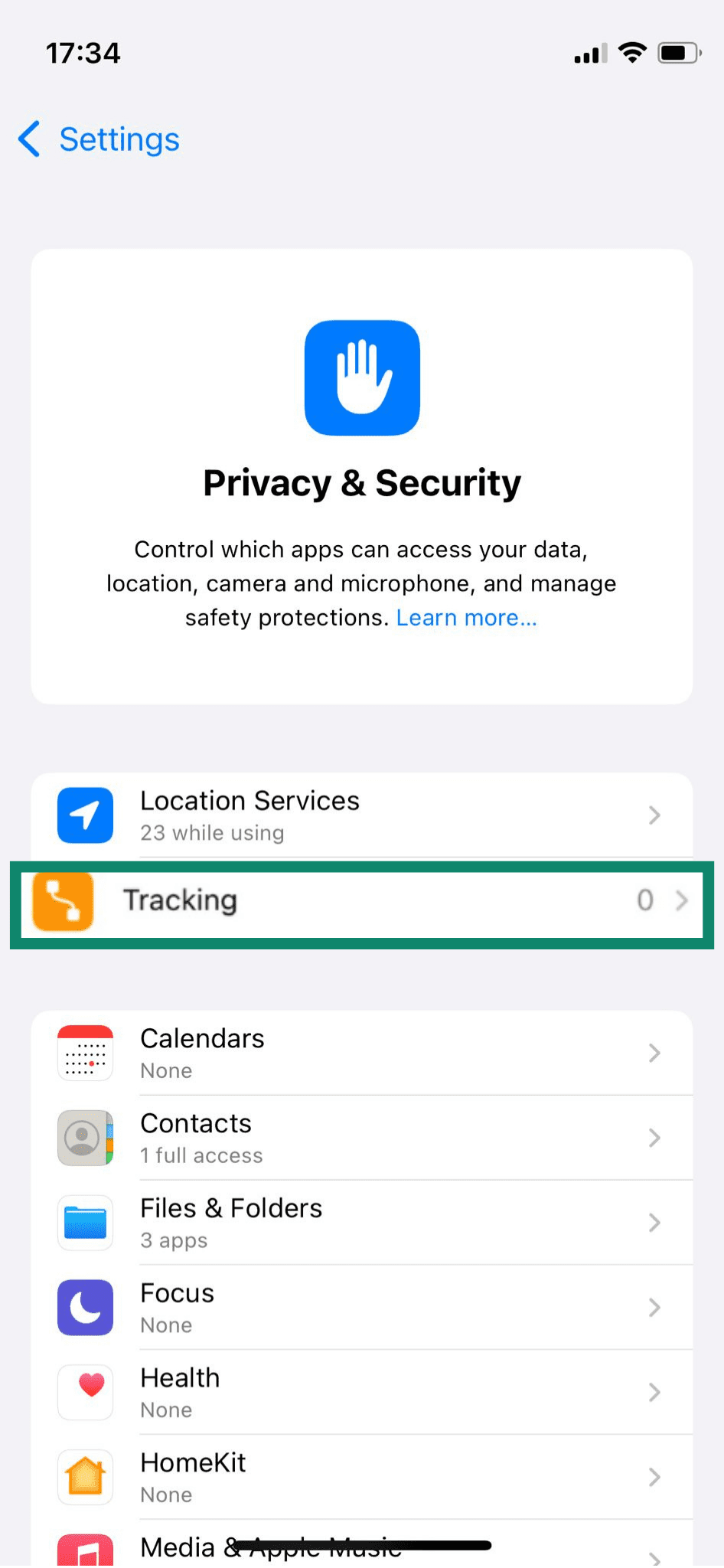
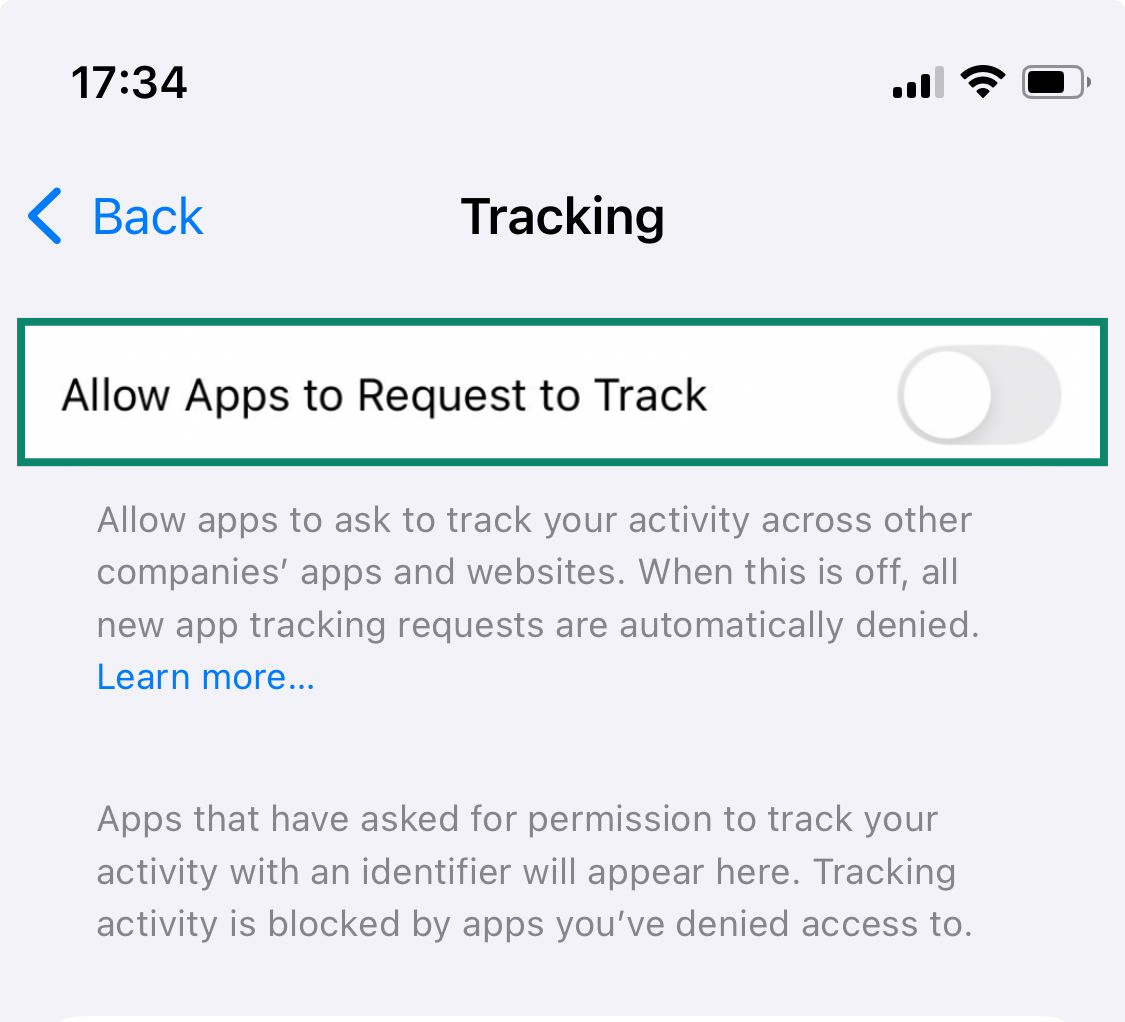
- Du kannst entweder die Liste der Reihe nach durchgehen oder einfach die Option Allow Apps to Request to Track (Apps zulassen, Anfragen zum Tracking zu senden) oben auf dem Bildschirm deaktivieren, um alle zukünftigen Tracking-Anfragen zu blockieren.
3. Verwalte den App-Zugriff auf Kamera, Mikrofon und lokales Netzwerk
Viele Apps verlangen Zugriff auf die Kamera, das Mikrofon oder das lokale Netzwerk deines iPhones – und das oft aus guten Gründen. Eine App für Videogespräche muss zum Beispiel dein Mikrofon und deine Kamera benutzen.
Aber nicht jede App braucht ständig vollen Zugriff. Es ist eine kluge Idee, zu überprüfen, welche Apps diese Funktionen nutzen können, und allen, die sich unnötig anfühlen, die Berechtigungen zu entziehen.
Um diese Berechtigungen zu verwalten:
- Öffne die Settings (Einstellungsapp) und tippe auf Privacy & Security (Datenschutz & Sicherheit).
- Scrolle nach unten zu den Optionen wie Camera, Microphone (Kamera, Mikrofon) oder Local Network (Lokales Netzwerk). Du wirst sehen, wie viele Apps welchen Zugriff haben.
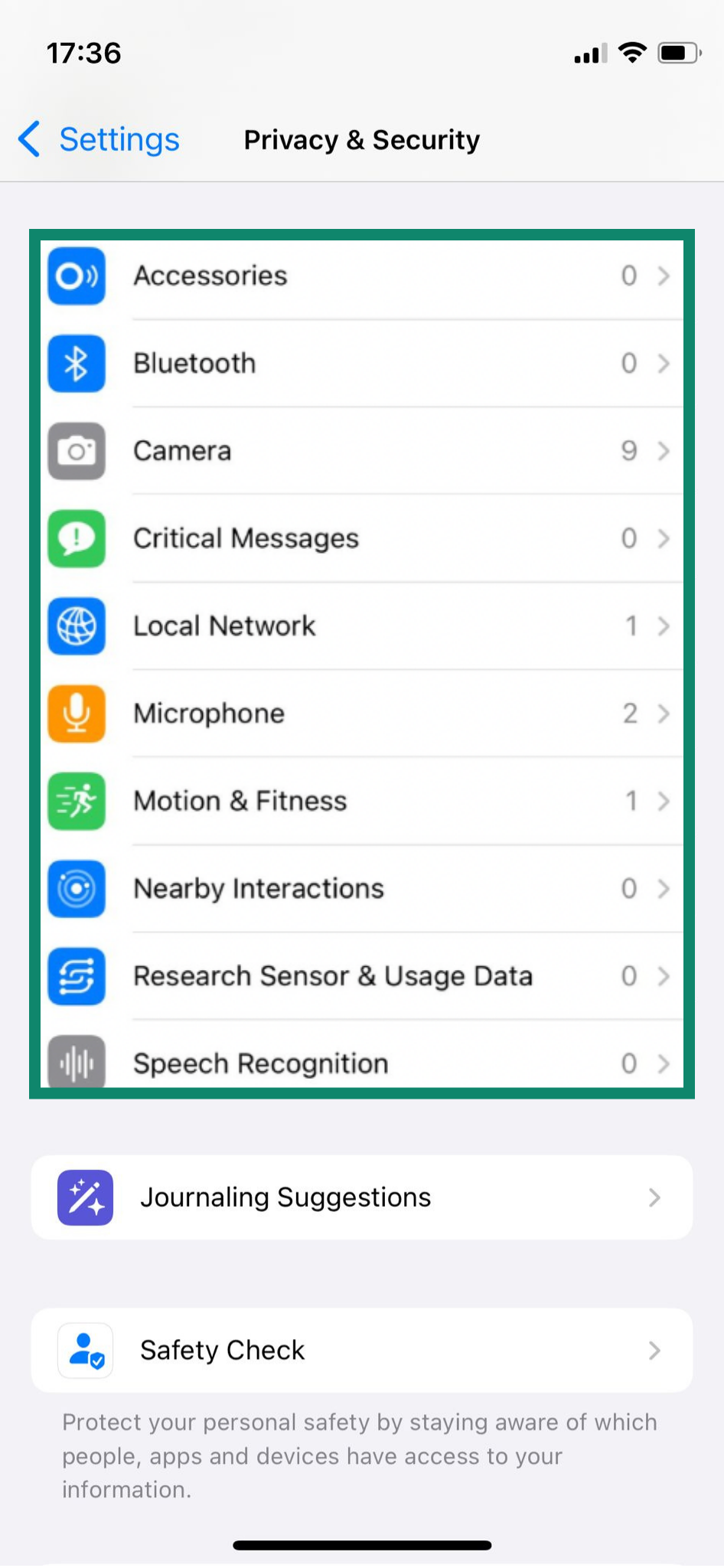
- Tippe auf die Berechtigungskategorie, um den Zugriff pro App anzuzeigen und zu verwalten.
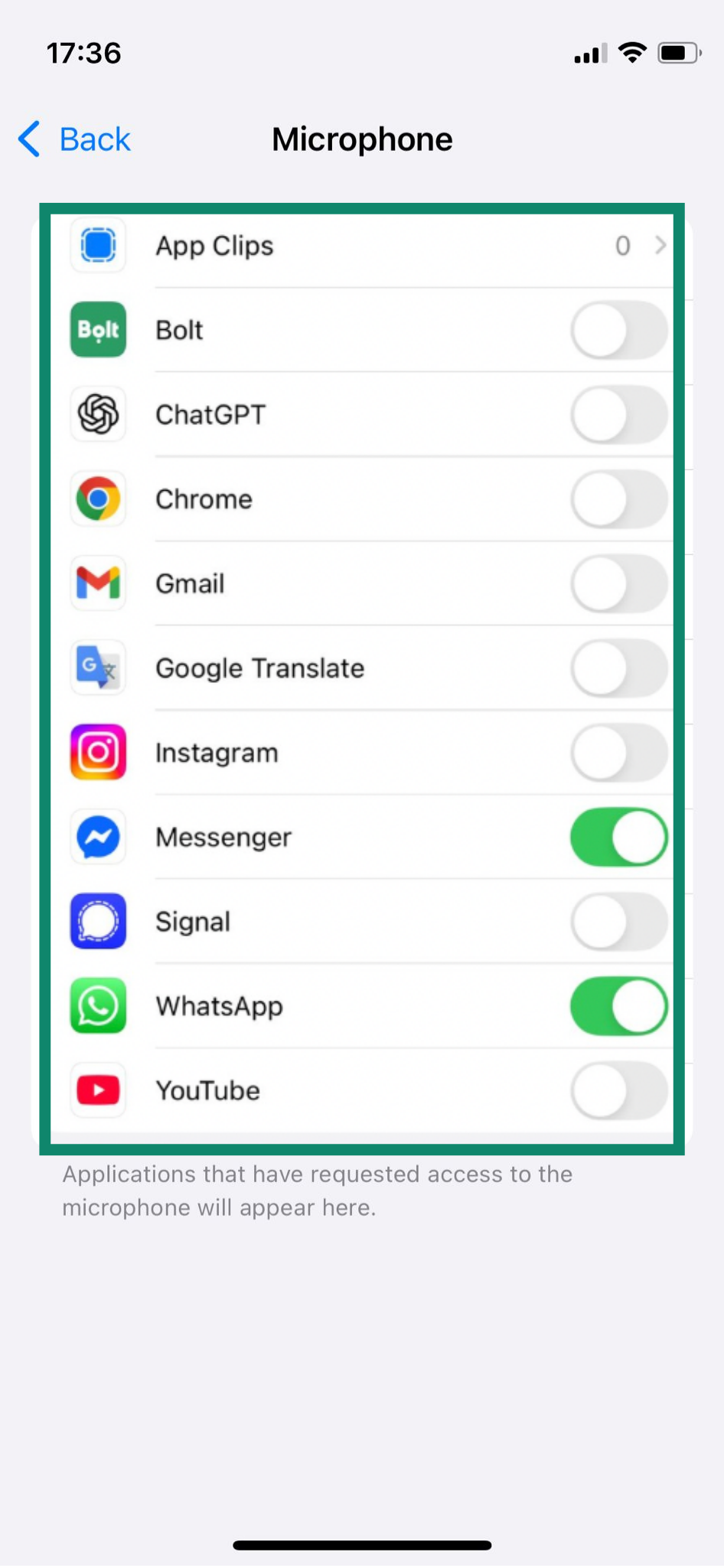
4. Siri-Einstellungen anpassen und „Hey Siri" deaktivieren
Siri, der Sprachassistent von Apple, kann dir helfen, Nachrichten zu verschicken, Erinnerungen zu setzen oder Apps nur mit deiner Stimme zu steuern. Da es aber ständig auf den „Hey Siri"-Befehl hört (es sei denn, dieser ist deaktiviert), könnte es einigen Nutzern unangenehm sein, dass ihr Gerät ständig zuhört. Andere bevorzugen vielleicht einfach eine stärkere manuelle Kontrolle über die Funktionsweise von Siri oder eine Begrenzung der gespeicherten Sprachdaten.
So passt du die Siri-Einstellungen an:
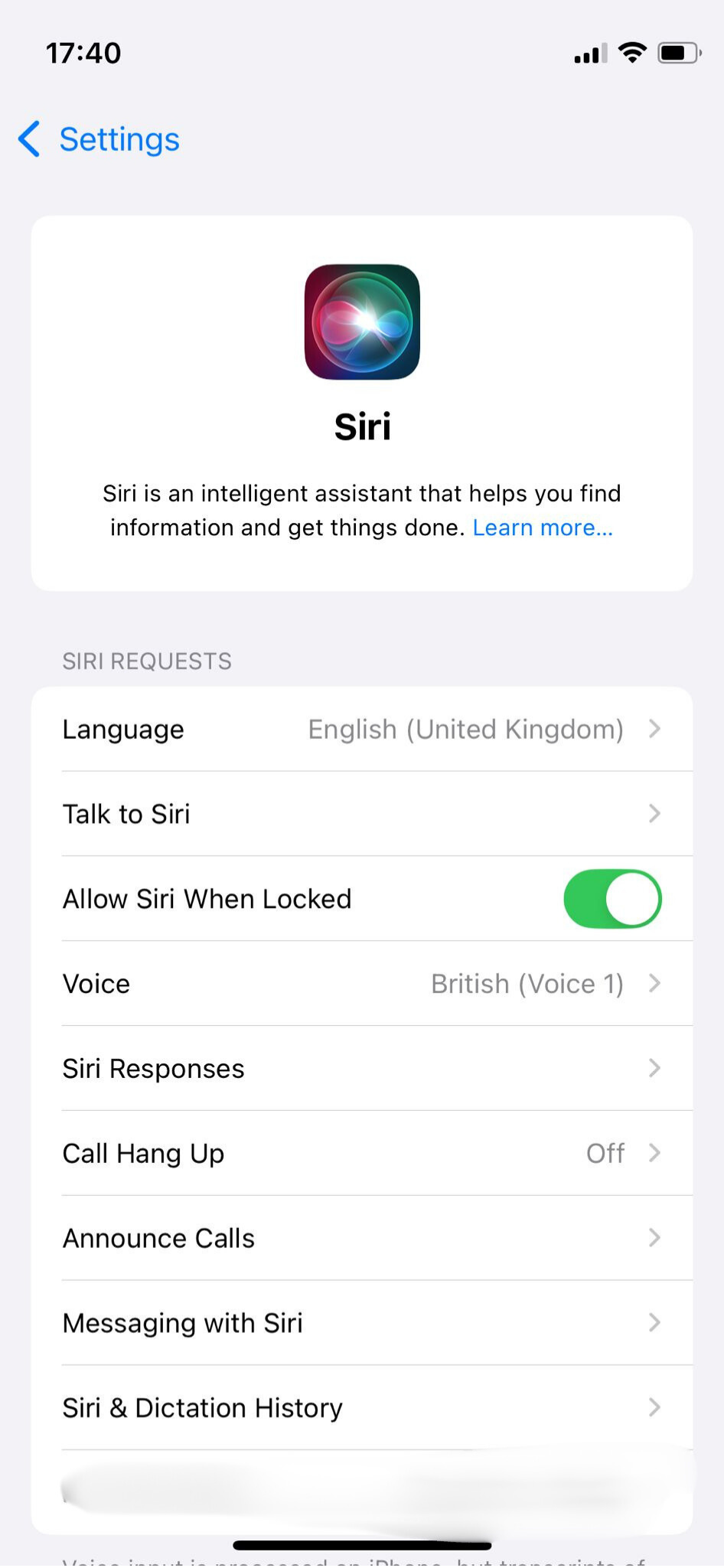
- Öffne die Settings (Einstellungsapp) und tippe auf Siri (Siri).
- Du siehst eine Liste mit Siri-Einstellungen, die du nach Belieben anpassen kannst. Du kannst die Option Talk to Siri (Mit Siri sprechen) deaktivieren, Allow Siri When Locked (Siri beim Sperren zulassen) und mehr.
Mehr Privatsphäre mit den integrierten Funktionen von Apple
Apple bietet verschiedene Tools an, die iPhone-Nutzern helfen, die Kontrolle über ihre Daten und ihre Privatsphäre zu behalten. Das Problem ist, dass viele dieser Funktionen in den Einstellungsmenüs versteckt sind und nicht jeder weiß, wie (oder warum) er sie nutzen sollte.
Für diejenigen, die ihr iPhone sicher nutzen wollen, bieten Funktionen wie Private Relay und den Mail-Datenschutz eine starke erste Verteidigungslinie.
1. Aktiviere iCloud Private Relay
iCloud Private Relay ist eine Datenschutzfunktion, die in iCloud+ enthalten ist. Wenn sie aktiviert ist, verschlüsselt sie deinen Traffic in Safari und leitet ihn durch zwei separate Internet-Relays. Ein Relay kennt deine IP-Adresse, aber nicht die Webseite, die du besuchst, während das andere die Webseite kennt, aber nicht deine IP-Adresse. Damit wird verhindert, dass sowohl Apple als auch die Webseite deine vollständigen Browsing-Details sehen können. Dadurch wird es für Webseiten, Netzwerkanbieter oder sogar Apple viel schwieriger, deine Online-Aktivitäten oder deinen Standort zu verfolgen.
So aktivierst du iCloud Private Relay:
- Öffne die Settings (Einstellungsapp) und tippe oben auf den Apple ID name (Namen deiner Apple ID).
- Wähle iCloud.
- Wähle Private Relay aus und aktiviere es.
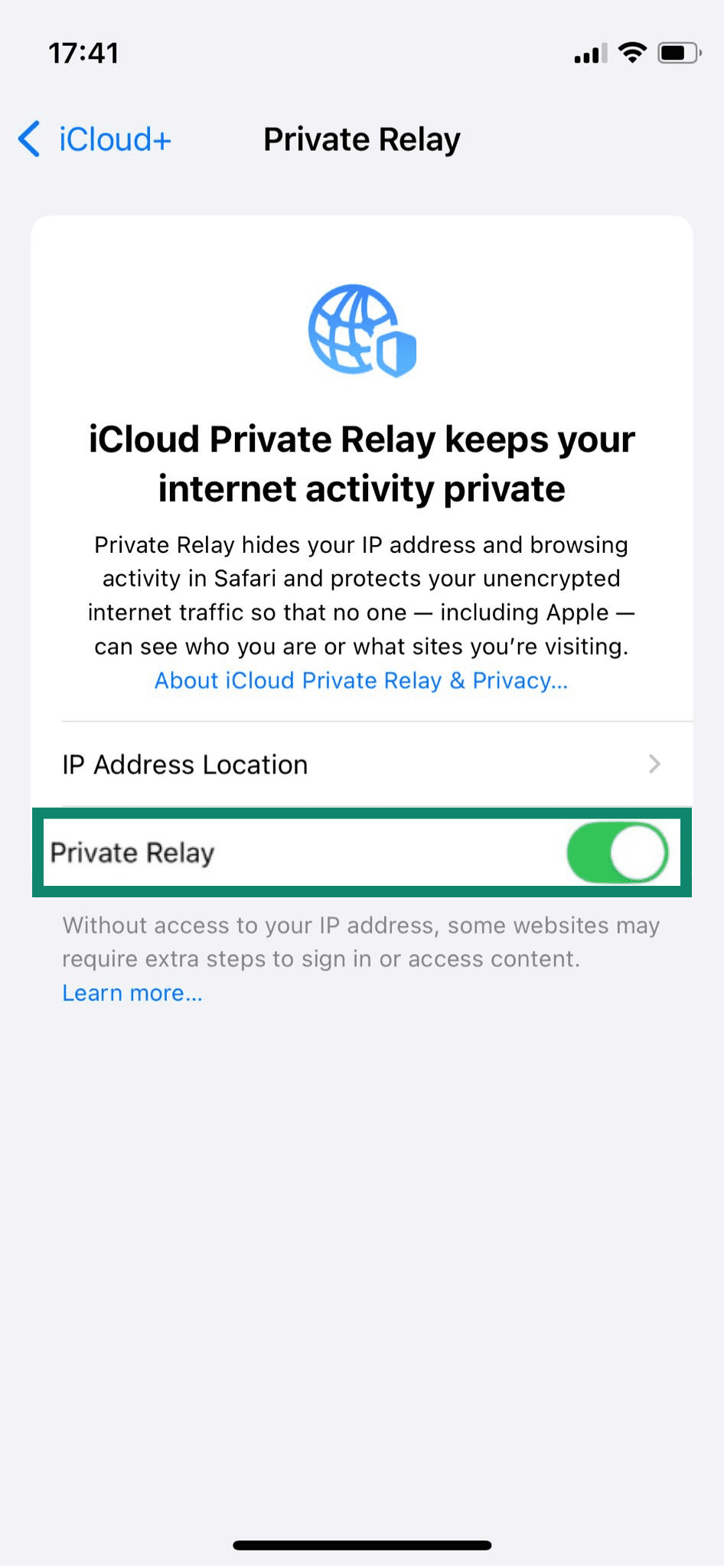
Hinweis: Auch wenn iCloud Private Relay für Safari einen verbesserten Datenschutz bietet, gilt dies nicht für andere Browser oder Apps. Für einen umfassenderen Schutz des gesamten Traffics auf deinem Gerät ist ein VPN mit allen Funktionen, wie ExpressVPN, effektiver. Das verschlüsselt alle ausgehenden Daten, nicht nur den Webtraffic in Safari.
2. Aktiviere den Mail-Datenschutz
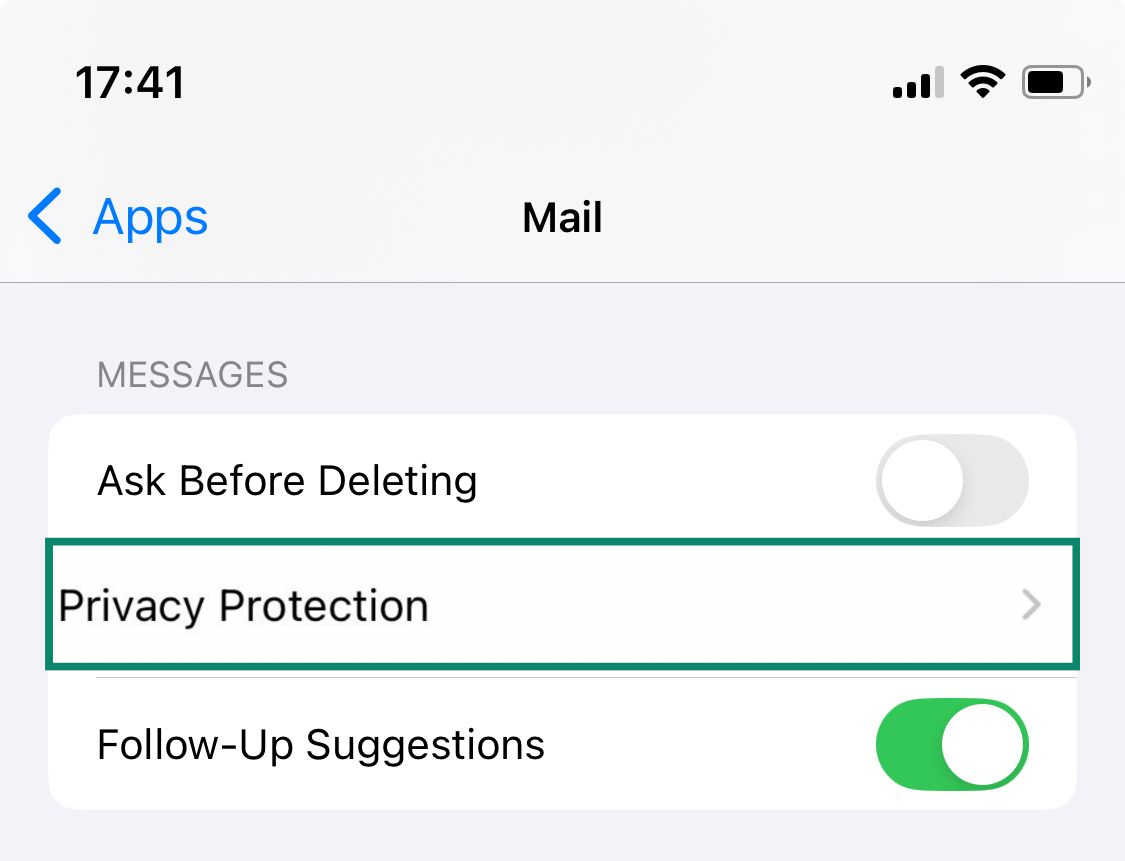
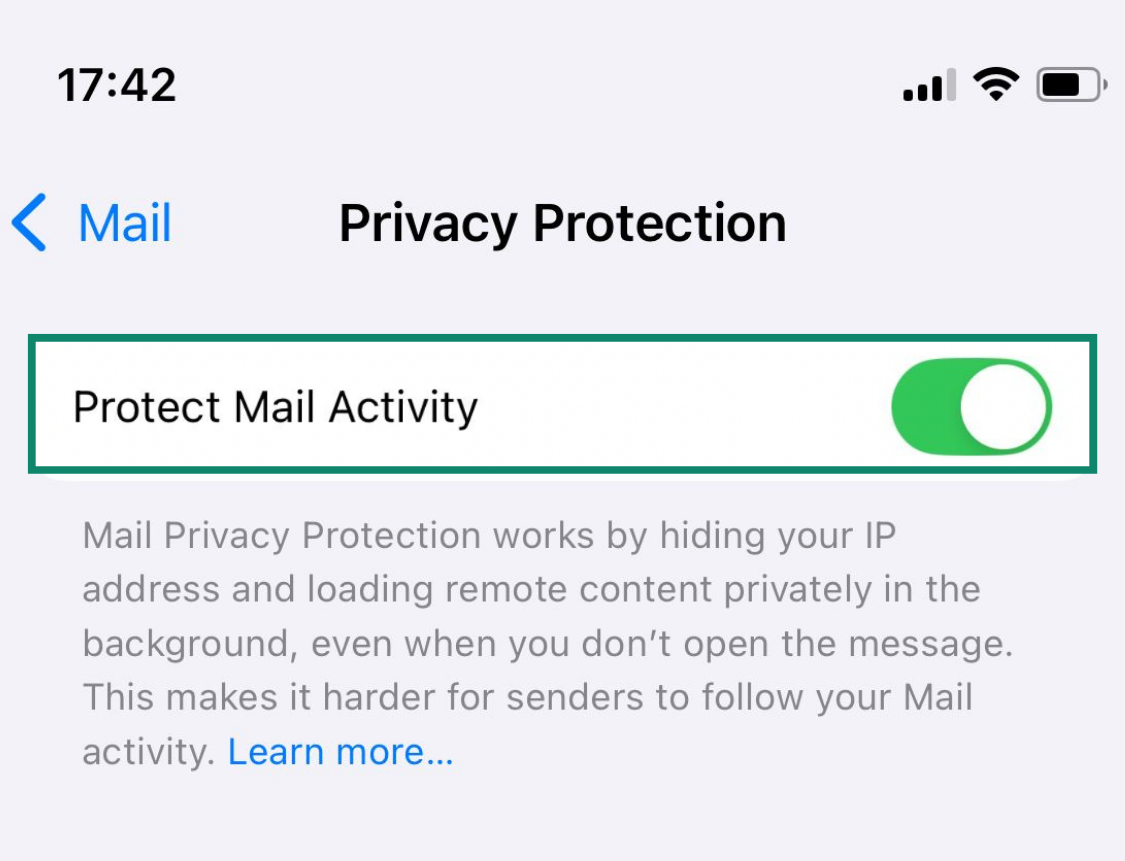
Der Mail-Datenschutz ist eine integrierte Funktion der Mail-App auf dem iPhone, mit der du deine E-Mail-Aktivitäten besser schützen kannst. Sie verbirgt deine IP-Adresse und verhindert, dass die Absender deinen genauen Standort erfahren oder wissen, ob du ihre E-Mail geöffnet hast. Das kann helfen, das gezielte Tracking zu reduzieren und dir mehr Kontrolle über deinen Posteingang zu geben. Gehe wie folgt vor, um die Funktion einzuschalten:
- Gehe zu Settings (Einstellungen) > Apps (Apps) > Mail (Mail).
- Tippe auf die Schaltfläche Privacy Protection (Datenschutz).
- Aktiviere Protect Mail Activity (Mail-Aktivitäten schützen).
Möchtest du den Datenschutz deiner E-Mails noch weiter ausbauen? Erfahre, wie du Spam mit einer anonymen E-Mail-Weiterleitung stoppen kannst.
3. Verwende den App-Datenschutzbericht
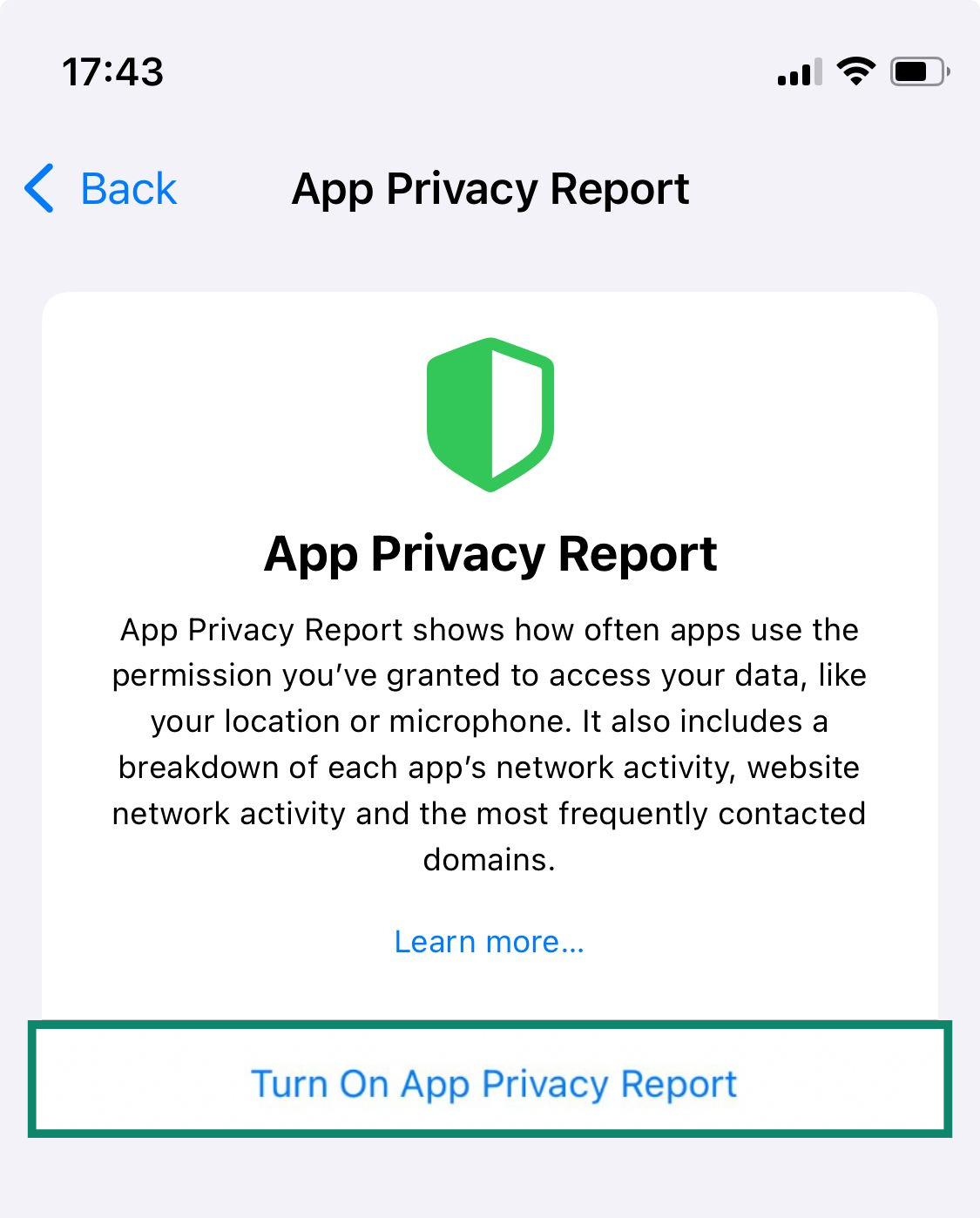
Hast du dich schon mal gefragt, wie oft deine Apps auf deine persönlichen Daten oder Gerätefunktionen wie deine Kamera, dein Mikrofon oder deinen Standort zugreifen? Der App-Datenschutzbericht gibt dir einen klaren Überblick über all diese Aktivitäten.
Er zeigt, wie oft Apps auf sensible Berechtigungen zugreifen und welche Drittanbieter-Domains sie kontaktieren. So kannst du sehen, welche Apps sich verantwortungsvoll verhalten und welche möglicherweise zu weit gehen. Gehe wie folgt vor, um die Funktion einzuschalten:
- Öffne die Settings (Einstellungen) und tippe auf Privacy & Security (Datenschutz & Sicherheit).
- Scrolle nach unten und tippe auf App Privacy Report (App-Datenschutzbericht).
- Tippe auf die Schaltfläche Turn On App Privacy Report (App-Datenschutzbericht aktivieren).
4. Schränke die Personalisierung der Apple-Werbung ein
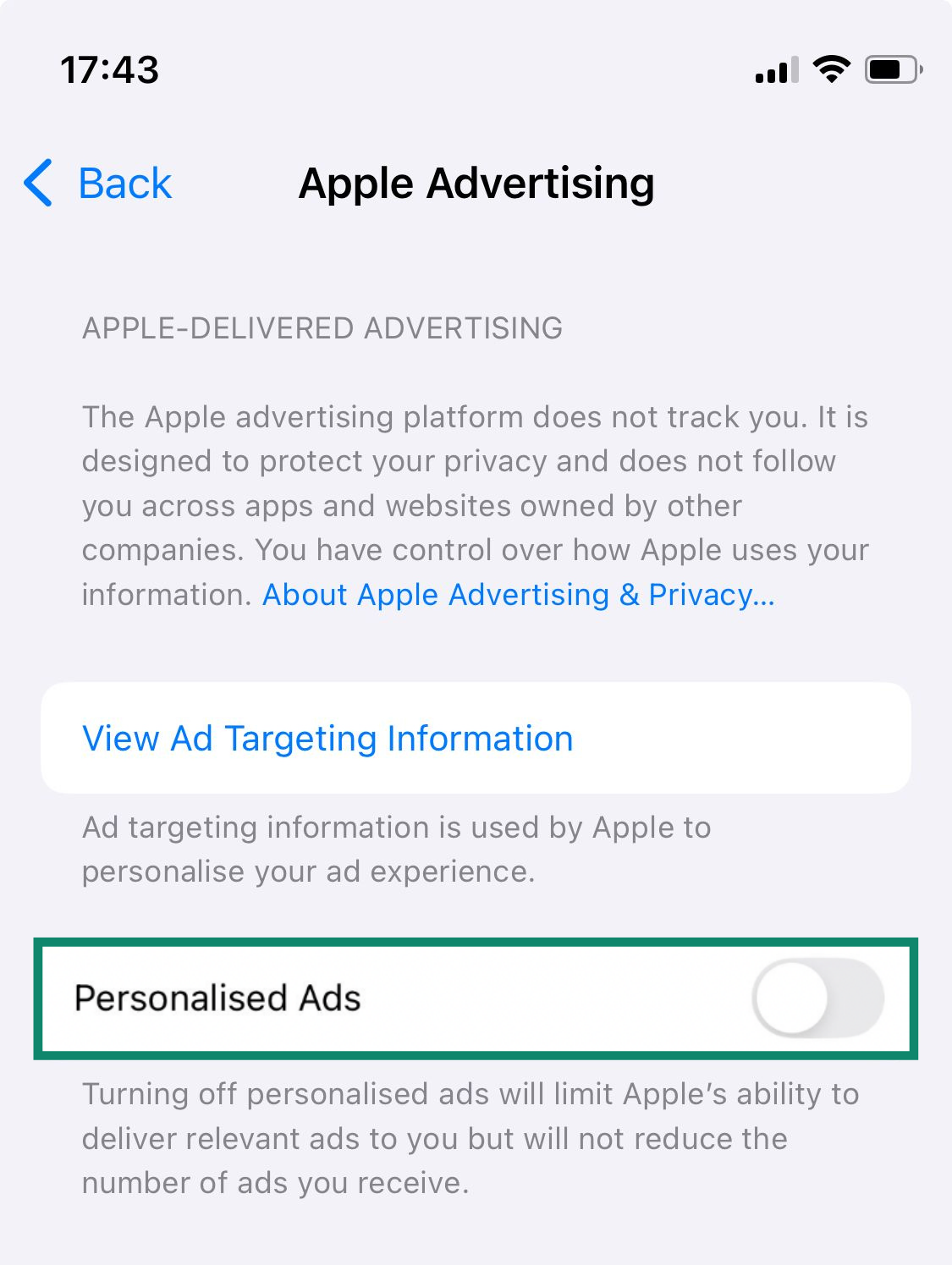
Apple kann deine Aktivitäten (z. B. Suchen im App Store, Nutzung von Apple News und Aktivitäten in der App „Aktien") nutzen, um dir personalisierte Werbung zu zeigen. Während das Ziel darin besteht, dir relevantere Werbung zu zeigen, sehen einige Nutzer dies als unnötige Verwendung persönlicher Daten an.
Um die personalisierte Werbung zu deaktivieren:
- Öffne die Settings (Einstellungen) und tippe auf Privacy & Security (Datenschutz & Sicherheit).
- Scrolle nach unten und tippe auf Apple Advertising (Apple Werbung).
- Wähle Personalized Ads (Personalisierte Werbung) aus und deaktiviere es.
5. Aktivere den erweiterten Datenschutz für die iCloud
Der erweiterte Datenschutz ist die sicherste Option von Apple zum Schutz deiner iCloud-Daten. Wenn er aktiviert ist, wendet er eine Ende-zu-Ende-Verschlüsselung auf eine breitere Palette von iCloud-Diensten an (z. B. Geräte-Backups, Fotos, Notizen und mehr) und stellt sicher, dass nur du auf diese Daten zugreifen kannst. Nicht einmal Apple kann sie lesen, was bedeutet, dass deine Daten auch im Falle eines Leaks in der Cloud geschützt bleiben.
Gehe wie folgt vor, um die Funktion einzuschalten:
- Öffne die Settings (Einstellungsapp) und tippe auf deinen Namen.
- Gehe zu iCloud und tippe dann auf Advanced Data Protection (Erweiterter Datenschutz).
- Tippe auf Turn On Advanced Data Protection (Erweiterten Datenschutz aktivieren) und befolge die Anweisungen auf dem Bildschirm.
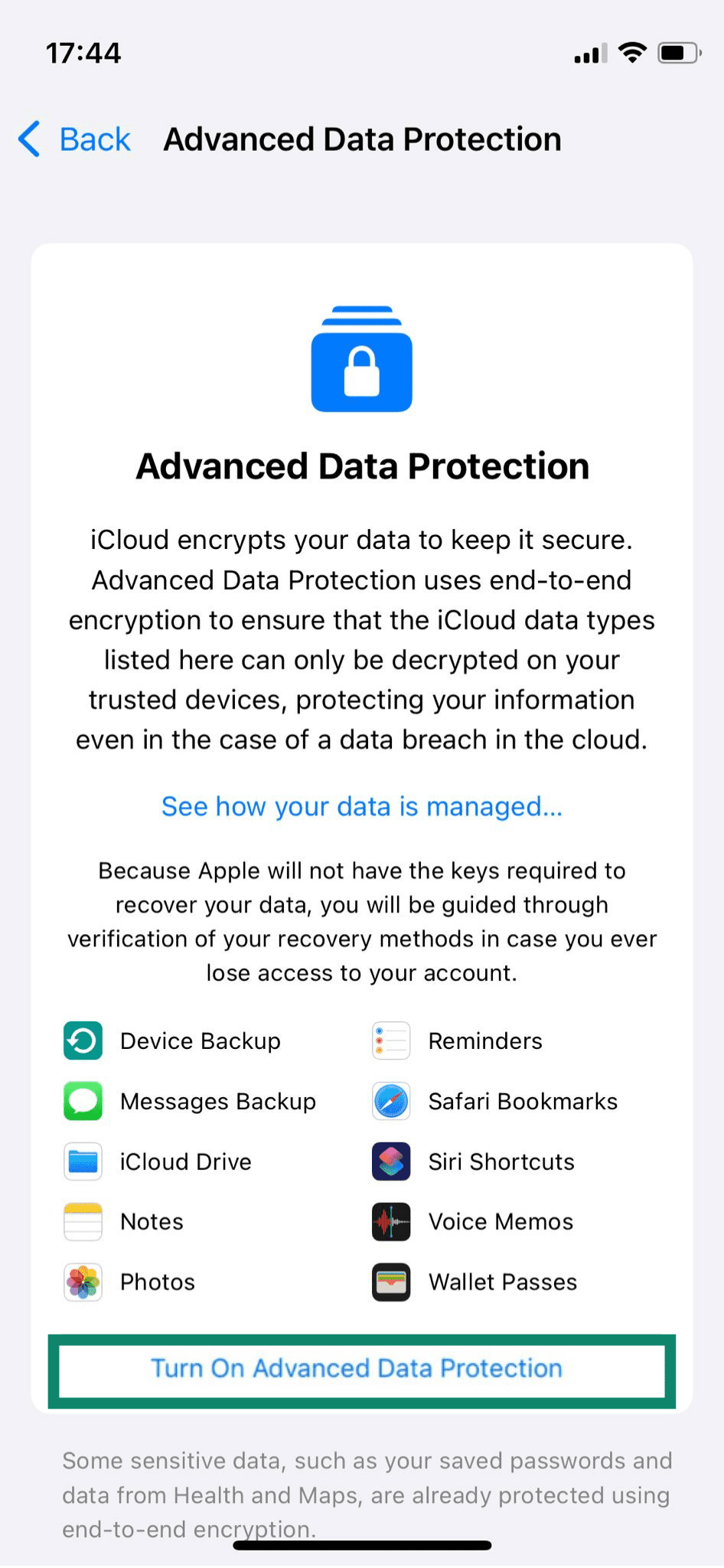
Dein iPhone prüft dann, ob du die Voraussetzungen erfüllst, darunter:
- Die zwei-Faktor-Authentifizierung in deiner Apple ID ist aktiviert
- Auf deinem Gerät ist ein Passcode oder ein Passwort festgelegt
- Eine Wiederherstellungsmethode, wie ein Wiederherstellungskontakt oder ein Wiederherstellungsschlüssel, ist konfiguriert
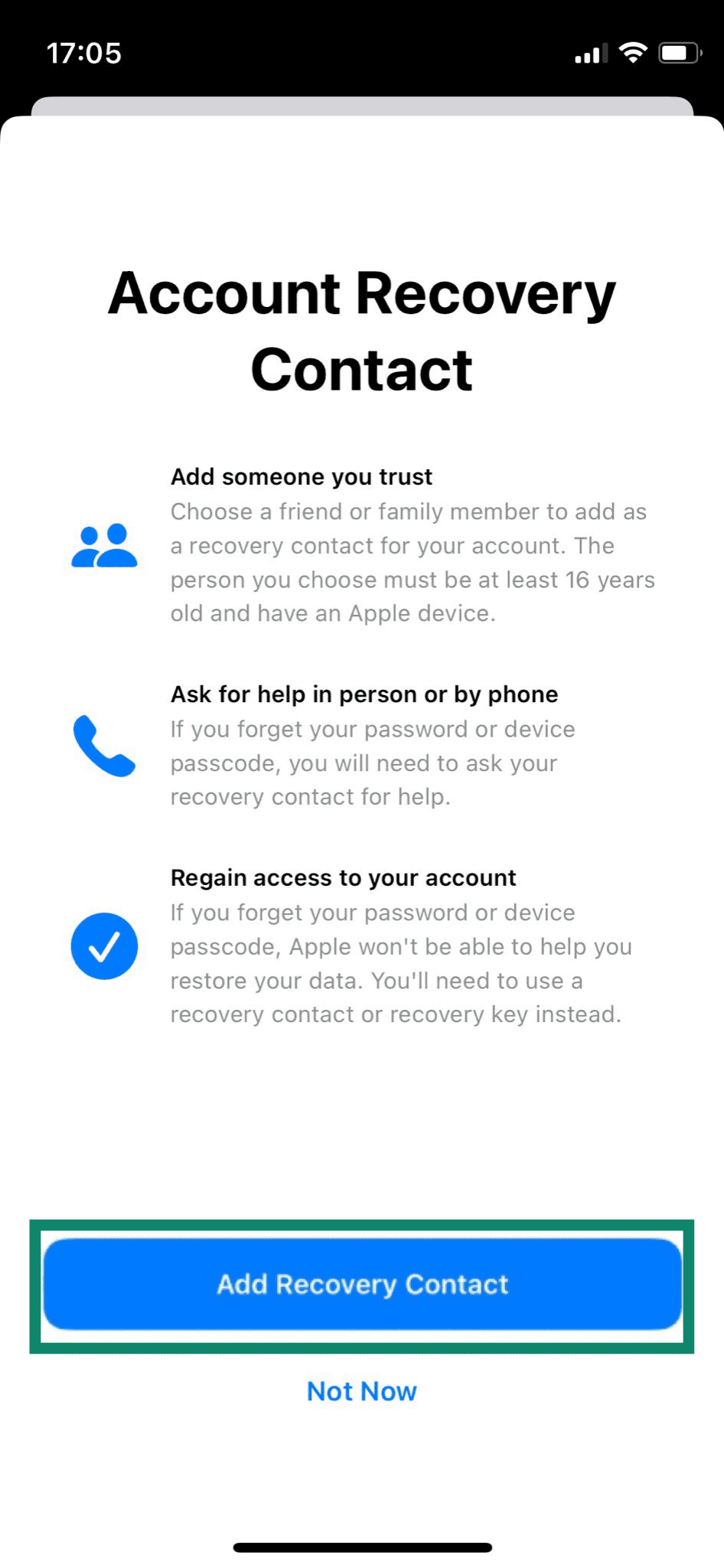
- Alle Apple-Geräte, die dieselbe Apple-ID verwenden, werden auf die neueste Software
- iOS 16.2 (oder neuer) auf deinem iPhone aktualisiert
Wenn etwas fehlt, wirst du durch die notwendigen Schritte geführt, bevor die Funktion aktiviert wird.
Stärkung der iPhone-Sicherheit
Neben den Datenschutzeinstellungen, die wir behandelt haben, gibt es noch ein paar weitere Schritte, die du unternehmen kannst, um die Sicherheit deines iPhones zu erhöhen. Diese einfachen Änderungen können viel dazu beitragen, deine persönlichen Daten zu schützen und dein Konto vor einem unbefugten Zugriff zu bewahren.
1. Aktiviere die Zwei-Faktor-Authentifizierung für deine Apple ID
Die Zwei-Faktor-Authentifizierung (2FA) ist eine wichtige Sicherheitsfunktion, die deine Apple ID schützt. Selbst wenn jemand dein Passwort kennt, kann er ohne einen Verifizierungscode, der an ein vertrauenswürdiges Gerät oder eine Telefonnummer gesendet wird, nicht auf dein Konto zugreifen.
Bei den meisten Apple IDs ist die 2FA bereits standardmäßig aktiviert, aber hier erfährst du, wie du das kontrollieren bzw. sie aktivieren kannst:
- Öffne die Settings (Einstellungsapp) und tippe auf deinen Namen.
- Tippe auf Sign-In & Security (Anmeldung & Sicherheit) (oder Password & Security (Passwort & Sicherheit), je nach iOS-Version).
- Tippe auf Two-Factor Authentication (Zwei-Faktor-Authentifizierung).
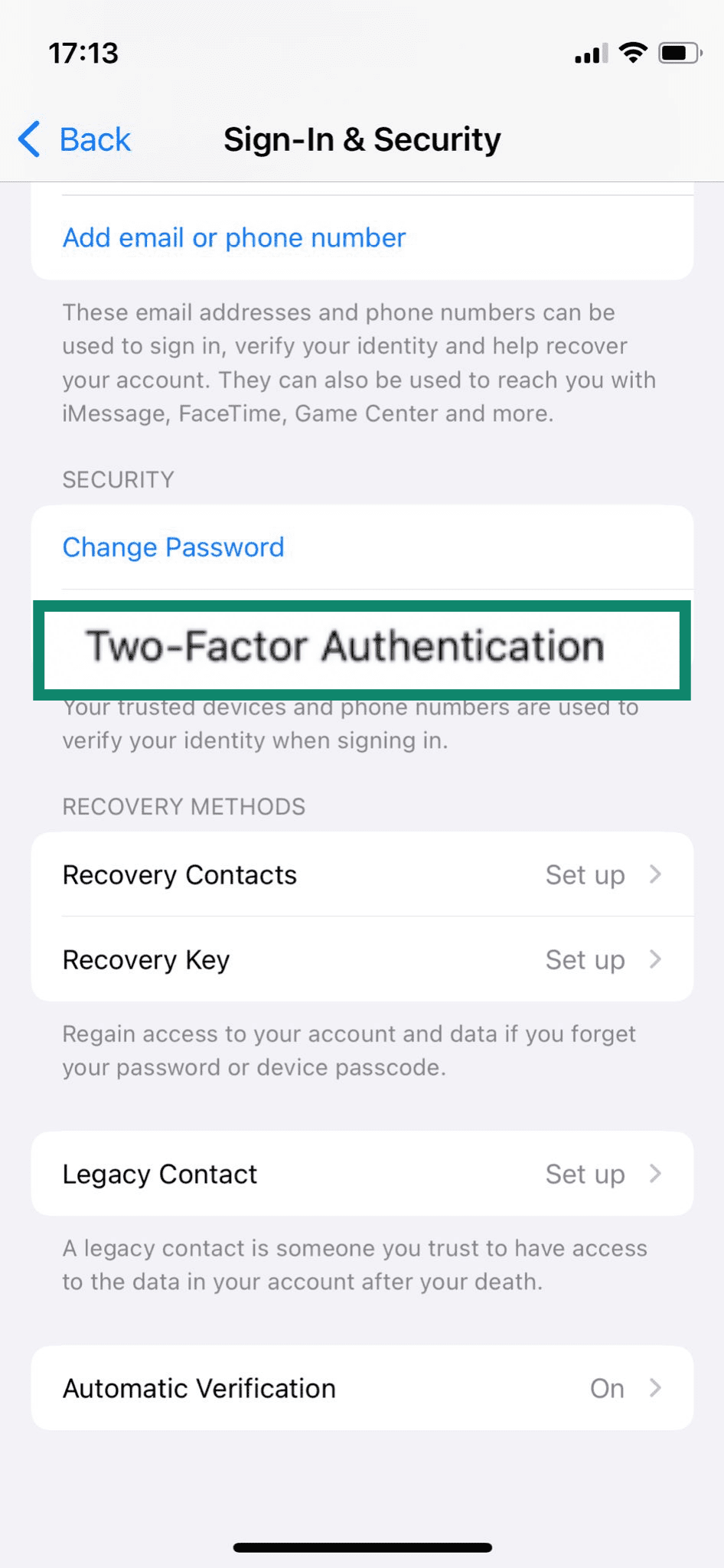
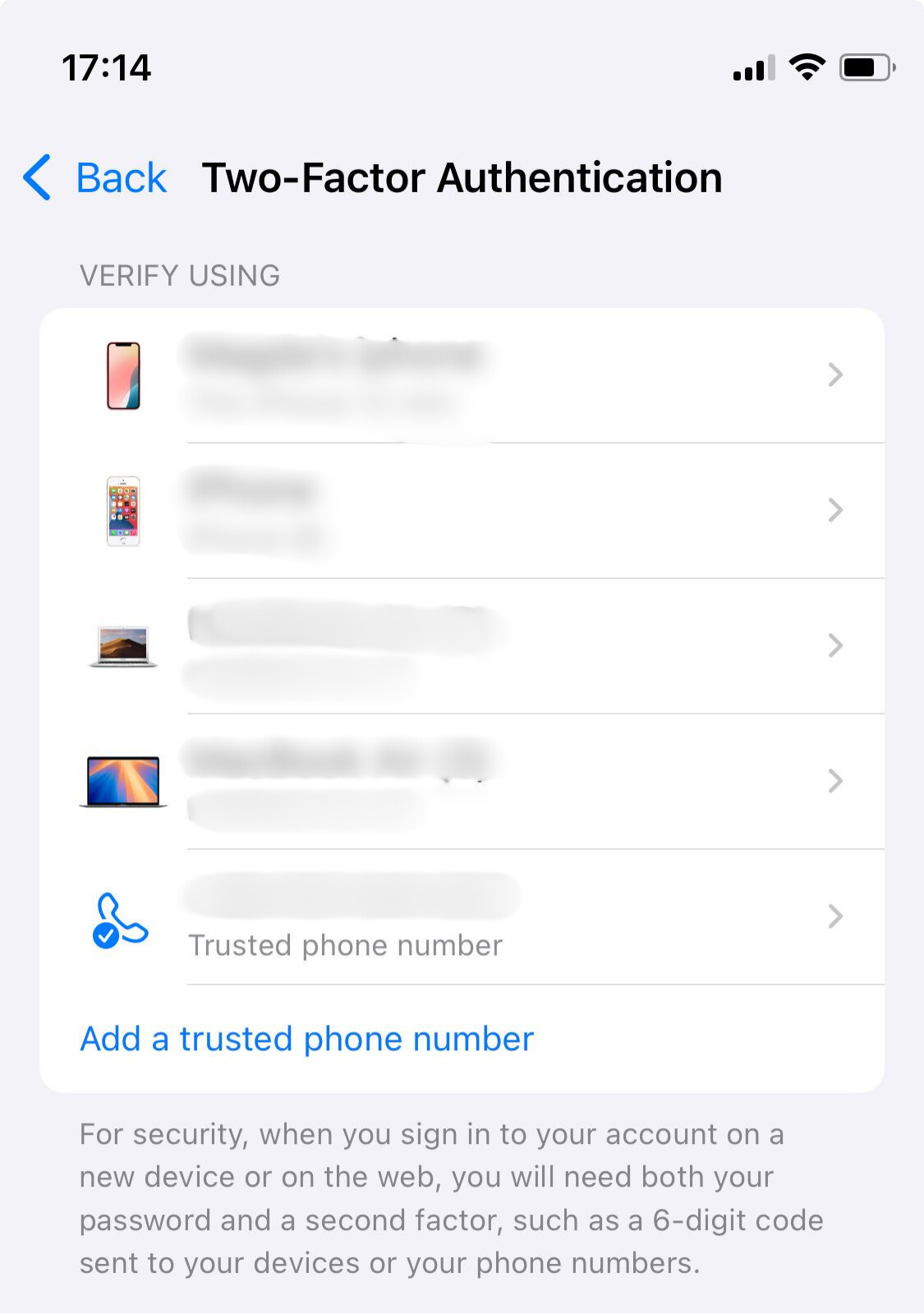
- Wenn die 2FA bereits aktiviert ist, siehst du eine Liste mit deinen vertrauenswürdigen Geräten. Wenn das nicht der Fall ist, befolge die Anweisungen auf dem Bildschirm, um sie zu aktivieren. Füge eine vertrauenswürdige Telefonnummer hinzu und verifiziere sie mit einem sechsstelligen Code.
2. Deaktivere die Sperrbildschirm-Vorschau
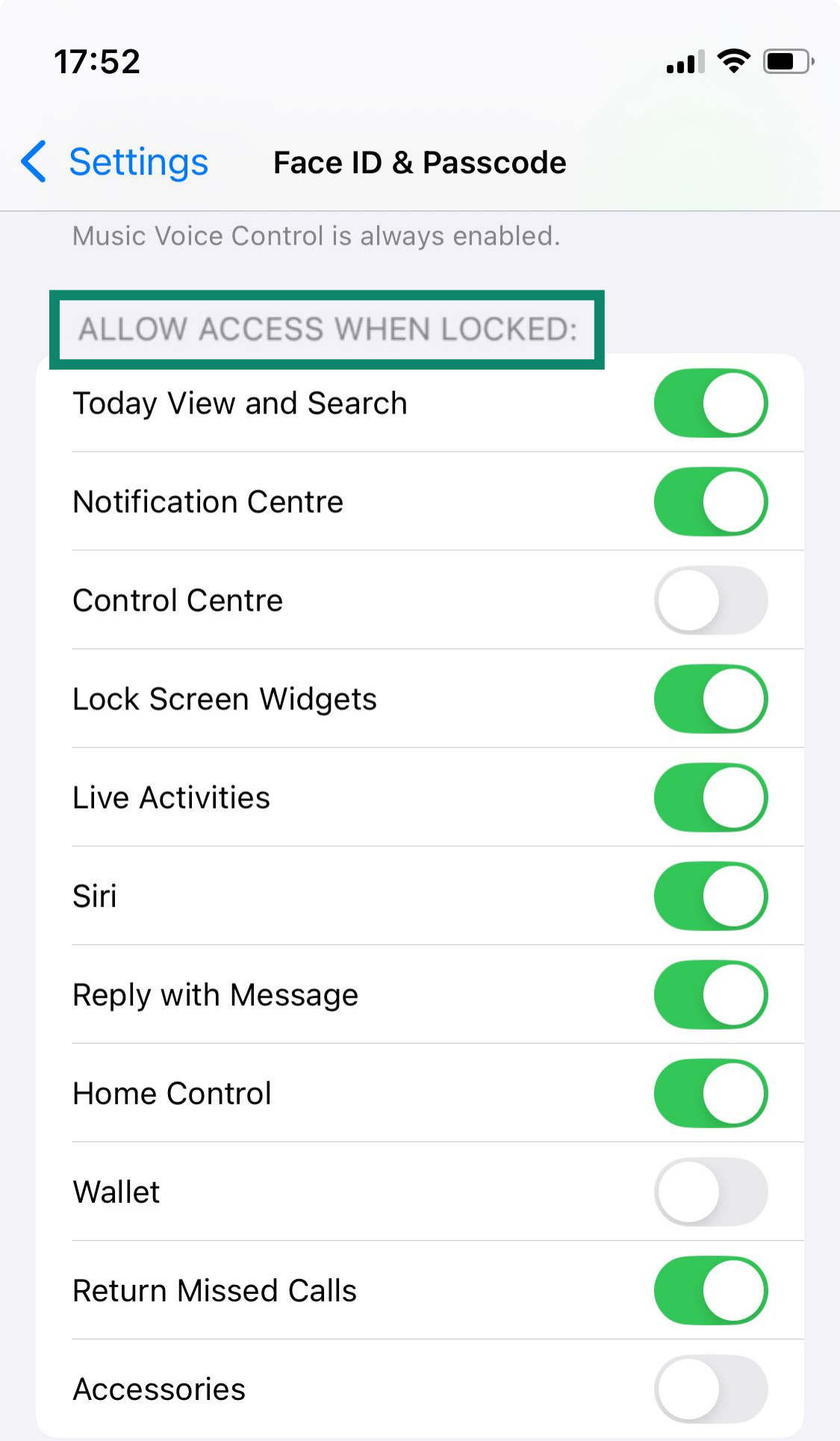
Auch wenn dein iPhone gesperrt ist, können Benachrichtigungen von Apps wie Nachrichten, Mail oder Wallet auf dem Bildschirm erscheinen. Das bedeutet, dass jemand Teile deiner Unterhaltungen oder Benachrichtigungen sehen könnte, ohne das Gerät zu entsperren. Zum Glück kannst du einschränken, was auf deinem Bildschirm angezeigt wird, damit deine Informationen vertraulicher bleiben. Eine Anleitung dazu findest du hier:
- Öffne die Settings (Einstellungsapp) und tippe auf Face ID & Passcode. Gib deinen Passcode ein.
- Scrolle nach unten zum Abschnitt Allow Access When Locked (Zugriff zulassen, wenn gesperrt) und schalte die Nachrichten oder App-Benachrichtigungen aus, die du nicht sehen möchtest.
3. Verwende den Sperrmodus
Der Sperrmodus ist eine optionale, aber leistungsstarke Schutzmaßnahme gegen Smartphone-Überwachungsrisiken, insbesondere für Nutzer in Risikofunktionen wie Journalisten, Aktivisten oder Regierungsmitarbeiter. Die meisten iPhone-Benutzer werden ihn zwar nie brauchen, aber für diejenigen, die ihn brauchen, bietet er ein extremes Maß an Schutz, indem er die Möglichkeiten reduziert, wie ein Angreifer dein Gerät ausnutzen kann.
Wenn der Sperrmodus aktiviert ist, funktioniert dein iPhone nicht wie gewohnt. Bestimmte Apps, Webseiten und Funktionen werden eingeschränkt oder deaktiviert, um mögliche Einfallstore für fortgeschrittene Spyware zu schließen. Zum Beispiel werden einige Nachrichtenanhänge blockiert, freigegebene Fotoalben entfernt und FaceTime-Anrufe von unbekannten Kontakten eingeschränkt.
So schaltest du den Sperrmodus ein:
- Öffne die Settings (Einstellungen) und tippe auf Privacy & Security (Datenschutz & Sicherheit).
- Scrolle nach unten und tippe auf Lockdown Mode (Sperrmodus).
- Tippe auf die Schaltfläche Turn On Lockdown Mode (Sperrmodus aktivieren).
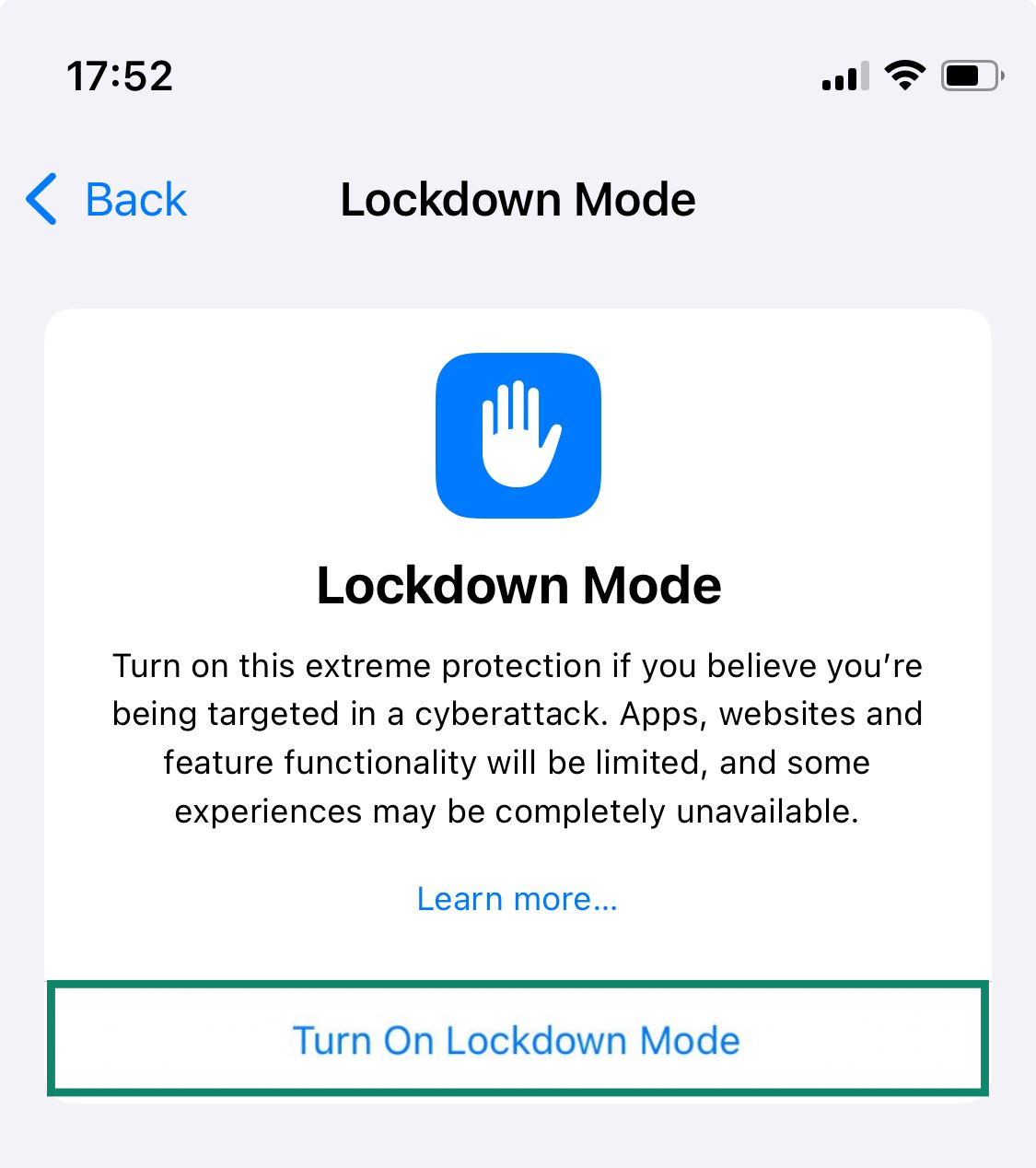
- Tippe auf Turn On & Restart (Einschalten & Neustart) und gib dann deinen Gerätepasscode ein. Dein iPhone wird mit aktiviertem Sperrmodus neu gestartet. Du siehst ein Banner in Safari und bekommst möglicherweise Benachrichtigungen, wenn bestimmte Funktionen eingeschränkt sind.
Weitere Informationen: Erfahre, was du sonst noch tun kannst, um dein iPhone und andere Apple-Geräte zu schützen.
iCloud und Apple-Datenfreigabe
Letztendlich solltest du überprüfen, wie dein iPhone Daten mit iCloud und Apple teilt und welche Möglichkeiten du hast, um die Datenfreigabe einzuschränken. Zu verstehen, wie Daten zwischen deinem Gerät und der iCloud fließen, ist der Schlüssel zu einer starken digitalen Sicherheit auf dem iPhone.
1. Überprüfe, was in der iCloud gespeichert wurde
Viele Apps auf deinem iPhone speichern ihre Daten standardmäßig in der iCloud. Standardmäßige iCloud-Backups sind jedoch nicht Ende-zu-Ende-verschlüsselt, d.h. Apple hat technisch gesehen die Möglichkeit, auf diese Daten zuzugreifen. Wenn du den fortschrittlichen Datenschutz aktiviert hast, werden die Backups durchgängig verschlüsselt und sind nur für dich zugänglich.
So überprüfst und verwaltest du deine iCloud-Backups:
- Öffne die Settings (Einstellungsapp) und tippe oben auf den Namen deiner Apple ID.
- Wähle iCloud.
- Tippe auf Manage Account Storage (Kontospeicher verwalten) (oder Storage (Speicher), je nach iOS-Version).
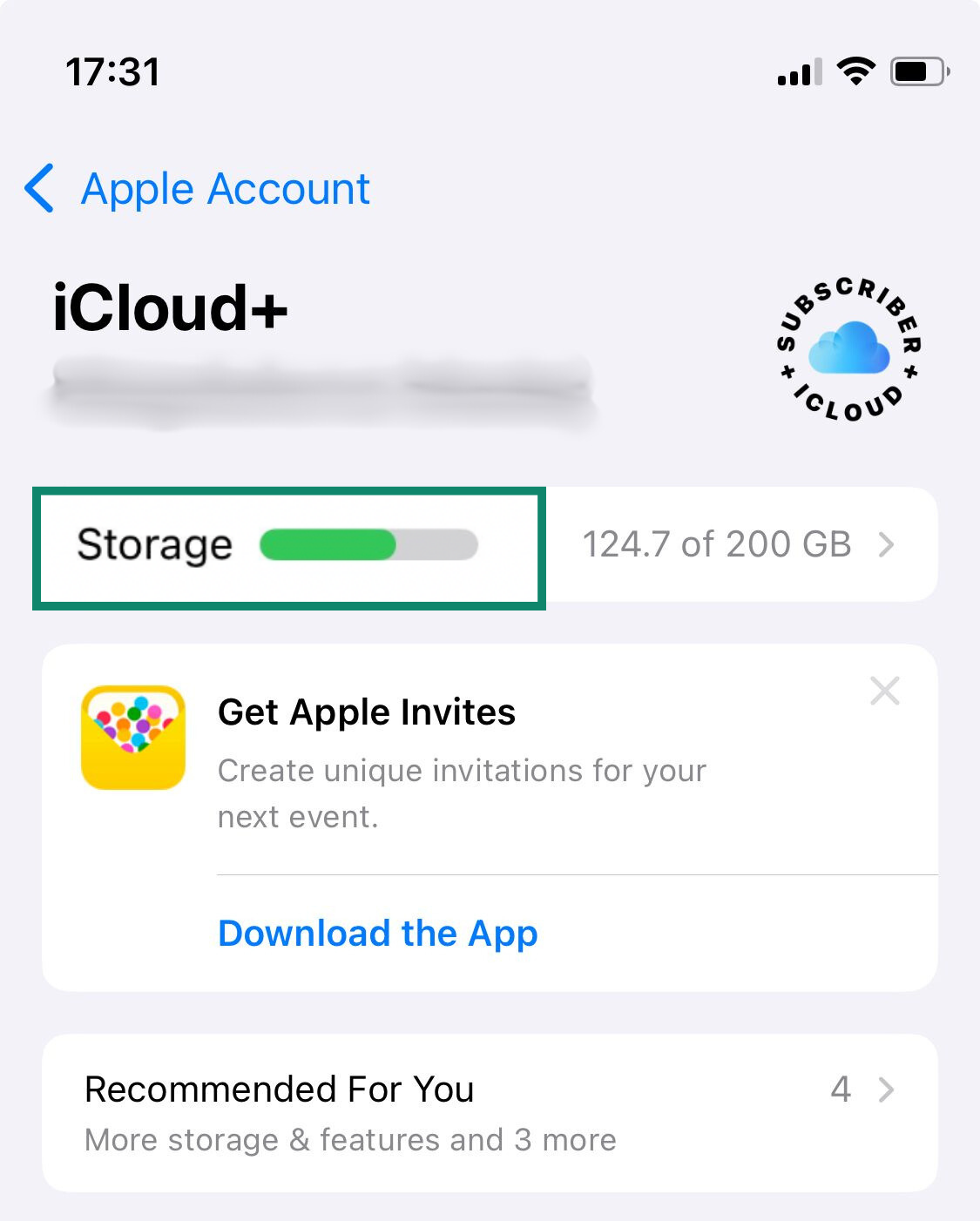
- Tippe auf iCloud Backup oder Backups und wähle dann dein aktuelles Gerät aus.
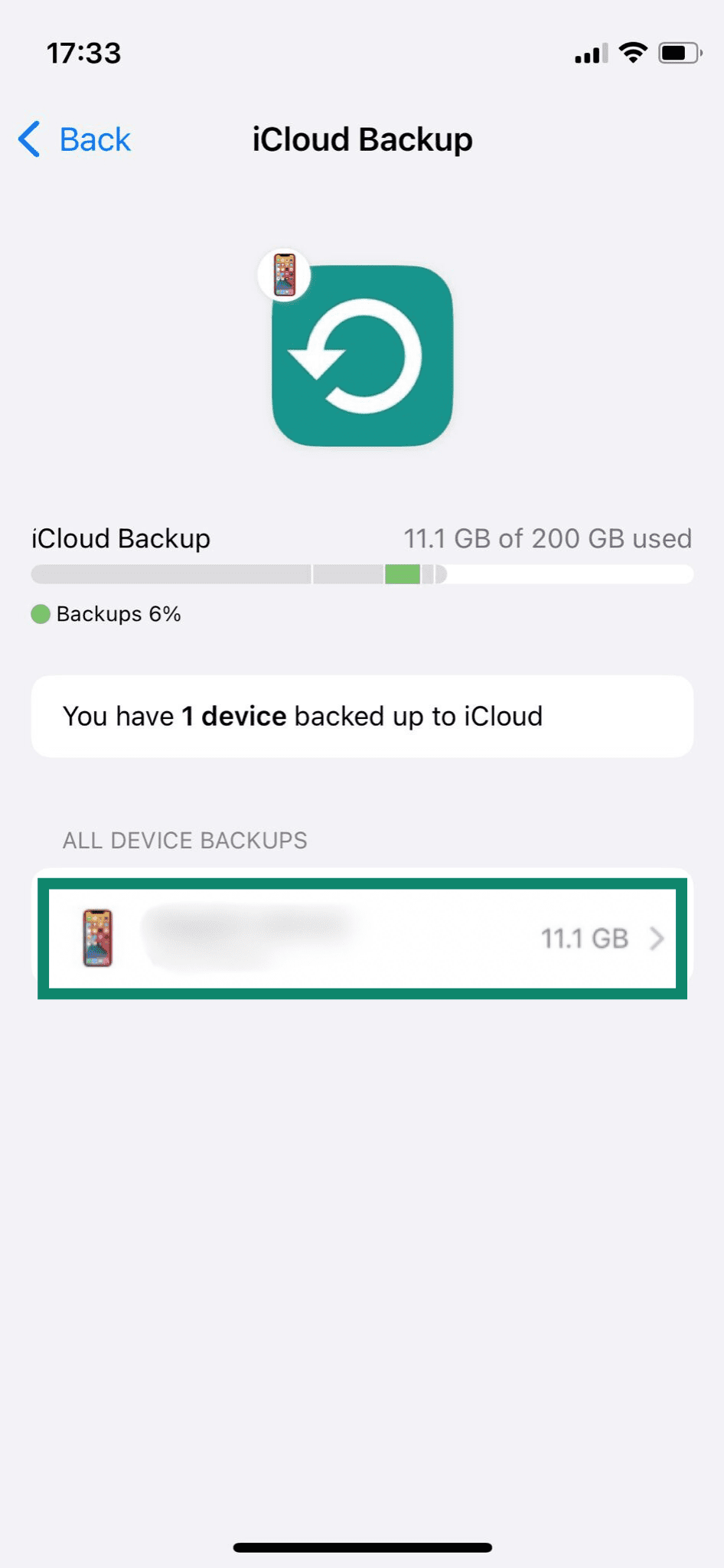
- Du siehst eine Liste der Apps, die Backups in iCloud erstellen. Hebe die Markierung aller Apps auf, die du nicht in das Backup aufnehmen möchtest.
2. Verstehe, was Apple Analytics sammelt
Apple sammelt Nutzungs- und Diagnosedaten, um seine Dienste zu verbessern. Diese können Details darüber enthalten, wie du dein Gerät benutzt, welche Apps du öffnest und wie oft du mit bestimmten Funktionen interagierst. Apple gibt zwar an, dass diese Daten anonymisiert werden und nicht dazu verwendet werden, dich persönlich zu identifizieren, aber du hast immer noch die Möglichkeit, der Weitergabe dieser Daten zu widersprechen.
So verwaltest du die Apple Analytics-Einstellungen:
- Öffne die Settings (Einstellungsapp) und tippe auf Privacy & Security (Datenschutz & Sicherheit).
- Gehe zu Analytics & Improvements (Analysen & Verbesserungen). Du kannst dann die verschiedenen Optionen für die Freigabe verschiedener Datentypen, wie iPhone Analytics, iCloud Analytics usw., deaktivieren.
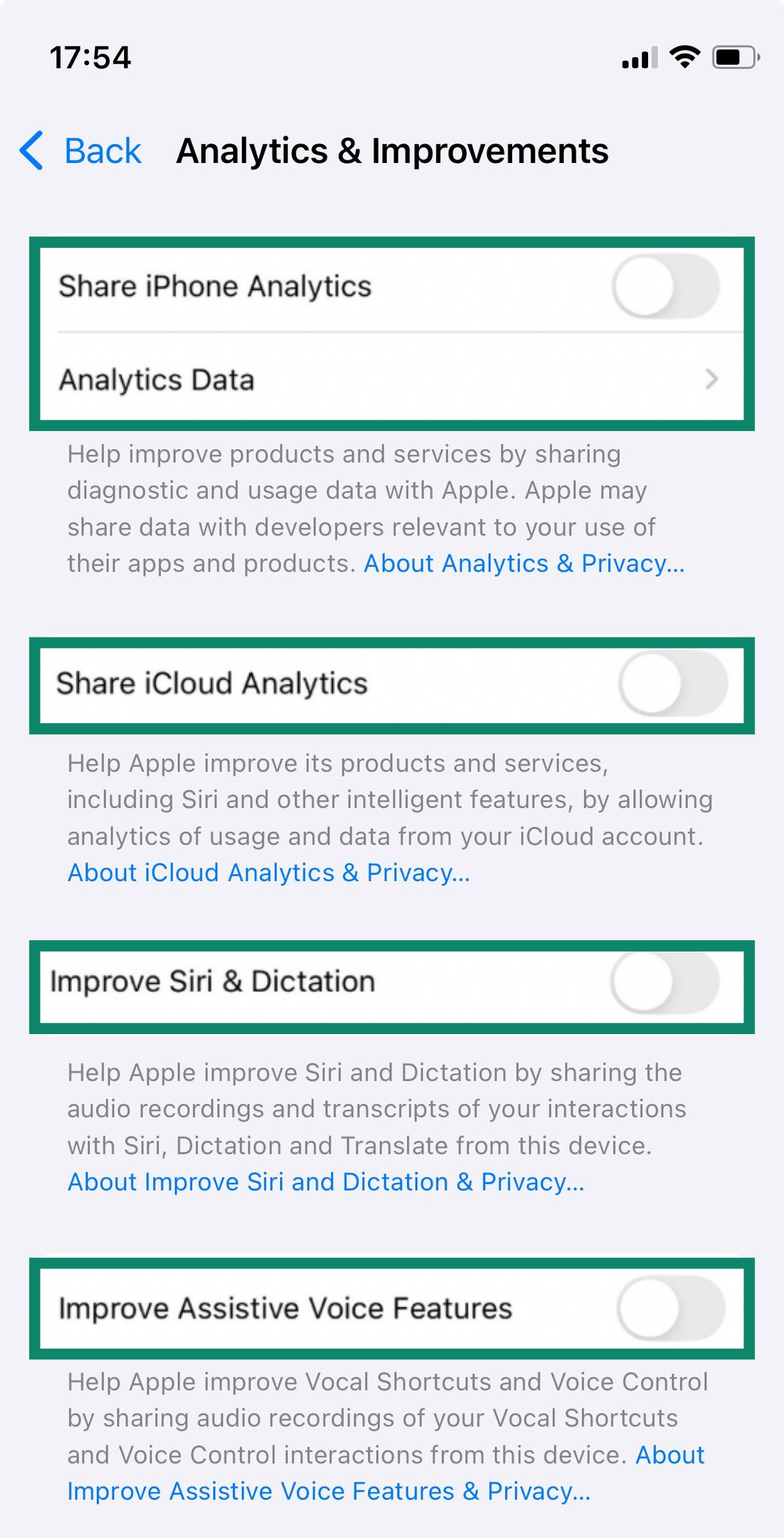
Das Deaktivieren dieser Funktionen hat keinen Einfluss auf die Funktionsweise deines Handys, aber es reduziert die Menge der Verhaltensdaten, die an Apple und Drittentwickler weitergegeben werden.
FAQ: Häufige Fragen zu den iPhone-Datenschutzeinstellungen
Wie halte ich mein iPhone davon ab, mich zu tracken?
Du kannst die Ortungsdienste deines iPhones komplett deaktivieren (allerdings funktionieren dann einige Apps und Funktionen nicht mehr richtig) oder die Berechtigungen für einzelne Apps anpassen, um deren Zugriff einzuschränken. Du kannst auch andere Datenschutzeinstellungen überprüfen, wie z. B. die Deaktivierung von App-Tracking-Anfragen oder die Deaktivierung der Analysefreigabe, um die Menge der von deinem Gerät gesammelten und freigegebenen Daten zu reduzieren.
Wo befindet sich der Datenschutz meines Standortes auf dem iPhone?
Du kannst die Standortdaten deines iPhones verwalten, indem du die Einstellungsapp öffnest und zu Datenschutz & Sicherheit (oder nur Datenschutz, je nach iOS-Version) scrollst. Tippe dort auf „Standortdienste", um zu sehen, welche Apps Zugriff auf deinen Standort haben.
Wie verwalte ich die App-Berechtigungen auf meinem iPhone?
Öffne die Einstellungsapp und tippe auf „Datenschutz & Sicherheit". Tippe dann auf die Berechtigung, die du kontrollieren möchtest, z. B. Kamera, Mikrofon oder Bluetooth, und tippe auf die einzelnen Apps in den Listen, um die Einstellungen anzupassen.
Was ist die privateste Einstellung auf dem iPhone?
Die wohl privateste Einstellung, die du aktivieren kannst, ist der erweiterte Datenschutz. Er wendet eine Ende-zu-Ende-Verschlüsselung auf viele deiner iCloud-Daten an (einschließlich Backups, Fotos, Notizen und mehr), sodass nur du darauf zugreifen kannst. Nicht einmal Apple kann diese Informationen lesen.
Du kannst auch den Sperrmodus aktivieren, der viele Gerätefunktionen drastisch einschränkt, um potenzielle Sicherheitsrisiken durch gezielte Spyware oder Hacking-Versuche zu verringern.
Kann Apple sehen, was ich auf meinem iPhone mache?
Ja, Apple kann einige deiner iPhone-Aktivitäten sehen, vor allem in seinen eigenen Apps oder Diensten, die nicht standardmäßig Ende-zu-Ende-verschlüsselt sind. Du kannst dies verringern, indem du die Einstellungen für die Datenfreigabe einschränkst und Funktionen wie den erweiterten Datenschutz aktivierst, der eine Ende-zu-Ende-Verschlüsselung auf mehr deiner iCloud-Daten anwendet.
Wozu dient der Abschnitt „Datenschutz" auf dem iPhone?
Der Abschnitt „Datenschutz" in den iPhone-Einstellungen gibt dir Zugriff auf verschiedene Optionen und Tools, mit denen du deine Privatsphäre kontrollieren kannst, z. B. welche Berechtigungen deine installierten Apps haben und welche Daten du mit Apple teilst.
Wie setze ich die Sicherheitsfunktionen meines iPhones zurück oder deaktiviere sie?
Wenn du die Sicherheits- und Datenschutzeinstellungen deines Geräts vollständig zurücksetzen möchtest, kannst du einen Werksreset durchführen. Gehe zu Einstellungen > Allgemein > Übertragen oder iPhone zurücksetzen > Zurücksetzen. Denke nur daran, dass dabei alles auf deinem Gerät gelöscht wird, also stelle sicher, dass du deine Daten vorher sicherst. Alternativ kannst du auch die Einstellungen aufrufen, um die Einstellungen und Funktionen einzeln anzupassen oder zu deaktivieren.
Machen Sie den ersten Schritt, um sich online zu schützen. Testen Sie ExpressVPN risikofrei.
Hol dir ExpressVPN





 Support-Center
  FAQ
FAQ  VPN-Einrichtungsanleitungen