Always-On-Display auf iPhone und Android ausschalten


Zeigst du dein Smartphone nur kurz an, um die Uhrzeit zu prüfen oder ist sie sowieso ständig sichtbar, auch wenn du es gerade nicht benutzt? Dann ist auf deinem Gerät das Always-On-Display (AOD) aktiviert.
Die Idee hinter dem Always-On-Display ist simpel: Wichtige Informationen wie Uhrzeit, Benachrichtigungen oder Mediensteuerung bleiben auf einem gedimmten Bildschirm sichtbar, selbst wenn das Smartphone im Ruhezustand ist. Samsung war Vorreiter bei Android und führte AOD bereits 2016 mit dem Galaxy S7 ein. Apple zog deutlich später nach und integrierte die Funktion 2022 erstmals im iPhone 14 Pro.
So praktisch AOD auch sein kann, sehen manche Nutzer darin einen unnötigen Akkuverbrauch oder sogar ein Datenschutzrisiko. Gerade nachts kann das ständig leuchtende Display stören. Auch in der Öffentlichkeit möchtest du vielleicht vermeiden, dass andere deine Benachrichtigungen sehen. In solchen Fällen ist es sinnvoll, das Always-On-Display auszuschalten oder zumindest anzupassen.
Always-On-Display auf dem iPhone ausschalten
Das Always-On-Display ist bei den Pro- und Pro-Max-Modellen der iPhone-Reihen 14, 15 und 16 verfügbar. Es ist standardmäßig aktiviert, schaltet sich aber automatisch aus, wenn bestimmte Bedingungen erfüllt sind, zum Beispiel:
- Das iPhone liegt mit dem Display nach unten oder ist verdeckt
- Das iPhone ist nicht in der Nähe einer gekoppelten Apple Watch
- Das iPhone ist mit CarPlay verbunden
- Die Integrationskamera wird verwendet
- Der Stromsparmodus ist aktiviert
- Der Schlaf-Fokus ist eingeschaltet
Möchtest du das Always-On-Display dauerhaft deaktivieren, gehe wie folgt vor:
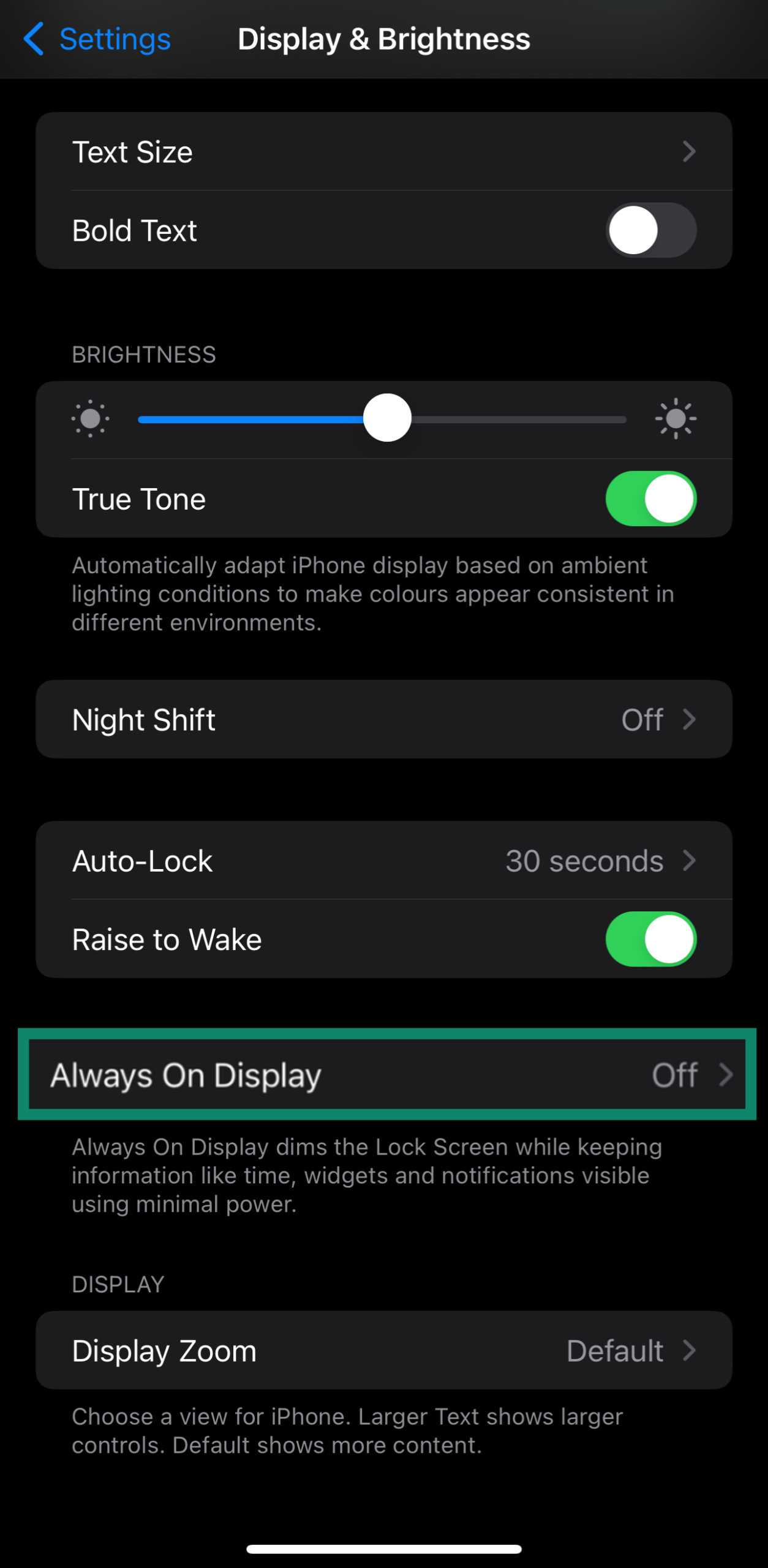
- Öffne Settings (Einstellungen) und tippe auf Display & Brightness (Anzeige & Helligkeit).
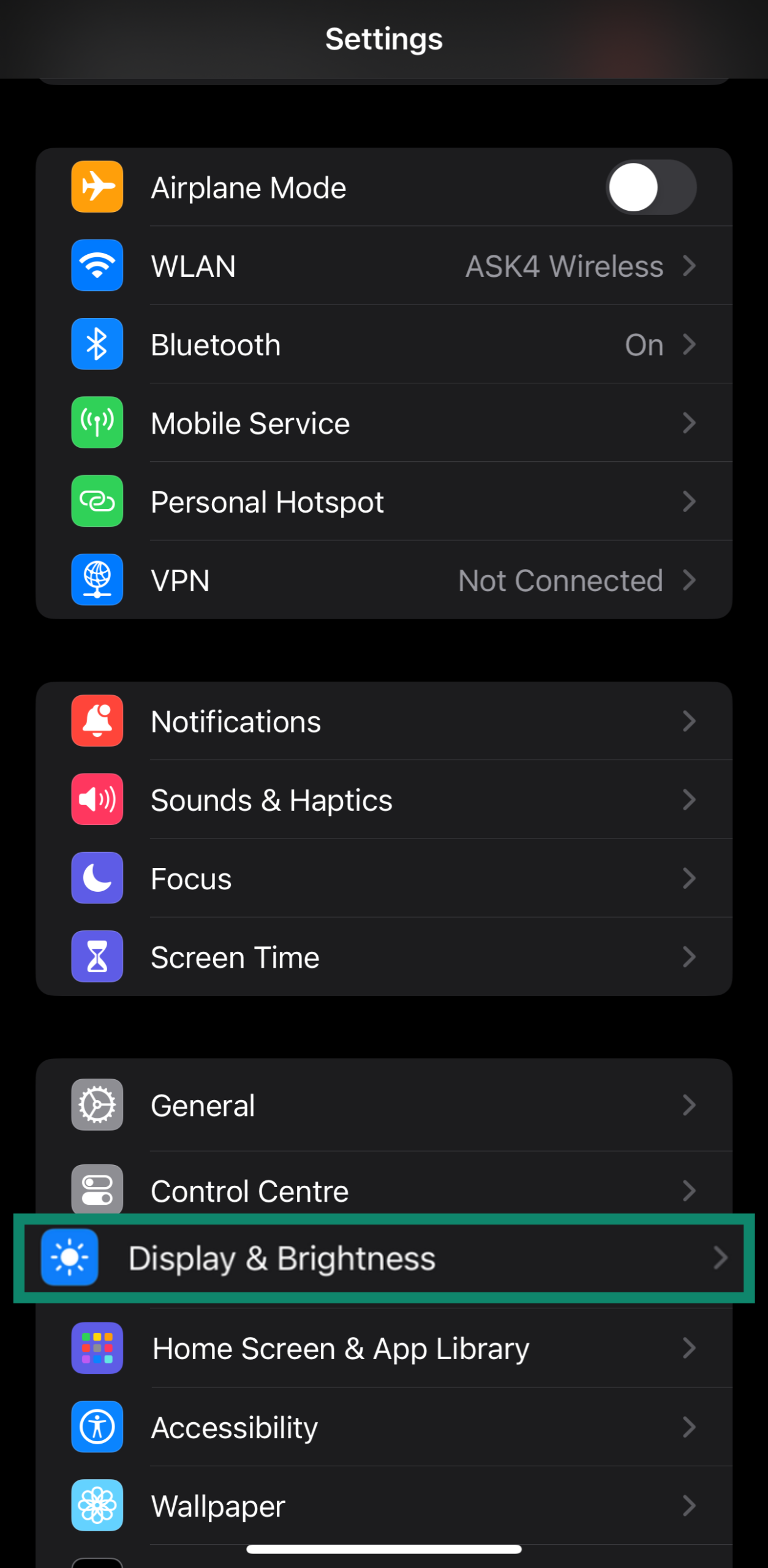
- Scrolle nach unten und wähle Always-On-Display.
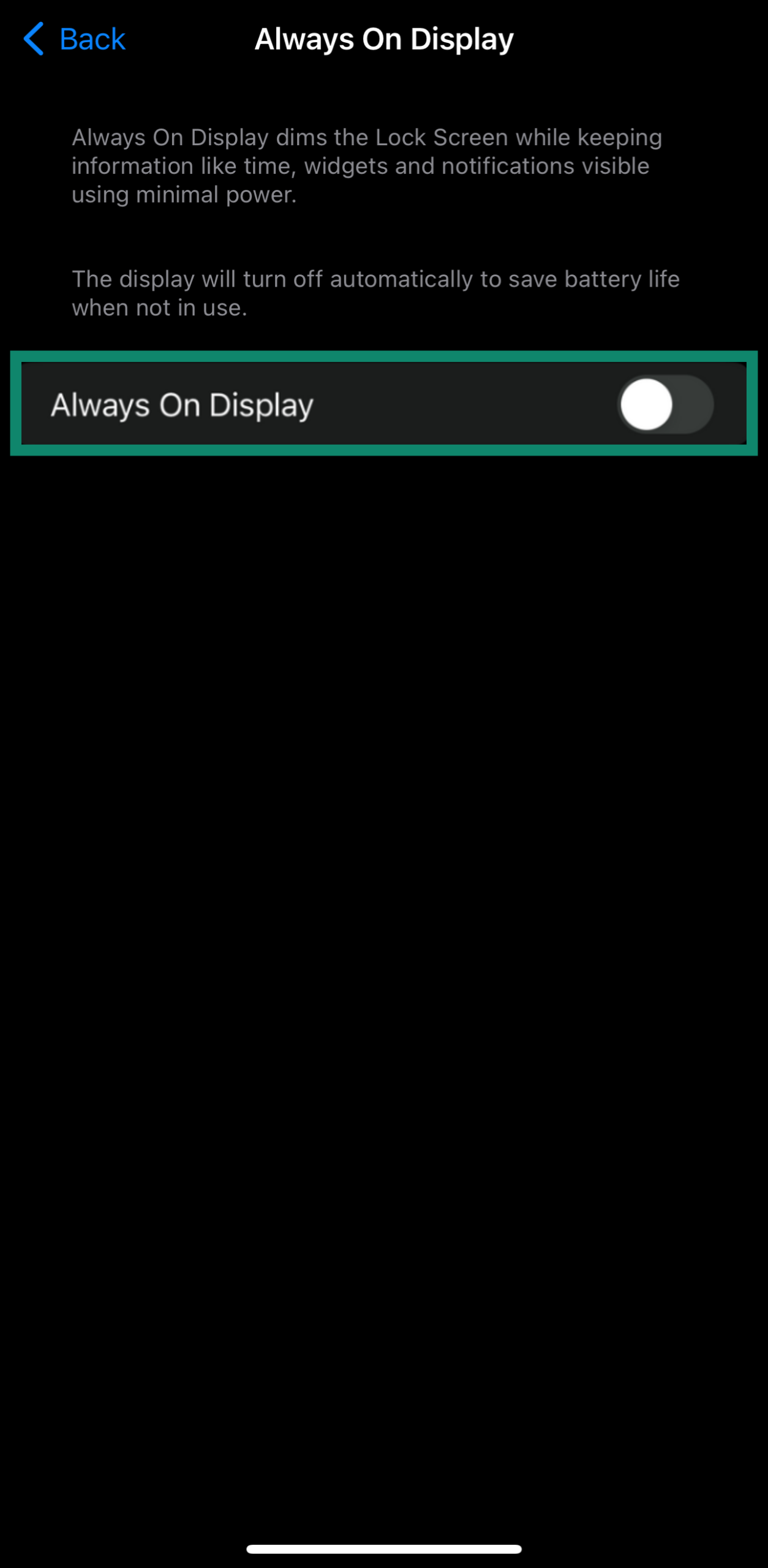
- Deaktiviere die Option Always-On-Display.
Always-On-Display auf Android-Geräten ausschalten
Viele moderne Android-Smartphones verfügen ebenfalls über ein Always-On-Display. Die genauen Schritte können je nach Hersteller und Modell leicht variieren.
So deaktivierst du Always-On-Display auf Samsung Galaxy Smartphones (ab Galaxy S7)
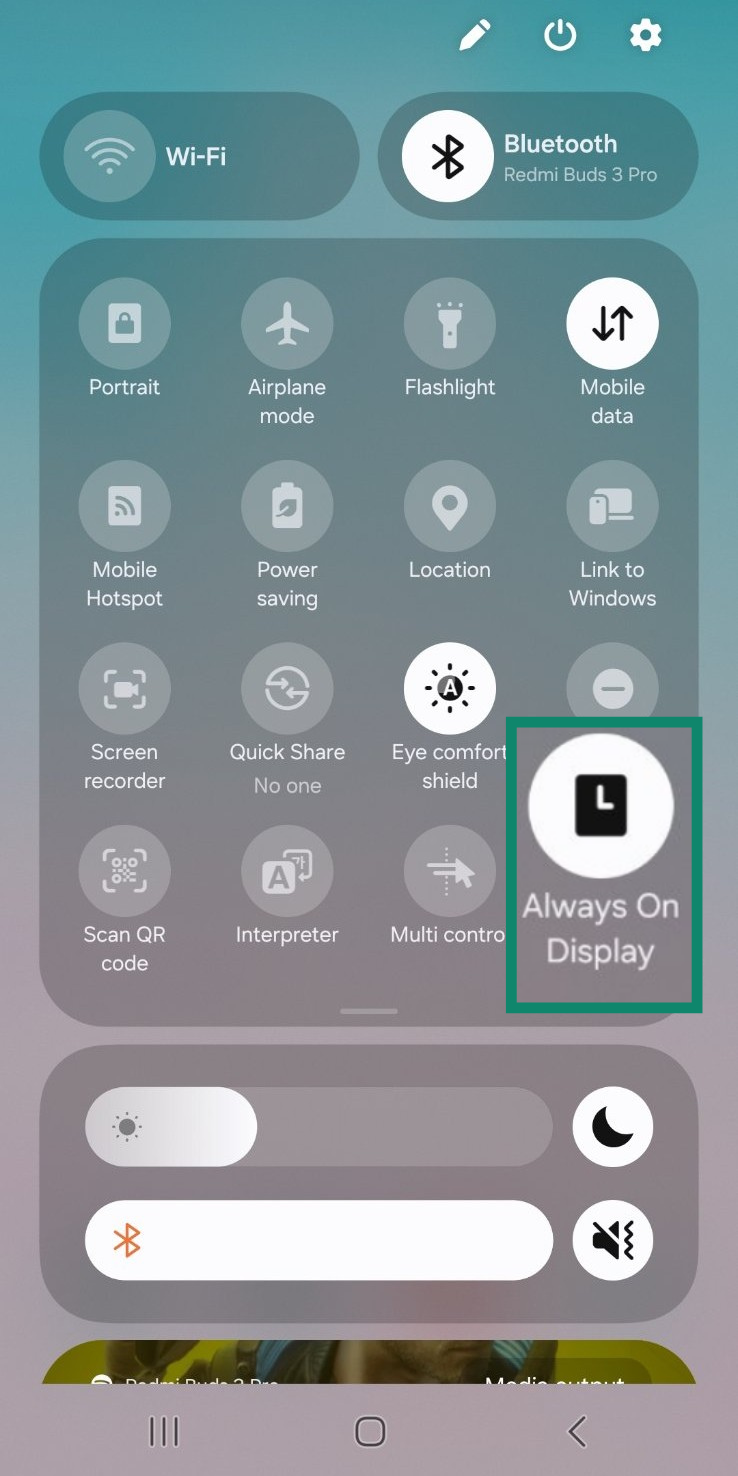
Über die Quick Settings (Schnelleinstellungen):
- Wische vom oberen Bildschirmrand nach unten, um das Quick Panel (Schnelleinstellungen) zu öffnen. Tippe auf Always-On-Display, um die Funktion zu deaktivieren.
Über die Settings (Einstellungen):
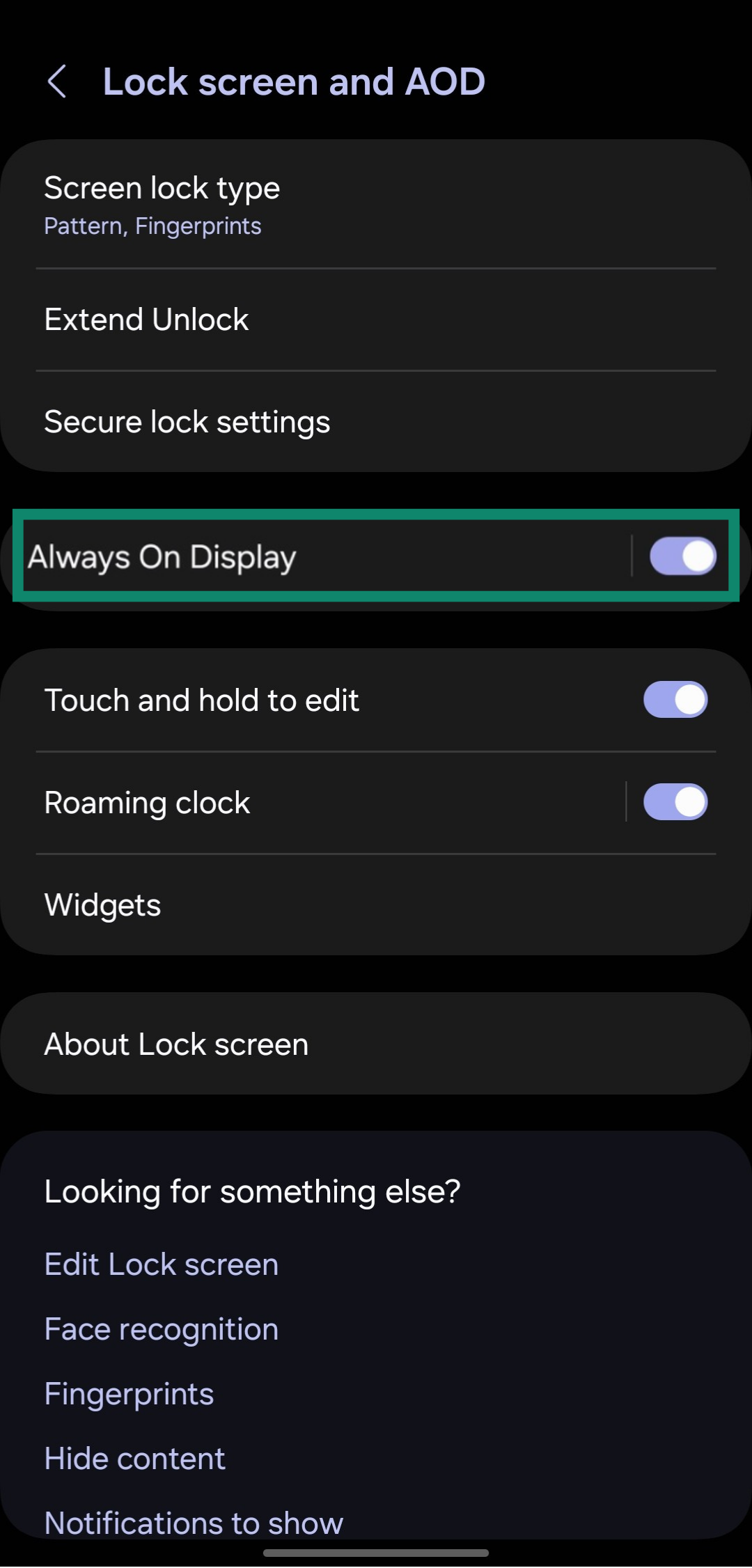
- Öffne Settings (Einstellungen) und suche nach Always-On-Display.
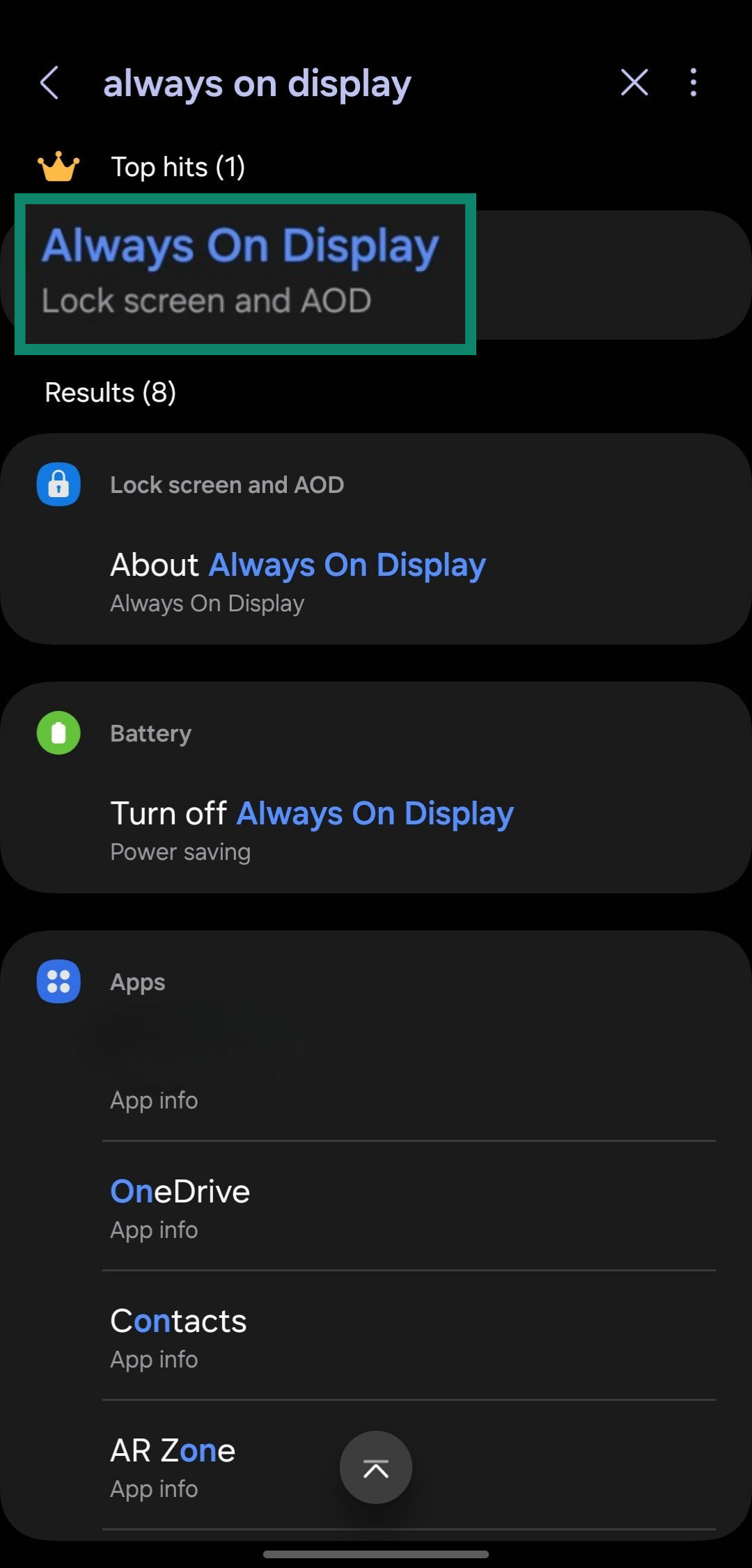
- Tippe auf Always-On-Display und deaktiviere die Option.
So deaktivierst du Always-On-Display auf Google-Pixel-Smartphones (Pixel 2 und neuer)
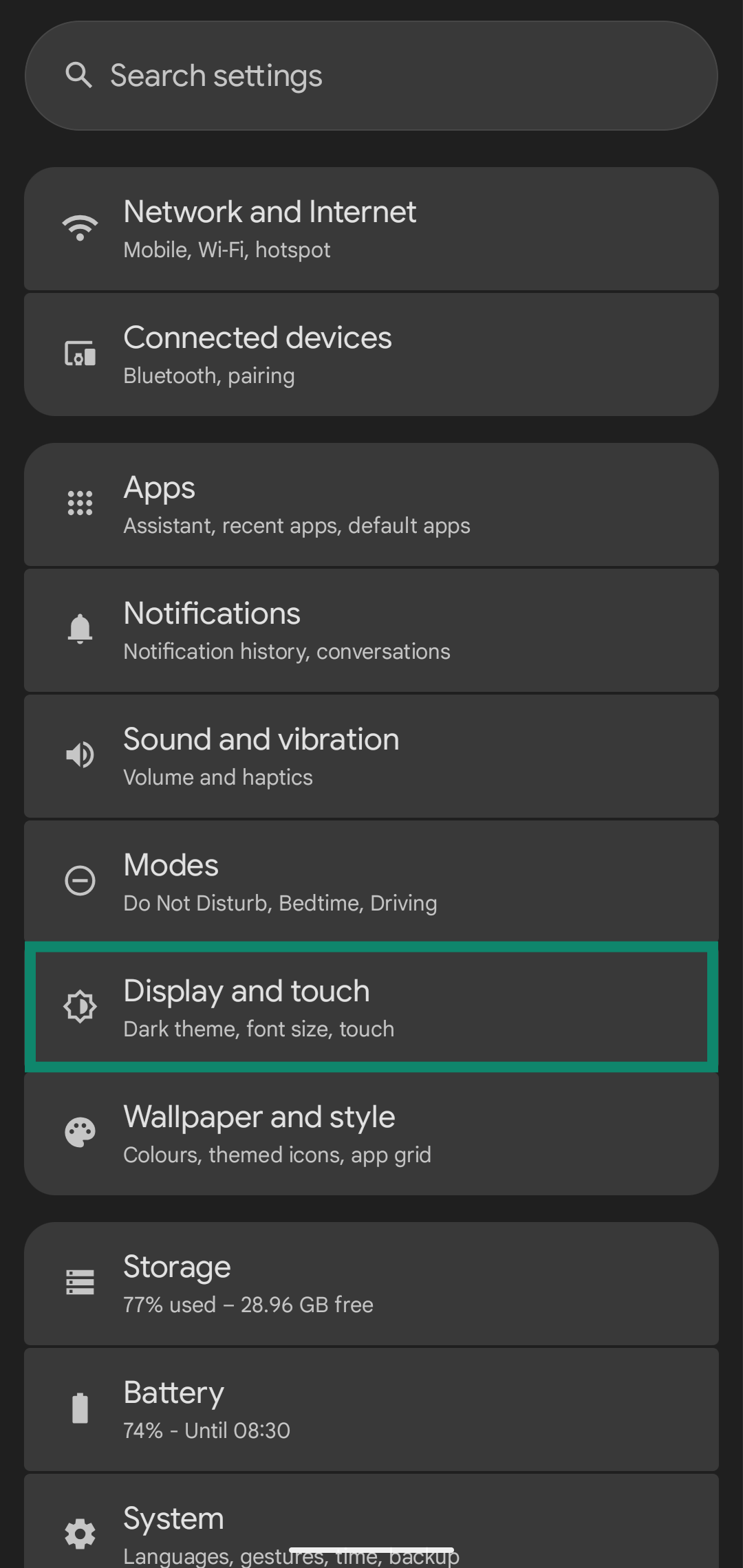
- Öffne das Menü Settings (Einstellungen) und tippe auf Display and touch (Anzeige & Touchbedienung).
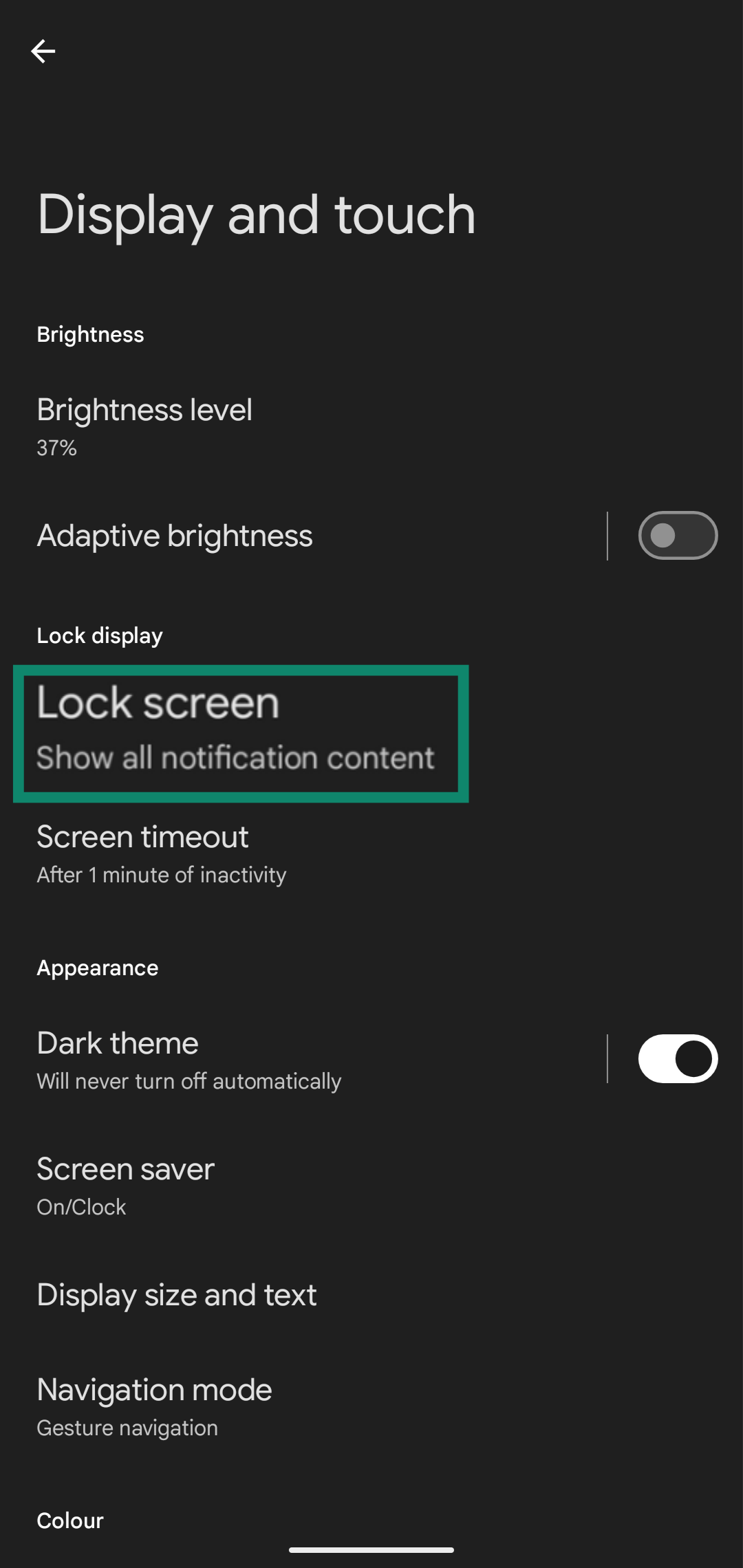
- Wähle Lock screen (Sperrbildschirm) in den Display and touch (Anzeige & Touchbedienung)-Einstellungen.
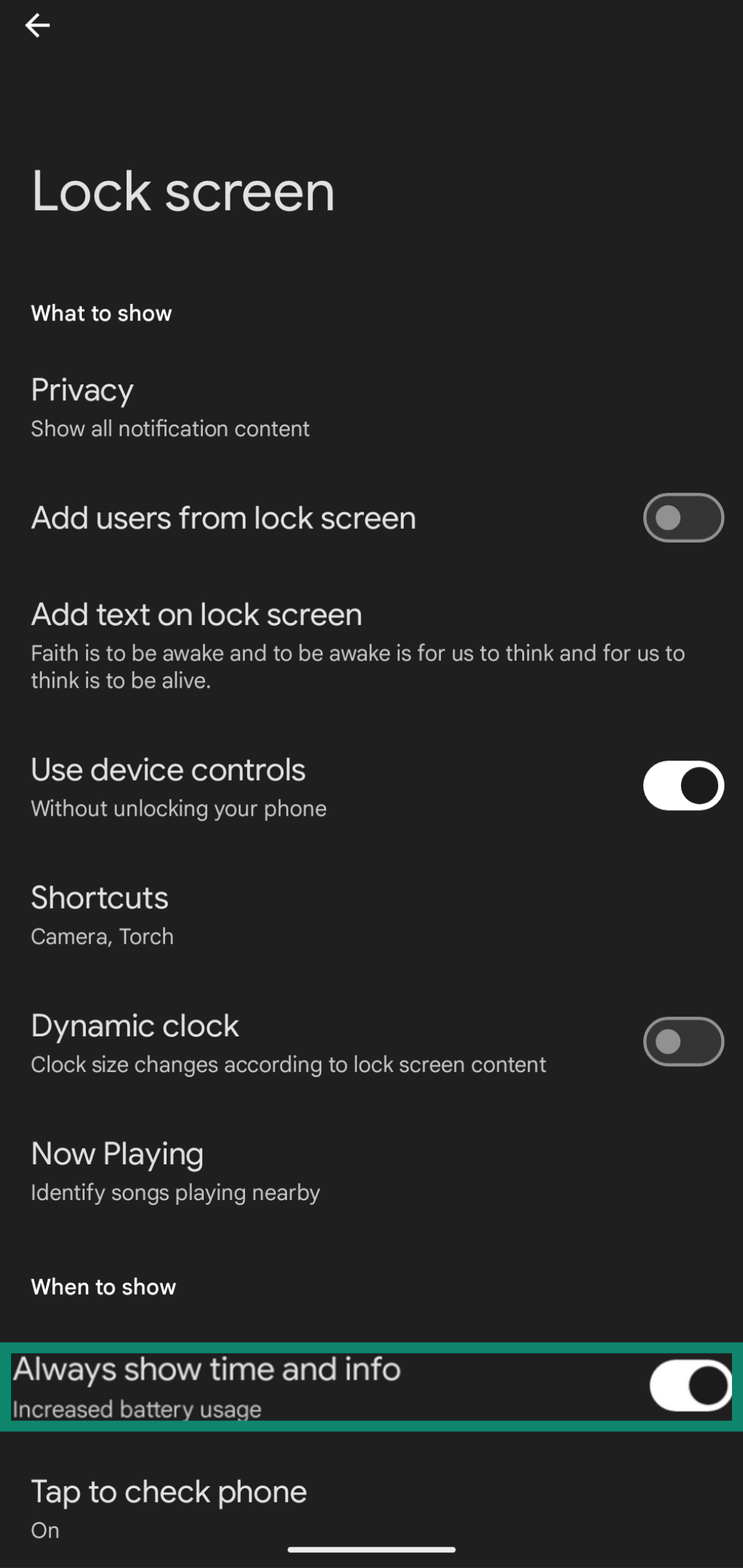
- Deaktiviere die Option Widgets on lock screen (Widgets auf dem Sperrbildschirm).
So deaktivierst du Always-On-Display auf Xiaomi- und POCO-Smartphones
Neuere Xiaomi- und POCO-Geräte verfügen ebenfalls über Always-On-Display. Das Deaktivieren erfolgt identisch:
- Öffne Settings (Einstellungen) auf deinem Xiaomi- oder POCO-Gerät und tippe auf Lock screen (Sperrbildschirm).
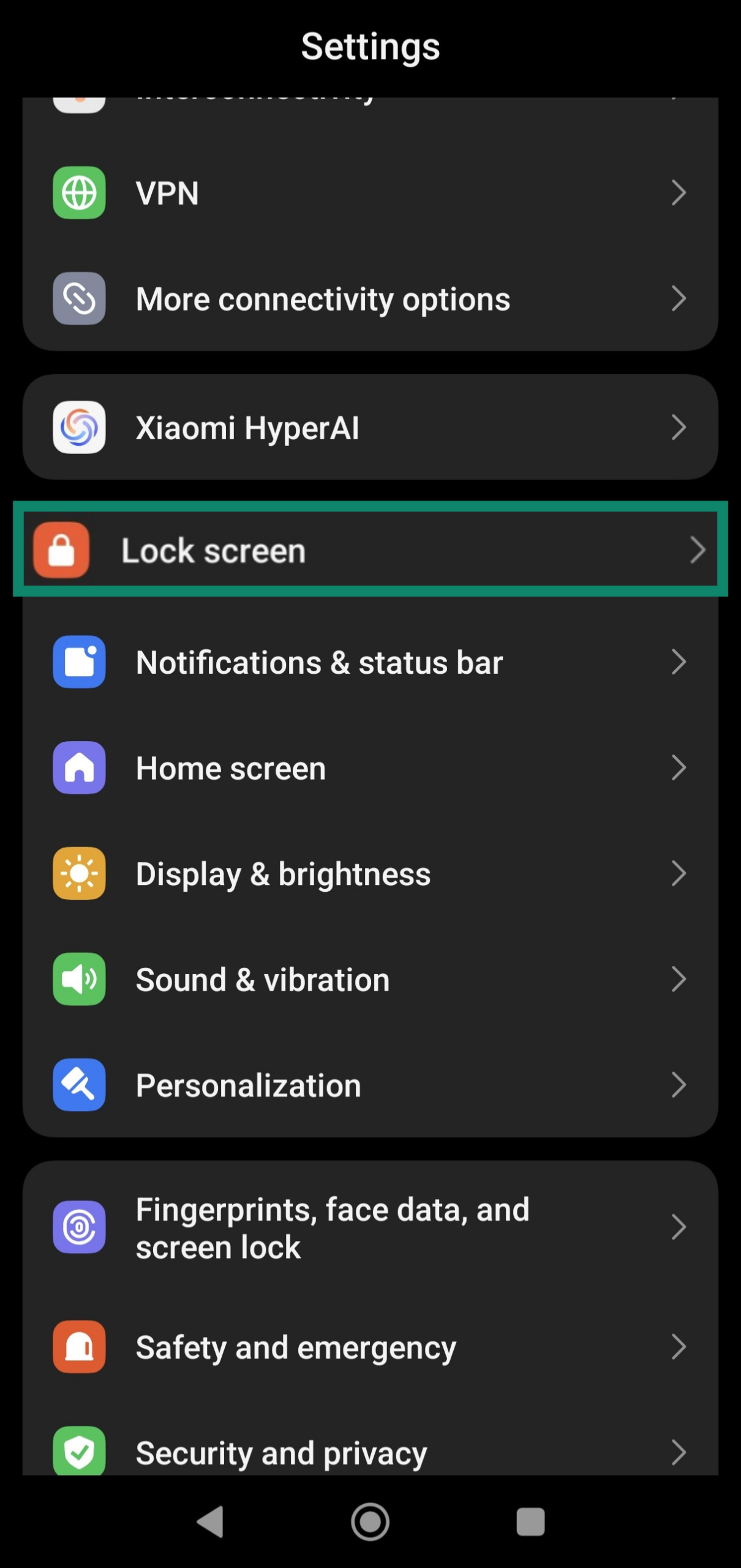
- Tippe auf Always-On-Display in den Lock screen (Sperrbildschirm)-Einstellungen.
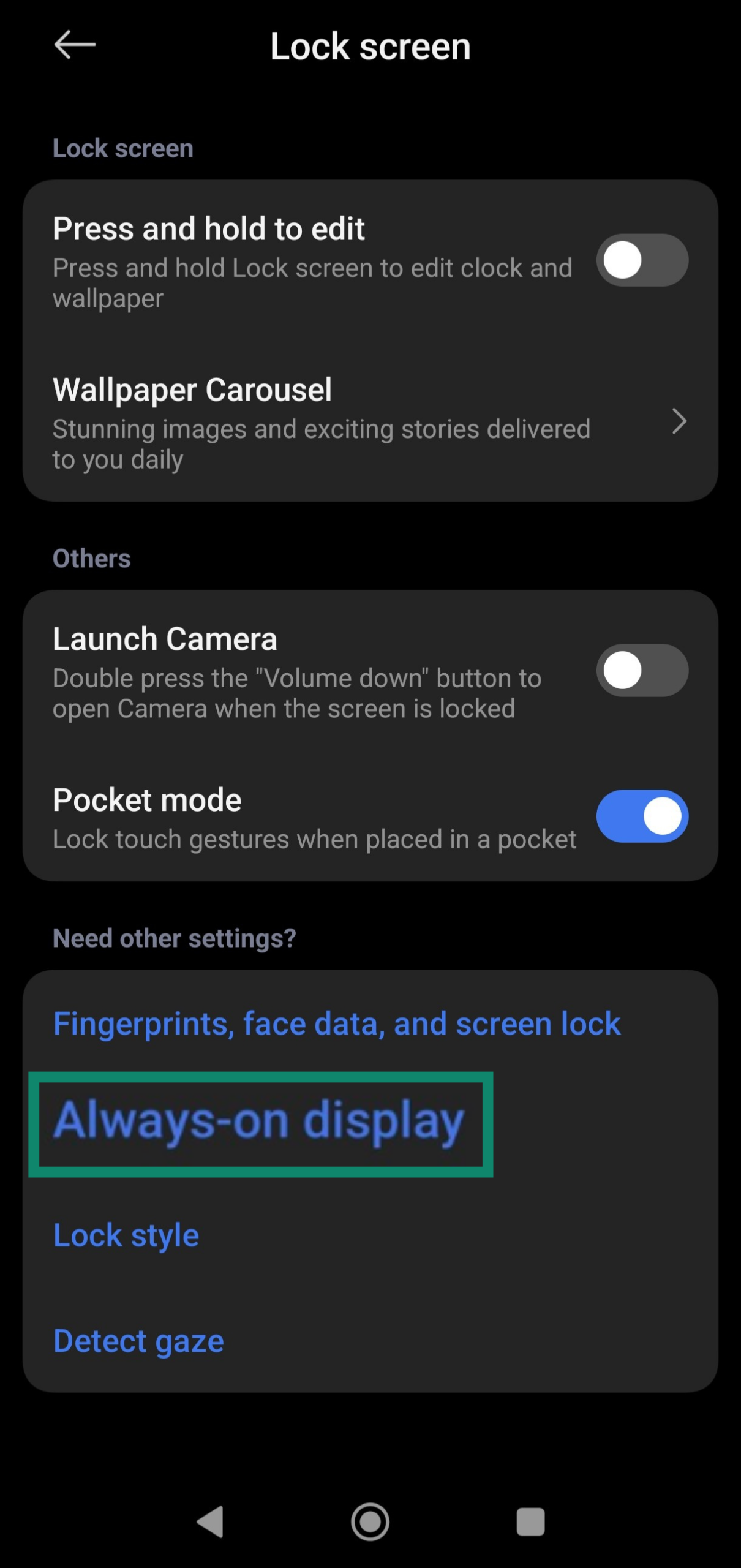
- Tippe erneut auf Always-On-Display, um die Einstellungen zu öffnen.
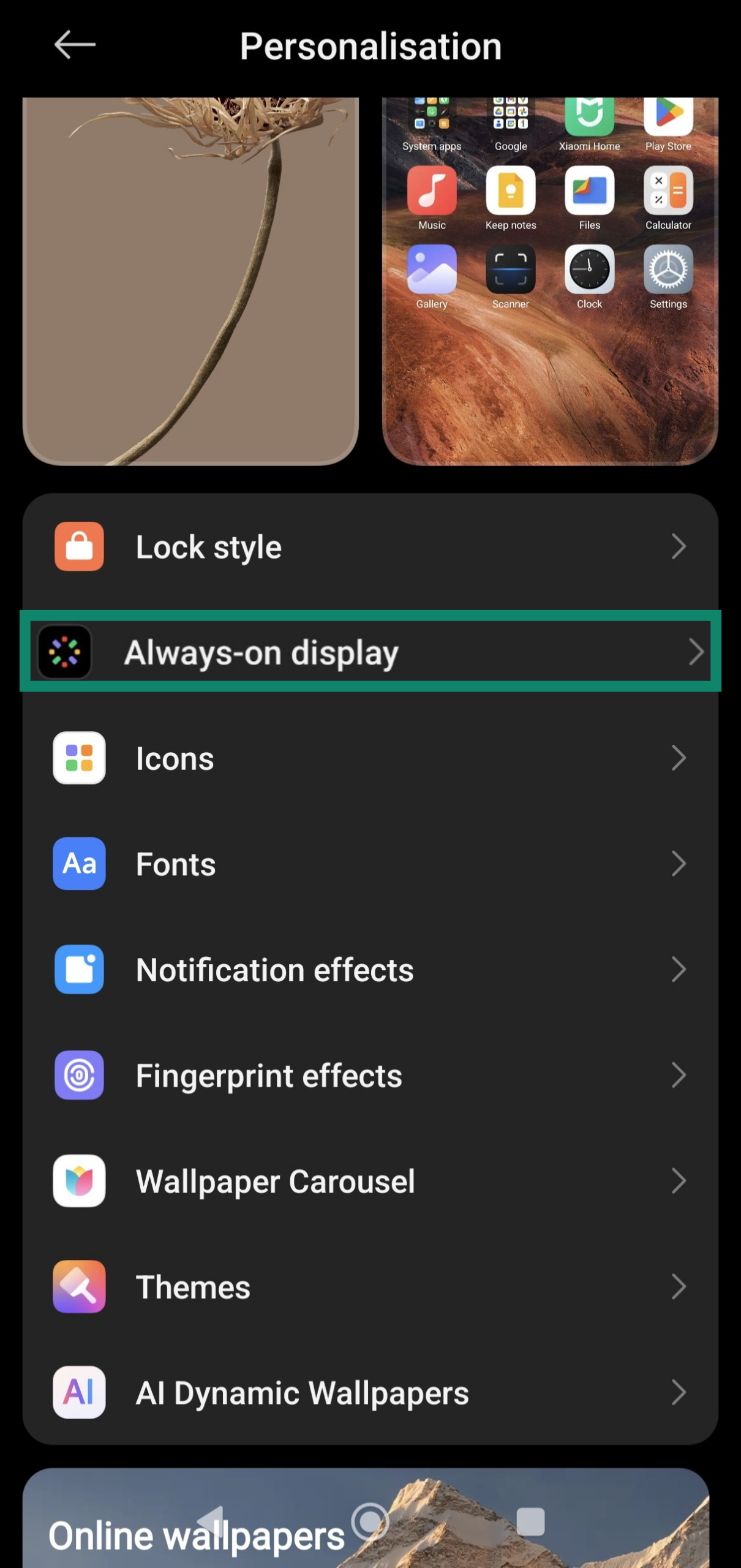
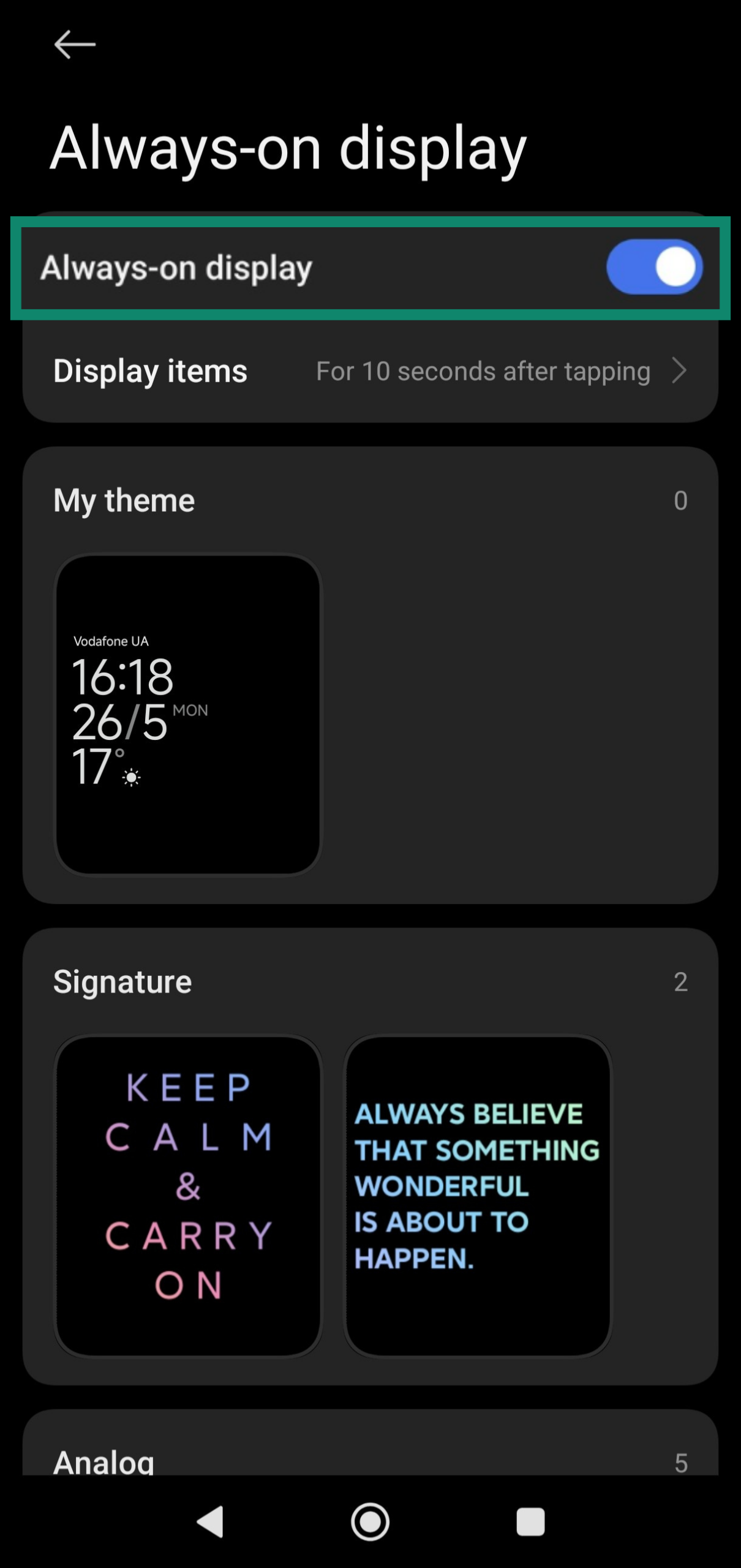
- Deaktiviere Always-On-Display.
So deaktivierst du Always-On-Display auf OnePlus-Smartphones (OxygenOS 11 und neuer)
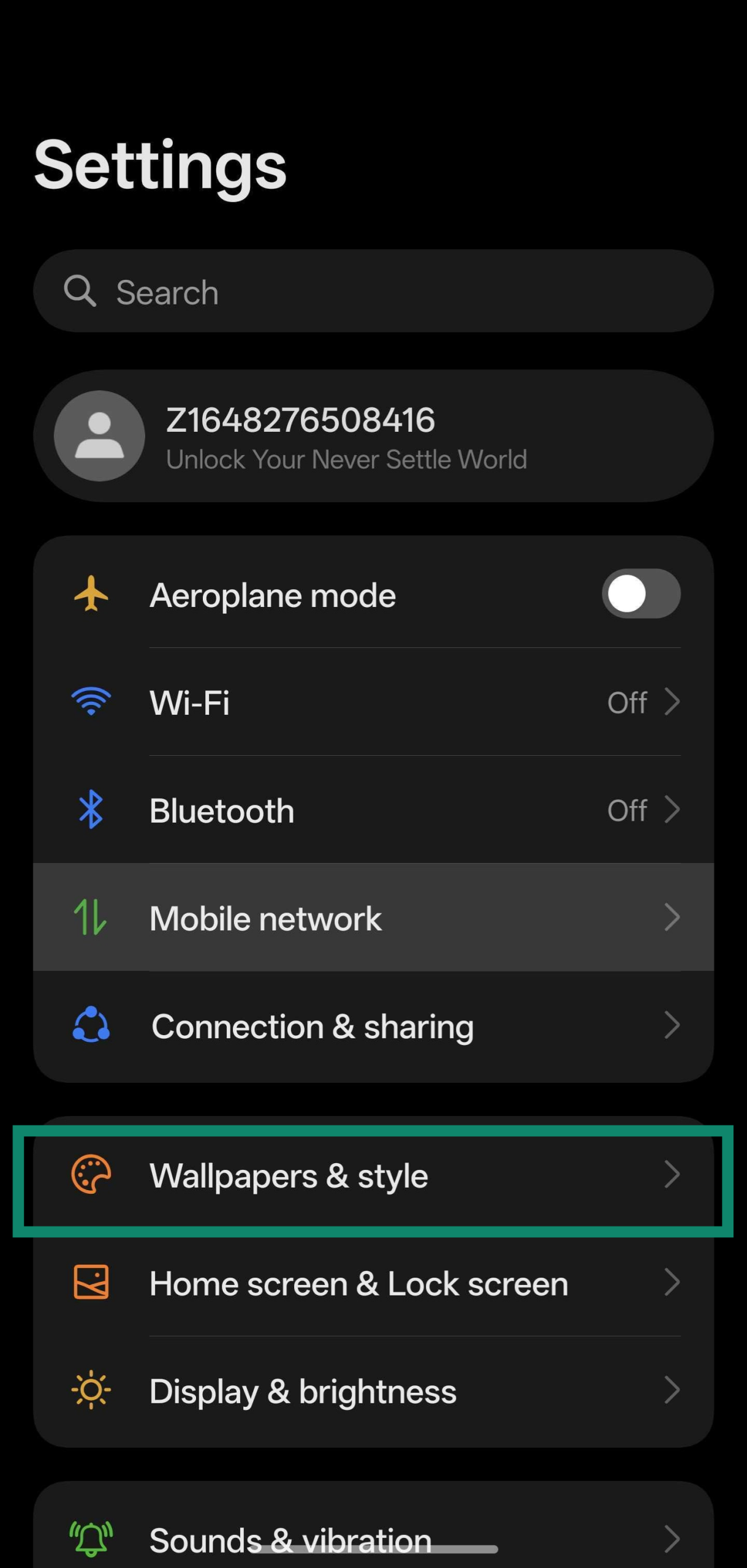
- Öffne Settings (Einstellungen) und tippe auf Wallpapers & style (Hintergrundbilder & Stil).
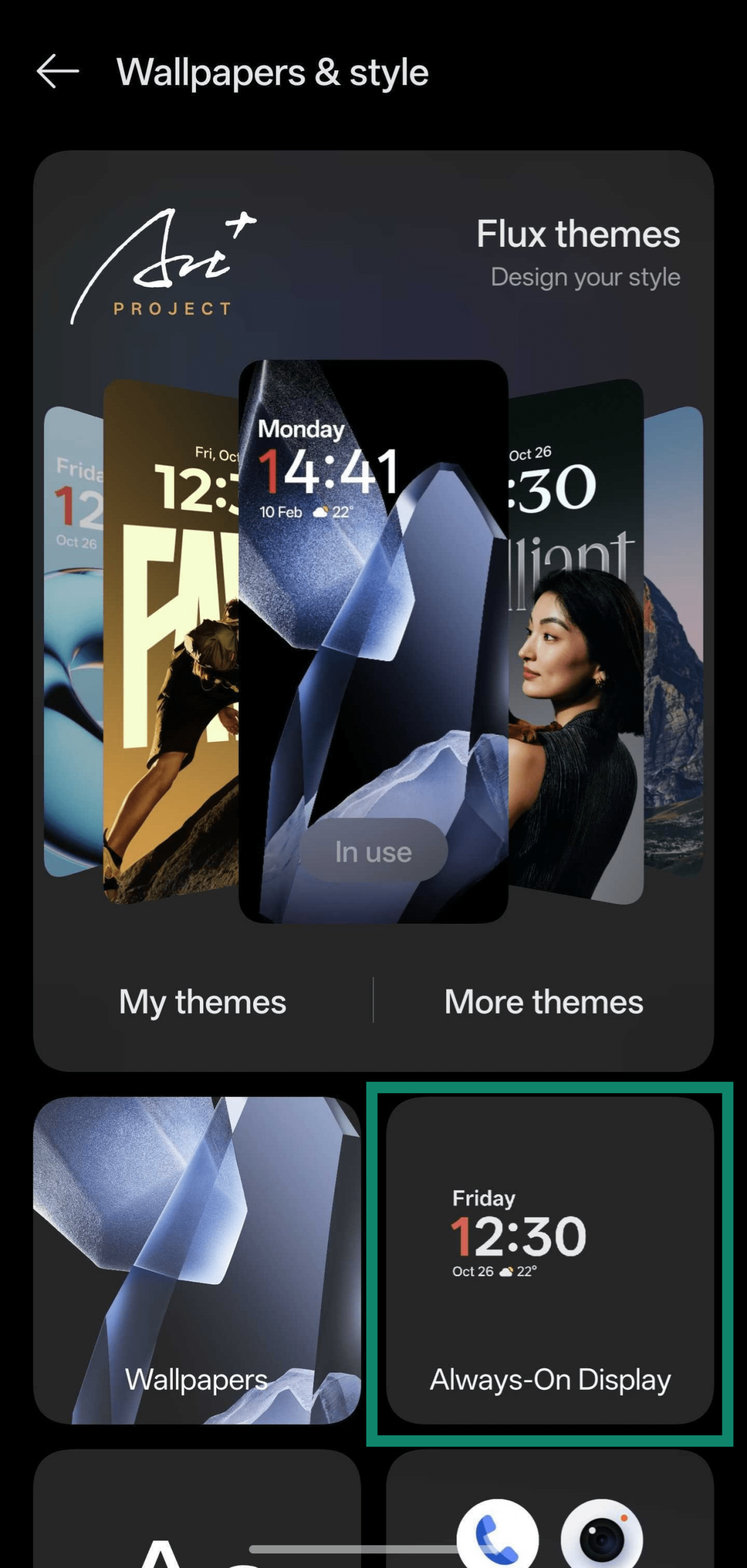
- Tippe auf Always-On-Display.
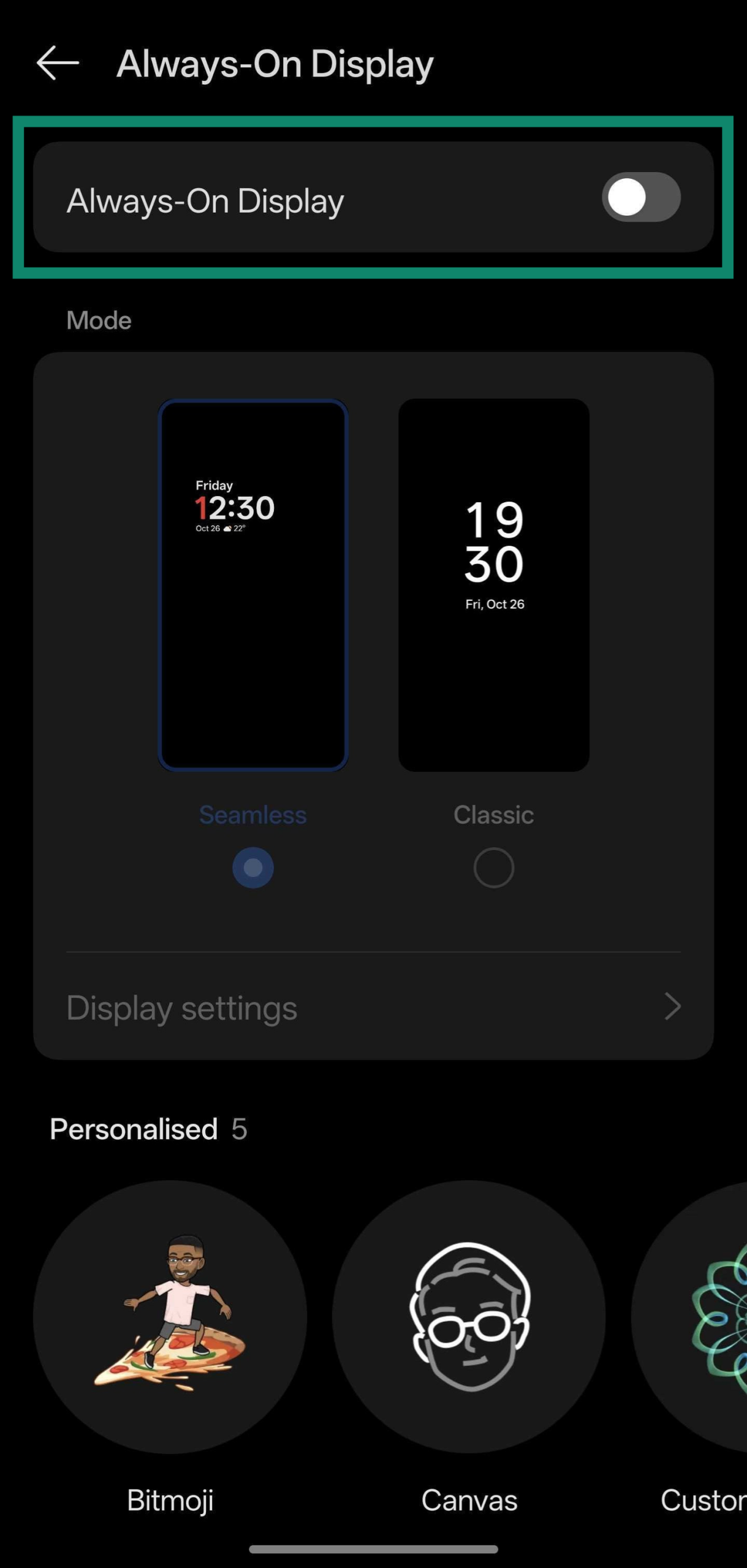
- Deaktiviere Always-On-Display.
Always-On Display anpassen, ohne es zu deaktivieren
Auf dem iPhone
- Öffne die Settings (Einstellungen) und tippe auf Display & Brightness (Anzeige & Helligkeit).
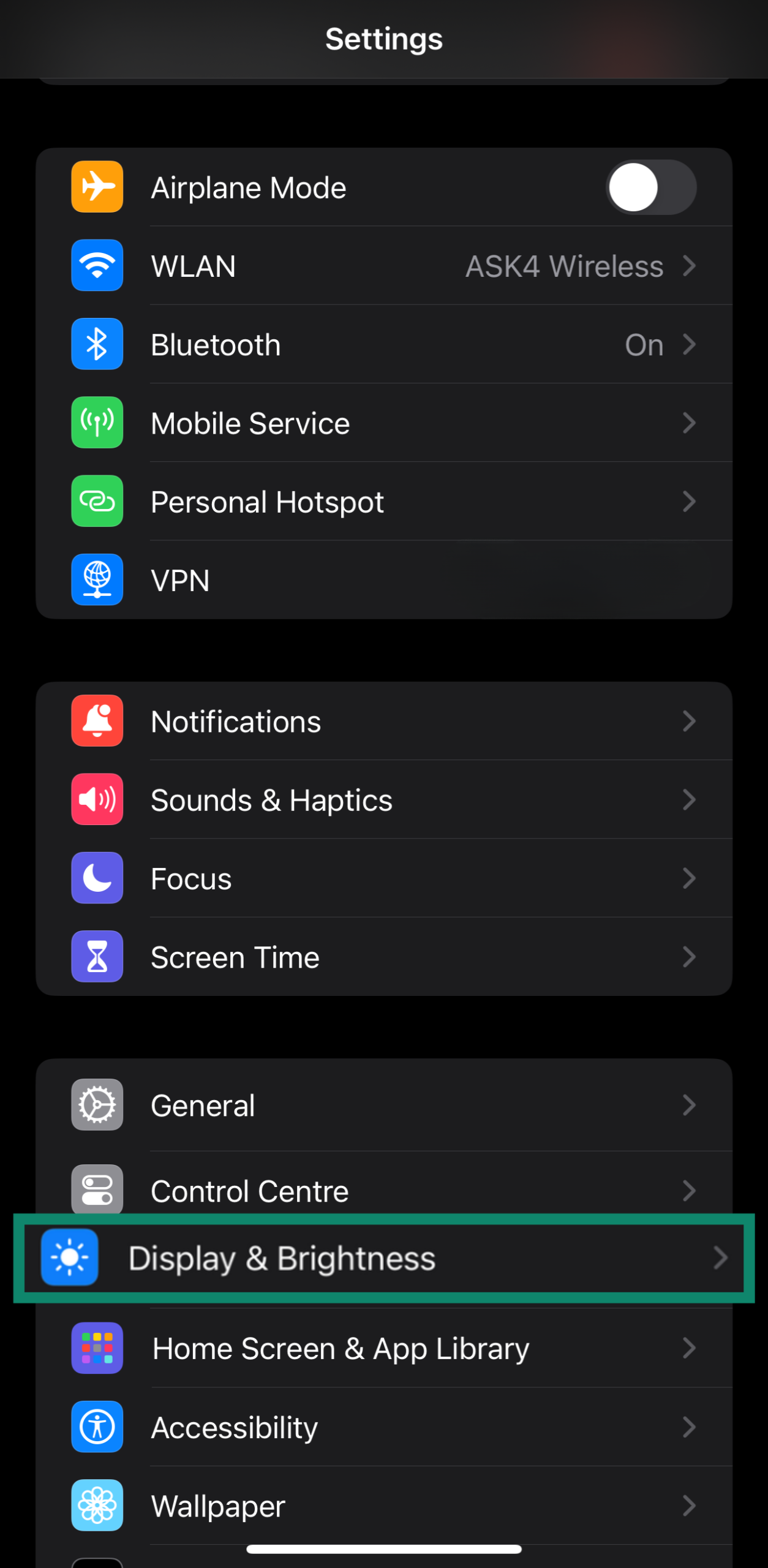
- Scrolle nach unten und tippe auf Always-On-Display.
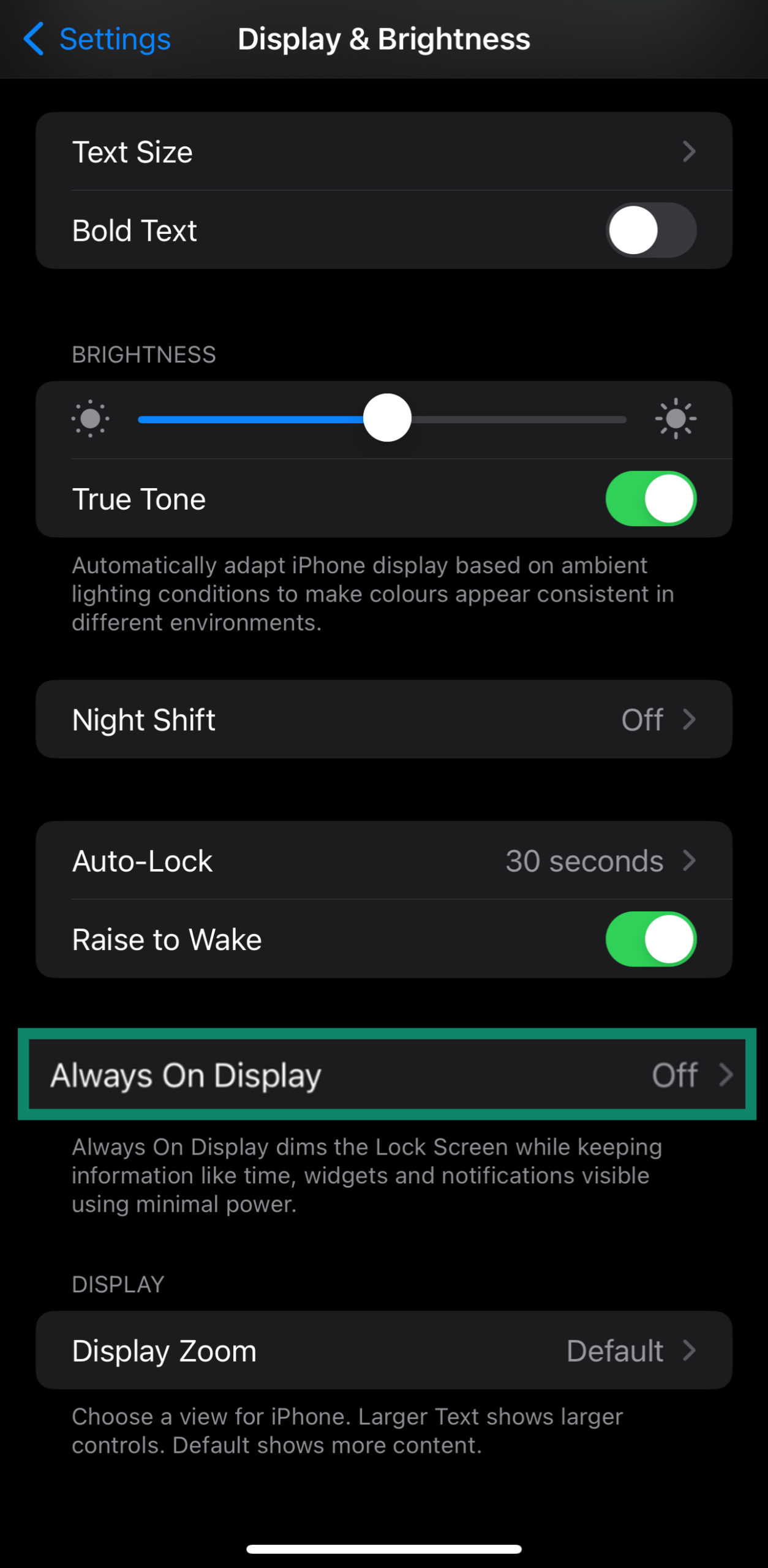
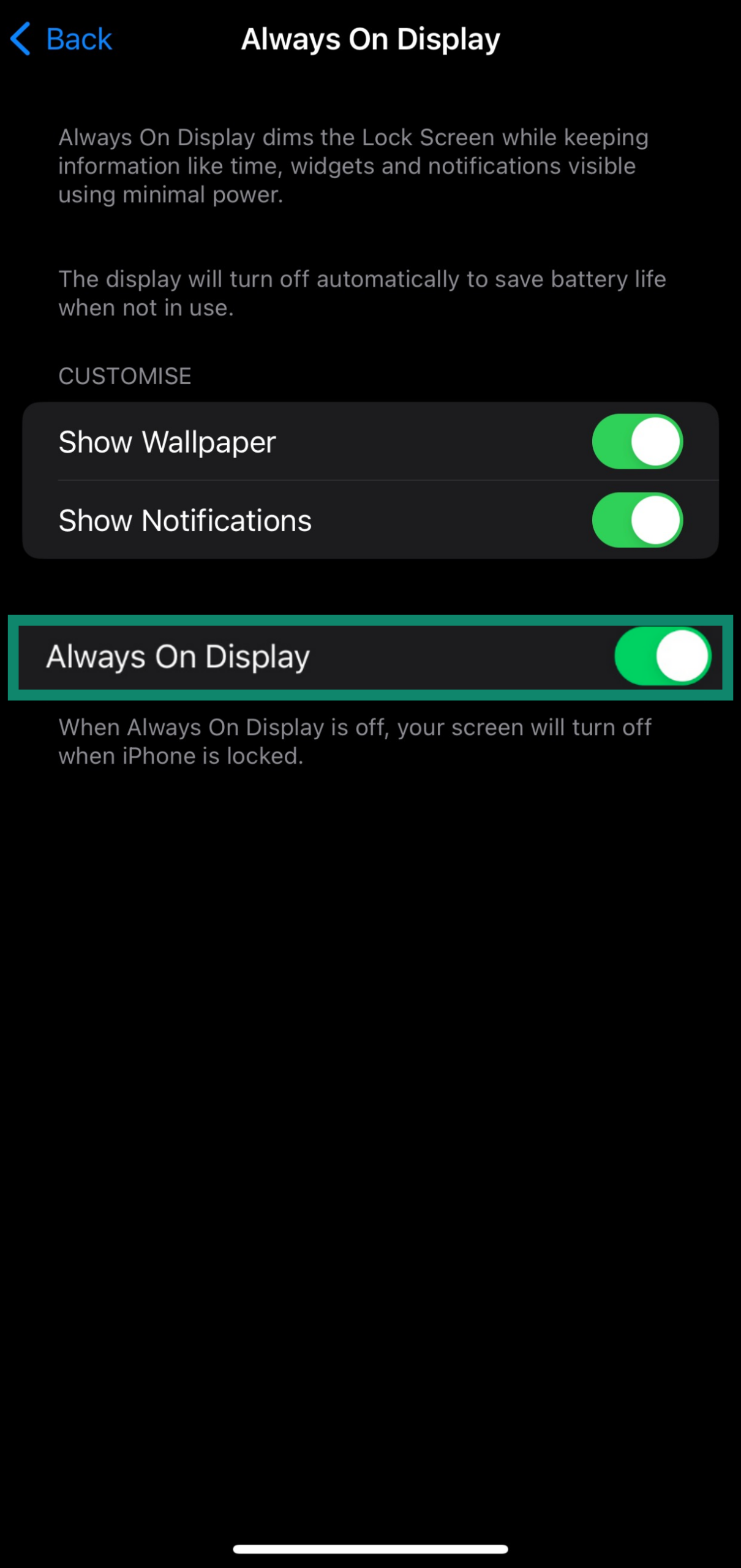
- Stelle sicher, dass Always-On-Display aktiviert ist.
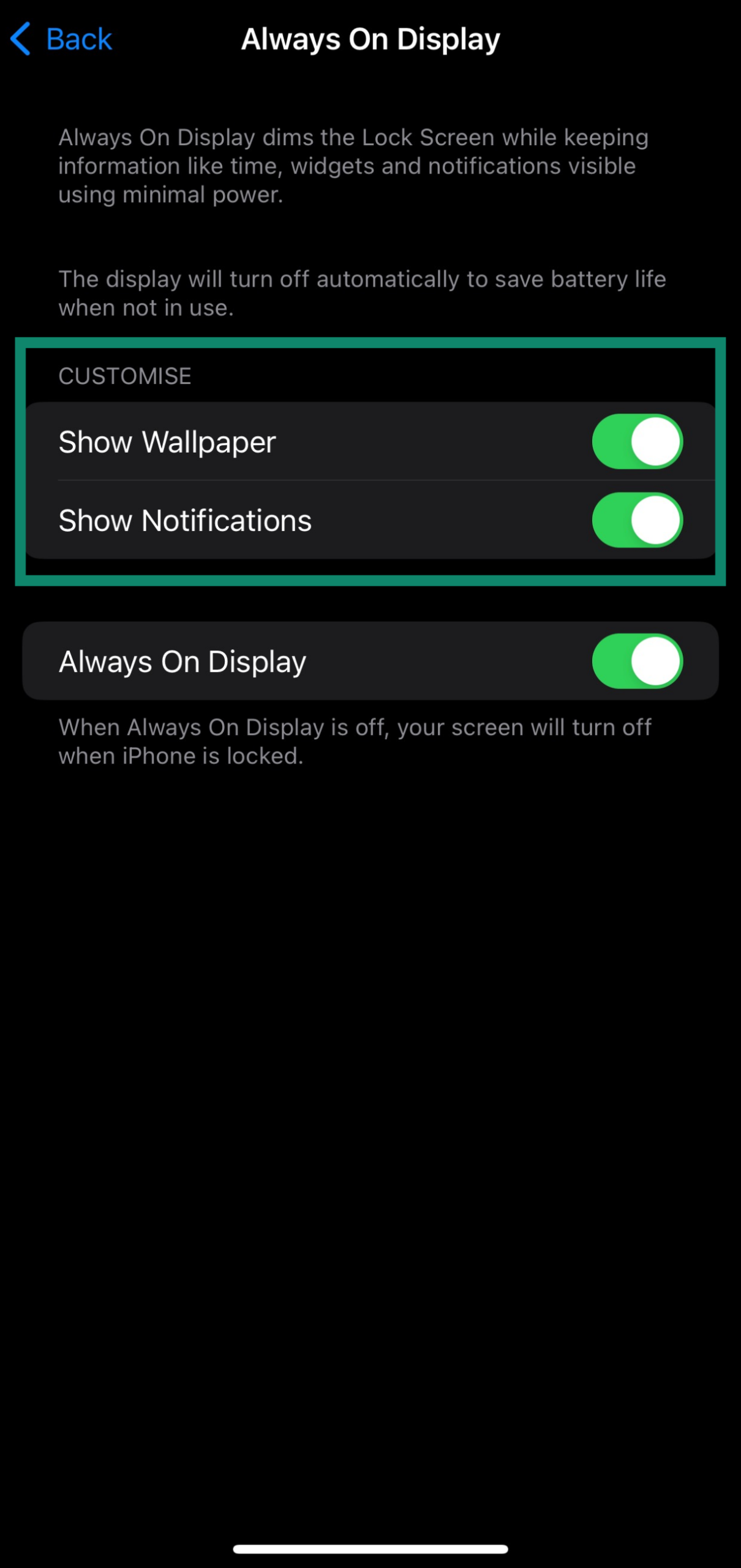
- Tippe auf Show Wallpaper (Hintergrund anzeigen) und Show Notifications (Mitteilungen anzeigen), um festzulegen, welche Inhalte auf dem Display sichtbar sind.
Auf Android-Geräten
Samsung Galaxy:
- Öffne die Settings (Einstellungen), suche nach Always-On-Display und tippe auf das Suchergebnis.
- Stelle sicher, dass Always-On-Display aktiviert ist.
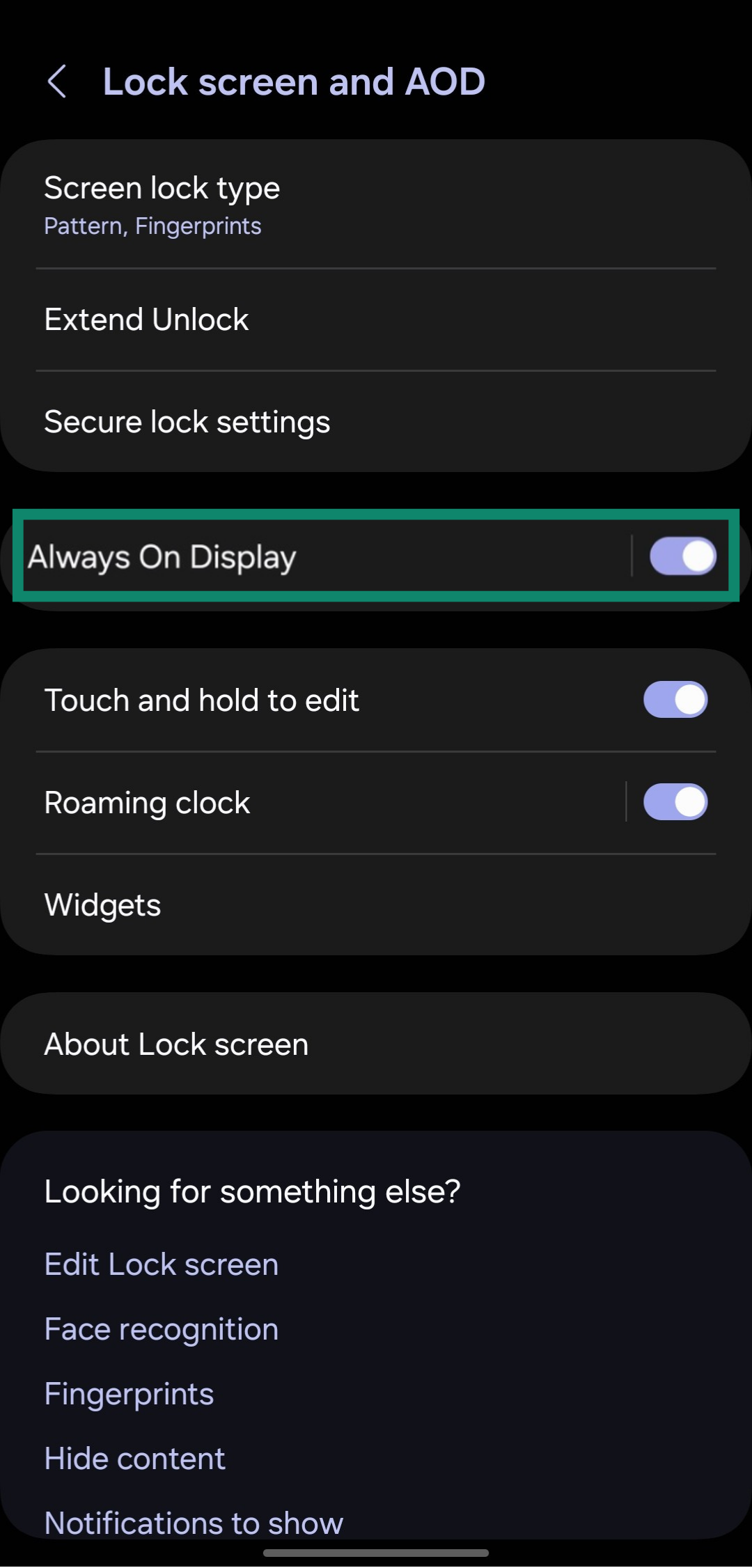
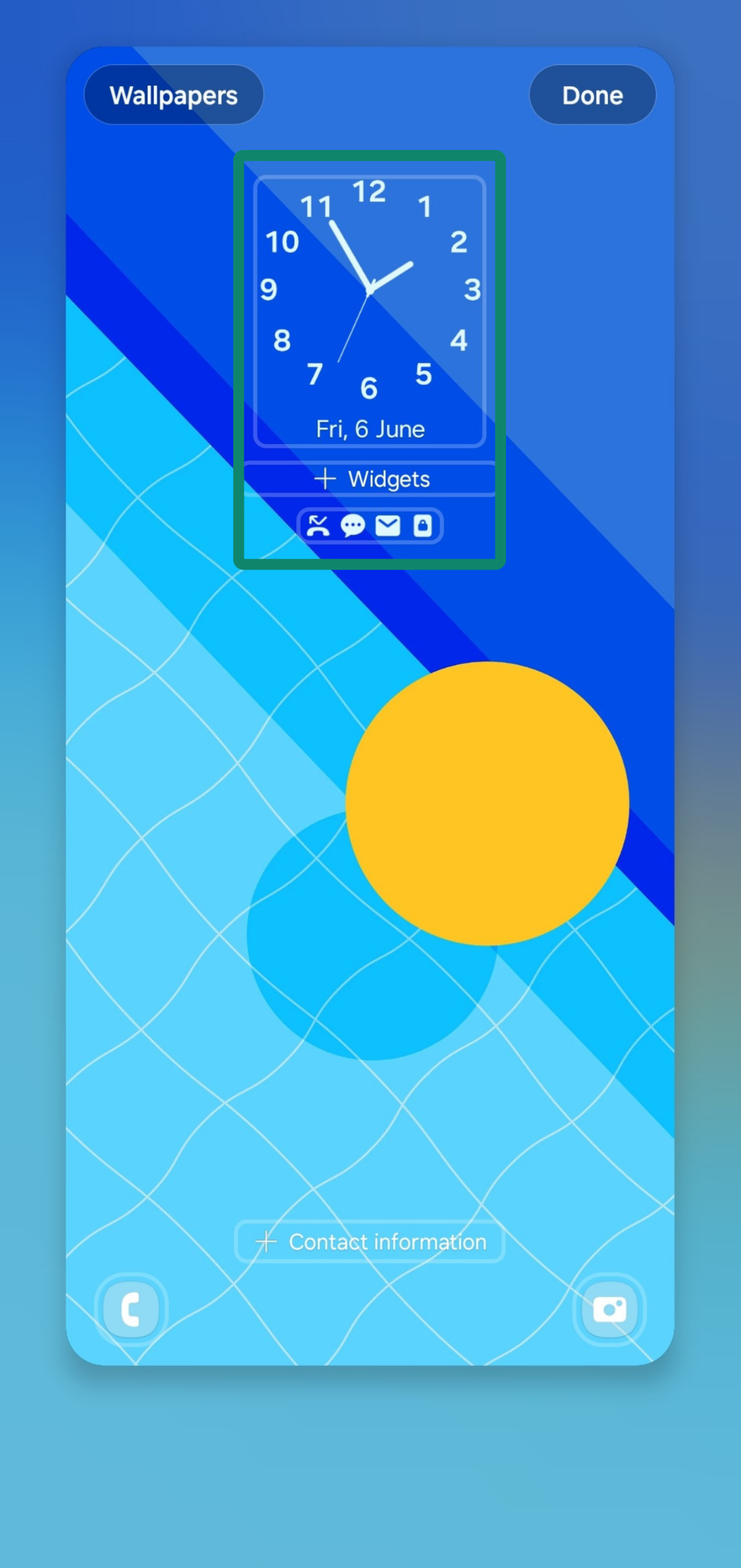
- Tippe und halte den Sperrbildschirm gedrückt, um Uhrstil und Wetterinformationen des AOD anzupassen.
Google Pixel:
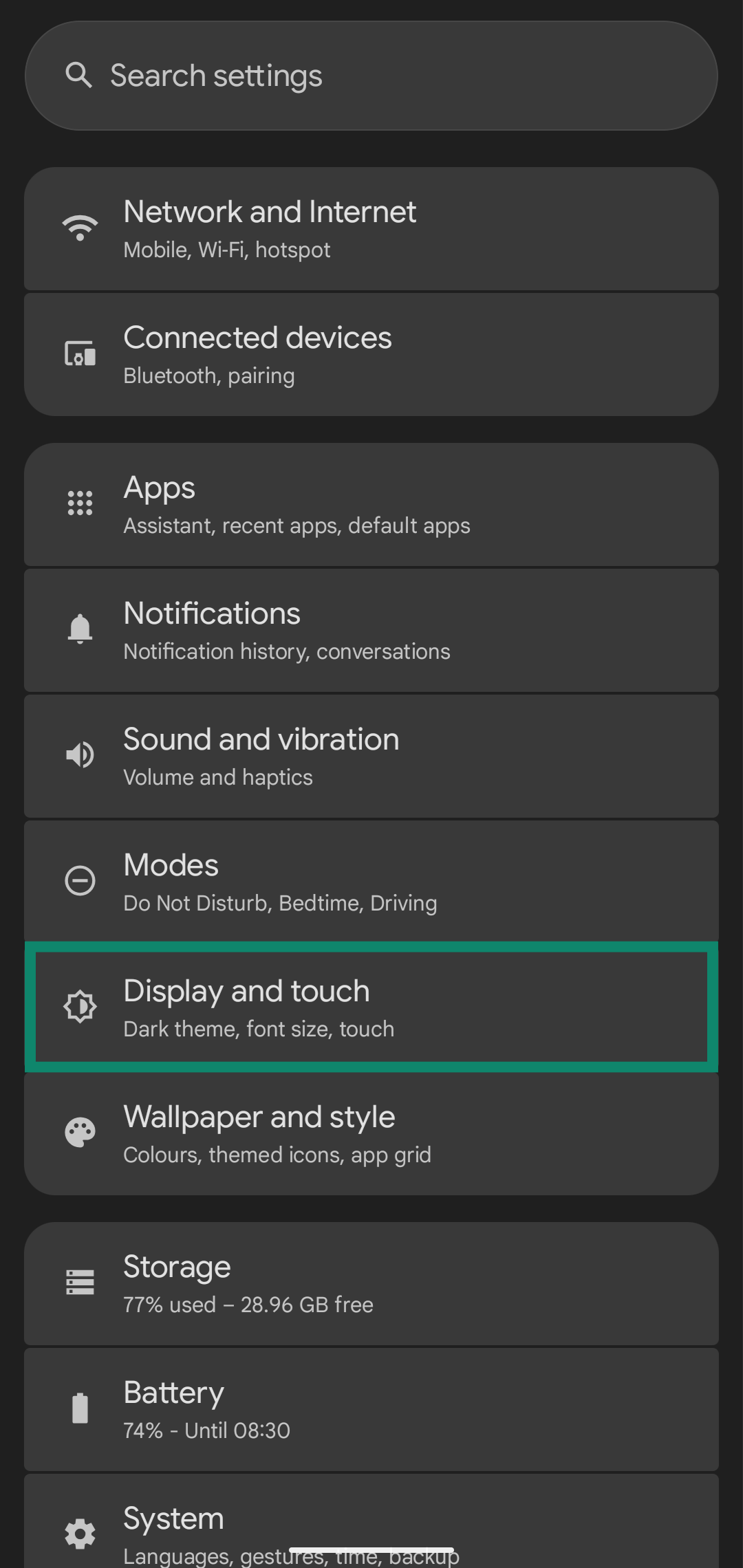
- Öffne die Settings (Einstellungen) und tippe auf Display and touch (Anzeige & Touchbedienung).
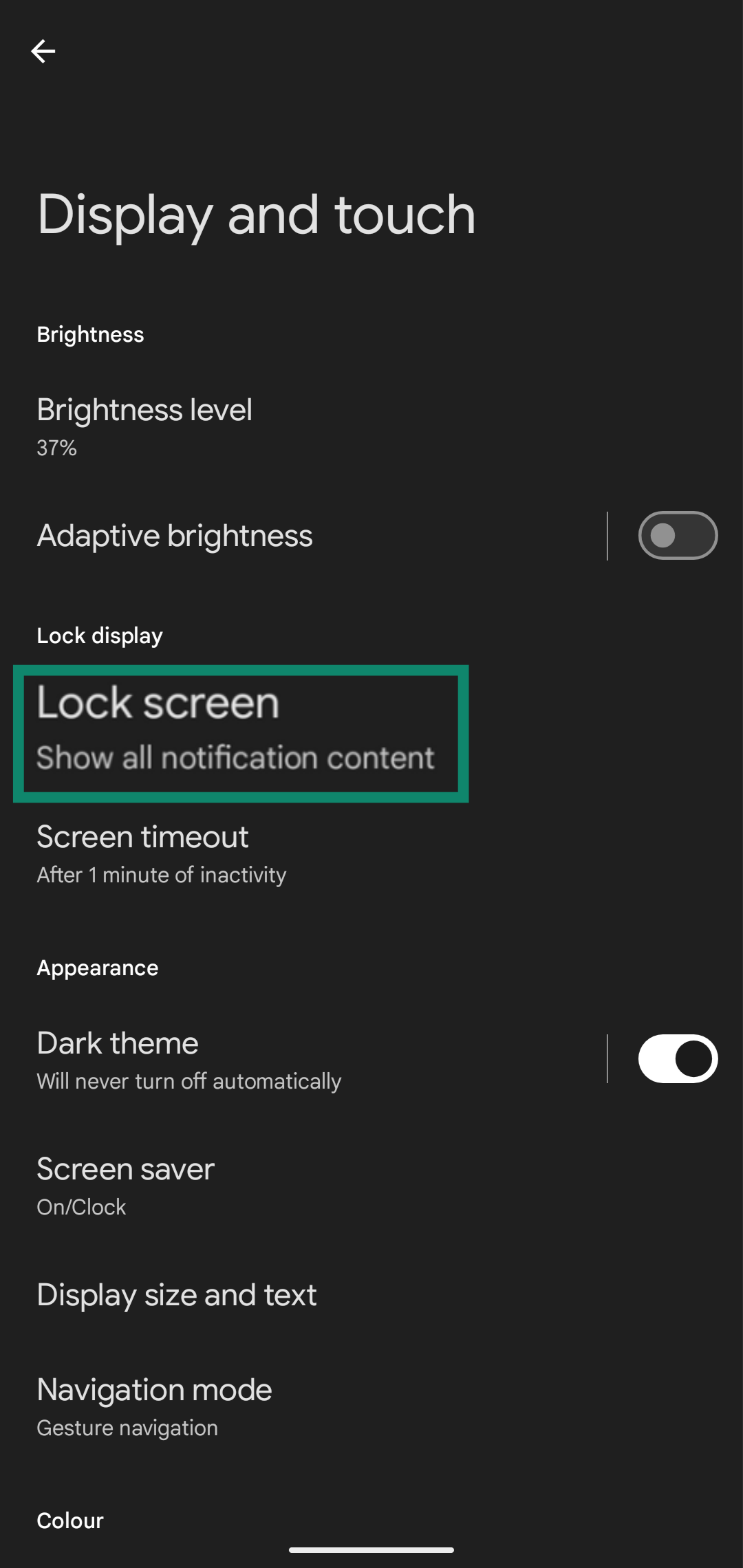
- Tippe auf Lock screen (Sperrbildschirm) in den Display and touch (Anzeige & Touchbedienung)-Einstellungen.
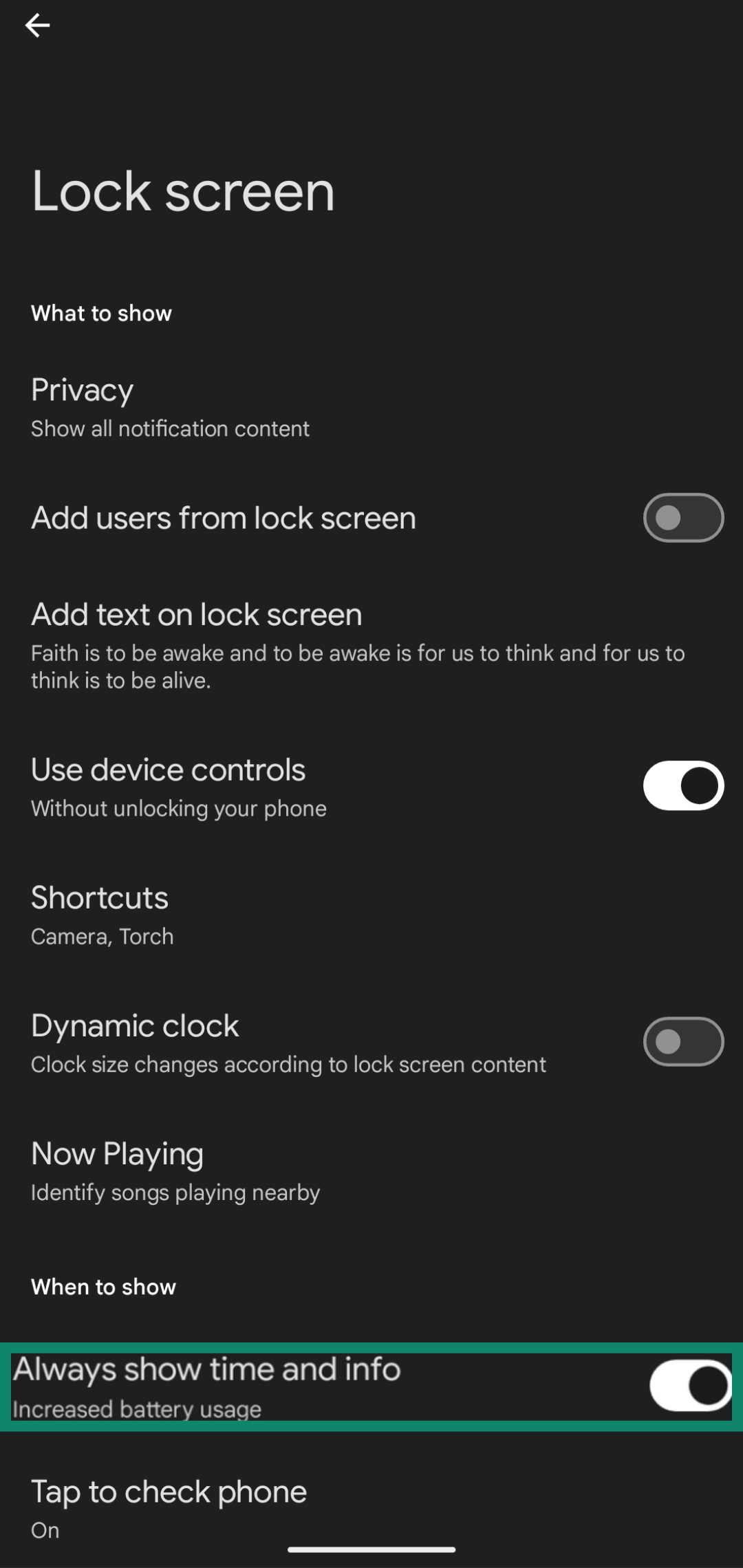
- Stelle sicher, dass die Option Widgets on lock screen (Widgets auf dem Sperrbildschirm) aktiviert ist.
- Tippe und halte den Sperrbildschirm gedrückt und wähle Customize lock screen (Sperrbildschirm anpassen).
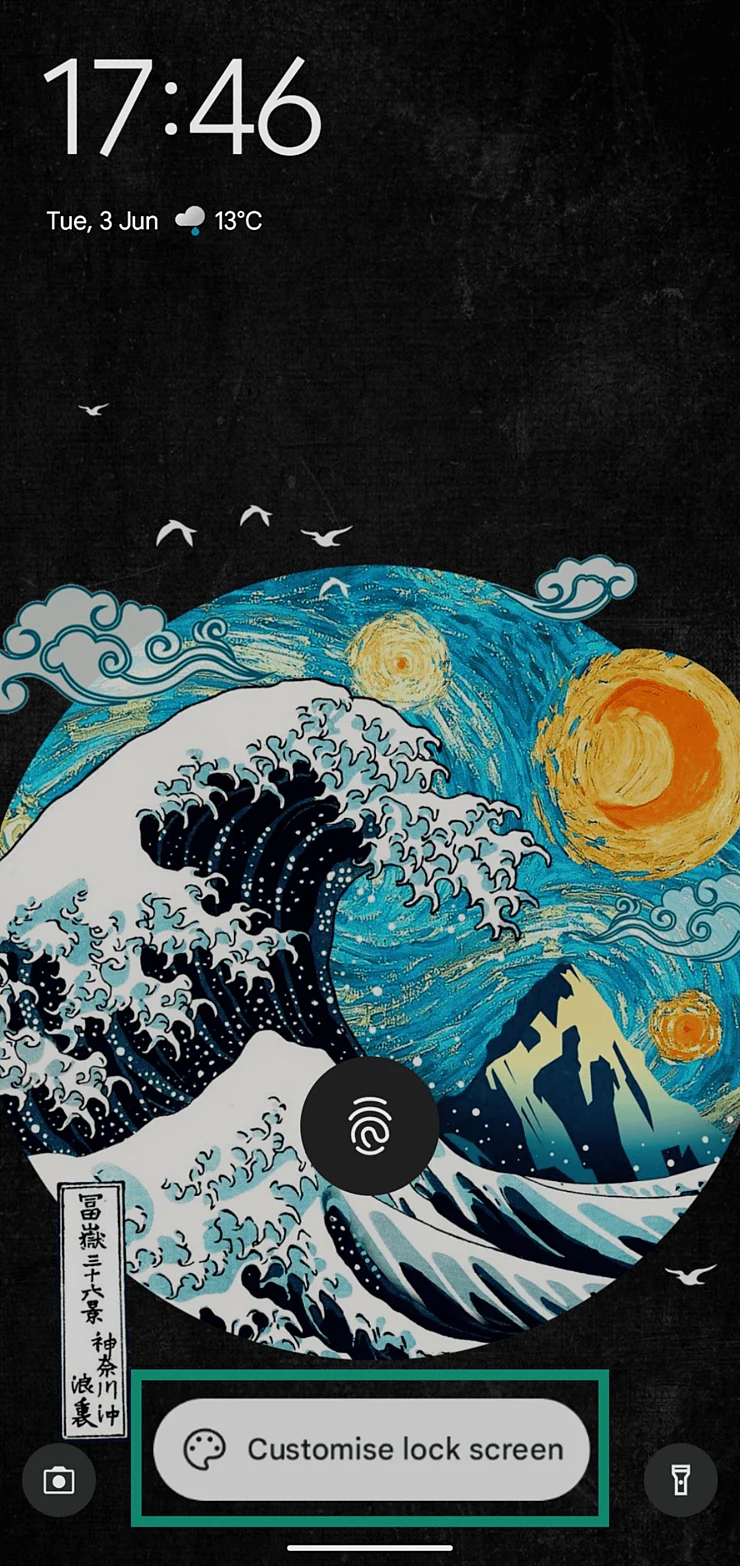
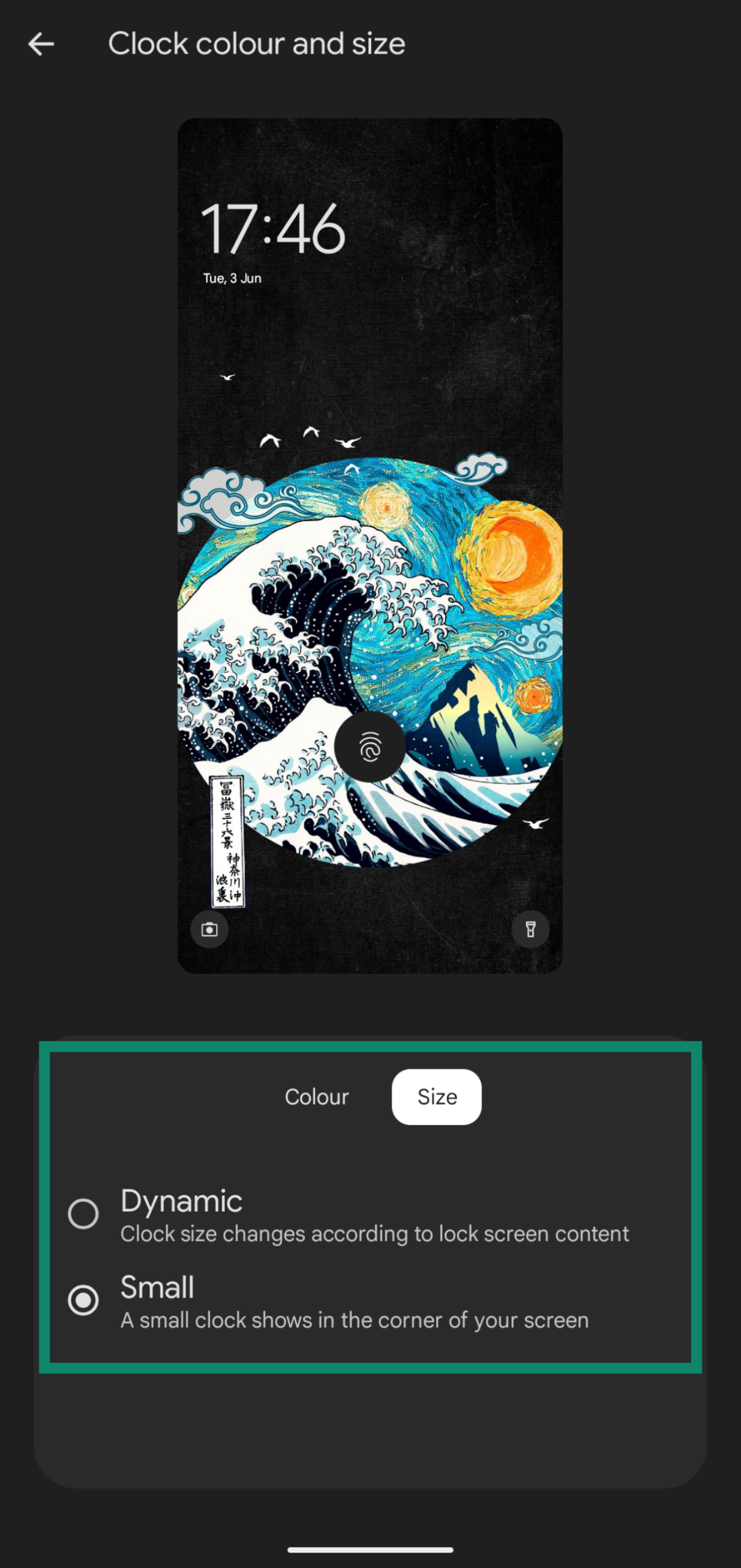
- Passe Uhrstil und weitere AOD-Elemente nach deinen Wünschen an.
Xiaomi/POCO:
- Öffne Settings (Einstellungen) auf deinem Xiaomi- oder POCO-Gerät und tippe auf Lock screen (Sperrbildschirm).
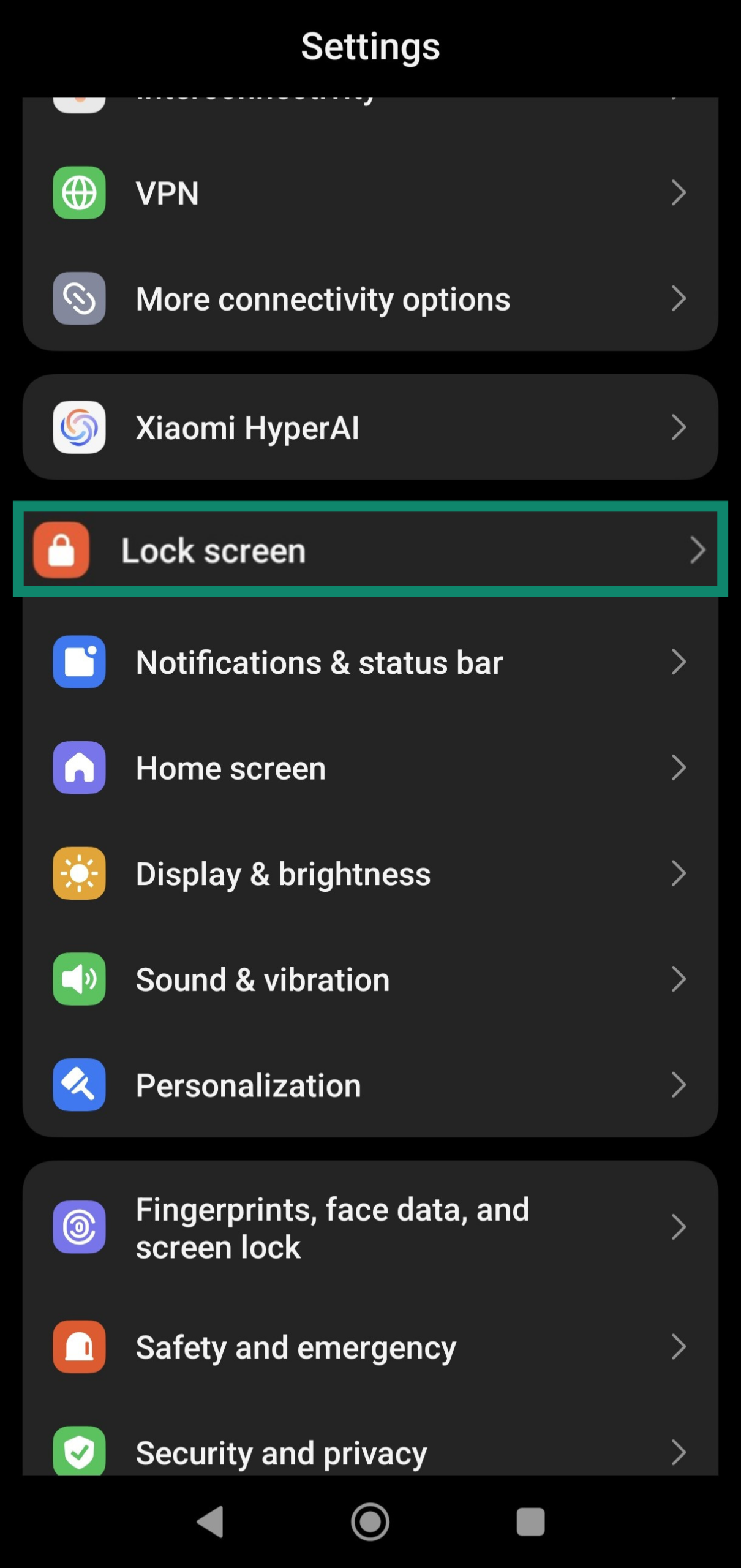
- Tippe auf Always-On-Display in den Lock screen (Sperrbildschirm)-Einstellungen.
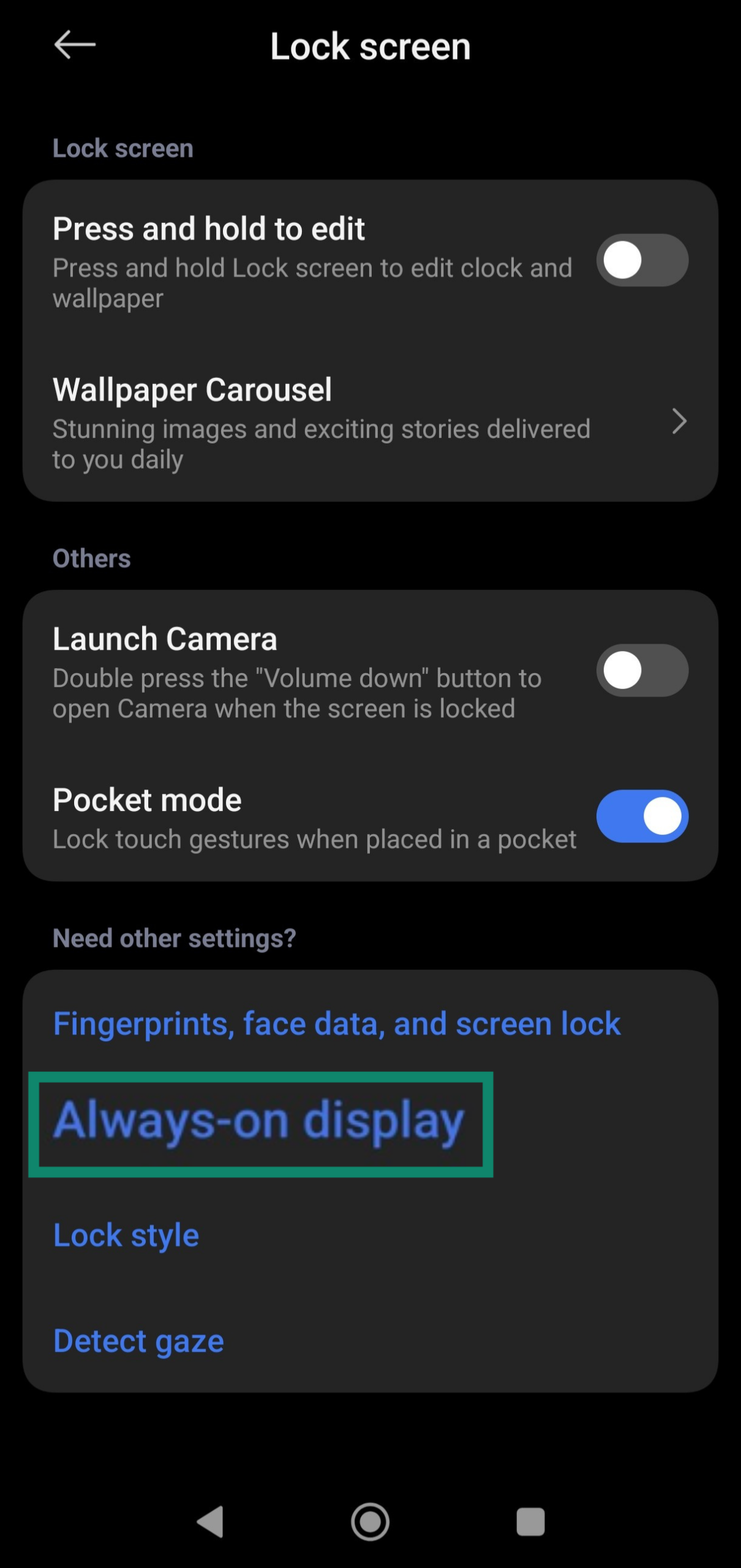
- Tippe erneut auf Always-On-Display, um die Einstellungen zu öffnen.
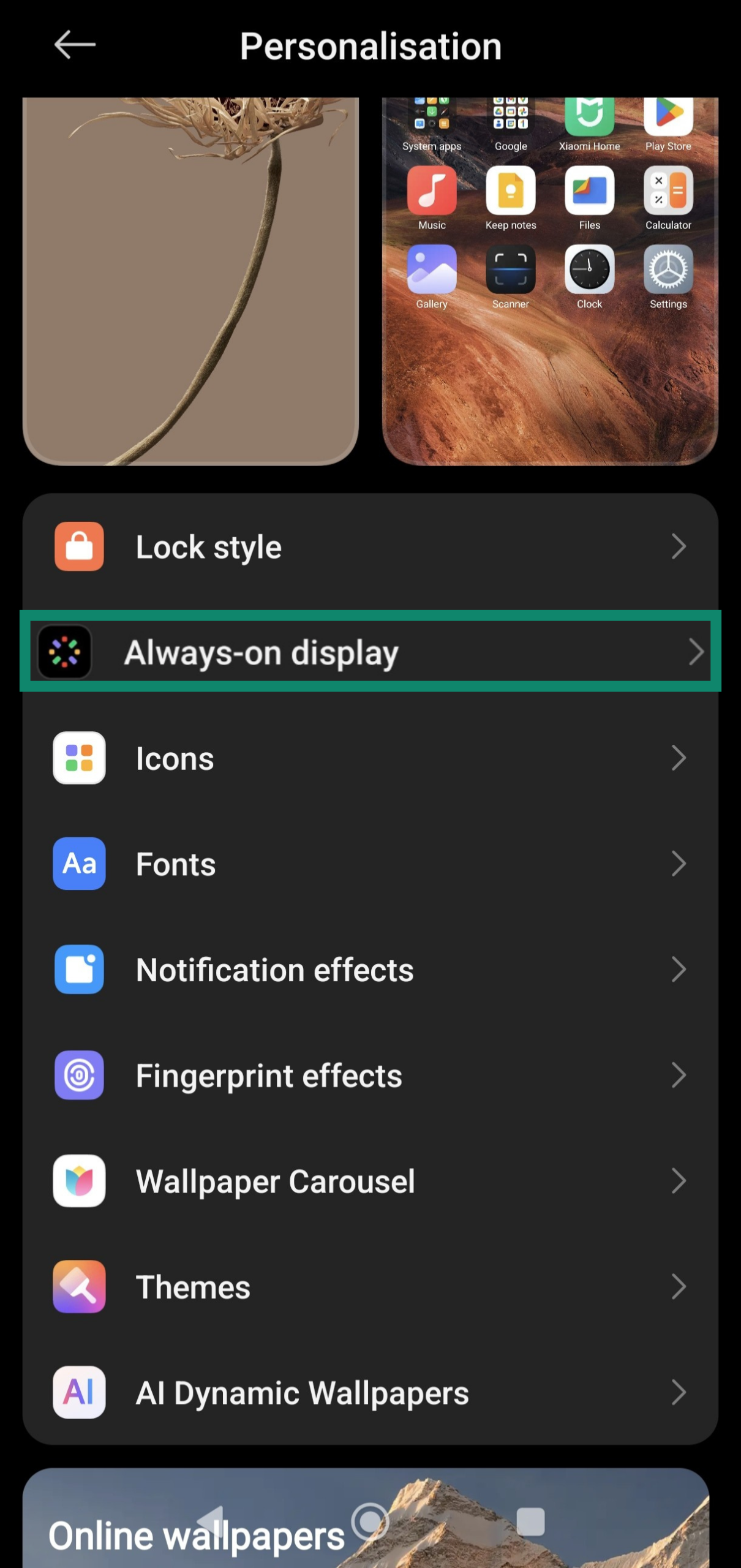
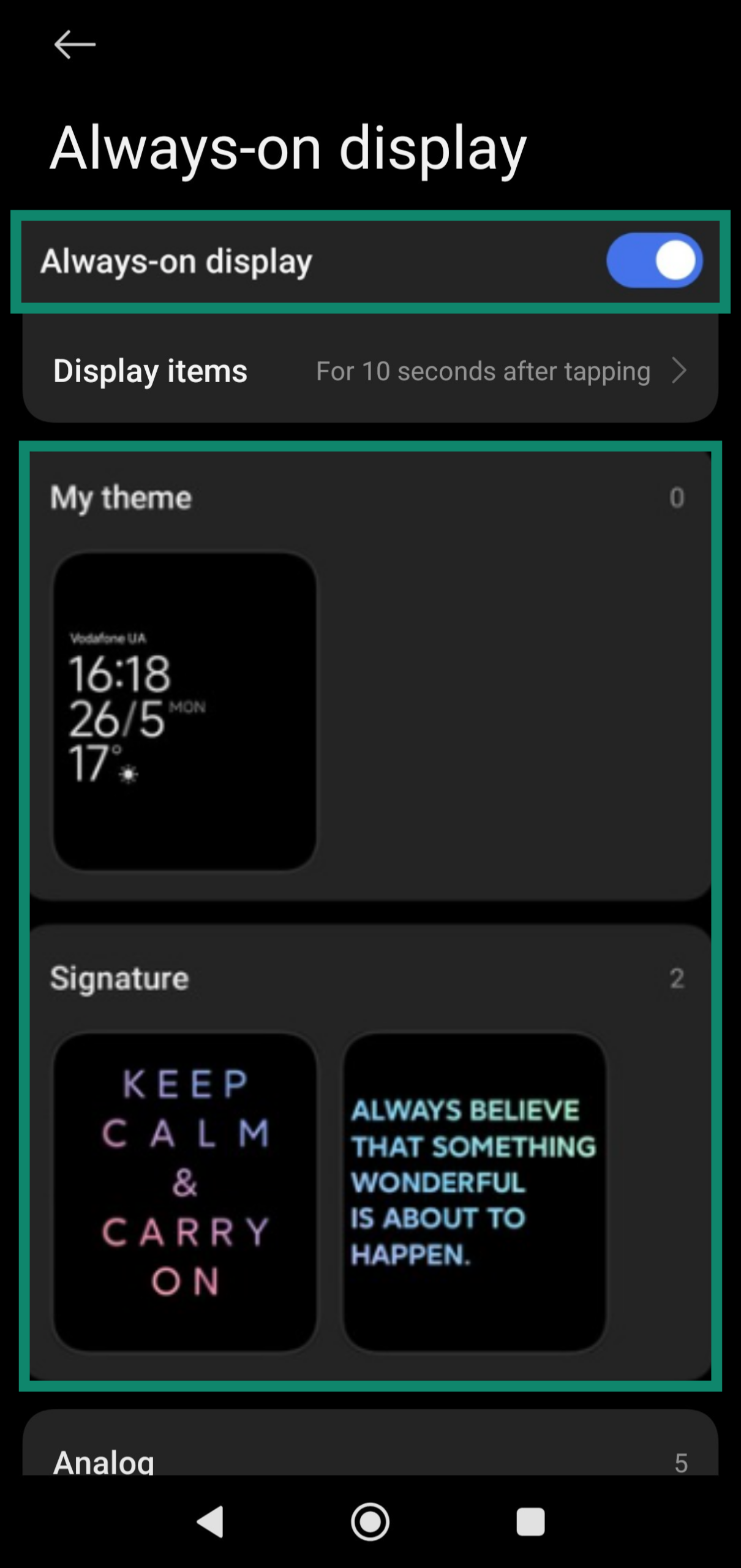
- Stelle sicher, dass Always-On-Display aktiviert ist, und nutze dasselbe Menü, um die Anzeige anzupassen.
OnePlus:
- Öffne Settings (Einstellungen) und tippe auf Wallpapers & style (Hintergrundbilder & Stil).
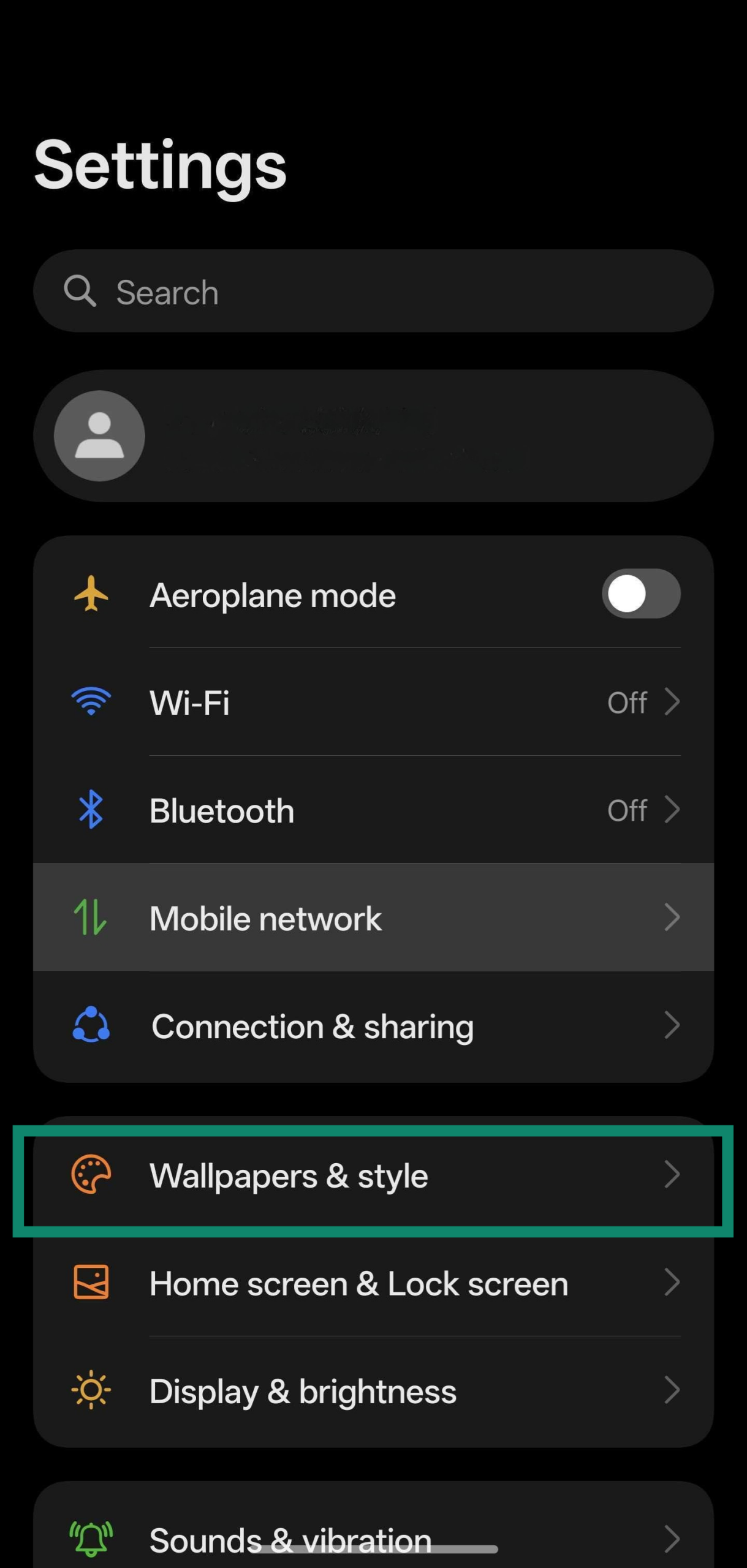
- Tippe auf Always-On-Display und stelle sicher, dass die Funktion aktiviert ist.
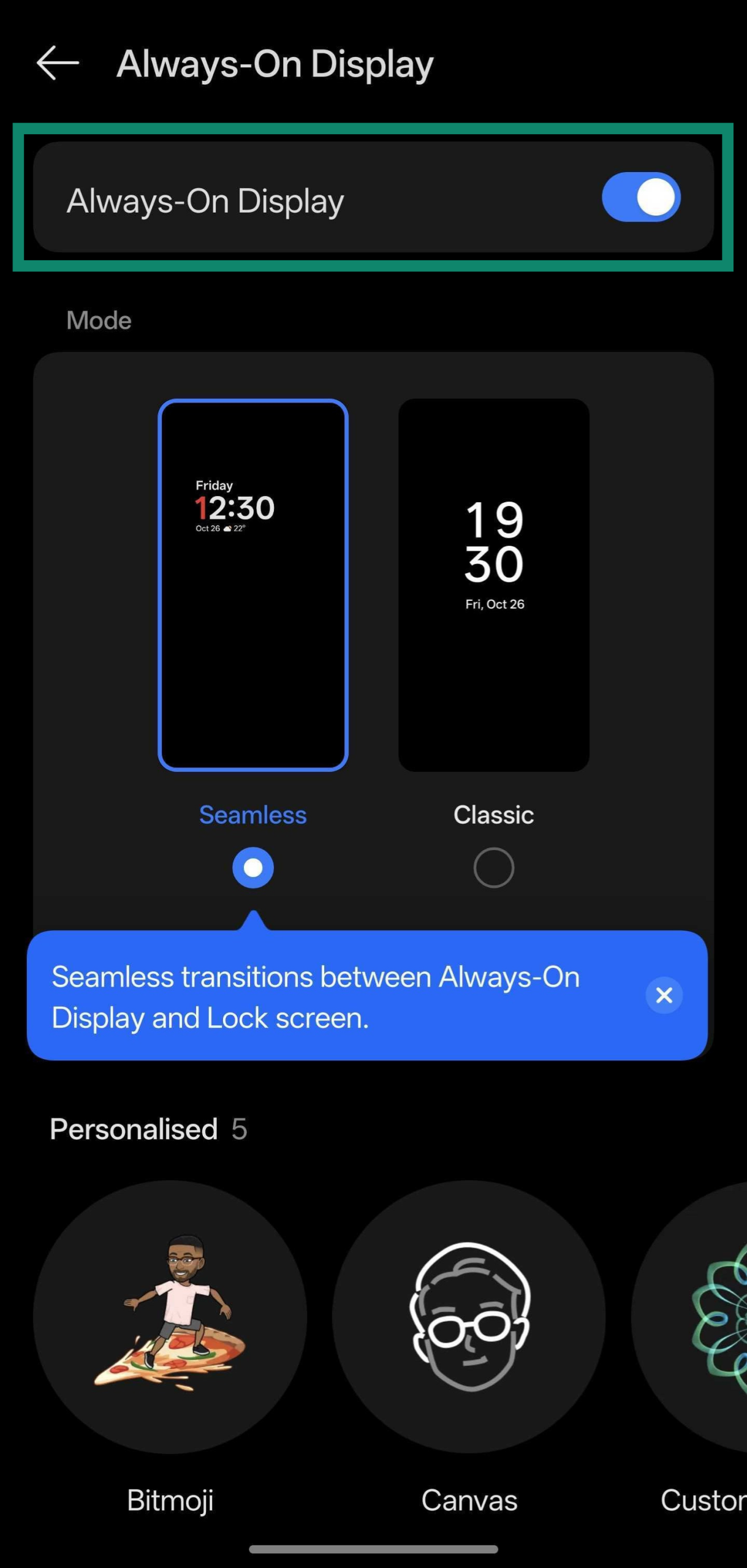
- Scrolle nach unten und tippe auf Display settings (Anzeigeeinstellungen).
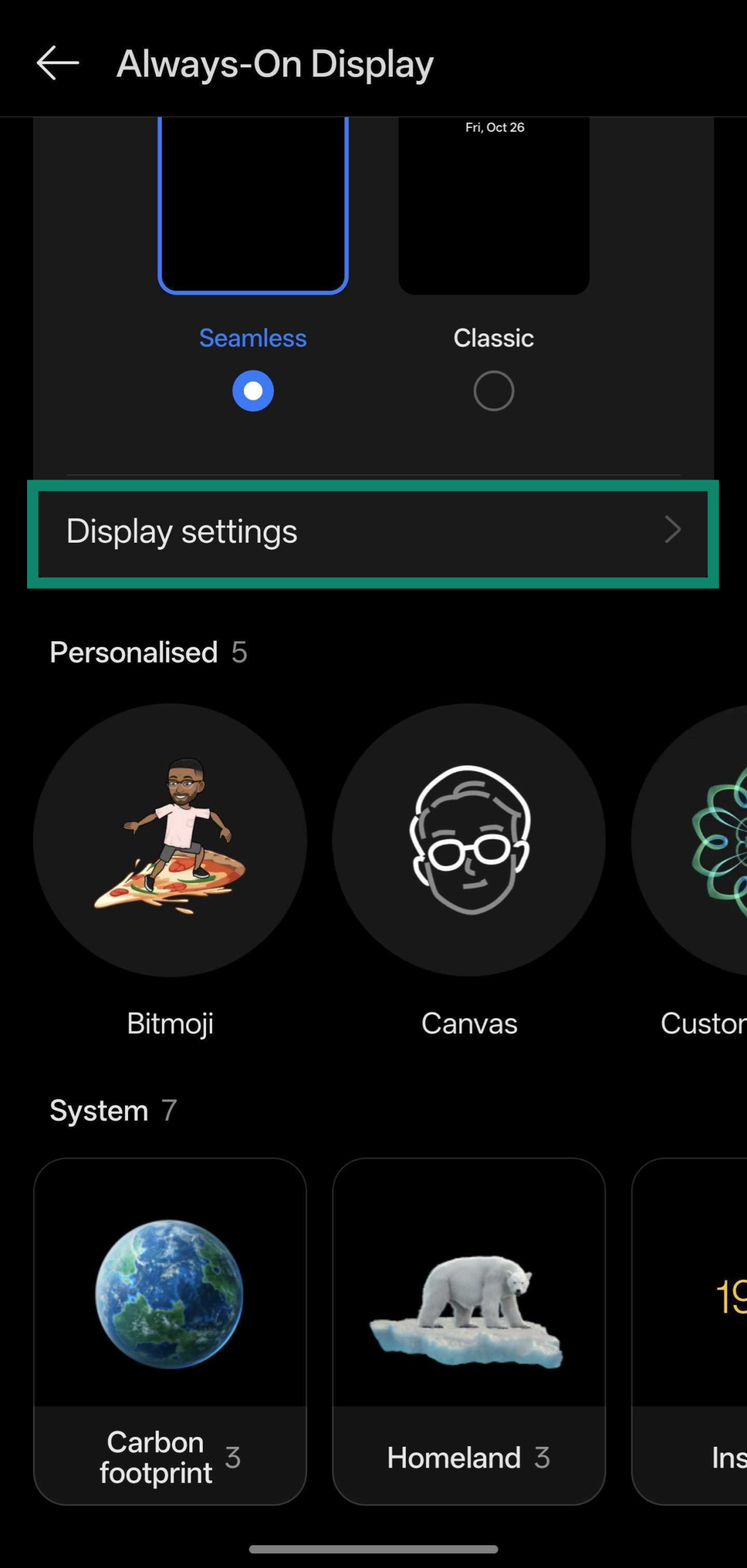
- Passe an, wie viele Informationen angezeigt werden, lege Zeitpläne fest und konfiguriere weitere AOD-Optionen.
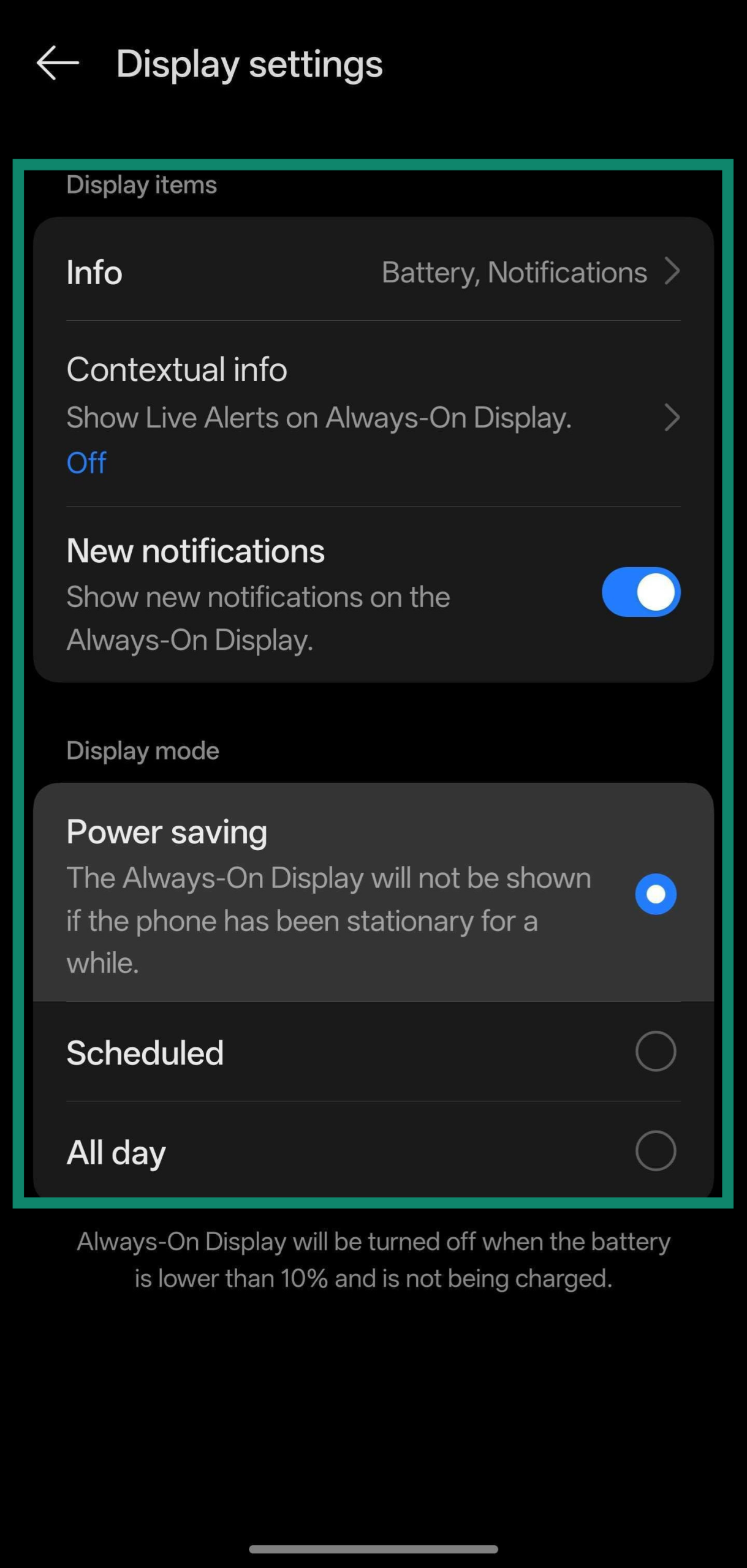
Gründe, Always-On-Display auszuschalten
So praktisch Always-On-Display (AOD) auch ist, die Funktion passt nicht für jede Nutzungssituation. Es gibt mehrere Gründe, warum du sie deaktivieren möchtest.
Akkuverbrauch
Always-On-Display ist bequem, kann aber den Akku schneller entladen. Auch wenn der Bildschirm nur gedimmt aktiv ist, verbraucht er dauerhaft Energie. Wenn dir eine möglichst lange Akkulaufzeit wichtig ist, kann das Ausschalten von AOD einen spürbaren Unterschied machen.
Datenschutzbedenken
AOD kann in bestimmten Situationen ein Datenschutzrisiko darstellen. Da Benachrichtigungen ständig sichtbar sind, können sensible Informationen wie E-Mails, Nachrichten oder Erinnerungen von anderen Personen eingesehen werden, die einen Blick auf dein Smartphone werfen. Wenn du die Funktion deaktivierst, bleiben deine Informationen besser geschützt.
Auch wenn du AOD ausschaltest und damit die sichtbaren Inhalte auf dem Bildschirm reduzierst, schützt ExpressVPN weiterhin deine Online-Aktivitäten. Du kannst ExpressVPN auf Android- und iOS-Geräten installieren, um deine IP-Adresse zu verbergen und deinen Datenverkehr zu verschlüsseln, während du mit dem VPN verbunden bist. So bleibt deine Privatsphäre geschützt und niemand kann deine Online-Aktivitäten ausspähen.
Persönliche Vorlieben oder Ablenkung
Ständig sichtbare Informationen auf dem Bildschirm können ablenkend wirken. Ob Uhrzeit, Benachrichtigungen oder aktuell abgespielte Musik – manche Nutzer bevorzugen einen aufgeräumten, ruhigen Sperrbildschirm. Wenn du merkst, dass Always-On-Display dich eher ablenkt als unterstützt, kann das Deaktivieren helfen, den Fokus zurückzugewinnen.
FAQ: Häufige Fragen zu Always-On-Display
Spart das Ausschalten von Always-On-Display Akku?
Ja. Das Deaktivieren von Always-On-Display (AOD) kann den Akkuverbrauch senken, insbesondere bei älteren Geräten. Auch wenn AOD nur wenig Energie benötigt, bleibt der Bildschirm teilweise aktiv und verbraucht kontinuierlich Strom. Wird die Funktion ausgeschaltet, kann sich die Akkulaufzeit spürbar verlängern.
Kann ich festlegen, wann AOD ein- oder ausgeschaltet ist?
Auf vielen Geräten ja. Sowohl Android als auch iPhone bieten Möglichkeiten, das Verhalten von Always-On-Display (AOD) zeitlich zu steuern. Samsung-Geräte erlauben beispielsweise individuelle Zeitpläne, während iPhones AOD mit Fokus- und Schlafmodi verknüpfen.
Beeinflusst das Ausschalten von AOD meine Benachrichtigungen?
Nein. Das Deaktivieren von Always-On-Display (AOD) hat keinen Einfluss auf den Empfang von Benachrichtigungen. Die Funktion sorgt lediglich dafür, dass der Bildschirm im Ruhezustand nicht dauerhaft eingeschaltet bleibt. Benachrichtigungen werden weiterhin normal empfangen und angezeigt, sobald du das Gerät aktivierst oder entsperrst.
Ist Always-On-Display schlecht für OLED-Bildschirme?
Nicht grundsätzlich, kann aber über lange Zeit zu Einbrenneffekten beitragen, wenn statische Inhalte wie eine Uhr dauerhaft an derselben Position angezeigt werden. Moderne Smartphones reduzieren dieses Risiko durch leichte Verschiebungen oder adaptive Helligkeit. Das Ausschalten von Always-On-Display (AOD) kann das langfristige Risiko zusätzlich verringern.
Machen Sie den ersten Schritt, um sich online zu schützen. Testen Sie ExpressVPN risikofrei.
Hol dir ExpressVPN